


آنچه خواهید خواند
تعویض گوشی در Aura Studio 5 بدون حذف همیشگی اتصال
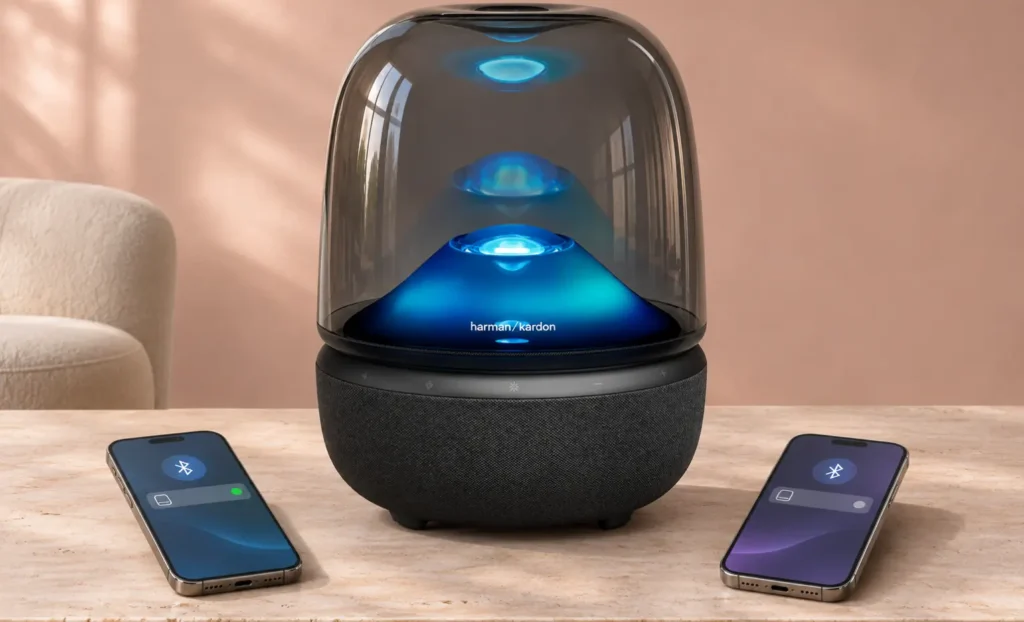
تعویض گوشی در Aura Studio 5 نباید با حذف همیشگی نام دستگاه از هر گوشی اشتباه گرفته شود. اسپیکر هارمن کاردن مدل Aura Studio 5 طبق راهنمای رسمی میتواند حداکثر به دو دستگاه از طریق بلوتوث متصل باشد. اگر برای هر بار جابهجایی میان دو گوشی مجبور به انتخاب Forget و اتصال دوباره میشوید، ابتدا وضعیت اتصال و خروجی صدا را بررسی کنید؛ حذف سابقه اتصال، نخستین مرحله تعویض معمول منبع نیست.
اتصال همزمان دو دستگاه به معنی ترکیب صدای دو آهنگ یا تضمین جابهجایی خودکار در همه گوشیها نیست. برای بررسی قابلاعتماد، یک منبع را متوقف کنید، اتصال گوشی دوم را ببینید و مقصد پخش آن را انتخاب کنید. با این ترتیب میتوان فهمید مشکل از برقرار نشدن ارتباط است یا صدا پس از اتصال به خروجی دیگری میرود.
پیشنهاد مطالعه
نام ذخیرهشده، اتصال فعال و پخش صدا متفاوتاند
وقتی نام اسپیکر در فهرست بلوتوث گوشی دیده میشود، ممکن است فقط سابقه معرفی قبلی آن ذخیره شده باشد. وضعیت «متصل» نشان میدهد ارتباط فعلی برقرار است. مرحله بعد انتخاب مقصد پخش است: گوشی ممکن است به چند وسیله صوتی معرفی شده باشد، اما برنامه موسیقی صدا را از مسیر دیگری پخش کند. این سه وضعیت را پیش از حذف نام دستگاه از هم جدا کنید.
برای نمونه، گوشی دوم ممکن است Aura Studio 5 را در فهرست خود نشان دهد، ولی کنار نام آن وضعیت اتصال فعال نباشد. در چنین شرایطی، روی نام ذخیرهشده برای اتصال بزنید و نتیجه را بررسی کنید. اگر وضعیت متصل است اما موسیقی از خود گوشی شنیده میشود، سراغ انتخاب خروجی پخش بروید؛ تکرار اتصال هنوز پاسخ مستقیم این علامت نیست.
همچنین ارتباط برنامه Harman Kardon One با اسپیکر را با مسیر پخش موسیقی یکسان نگیرید. راهنمای سازنده این برنامه را برای پیکربندی اسپیکر و ارتقای نرمافزار معرفی میکند و اتصال بلوتوث گوشی را جدا توضیح میدهد. دیده شدن دستگاه در یک برنامه، بهتنهایی اثبات نمیکند همان گوشی اکنون منبع صدای خروجی اسپیکر است.


دو گوشی را یک بار معرفی و وضعیتشان را بررسی کنید
ابتدا دستگاههای دیگر نزدیک اسپیکر را از آزمایش کنار بگذارید. یک تبلت یا لپتاپ قبلاً متصل هم ممکن است در بررسی شما حضور داشته باشد، حتی اگر قصد استفاده از آن را ندارید. با توجه به سقف دو اتصال همزمان، مطمئن شوید فقط همان دو گوشی مدنظر در آزمایش شرکت دارند. تعداد نامهای ذخیرهشده را با تعداد اتصالهای فعال اشتباه نگیرید.
- اسپیکر را آماده استفاده کنید و دکمه بلوتوث آن را برای ورود به حالت اتصال بزنید.
- بلوتوث گوشی اول را فعال و نام Aura Studio 5 را انتخاب کنید؛ یک فایل صوتی پخش کنید تا ارتباط آن بررسی شود.
- پخش گوشی اول را متوقف کنید و گوشی دوم را نیز از تنظیمات بلوتوث به اسپیکر معرفی کنید.
- وضعیت اتصال هر دو گوشی را جدا ببینید و پخش گوشی دوم را با انتخاب مقصد صوتی مناسب آزمایش کنید.
این مراحل برای معرفی و بررسی دو منبع است. اگر گوشی دوم قبلاً معرفی شده، ابتدا اتصال از نام ذخیرهشده را امتحان کنید. در تعویض گوشی در Aura Studio 5، ساختن یک معرفی تازه در هر نوبت، تشخیص مشکل اصلی را دشوار میکند؛ چون نمیدانید کدام مرحله واقعاً باعث بازگشت صدا شده است.

روش ساده جابهجایی میان دو منبع
برای تغییر نوبت، پخش گوشی اول را متوقف کنید. سپس در گوشی دوم مطمئن شوید ارتباط بلوتوث با اسپیکر برقرار است و خروجی موسیقی روی آن قرار دارد. یک قطعه آشنا پخش کنید و صدا را ابتدا پایین نگه دارید. همزمان از هر دو گوشی آهنگ آغاز نکنید؛ در آن حالت معلوم نیست کدام منبع در حال ارسال صدای مورد انتظار شماست.
در آیفون، مقصد پخش را میتوان از کنترل پخش موسیقی، صفحه قفل یا مرکز کنترل انتخاب کرد. در گوشیهای دیگر نیز بخش انتخاب خروجی رسانه را بررسی کنید؛ نام و جای آن با سازنده و سیستمعامل تفاوت دارد. اگر هدفون یا وسیله صوتی دیگری به گوشی متصل است، انتخاب آن بهعنوان مقصد میتواند توضیح دهد چرا اسپیکر ساکت مانده است.
اگر جابهجایی با دو ارتباط فعال موفق نیست، برای آزمون، اتصال گوشی اول را موقتاً قطع کنید و دوباره اتصال گوشی دوم را بررسی کنید. این اقدام به معنی حذف اتصال نیست. اگر در این وضعیت صدا برقرار شد، نتیجه را ثبت کنید؛ اما از یک آزمایش، ترتیب قطعی اولویت همه گوشیها یا وجود عیب سختافزاری در اسپیکر را نتیجه نگیرید.
تفاوت قطع اتصال، Forget و ریست چیست؟
قطع اتصال یا Disconnect، ارتباط فعلی را پایان میدهد و برای کنار گذاشتن موقت یک منبع کاربرد دارد. حذف دستگاه یا Forget، سابقه معرفی را از سمت گوشی پاک میکند؛ برای استفاده بعدی باید مراحل معرفی دوباره انجام شود. بنابراین طبیعی است که پس از انتخاب Forget، گوشی از شما اتصال تازه بخواهد. این رفتار بهخودیخود نشانه خرابی نیست.
اگر میخواهید فقط نوبت پخش را به فرد دیگری بدهید، ابتدا توقف موسیقی یا قطع ارتباط فعلی را بررسی کنید. حذف دستگاه زمانی میتواند یک اقدام عیبیابی باشد که اتصال ذخیرهشده موفق نمیشود. در این حالت، حذف و معرفی دوباره را بهعنوان یک آزمایش مشخص انجام دهید و نتیجه را با قبل مقایسه کنید، نه اینکه آن را به عادت هر بار استفاده تبدیل کنید.
ریست یا بازنشانی خود اسپیکر اقدام دیگری است و با پاک کردن نام آن از یک گوشی برابر نیست. نام گزینه Forget در یک برنامه نیز لزوماً توضیح نمیدهد چه اطلاعاتی از کدام بخش پاک خواهد شد؛ متن همان گزینه را بخوانید. برای مشکل جابهجایی منبع، بدون بررسی مراحل ساده سراغ ترکیب دکمههای مدلهای دیگر یا پاک کردن گسترده تنظیمات نروید.

اگر همچنان فقط با معرفی دوباره صدا دارید
ابتدا هر گوشی را بهتنهایی امتحان کنید: ارتباط گوشی دیگر و دستگاههای قبلی را قطع کنید، سپس از نام ذخیرهشده به اسپیکر وصل شوید. اگر هر دو جداگانه کار میکنند ولی هنگام حضور هم مشکل دارند، این نتیجه با حالتی که یکی از گوشیها حتی بهتنهایی وصل نمیشود متفاوت است. همین تفاوت، مسیر ادامه بررسی را روشنتر میکند.
اگر فقط یک گوشی مشکل دارد، فایل یا برنامه دیگری را در همان گوشی امتحان کنید و وضعیت اتصال و مقصد صدا را دوباره ببینید. اگر مشکل با هر دو گوشی تکرار میشود، مدل و سیستمعامل آنها، وضعیت اتصال پیش از بروز ایراد و نتیجه قطع ارتباط گوشی اول را یادداشت کنید. این اطلاعات از عبارت کلی «هر بار باید دوباره وصل کنم» دقیقتر است.
برای تعویض گوشی در Aura Studio 5، راهنمای همین ورژن را مبنا بگذارید؛ Aura Studio 5 Wi-Fi محصول جداگانهای است. همچنین اتصال دو گوشی به یک اسپیکر با اتصال دو اسپیکر برای استریو تفاوت دارد. برای رفع اختلال منبع پخش، لازم نیست وارد تنظیمات اتصال استریو شوید. اگر مشکل با آزمایشهای مشخص ادامه داشت، نتیجهها را برای پشتیبانی یا خدمات توضیح دهید.
کلام آخر
برای تغییر منبع، پخش گوشی اول را متوقف کنید و اتصال فعال و مقصد صدای گوشی دوم را جداگانه بررسی کنید.
قطع موقت ارتباط با حذف سابقه دستگاه تفاوت دارد؛ انتخاب Forget باعث میشود برای استفاده بعدی دوباره اتصال کنید.
اگر مشکل ادامه دارد، هر گوشی را مستقل آزمایش کنید و نتیجهها را همراه مشخصات دستگاهها به پشتیبانی گزارش دهید.


پاسخگوی سوالات شما هستیم
دیدگاهی وجود ندارد!