


آنچه خواهید خواند
اتصال اسپیکر Aura Studio 5 به PS5؛ بلوتوث یا کابل AUX؟
اتصال اسپیکر Aura Studio 5 به PS5 از طریق اتصال مستقیم بلوتوث انجام نمیشود؛ PS5 دریافتکنندههای صوتی بلوتوثی معمولی، از جمله اسپیکرها را به این شکل پشتیبانی نمیکند. برای شنیدن صدای بازی از اسپیکر هارمن کاردن مدل Aura Studio 5، باید خروجی صوتی سازگار دیگری را به ورودی AUX اسپیکر برسانید یا از مسیر تلویزیون و تجهیزات واسطِ سازگار استفاده کنید.
پس اگر نام اسپیکر در فهرست اتصال کنسول پیدا نمیشود، پیش از ریستکردن دستگاه، مسیر انتخابشده را بررسی کنید. این راهنما برای Aura Studio 5 استاندارد است و مسئله آن انتقال صدای بازی از PS5 است؛ نه اتصال گوشی به اسپیکر یا راهاندازی ورژن Wi-Fi. پخش موفق موسیقی از موبایل نیز به معنی پشتیبانی کنسول از همان نوع ارتباط نیست.
چرا بلوتوث کنسول برای این اتصال کافی نیست؟
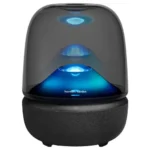
بلوتوث یک نام عمومی برای چند کاربرد ارتباطی است. اینکه دسته بازی بهصورت بیسیم به کنسول وصل میشود، به معنی امکان ارسال صدای بازی به هر اسپیکر بلوتوثی نیست. سونی صریحاً محدودیت اتصال صوتی بلوتوث معمولی را برای PS5 توضیح داده و آن را درباره اسپیکرهای بلوتوثی هم مطرح کرده است.
از طرف دیگر، ورژن بلوتوث Aura Studio 5 این محدودیت را برطرف نمیکند. بالاتربودن شماره ورژن، جای پشتیبانی کاربرد صوتی موردنیاز را نمیگیرد. بنابراین تکرار جستوجو، نزدیککردن دستگاهها یا پاککردن اتصالهای ذخیرهشده، مسیر مستقیم پشتیبانینشده را به اتصال سازگار تبدیل نمیکند. ابتدا باید مشخص شود صدا قرار است از کدام خروجی خارج شود.
برای انتخاب اولیه، این سه حالت را از هم جدا کنید: کابل از دسته به اسپیکر، انتقال صدای کنسول با HDMI به نمایشگر و سپس خروجی صدا از نمایشگر، یا استفاده از واسط صوتی سازگار با PS5. هرکدام تجهیزات و تنظیمات خودش را دارد و نتیجه یکی را نباید به دیگری تعمیم داد.
مسیر اول: خروجی هدفون دسته به ورودی AUX اسپیکر
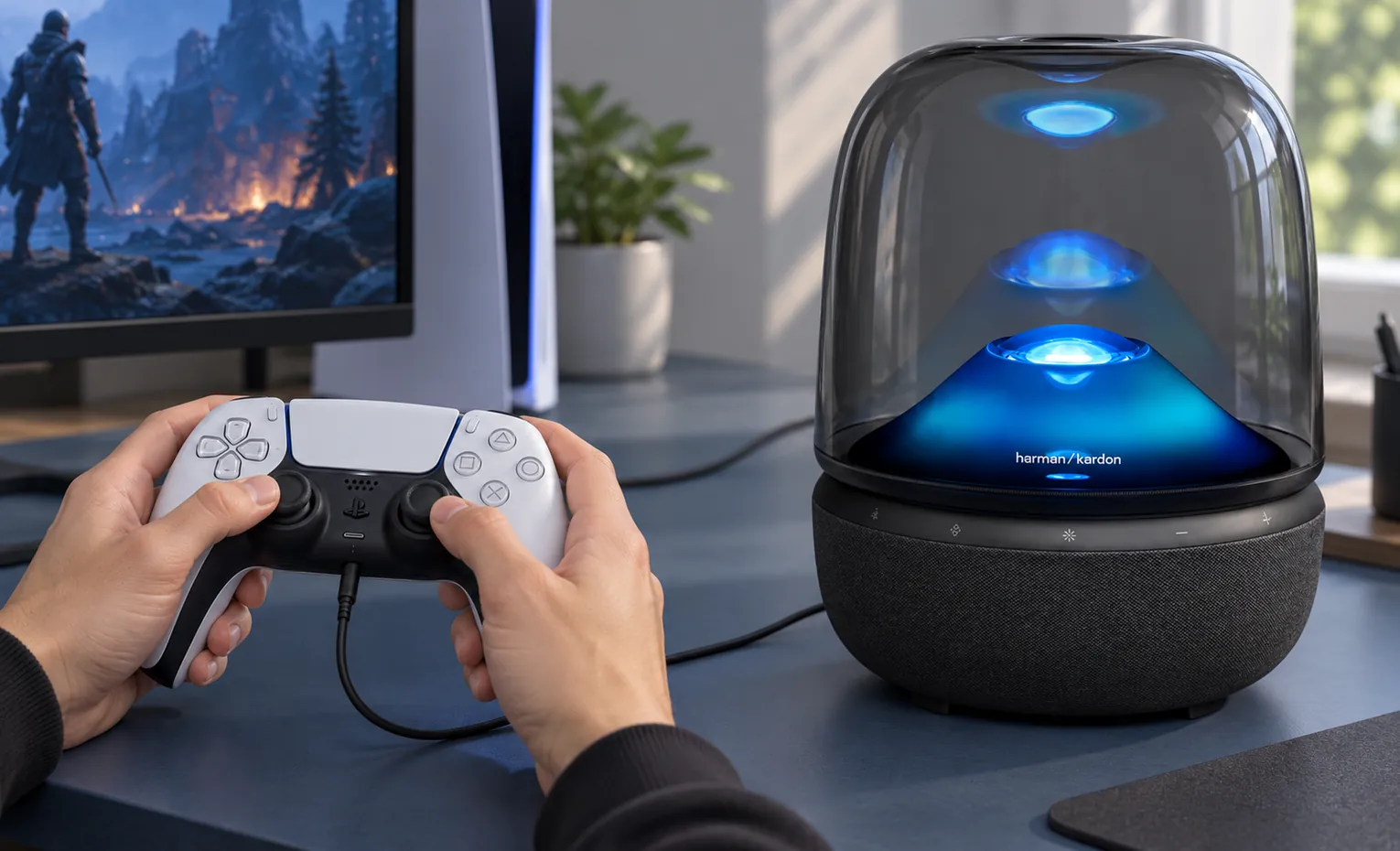
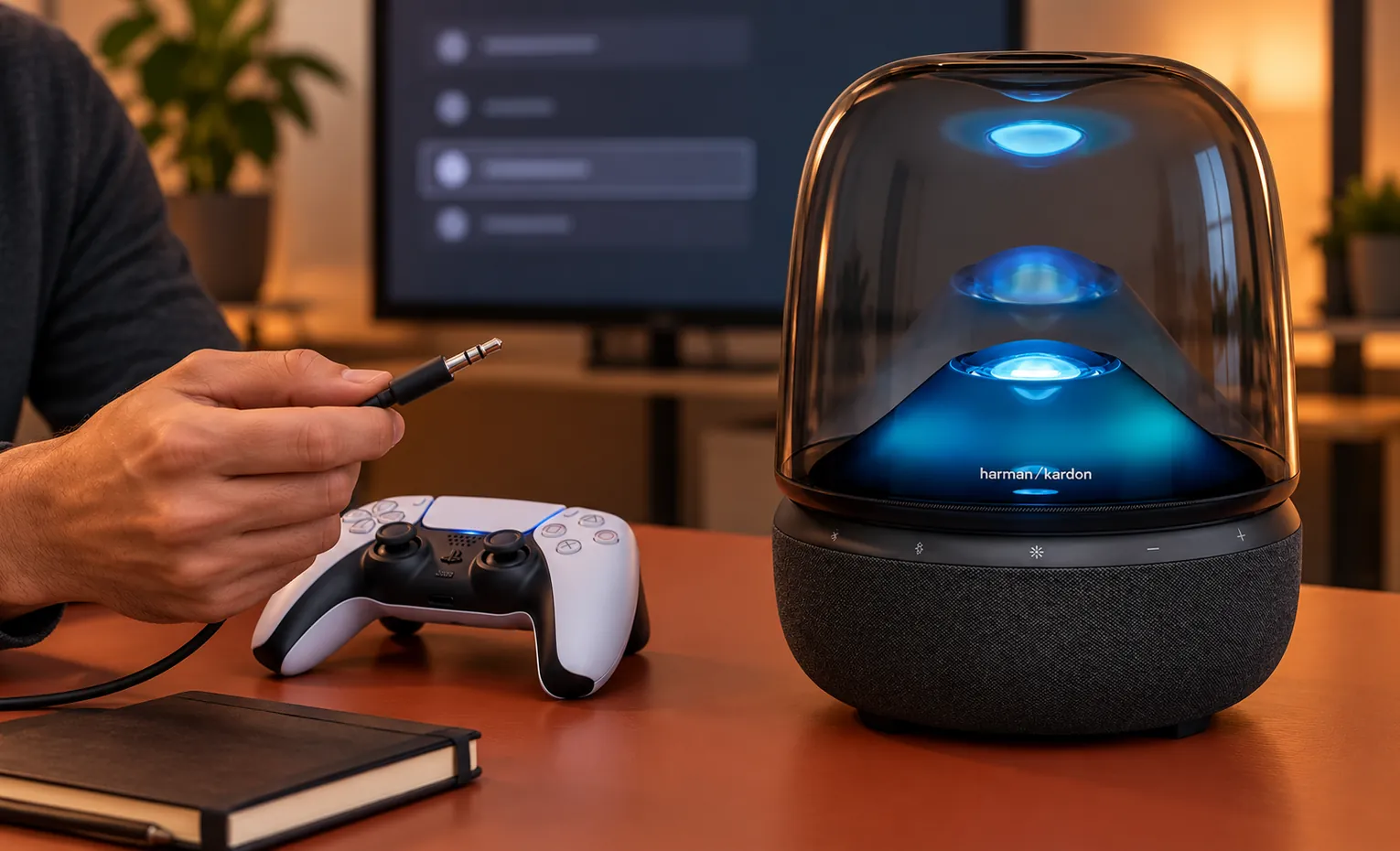
دسته DualSense جک هدفون 3.5 میلیمتری دارد و Aura Studio 5 ورودی AUX دارد. از نظر مسیر سیگنال، میتوان خروجی آنالوگ دسته را با کابل استریوی مناسب به ورودی اسپیکر رساند. این راه از کنار هم قراردادن دو خروجی و ورودی سازگار به دست میآید؛ به معنی معرفی اسپیکر بهعنوان لوازم جانبی اختصاصی پلیاستیشن نیست.
- صدای خروجی دسته و بلندی صدای اسپیکر را پایین بیاورید.
- یک سر کابل استریوی 3.5 میلیمتری را به جک هدفون دسته و سر دیگر را به ورودی AUX اسپیکر وصل کنید.
- اتصال بلوتوث اسپیکر به گوشی یا دستگاه دیگر را قطع کنید؛ دفترچه هارمن کاردن این کار را برای پخش از کابل صوتی لازم میداند.
- در تنظیمات صدای PS5، خروجی مربوط به هدفون متصل به دسته را انتخاب کنید.
- نوع صدای ارسالی به هدفون را طوری تنظیم کنید که صدای بازی نیز از این خروجی پخش شود، سپس صدا را بهآرامی افزایش دهید.
اگر فقط گفتوگوی صوتی شنیده میشود، تنظیم محتوای خروجی هدفون را بررسی کنید. انتخاب دستگاه خروجی و انتخاب اینکه چه صدایی از آن شنیده شود، دو موضوع جدا هستند. در منوی انگلیسی، بخشهای Output Device و Output to Headphones برای همین بررسی اهمیت دارند؛ عنوان گزینهها ممکن است با زبان و ورژن نرمافزار فرق کند.
محدودیت عملی این روش، کابل متصل به دسته است. هنگام بازی باید برای حرکت دست فضای کافی باقی بماند و کابل به ورودی اسپیکر یا دسته فشار نیاورد. اگر فاصله نشستن زیاد است، پیش از خرید کابل بلند، مسیر خروجی تلویزیون یا مانیتور را هم بررسی کنید؛ انتخاب اتصال باید با چیدمان واقعی اتاق هماهنگ باشد.
مسیر دوم: دریافت صدای بازی از تلویزیون یا مانیتور
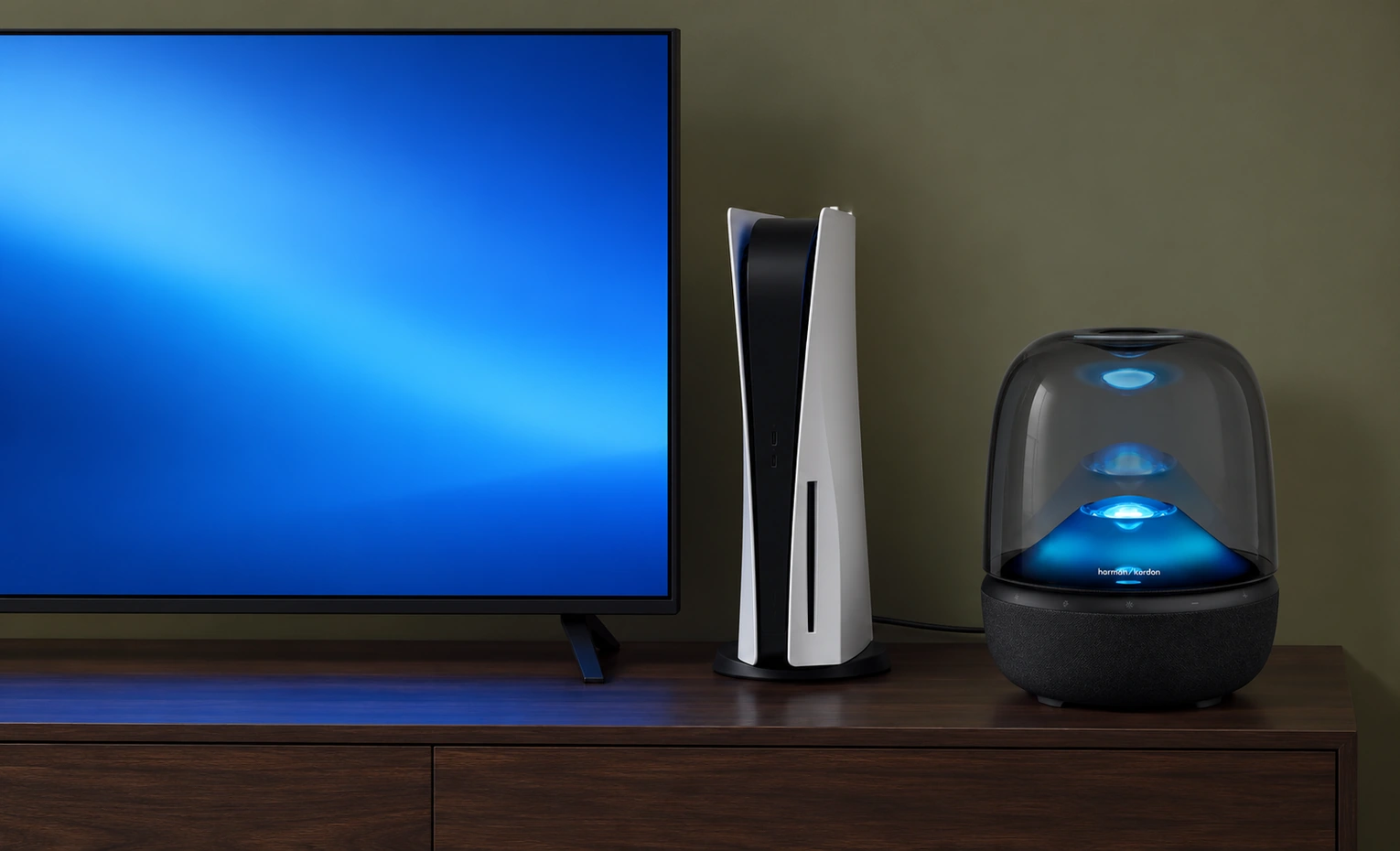
در این مسیر، PS5 صدا و تصویر را با HDMI به نمایشگر میفرستد و نمایشگر صدا را از خروجی سازگار به اسپیکر میرساند. اگر نمایشگر خروجی هدفون یا خروجی آنالوگ مناسب دارد، اتصال به AUX قابل بررسی است. ابتدا نوشته کنار سوکت را بخوانید؛ ورودی صدای نمایشگر را با خروجی هدفون اشتباه نگیرید.
همچنین دفترچه نمایشگر باید مشخص کند که صدای ورودی HDMI از همان خروجی قابل دریافت است. داشتن یک جک بهتنهایی کافی نیست. در تنظیمات کنسول، خروجی صدای HDMI و در تنظیمات نمایشگر، خروجی صوتی موردنظر را انتخاب کنید. سپس با صدای کم آزمایش کنید تا مشخص شود مسیر از کنسول تا اسپیکر کامل شده است.
اگر تلویزیون میتواند صدا را به اسپیکر بلوتوثی بفرستد، اتصال غیرمستقیم از طریق تلویزیون هم قابل بررسی است. در این حالت، تلویزیون فرستنده صوتی است؛ کنسول مستقیماً به Aura وصل نشده است. هماهنگی صدا با تصویر را در خود بازی امتحان کنید و وجود بلوتوث در فهرست مشخصات تلویزیون را تضمین این قابلیت ندانید.
برای نمایشگری که فقط خروجی دیجیتال دارد، مبدل متناسب با همان خروجی لازم است. پیش از خرید، نوع سیگنال، فرمت قابلپشتیبانی و خروجی آنالوگ مبدل را تطبیق دهید. کابل سادهای که فقط شکل سوکت را عوض کند، لزوماً تبدیل دیجیتال به آنالوگ انجام نمیدهد. مسیر HDMI مستقیم به ورودی AUX هم با کابل معمولی ساخته نمیشود.
دانگل بلوتوث و کابل USB چه محدودیتی دارند؟
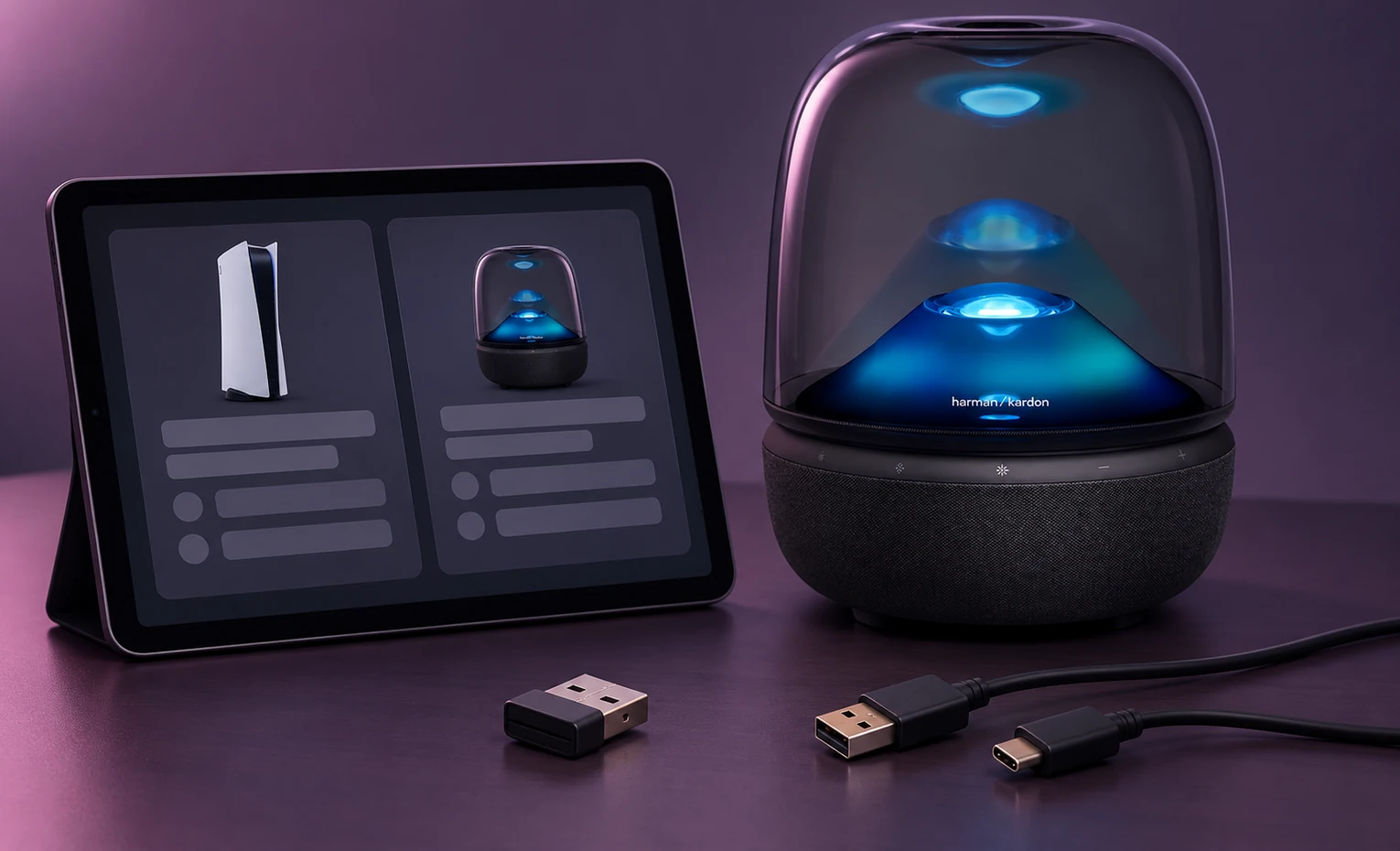
سونی استفاده از آداپتور بلوتوث شخص ثالث را بهعنوان یک امکان مطرح میکند، اما سازگاری و عملکرد آن را تضمین نمیکند. بنابراین پیش از خرید باید سازگاری دقیق واسط با PS5، روش دریافت صدای کنسول و امکان ارسال آن به اسپیکر را از مشخصات همان واسط احراز کنید. عبارت کلی «دانگل بلوتوث» برای تصمیم کافی نیست.
در اتصال Aura Studio 5 به PS5، وجود USB-C روی بدنه اسپیکر هم اثبات نمیکند که کنسول آن را بهعنوان کارت صدای USB شناسایی خواهد کرد. دفترچه برای کاربرد USB محدودیت منطقهای ذکر کرده است؛ پشتیبانی از پخش فایل در یک ورژن را نباید با دریافت صدای زنده بازی از کنسول یکسان گرفت.
اگر واسطی از تأخیر کم صحبت میکند، سازگاری دو سوی ارتباط را هم بررسی کنید. یک ادعا روی بسته واسط، نتیجه کل مسیر کنسول، فرستنده و اسپیکر را تضمین نمیکند. برای بازیهایی که واکنش به صدا اهمیت دارد، امکان آزمون همان ترکیب پیش از خرید ارزشمندتر از تکیه بر عنوان تبلیغاتی است.
اگر صدا نمیآید، این موارد را جدا بررسی کنید
نخست مسیر را مشخص کنید: کابل از دسته آمده یا نمایشگر؟ سپس همان خروجی را در تنظیمات دستگاه مبدأ انتخاب کنید. در روش دسته، سطح صدای هدفون را بررسی کنید؛ در روش نمایشگر، مطمئن شوید صدا همچنان به هدست دیگری هدایت نمیشود. پس از تعویض تجهیزات صوتی، انتخاب خودکار خروجی میتواند نیاز به بازبینی داشته باشد.
کابل و ورودی اسپیکر را میتوان با منبع آنالوگ سازگار دیگری آزمایش کرد. اگر از آن منبع صدا میآید، بررسی را روی تنظیمات کنسول یا نمایشگر ادامه دهید. اگر هیچ منبعی صدا نمیدهد، اتصال بلوتوث را قطع و کابل را کنترل کنید. برای پیدا کردن محل مشکل، هر بار فقط یک جزء مسیر را تغییر دهید.
پخش صدای بازی و گرفتن صدای میکروفون دو مسیر مستقلاند. کابل استریوی متصل به AUX، بهخودیخود میکروفون چت برای کنسول ایجاد نمیکند؛ ورودی میکروفون را در تنظیمات PS5 جدا انتخاب کنید. همچنین شنیدهشدن صدای محیطی از اسپیکر، تضمین بازسازی دقیق جهتها یا تجربه هدفون نیست. انتخاب نهایی را با بازی و محل نشستن خود بسنجید.
کلام آخر
اتصال Aura Studio 5 به PS5 با بلوتوث مستقیم پشتیبانی نمیشود؛ ابتدا خروجی دسته یا نمایشگر و ورودی AUX اسپیکر را بررسی کنید.
در مسیر سیمی، خروجی درست کنسول را انتخاب و اتصال بلوتوث اسپیکر را قطع کنید تا آزمون قابلپیگیری باشد.
پیش از خرید واسط، سازگاری واقعی، محدودیت تأخیر و مسیر مستقل میکروفون چت را هم در نظر بگیرید.


پاسخگوی سوالات شما هستیم
دیدگاهی وجود ندارد!