


آنچه خواهید خواند
چگونه مشکل پرش تصویر را هنگام بازی کردن برطرف کنیم؟
چگونه مشکل پرش تصویر را هنگام بازی کردن برطرف کنیم؟ آیا هنگام اجرای بازیهای سنگین، مانیتور شما دچار پرشهای ناگهانی یا سوسو زدن (Flickering) میشود؟ این پدیده که معمولاً در مانیتورهای گیمینگ ردهبالا با نرخ نوسازی بالا دیده میشود، میتواند تمرکز شما را برهم زده و تجربه بصری بازی را کاملاً خراب کند.
پیشنهاد مطالعه
جالب است بدانید که مقصر اصلی این اتفاق، اغلب یک نقص فنی نیست، بلکه تداخل در عملکرد تکنولوژی است که دقیقاً برای روانتر شدن بازی طراحی شده است: نرخ نوسازی متغیر یا VRR. در این مقاله جامع، به کالبدشکافی دلایل پرش تصویر در انواع پنلهای مانیتور پرداخته و راهکارهای تخصصی و گامبهگام برای رفع این مشکل آزاردهنده را ارائه میدهیم.

نرخ نوسازی متغیر (VRR) چیست و چرا باعث پرش تصویر میشود؟
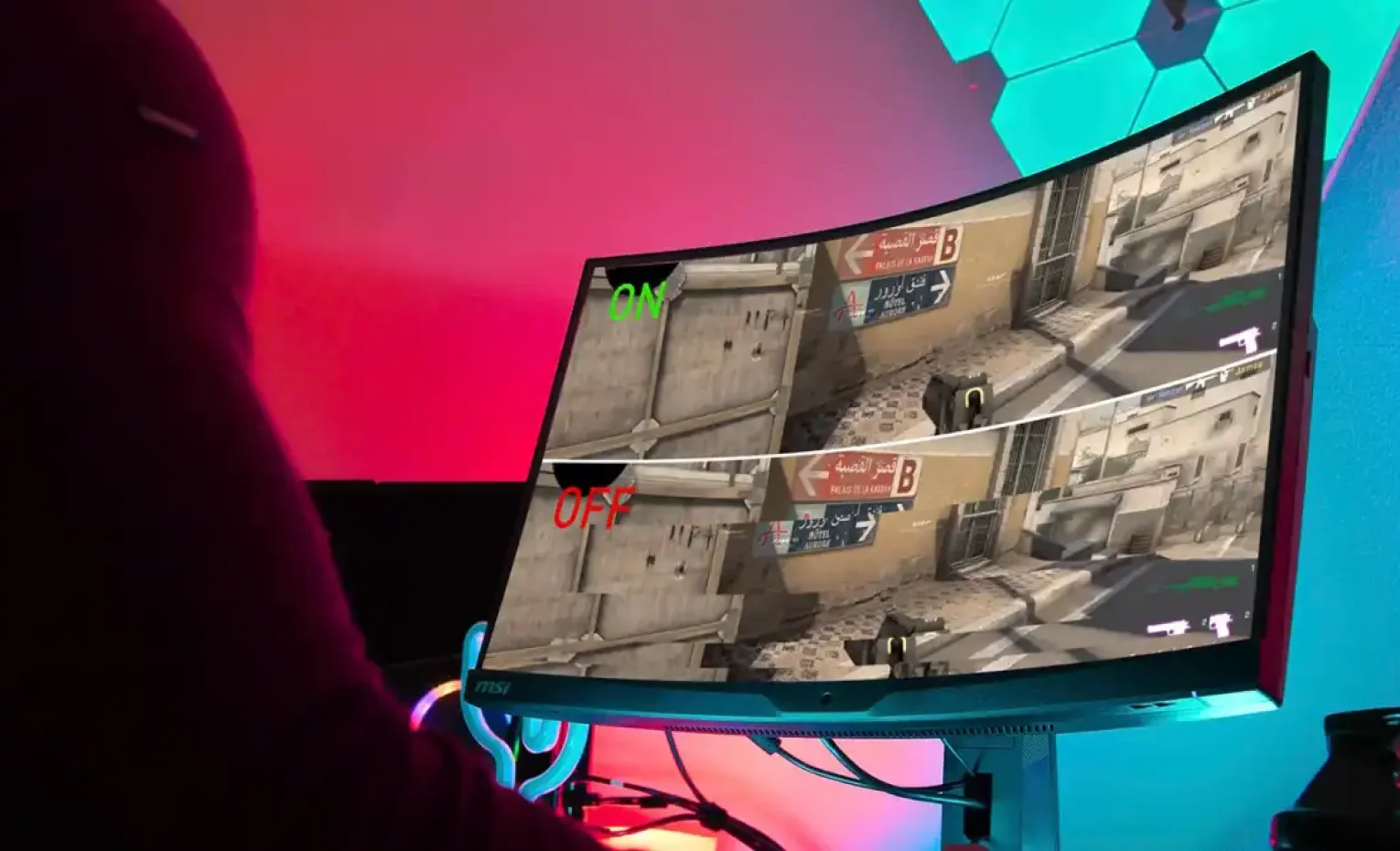
تکنولوژیهای GSync (توسعهیافته توسط انویدیا) و FreeSync (توسعهیافته توسط ایامدی) که هر دو تحت عنوان کلی VRR شناخته میشوند، وظیفه دارند نرخ نوسازی مانیتور (Hz) را با نرخ فریم خروجی کارت گرافیک (FPS) در لحظه هماهنگ کند. هدف از این کار، از بین بردن بریدگی تصویر (Screen Tearing) بدون ایجاد تاخیر ورودی است.
ریشه مشکل، نوسان ولتاژ و پاسخ پنل
مشکل زمانی شروع میشود که نرخ فریم در بازی به شدت نوسان میکند؛ برای مثال، در لحظات سنگین گرافیکی، هنگام کمپایل کردن شیدرها (Shader Compilation) یا در حین بارگذاری محیطهای وسیع در بازیهای اپنورد. این نوسانات سریع در نرخ فریم، باعث میشود مانیتور مدام نرخ نوسازی خود را تغییر دهد.
در پنلهای خاص، این تغییرات سریع با تغییر در روشنایی (Luminance) همراه است:
- پنلهای VA: به دلیل ساختار کریستال مایع خود، به شدت به تغییرات ولتاژ حساس هستند. نوسان در VRR باعث تغییر در سطح رنگ مشکی و روشنایی میشود که ما آن را به صورت سوسو زدن میبینیم.
- پنلهای OLED: این پنلها از پیکسلهای خودتابش استفاده میکنند. در نرخهای فریم پایین، مدیریت دقیق ولتاژ برای حفظ روشنایی ثابت دشوار میشود و باعث ایجاد پرشهای خاکستری در نواحی تاریک تصویر میگردد.
- پنلهای IPS و TN: اگرچه کمتر تحت تأثیر قرار میگیرند، اما در مدلهای ارزانقیمت یا در محدودههای فرکانسی خاص، همچنان ممکن است دچار این اختلال شوند.
راهکارهای عملی و تخصصی برای رفع مشکل پرش مانیتور
اگر با این مشکل مواجه هستید، پیش از آنکه به فکر گارانتی یا تعویض مانیتور بیفتید، این راهکارهای تست شده را به ترتیب اجرا کنید:
1. بهینهسازی و محدود کردن نرخ فریم (Frame Rate Capping)
نوسانات شدید فریم، موتور محرک پرش تصویر است. اگر خروجی کارت گرافیک شما بین 40 تا 120 فریم در ثانیه مدام جابجا شود، مانیتور گیج شده و پرش ایجاد میکند.
- راه حل: نرخ فریم را روی عددی ثابت قفل کنید که کارت گرافیک شما در اکثر مواقع قدرت حفظ آن را دارد. برای مثال، اگر مانیتور شما 144 هرتز است اما در بازی سنگینی بین 70 تا 90 فریم میگیرید، فریم را روی 75 یا 80 FPS قفل کنید. این کار ثبات ولتاژ را تضمین کرده و Flickering را به حداقل میرساند.
2. غیرفعال کردن انتخابی VRR (پروفایلهای بازی)
همیشه نیاز نیست VRR را به کلی قربانی کنید. اکثر پرشها در منوهای بازی یا صفحات بارگذاری رخ میدهند که نرخ فریم به شدت افت میکند.
- نکته حرفهای: در NVIDIA Control Panel یا بخش AMD Software، به تنظیمات اختصاصی هر بازی (Pergame settings) بروید. قابلیت GSync یا FreeSync را فقط برای عناوینی که در آنها پرش مشاهده میکنید غیرفعال کنید و اجازه دهید در سایر بازیهای پایدار، این قابلیت روشن بماند.

3. استفاده از VSync به عنوان جایگزین
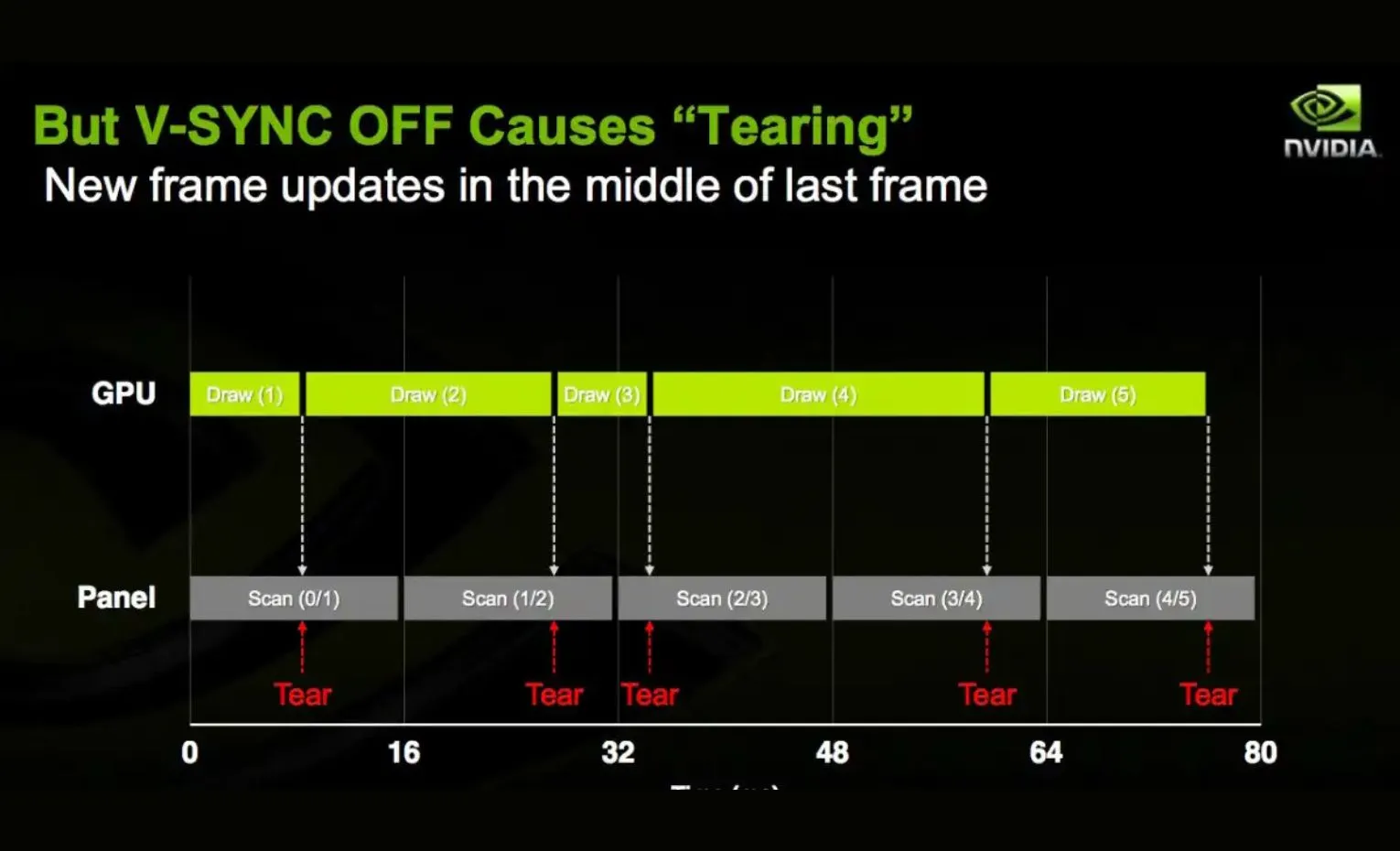
اگر پرش تصویر برای چشمان شما غیرقابل تحمل است، بازگشت به تکنولوژی کلاسیک VSync یک راهکار قطعی است.
- تفاوت عملکرد: VSync به جای هماهنگ کردن مانیتور با کارت گرافیک، کارت گرافیک را مجبور میکند با نرخ نوسازی ثابت مانیتور کار کند. این کار پرش تصویر ناشی از VRR را 100٪ حذف میکند، هرچند ممکن است در بازیهای شوتر رقابتی، مقدار بسیار ناچیزی تاخیر ورودی (Input Lag) ایجاد کند.
4. بهبود عملکرد سختافزاری برای پایداری فریم
گاهی اوقات پرش تصویر نشاندهنده دستوپا زدن کارت گرافیک برای رندر کردن بازی است.
- کاهش تنظیمات گرافیکی: با پایین آوردن جزئیاتی مثل سایهها (Shadows) یا بازتابها (Reflections)، نرخ فریم را به بالای 75 یا 100 FPS برسانید. در فرکانسهای بالا، چرخه نوسازی مانیتور آنقدر سریع است که چشم انسان تغییرات ولتاژ را تشخیص نمیدهد و تصویر کاملاً ثابت به نظر میرسد.
5. بررسی کابل و درگاه اتصال
در موارد نادری، کیفیت پایین کابل DisplayPort یا HDMI میتواند باعث اختلال در سیگنالهای VRR شود.
- توصیه: اطمینان حاصل کنید که از کابلهای با کیفیت (ورژن 1.4 برای DP و ورژن 2.1 برای HDMI) استفاده میکنید. کابلهای فرسوده یا بسیار بلند میتوانند نویز الکترونیکی ایجاد کند که با سوسو زدن تصویر اشتباه گرفته میشود.
جمعبندی و نتیجهگیری
پرش تصویر در هنگام بازی، بیش از آنکه یک نقص سختافزاری باشد، یک چالش فنی در هماهنگی میان کارت گرافیک و پنلهای مدرن مانیتور است. با درک اینکه پنل مانیتور شما (VA یا OLED) چگونه به تغییرات نرخ فریم پاسخ میدهد، میتوانید با ایجاد ثبات در نرخ فریم یا مدیریت صحیح تنظیمات نرمافزاری، این مشکل را برطرف کنید.


پاسخگوی سوالات شما هستیم
دیدگاهی وجود ندارد!