


آنچه خواهید خواند
هندزفری JBL Tune 305C روی لپ تاپ چگونه کار میکند؟
هندزفری JBL Tune 305C روی لپ تاپ با اتصال سیمی USB-C برای پخش صدا و مکالمه قابل بررسی است، اما وجود همین شکل درگاه بهتنهایی سازگاری کامل را ثابت نمیکند. پیش از خرید یا شروع جلسه، پشتیبانی لپتاپ از دستگاه صوتی USB، شناسایی خروجی و ورودی میکروفون و عملکرد برنامه تماس را جداگانه بررسی کنید.
پیشنهاد مطالعه
جی بی ال در معرفی این مدل، کامپیوتر را در میان دستگاههای قابل استفاده نام میبرد و تأکید میکند سازگاری USB-C دستگاه بررسی شود. نتیجه برای هر لپتاپ، سیستمعامل، درگاه یا هاب یکسان فرض نمیشود. اگر یک امکان ضروری است، راهنمای مدل دقیق لپتاپ و در صورت امکان آزمایش همان ترکیب، مبنای تصمیم است.
قبل از اتصال چه چیزهایی را بررسی کنیم؟
کانکتور USB-C هندزفری باید بدون فشار به درگاه در دسترس لپتاپ متصل شود. اگر تنها درگاه آزاد همزمان برای شارژ یا وسیله دیگری لازم است، اشغال شدن آن را در نظر بگیرید. استفاده از هاب هم مسیر دیگری به اتصال اضافه میکند؛ وجود سوکت USB-C روی هاب بهتنهایی عملکرد صدا یا میکروفون را تضمین نمیکند. برای بررسی اولیه، اتصال مستقیم به درگاه لپتاپ کمک میکند نقش هاب از بقیه مسیر جدا شود.
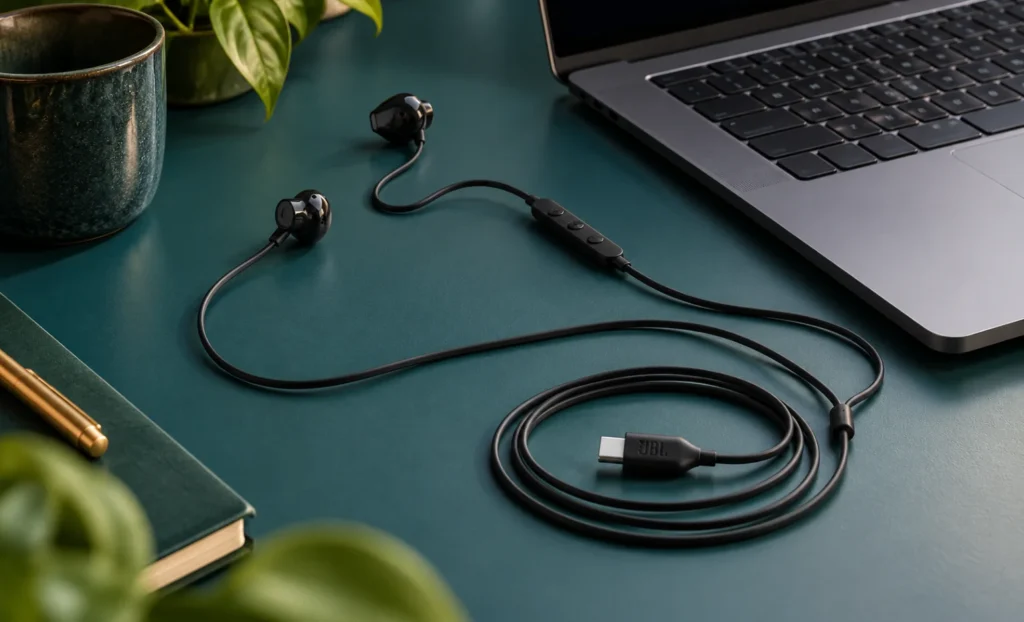
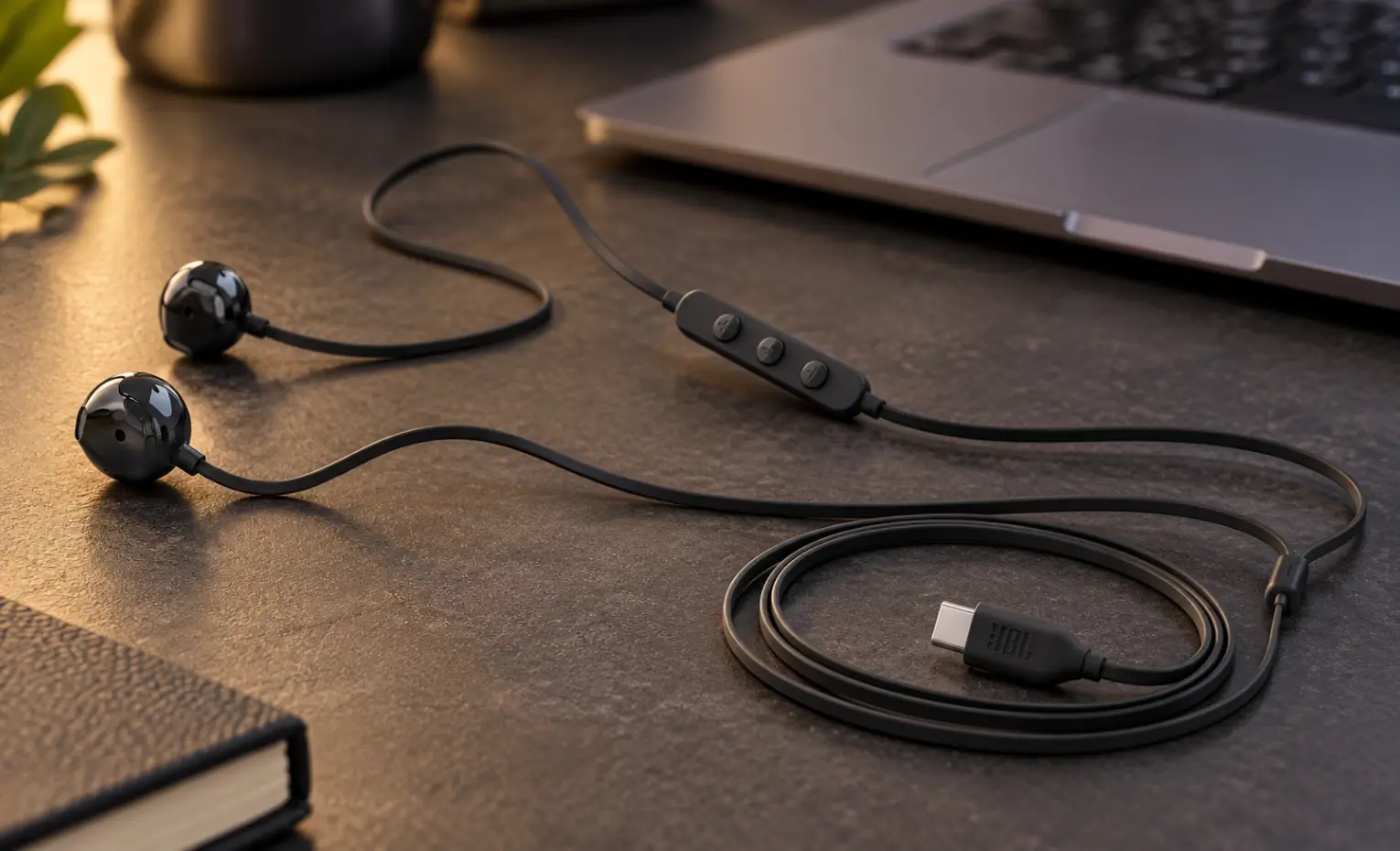
ایرباد جی بی ال مدل Tune 305C USB یک هندزفری سیمی با میکروفون داخلی و ریموت سهدکمهای است. این مدل باتری مستقل و مرحله اتصال بلوتوث ندارد؛ در عوض کابل و جای قرارگیری آن روی میز بخشی از تجربه استفاده است. اگر رفتوآمد پشت میز زیاد است، طول مسیر کابل و فاصله تا درگاه را پیش از انتخاب بررسی کنید.

تنظیم خروجی صدا در ویندوز
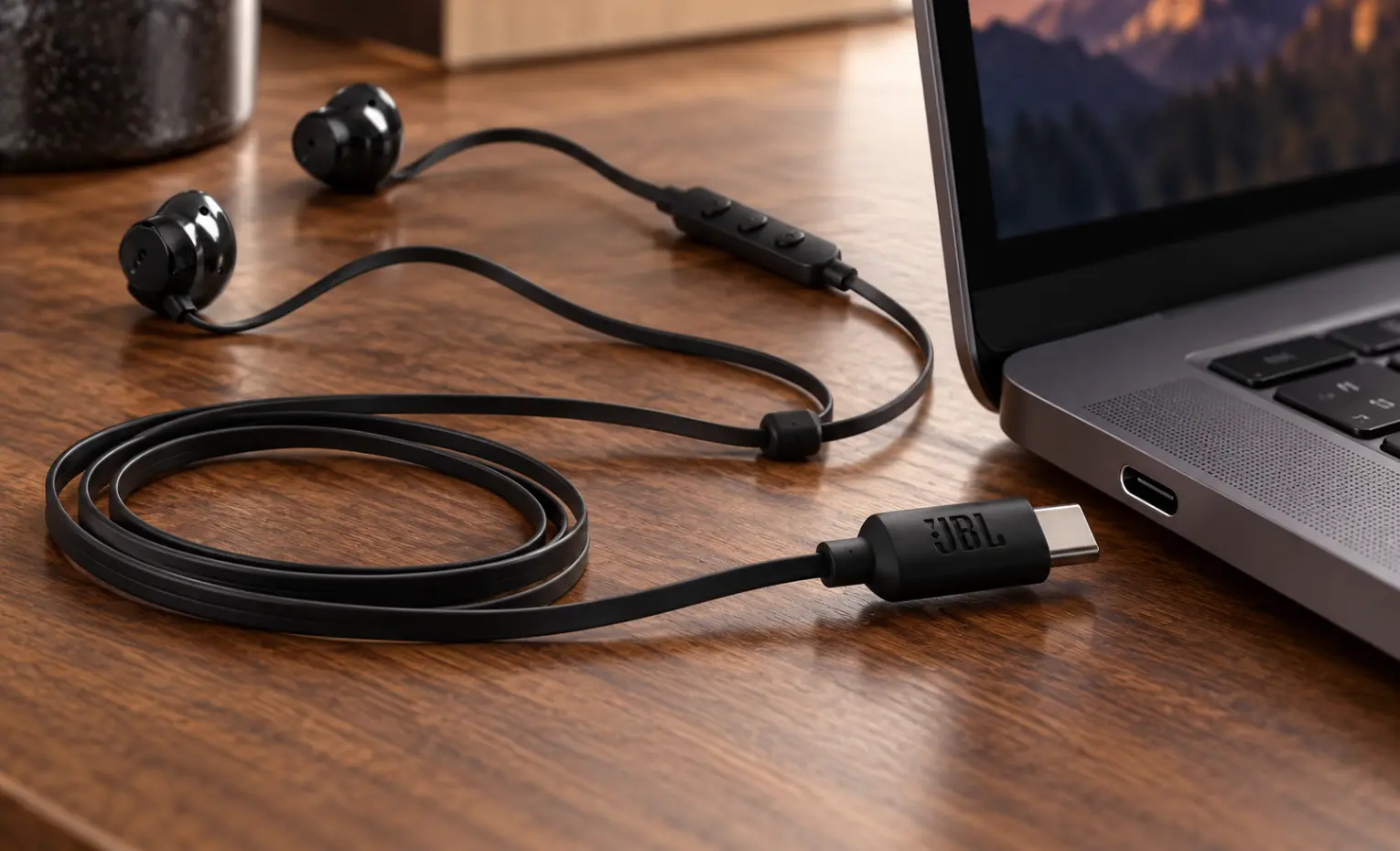
در ویندوز 11 پس از اتصال، Settings را باز کنید و به System و سپس Sound بروید. در بخش Output، دستگاه صوتی مربوط به هندزفری را انتخاب کنید. نام نمایشدادهشده ممکن است با نام تجاری روی بسته یکسان نباشد؛ برای شناسایی، فهرست را قبل و بعد از اتصال مقایسه کنید. سپس صدای سیستم و پخشکننده را در سطح مناسب بررسی کنید و یک فایل آشنا پخش کنید.
اگر لپتاپ به نمایشگر، داک یا اسپیکر دیگری متصل است، ممکن است صدا به همان خروجی قبلی برود. انتخاب هندزفری برای خروجی سیستم را با انتخاب داخل برنامه جلسه اشتباه نگیرید؛ بعضی برنامهها دستگاه جداگانهای برای پخش انتخاب میکنند. در صورت پخش نشدن صدای یک برنامه، Volume mixer و خروجی اختصاصی آن را نیز بررسی کنید.
انتخاب میکروفون برای تماس
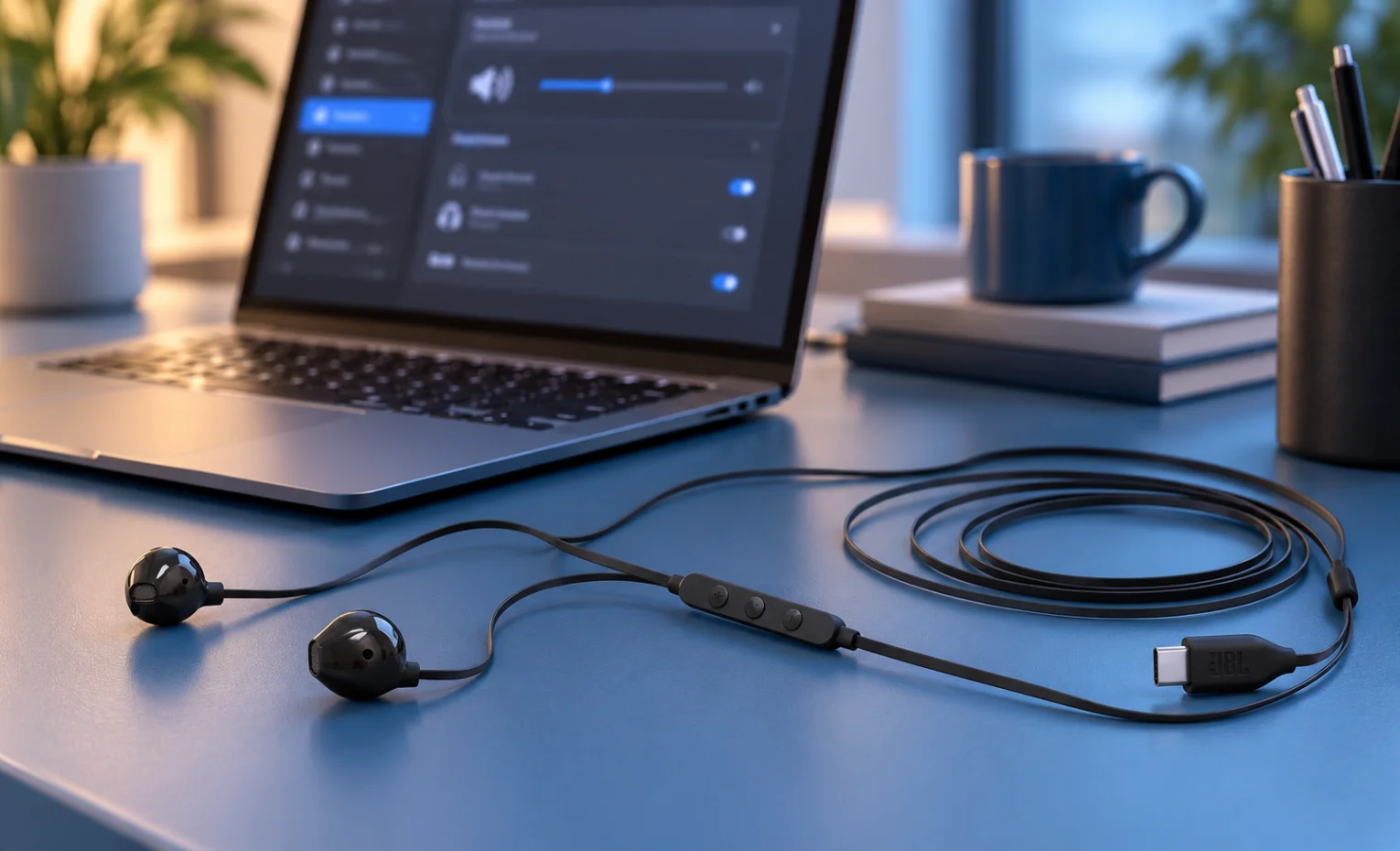
در همان صفحه Sound، بخش Input را باز کنید و ورودی مربوط به هندزفری را انتخاب کنید. با ابزار آزمون میکروفون یا یک ضبط کوتاه، حرکت نشانگر ورودی و نتیجه ضبط را بررسی کنید. سپس در تنظیمات صوتی برنامه تماس نیز همان ورودی و خروجی دلخواه را انتخاب کنید. پیش از جلسه مهم، تماس آزمایشی کمک میکند مطمئن شوید صدای شما از میکروفون مورد نظر دریافت میشود.
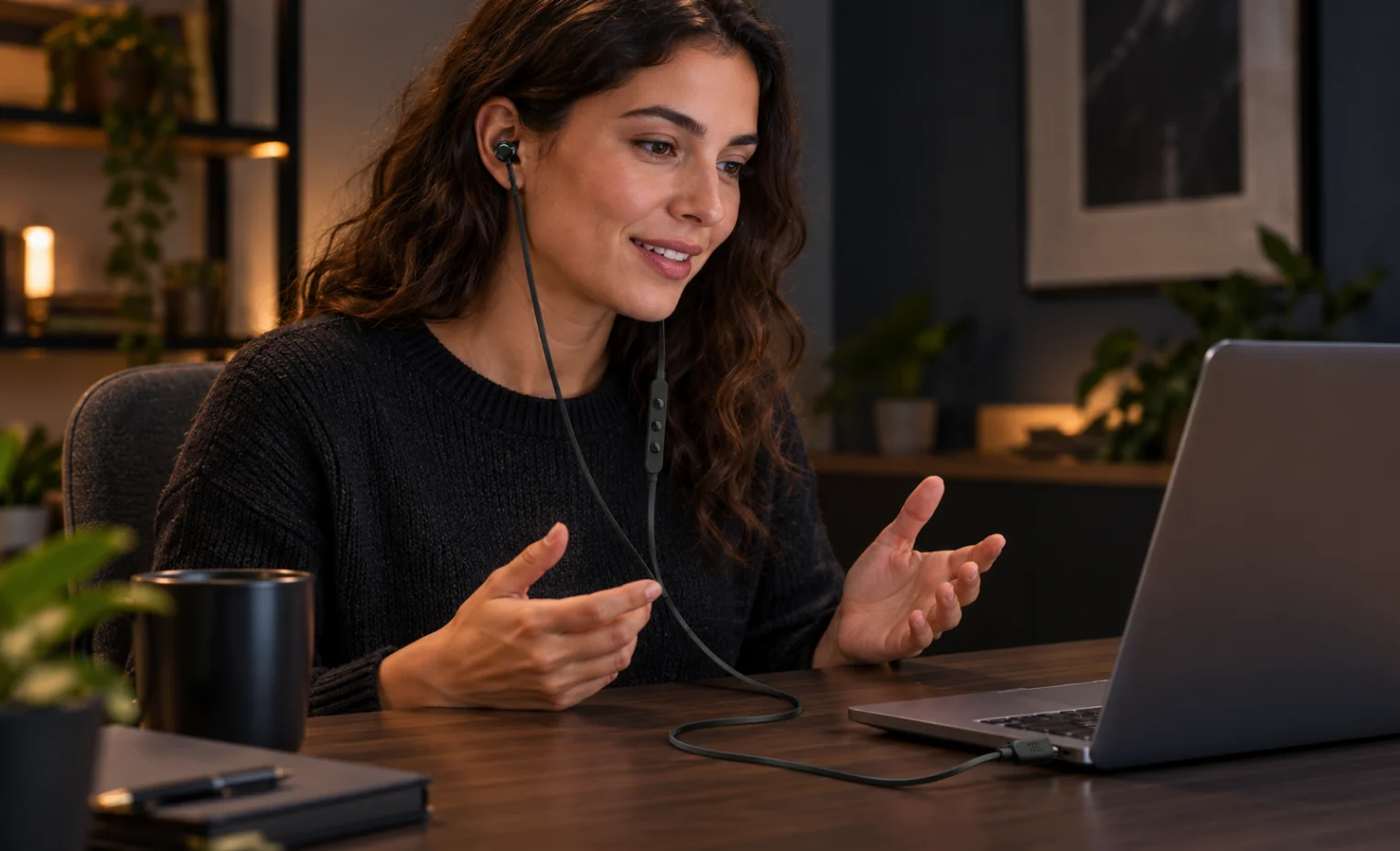
اگر صدا میشنوید ولی طرف مقابل صدای شما را ندارد، ابتدا قطعنبودن میکروفون در برنامه، اجازه دسترسی برنامه و ورودی انتخابشده را بررسی کنید. پخش موفق موسیقی بهتنهایی پشتیبانی میکروفون را ثابت نمیکند. میکروفون روی کابل را از برخورد مداوم با لباس دور نگه دارید؛ محیط و نحوه قرارگیری آن در نتیجه مکالمه اثر دارند.
ریموت و کنترلهای روی کابل
جی بی ال برای این مدل ریموت سهدکمهای، کنترل پخش و بلندی صدا، پاسخ به تماس و حالتهای EQ شامل Default، Bass و Vocal را معرفی میکند. با این حال رفتار دکمهها میتواند به دستگاه و برنامه وابسته باشد. بهخصوص کنترل تماس در یک اپلیکیشن لپتاپ را پیش از جلسه امتحان کنید و در صورت نیاز از کنترلهای خود برنامه استفاده کنید.
حالت Vocal ممکن است برای محتوای گفتاری ارزش امتحان کردن داشته باشد، اما انتخاب میان حالتها سلیقهای است و کیفیت ضبط یا وضوح گفتار طرف مقابل را تضمین نمیکند. هنگام مقایسه، بلندی صدا را ثابت نگه دارید تا اختلاف حجم، برداشت از تنظیم را تغییر ندهد.
اگر لپتاپ هندزفری را نشناسد
ابتدا اتصال را جدا و دوباره بدون فشار وصل کنید و درگاه دیگری را، اگر در دسترس است، امتحان کنید. هاب یا داک را موقتاً از مسیر کنار بگذارید. سپس در تنظیمات صدا ببینید دستگاه برای خروجی و ورودی ظاهر شده و غیرفعال نشده است. اگر دستگاه شناسایی میشود اما صدا از اسپیکر لپتاپ میآید، خروجی انتخابشده و ولوم را کنترل کنید.
اگر هنوز شناسایی انجام نمیشود، راهنمای سازگاری و پشتیبانی مدل لپتاپ و بهروزرسانیهای توصیهشده سازنده را بررسی کنید. آزمایش هندزفری روی یک دستگاه سازگار دیگر، یا آزمایش یک وسیله صوتی USB شناختهشده روی همان درگاه، به تفکیک مسئله هندزفری از میزبان کمک میکند. هیچیک از این مراحل بهتنهایی علت قطعی را ثابت نمیکند و در صورت تداوم مشکل، بررسی تخصصی لازم است.
آیا برای کار روزانه مناسب است؟
برای کلاس و جلسه پشت میز، مسیر سیمی زمانی کاربردی است که درگاه سازگار آزاد باشد و کاربر با مسیر کابل مشکلی نداشته باشد. مزیت عملی آن نیاز نداشتن به شارژ هندزفری یا اتصال بلوتوث است. در مقابل، آزادی حرکت به طول کابل محدود میشود و اتصال همزمان به گوشی و لپتاپ فراهم نیست.
برای محیط مشترک، شکل قرارگیری گوشیها و ورود صدای اطراف به تناسب گوش و شرایط محیط وابسته است. اگر شنیدن جلسه بدون مزاحمت یا حفظ محرمانگی صدا اولویت دارد، تناسب هندزفری و محیط را در شرایط واقعی خود بررسی کنید؛ صرف سیمی بودن چنین نتیجهای را تضمین نمیکند.
پرسشهای متداول
آیا هر لپتاپ USB-C با Tune 305C سازگار است؟
خیر. شکل درگاه بهتنهایی عملکرد صوت، میکروفون و کنترلها را تضمین نمیکند. مشخصات و سازگاری مدل دقیق لپتاپ را بررسی و در صورت امکان همان ترکیب را امتحان کنید.
آیا برای جلسه باید میکروفون را جدا انتخاب کرد؟
بهتر است ورودی میکروفون را هم در تنظیمات سیستم و هم در برنامه جلسه بررسی کنید. انتخاب خروجی هندزفری الزاماً ورودی دلخواه برنامه را تعیین نمیکند.
آیا میتوان همزمان لپتاپ را از همان درگاه شارژ کرد؟
در اتصال مستقیم، کانکتور هندزفری آن درگاه را اشغال میکند. یک هاب یا راهکار دیگر تنها در صورت پشتیبانی از مسیرهای لازم میتواند پاسخگو باشد؛ سازگاری آن با شارژ و صوت باید جداگانه بررسی شود.
کلام آخر
Tune 305C برای کاربر لپتاپی قابل بررسی است که اتصال سیمی و میکروفون روی کابل را ترجیح میدهد و درگاه سازگار در دسترس دارد. پیش از تصمیم نهایی، پخش صدا، ورودی میکروفون و کنترلهای مورد نیاز را در همان لپتاپ و برنامه جداگانه بررسی کنید؛ این سه آزمون تصویری روشنتر از اتکا به ظاهر USB-C میدهند.


پاسخگوی سوالات شما هستیم
دیدگاهی وجود ندارد!