


آنچه خواهید خواند
توان شارژ لپتاپ با Baseus FE11 در عمل چقدر است؟
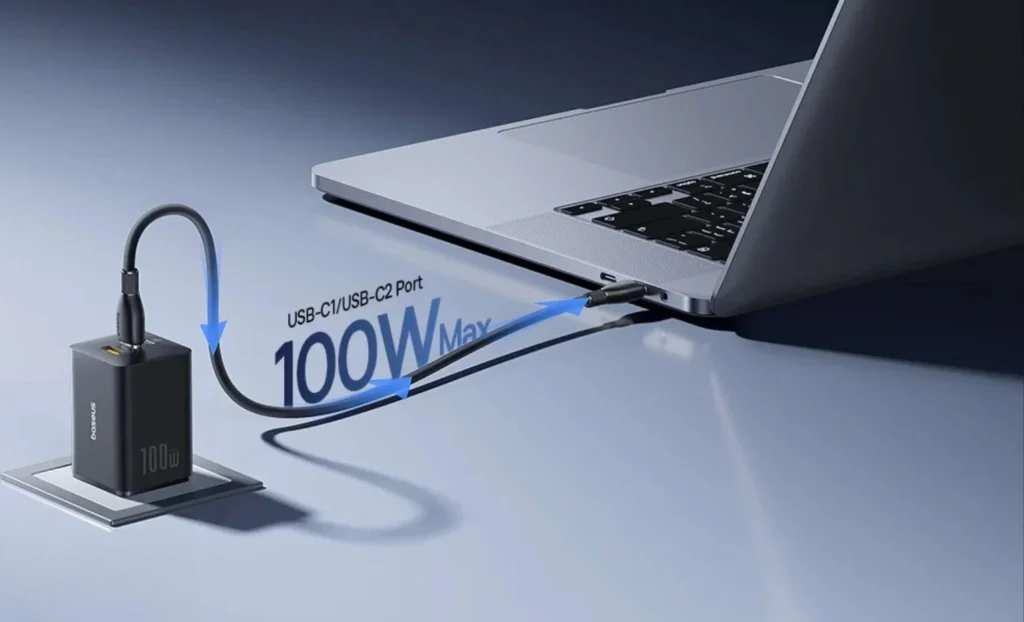
توان شارژ لپتاپ با Baseus FE11 را باید با شرایط استفاده سنجید. حداکثر توان اعلامشده برای شارژر نشان میدهد چه ظرفیتی در شرایط مشخص وجود دارد، اما لپتاپ در همه لحظهها همان مقدار را نمیگیرد. برای تشخیص تفاوت میان محدودیت کابل، درخواست لپتاپ و تقسیم توان شارژر، اول با یک لپتاپ و یک کابل مناسب شروع کنید. بعد همان مسیر را با تغییر یک عامل در هر نوبت آزمایش کنید. اگر هدف این است که بفهمید شارژر روی میز کار پاسخگوی لپتاپ است، مهمترین نتیجه این است که هنگام کار عادی درصد باتری چطور تغییر میکند و سیستم چه هشداری نشان میدهد.
پیشنهاد مطالعه
حداکثر توان درجشده را در جای درست بخوانید
Baseus برای شارژر دیواری بیسوس مدل EnerFill FE11 100W شارژ تا 100 وات و سه خروجی را اعلام میکند. این دو ویژگی به یک اندازه درباره وضعیت هر درگاه در همه ترکیبها اطلاع نمیدهند. جدول توزیع توان سازنده نشان میدهد که حداکثر خروجی تکدرگاه در چه شرایطی به دست میآید و اتصال همزمان وسیله دیگر چه تغییری ایجاد میکند. پیش از آزمون، شماره ورژن را روی بدنه یا جعبه بخوانید و نمودار همان دستگاه را کنار خود داشته باشید. نام خانواده یا شباهت ظاهری برای استفاده از نمودار ورژن دیگر کافی نیست.
در کنار مشخصات شارژر، ورودی قابل قبول لپتاپ را از راهنمای آن پیدا کنید. بعضی دستگاهها همه درگاههای USB-C را برای دریافت برق به کار نمیبرند. برخی هم برای شارژ سریعتر یا حفظ سطح باتری زیر بار سنگین به پروفایل مشخصی احتیاج دارند. برچسب آداپتور اصلی میتواند مرجع اولیه باشد، اما مقدار آن نماینده مصرف ثابت لپتاپ نیست. اگر سیستم با آداپتور اصلی در وضعیت مشابه سرعت متفاوتی دارد، این تفاوت را بهعنوان نشانه بررسی کنید و شرایط اولیه را تا جای ممکن یکسان نگه دارید.

یک آزمون تکدرگاه قابل مقایسه انجام دهید
برای سنجش توان شارژ لپتاپ با Baseus FE11، کابل را مستقیم به درگاه مجاز لپتاپ وصل کنید و بقیه خروجیهای شارژر را خالی بگذارید. بهتر است درصد باتری نه نزدیک صفر باشد و نه نزدیک پر شدن. اگر دستگاه حالت محدودیت شارژ برای سلامت باتری دارد، از وضعیت آن باخبر باشید. یک کار عادی و قابل تکرار مانند مرور چند صفحه یا کار روی سند را انتخاب کنید و در آغاز و پایان بازه، درصد باتری و وضعیت شارژ را بنویسید. برنامههای سنگین و دانلودهای موقت میتوانند مقایسه را منحرف کند.
اگر لپتاپ گزینهای برای دیدن وضعیت آداپتور یا توان ورودی دارد، آن را کنار تغییر درصد ثبت کنید. بعضی سیستمها فقط نشان میدهند دستگاه به برق وصل است و مقدار دریافتی را نمیگویند. در این حالت، افزایش پایدار درصد در زمان کار معمول برای تصمیم کاربردی ارزش دارد. اگر ابزار اندازهگیری USB-C دارید، فقط ابزاری را بین کابل قرار دهید که برای پروفایل و توان مورد بررسی مناسب باشد. خود ابزار یا یک تبدیل نامناسب میتواند نتیجه آزمایش را تغییر دهد.

کابل را با نیاز لپتاپ هماهنگ کنید
برای شارژ نزدیک 100 وات، از کابل USB-C به USB-C با مشخصات روشن استفاده کنید. این توان در پروفایل 20 ولت به جریان 5 آمپر نیاز دارد و کابل باید برای همان جریان مناسب باشد. اگر مشخصات کابل نامعلوم است، برای مقایسه از یک کابل دارای برچسب و ظرفیت معتبر استفاده کنید. مناسب بودن یک کابل برای نمایشگر، انتقال فایل یا شارژ معمولی گوشی به معنی مناسب بودن آن برای توان بالاتر نیست. اتصال را مستقیم نگه دارید و هر بار فقط یک کابل را تغییر دهید.
اگر سیستم پیام شارژر کمتوان میدهد، همان درگاه شارژر را با کابل دوم امتحان کنید و پیام را دوباره بررسی کنید. اگر پیام فقط با یکی از کابلها ظاهر میشود، قبل از تعویض شارژر مشخصات همان کابل را مرور کنید. اگر هر دو کابل رفتار مشابهی دارند، درگاه مجاز لپتاپ و پروفایل مورد انتظار دستگاه را دوباره بخوانید. از خم تند، کشیدگی و استفاده از کانکتوری که اتصال لق دارد پرهیز کنید. پایداری اتصال برای تفسیر نتیجه مهمتر از یک عدد لحظهای بالاست.

در مرحله بعد دستگاه دوم را اضافه کنید
پس از ثبت نتیجه تکدرگاه، برای بررسی توان شارژ لپتاپ با Baseus FE11 در میز کار، گوشی یا دستگاه دوم را به درگاهی وصل کنید که نمودار سازنده برای آن ترکیب معرفی کرده است. وضعیت لپتاپ را یک بار بلافاصله و بار دیگر پس از پایدار شدن اتصال ببینید. تغییر کوتاه در نمایش شارژ ممکن است در زمان تخصیص دوباره توان رخ دهد. افت مداوم، کاهش درصد باتری یا هشدار پیدرپی به شما میگوید ترکیب فعلی برای آن بار کاری مناسب نیست.
سپس همان دو دستگاه را در شرایطی امتحان کنید که لپتاپ بیکار است و نتیجه را با حالت کار واقعی مقایسه کنید. اگر هر دو وسیله در حالت سبک شارژ میشوند اما زیر بار درصد لپتاپ کاهش پیدا میکند، تقسیم توان را متناسب با نیاز واقعی تنظیم کنید. میتوانید شارژ گوشی را به بازهای منتقل کنید که لپتاپ استفاده سنگین ندارد یا از مسیر جدا استفاده کنید. این انتخاب به برنامه کار شما و جدول توان شارژر بستگی دارد.
نتیجه را برای استفاده روزانه تفسیر کنید
یک پاسخ روشن برای استفاده روزانه از ثبت سه مقدار به دست میآید. درصد شروع، درصد پایان و وضعیت سیستم را در دو حالت تکدستگاه و دو دستگاه کنار هم بگذارید. اگر در کار عادی باتری بالا میرود و پیغام کمبود توان ندارید، همان ترکیب میتواند پاسخگوی میز کار باشد. اگر برای کار سنگین به آداپتور اصلی متکی هستید، حالت سبک و سنگین را جدا ببینید و نتیجه یک آزمون سبک را به همه استفادهها تعمیم ندهید.
در صورت اختلاف با مشخصات مورد انتظار، ورژن شارژر، درگاه، کابل، مدل لپتاپ و شرایط آزمون را یادداشت کنید. سپس فقط یک بار با آداپتور اصلی و همان کار روزمره مقایسه کنید. اگر اتصال همچنان ناپایدار است یا دستگاه درباره منبع تغذیه خطا میدهد، همین دادهها به پشتیبانی کمک میکنند مسیر بررسی را کوتاه کند. برای انتخاب چینش میز هم بر نتیجه پایدار در سناریوی خود تکیه کنید، چون مقدار درخواست دستگاه با باتری و بار کار در طول روز ثابت نمیماند.

کلام آخر
آزمون را با یک لپتاپ، یک کابل مناسب و خروجی تکدرگاه شروع کنید و تغییر درصد باتری را در کار عادی بنویسید.
سپس دستگاه دوم را طبق جدول سازنده وصل کنید و نتیجه را با حالت اولیه مقایسه کنید.
اگر شارژ زیر بار افت کرد، پروفایل لپتاپ، توان کابل و تقسیم توان شارژر را جداگانه بررسی کنید.


پاسخگوی سوالات شما هستیم
دیدگاهی وجود ندارد!