


آنچه خواهید خواند
جا به جایی صدای هدفون جی بی ال Tune 520BT بین گوشی و لپتاپ
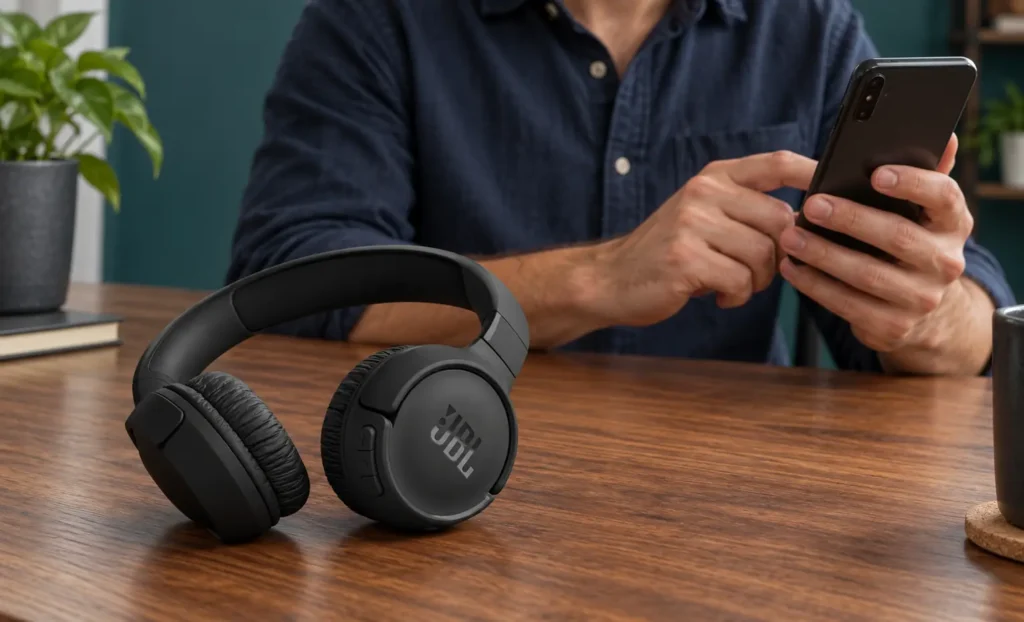
جا به جایی صدای هدفون جی بی ال Tune 520BT وقتی قابل بررسی است که هدفون جی بی ال مدل Tune 520BT به هر دو دستگاه متصل شده باشد و خروجی پخش روی هدفون قرار بگیرد. برای آزمایش، یک فایل روی لپتاپ و قطعهای متفاوت روی گوشی آماده کنید. اول پخش لپتاپ را متوقف کنید و بعد موسیقی گوشی را راه بیندازید. اگر گوشی هنوز از اسپیکر خودش پخش میکند یا هدفون روی صدای قبلی میماند، وضعیت اتصال و خروجی هر دستگاه را جدا بررسی کنید. پشتیبانی JBL اتصال چندنقطهای را برای Tune 520BT تأیید کرده است.
پیشنهاد مطالعه
وضعیت دو اتصال را جدا از پخش ببینید
ابتدا در تنظیمات بلوتوث گوشی بررسی کنید هدفون در فهرست دستگاههای متصل است. همین بررسی را روی لپتاپ انجام دهید. صرف دیده شدن نام هدفون در فهرست دستگاههای قبلی کافی نیست. سیستم ممکن است دستگاهی را به خاطر داشته باشد که فعلاً ارتباط فعال ندارد. اگر یکی از دستگاهها هنوز جفت نشده، طبق دفترچه هدفون مرحله اتصال دستگاه دوم را انجام دهید. برای نخستین آزمون از یک گوشی و یک لپتاپ استفاده کنید تا وضعیت اتصال هر کدام روشن باشد.
حالا در لپتاپ یک فایل محلی پخش کنید و مطمئن شوید از هدفون شنیده میشود. گوشی را در همین زمان در حالت سکوت پخش نگه دارید. چند ثانیه بعد فایل را متوقف کنید و قطعه گوشی را شروع کنید. دو قطعه بهتر است تفاوت شنیداری واضحی داشته باشند. مثلاً فایل اول گفتار و قطعه دوم موسیقی باشد. در این صورت حتی بدون دیدن صفحه لپتاپ میدانید صدایی که به هدفون رسیده متعلق به کدام منبع است.

اگر منبع قبلی صدا را نگه داشت
روی دستگاه اول پخش را واقعاً متوقف کنید. بیصدا کردن سیستم یا پایین آوردن ولوم با توقف جریان پخش تفاوت دارد. ویدیو، برگه مرورگر، جلسه آنلاین و برنامه موسیقی را در نظر بگیرید. ممکن است هنگام آزمون گمان کنید لپتاپ ساکت است، در حالی که یک برنامه هنوز مسیر صوتی خودش را باز نگه داشته است. برای بررسی، پخشکننده را متوقف کنید و در صورت تکرار مشکل، برنامهای را که احتمالاً خروجی را گرفته بهطور معمول ببندید.
وقتی دستگاه اول را متوقف کردید، از دستگاه دوم دستی روی پخش بزنید. انتظار نداشته باشید همیشه برنامه دوم خودش قطعه را آغاز کند. اگر صدای دوم هنوز نمیرسد، انتخاب خروجی را ببینید و یک بار همان قطعه را از بلندگوی داخلی دستگاه پخش کنید. با این کار میفهمید برنامه اصلاً قادر به پخش هست یا مسئله فقط در مسیر هدفون رخ میدهد. سپس خروجی را دوباره روی هدفون بگذارید و همان بخش فایل را امتحان کنید.

تماس و موسیقی را جدا آزمایش کنید
در سناریوی روزمره، ممکن است هنگام پخش روی لپتاپ با گوشی تماس بگیرید. برای آزمون، یک تماس کوتاه با فردی که در جریان آزمایش است برقرار کنید و خروجی تماس را روی گوشی ببینید. پس از پایان تماس بررسی کنید آیا برنامه لپتاپ مکث کرده یا همچنان در حال پخش است. اگر برنامه مکث کرده، پخش را دستی از همان نقطه شروع کنید. این رفتار را از وضعیتی جدا کنید که برنامه پخش میکند و صدا به بلندگوی دیگری میرود.
اگر تماس از خود گوشی شنیده میشود ولی موسیقی گوشی از هدفون پخش میشود، مسیر مکالمه را در همان تماس بررسی کنید. انتخاب خروجی تماس ممکن است در رابط گوشی جدا از انتخاب خروجی موسیقی باشد. پس از تماس هم وضعیت خروجی لپتاپ را بخوانید. در هر بار جابهجایی صدای برنامه، صدای سیستم و نام خروجی را با هم ببینید. برای پیدا کردن علت، لازم نیست کیفیت صدا، اکولایزر و کنترل صدای خود در تماس را همزمان تغییر دهید.

دو دستگاه را دوباره یکییکی بسنجید
اگر جابهجایی صدای JBL Tune 520BT نامنظم است، برای چند دقیقه ارتباط دستگاه دوم را قطع کنید و دستگاه اول را تنها امتحان کنید. سپس برعکس همین کار را انجام دهید. اگر هر منبع بهتنهایی درست کار میکند، مشکل را در شرایط اتصال همزمان بازسازی کنید. ترتیب آغاز پخش، برنامه باز و تماس را یادداشت کنید. اگر مشکل حتی در اتصال تکدستگاه وجود دارد، همان دستگاه و تنظیمات خروجی آن را پیش از ادامه بررسی کنید.
برای آزمون دوم، همان فایل و همان برنامه را نگه دارید و فقط یک وضعیت را عوض کنید. یک بار مرورگر را متوقف کنید، بار دیگر خروجی صدا را دوباره انتخاب کنید و نتیجه را بنویسید. اگر برای بازگشت صدا همیشه مجبورید یک برنامه را ببندید، آن برنامه را با یک پخشکننده دیگر مقایسه کنید. پاک کردن جفتسازیها در ابتدای کار باعث میشود شواهد این تفاوتها از دست برود. در صورت نیاز به بازنشانی، ابتدا وضعیت هر دو اتصال و نام دستگاهها را ثبت کنید.

برای استفاده روزانه یک ترتیب ثابت داشته باشید
جابهجایی صدای JBL Tune 520BT بین گوشی و لپتاپ معمولاً در موقعیتهایی اهمیت دارد که لازم است چند بار در روز میان تماس و موسیقی رفتوبرگشت کنید. یک ترتیب عملی این است که صدای منبع اول را متوقف کنید، نام خروجی منبع دوم را ببینید و سپس پخش را شروع کنید. پس از تماس هم ابتدا برنامه قبلی را نگاه کنید و در صورت مکث، خودتان آن را ادامه دهید. اگر همان ترتیب همیشه جواب میدهد، هر بار نیازی به ورود به تنظیمات بلوتوث نیست.
برای گزارش مشکل به پشتیبانی، نام دو دستگاه، برنامهای که صدا پخش میکند و لحظهای که پخش قطع میشود را بنویسید. توضیح دهید آیا مشکل قبل از تماس هم وجود دارد یا تنها پس از پایان تماس دیده میشود. نتیجه آزمون هر دستگاه بهتنهایی را هم اضافه کنید. این جزئیات کمک میکنند جستوجو میان مشکلات جفتسازی، انتخاب خروجی و رفتار برنامه هدفمندتر پیش برود.
کلام آخر
برای جابهجایی بین گوشی و لپتاپ، ابتدا پخش منبع اول را متوقف کنید و بعد روی دستگاه دوم پخش را شروع کنید. اگر صدا نمیآید، خروجی هر دستگاه را جدا بررسی کنید و پس از تماس ببینید برنامه قبلی مکث کرده یا هنوز پخش میکند. آزمون تکدستگاه به پیدا کردن منشأ مشکل کمک میکند.


پاسخگوی سوالات شما هستیم
دیدگاهی وجود ندارد!