


آنچه خواهید خواند
هماهنگ نبودن ولوم گوشی و اسپیکر بلوتوث را بررسی کنیم
هماهنگ نبودن ولوم گوشی و اسپیکر میتواند از جدا بودن کنترل سطح دو دستگاه یا از روش همگامسازی آنها بیاید. اگر با فشردن دکمه اسپیکر، نوار ولوم گوشی حرکت نمیکند، به تنهایی نمیتوان گفت اتصال خراب است. در بعضی مسیرها دو کنترل مستقلاند و در بعضی، تغییر یکی به دیگری گزارش میشود. نخست باید ببینید در همان اتصال فعال، کدام کنترل روی صدای واقعی اثر میگذارد و کدام نوار فقط وضعیت بخشی از مسیر را نشان میدهد.
پیشنهاد مطالعه
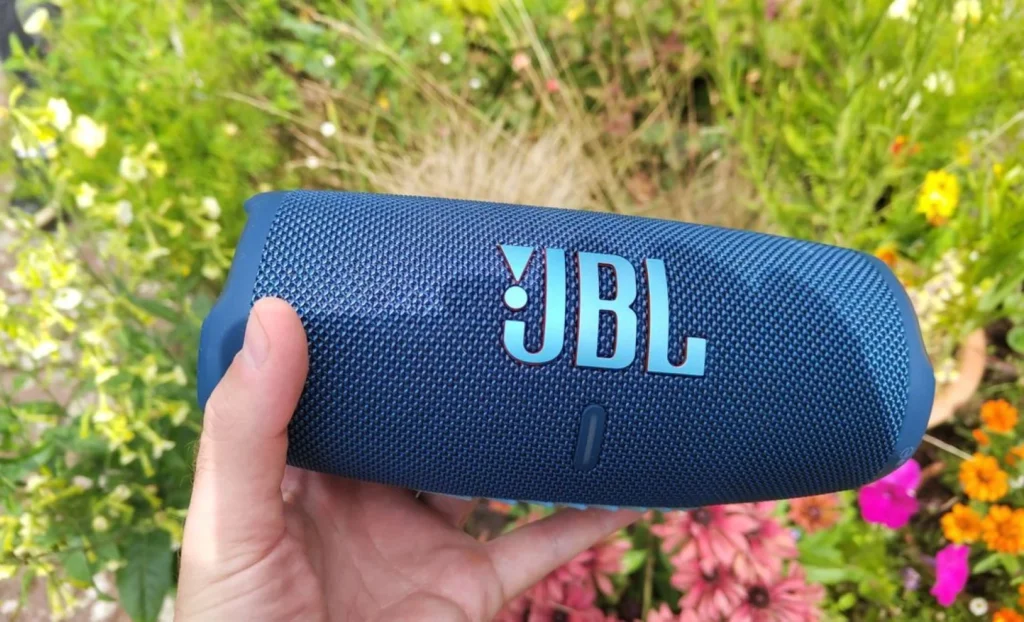
در اندروید، قابلیت Absolute Volume برای هماهنگی کنترل بلندی بلوتوث تعریف شده است. نام آن به معنی افزایش توان یا بهتر شدن کدک نیست. همچنین مسیر تنظیم و دسترسی به آن در همه نسخههای اندروید و رابطهای سازندگان یکسان نیست. برای اسپیکری مانند اسپیکر جی بی ال مدل Charge 6، از تغییرهای معمول و قابل برگشت شروع کنید و تنظیمات توسعهدهنده را تنها به دلیل دیدن یک توصیه عمومی دستکاری نکنید.
دو کنترل مستقل چگونه روی هم اثر میگذارند؟
در یک مسیر با کنترل مستقل، سطح خروجی گوشی و سطح تقویت در مقصد میتوانند جداگانه تنظیم شوند. اگر یکی خیلی پایین باشد، بالا بردن دیگری لزوما نتیجه مورد انتظار را ایجاد نمیکند. در مسیر هماهنگ، دکمه مقصد میتواند تغییر را به مبدا گزارش کند تا رابط گوشی هم وضعیت مرتبط را نشان دهد. بنابراین حرکت نکردن یک نوار، بدون شنیدن اثر دکمه و شناخت مسیر، برای تشخیص علت کافی نیست.
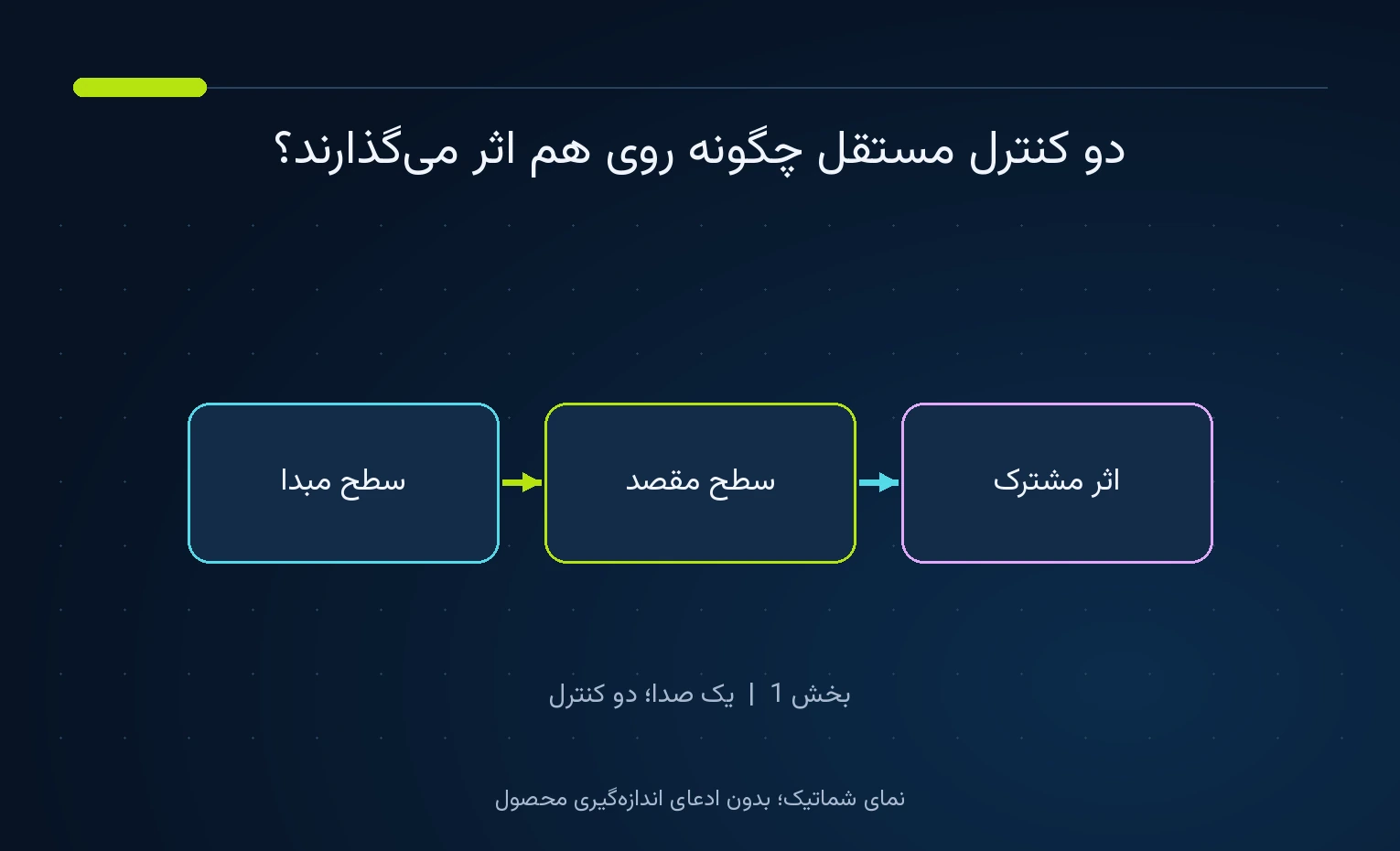
بررسی را با صدای کم آغاز کنید. یک فایل پیوسته پخش کنید و ابتدا فقط دکمه گوشی را یک پله تغییر دهید؛ سپس اثر دکمه خود اسپیکر را ببینید. همزمان صفحه خروجی را بررسی کنید تا نوار مربوط به رسانه را با صدای زنگ یا تماس اشتباه نگیرید. اگر در لحظه هیچ رسانهای پخش نمیشود، دکمه ولوم ممکن است کنترل دیگری را تغییر دهد و نتیجهای که دیدهاید ربطی به سطح موسیقی نداشته باشد.
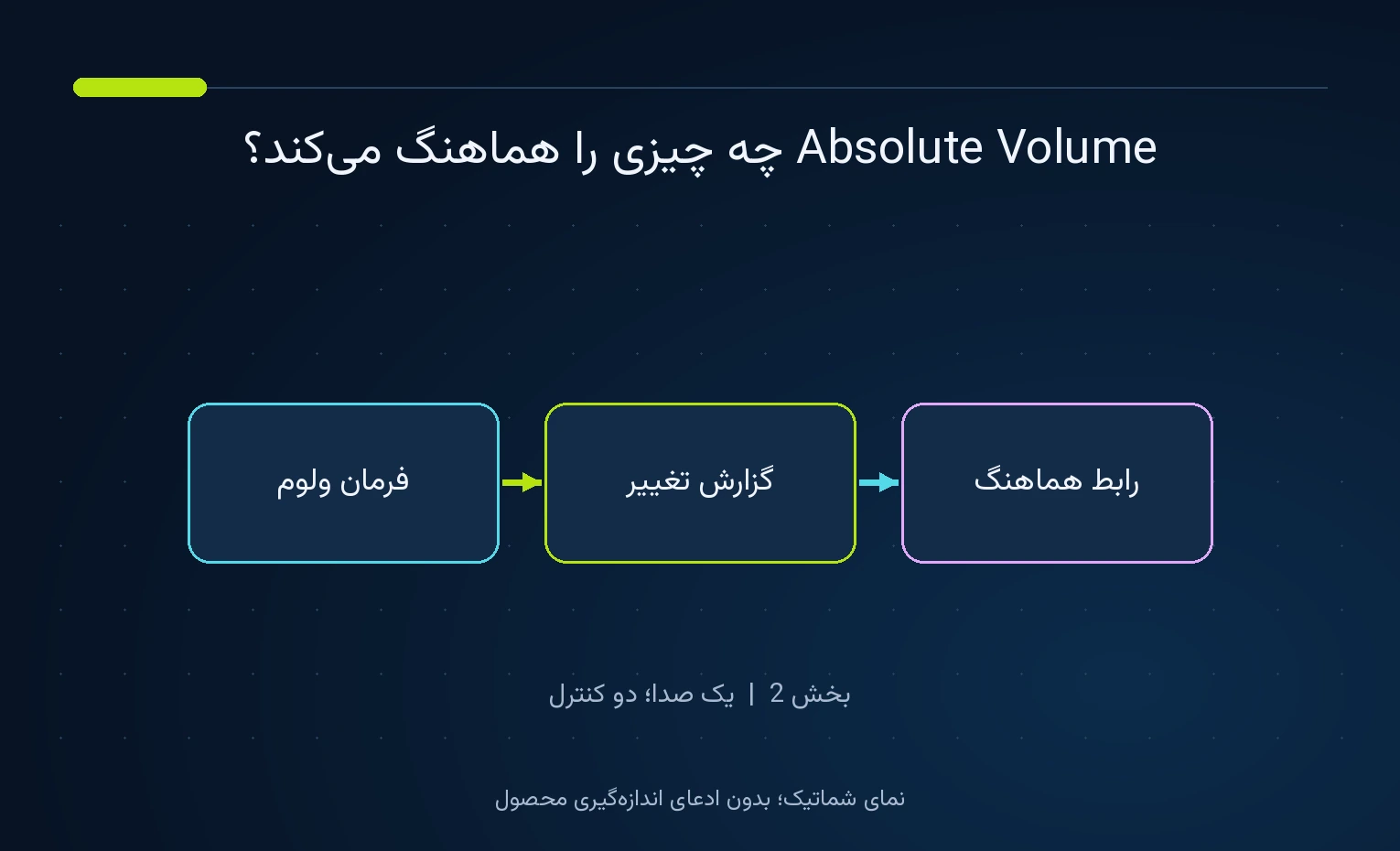
Absolute Volume چه چیزی را هماهنگ میکند؟
در سازوکار توضیحدادهشده برای اندروید، مبدا میتواند اطلاعات سطح صدا را به دستگاه دریافتکننده بفرستد و تغییرهایی را که از کنترل مقصد رخ میدهند دریافت کند. هدف، رفتار هماهنگتر رابط و صداست. این هماهنگی به پشتیبانی و پیادهسازی دو طرف وابسته است و جای تنظیم درست برنامه پخش را نمیگیرد. برای نمونه، کم بودن سطح یک فایل یا پردازش خاص برنامه ممکن است با هماهنگ بودن دکمهها همچنان باقی بماند.
ورژن سیستمعامل را هم جدی بگیرید. راهنمایی که برای یک گوشی قدیمی نوشته شده، ممکن است گزینهای را نشان دهد که در ورژن جدید جابهجا یا حذف شده است. اگر گزینهای با نام Disable Absolute Volume میبینید، معنای آن را درست بخوانید: روشن کردن یک گزینه «غیرفعالسازی»، به معنی فعال کردن قابلیت اصلی نیست. پیش از تغییر، وضعیت قبلی را ثبت کنید و آن را به عنوان راه عمومی افزایش صدا به دیگر دستگاهها تعمیم ندهید.
ابتدا مسیر فعال و برنامه پخش را مشخص کنید
اگر گوشی همزمان به چند وسیله وصل است، نام مقصد فعلی را از کنترل خروجی بخوانید. ممکن است نوار گوشی برای خروجی دیگری نمایش داده شود یا برنامه از مسیر متفاوتی استفاده کند. برای بررسی اولیه، رسانهای ساده در یک برنامه پخش کنید و اتصالهای غیرضروری را موقتا کنار بگذارید. این کار با پاک کردن فهرست همه دستگاههای جفتشده فرق دارد؛ لازم نیست برای تشخیص یک رفتار، همه تنظیمات بلوتوث را از بین ببرید.
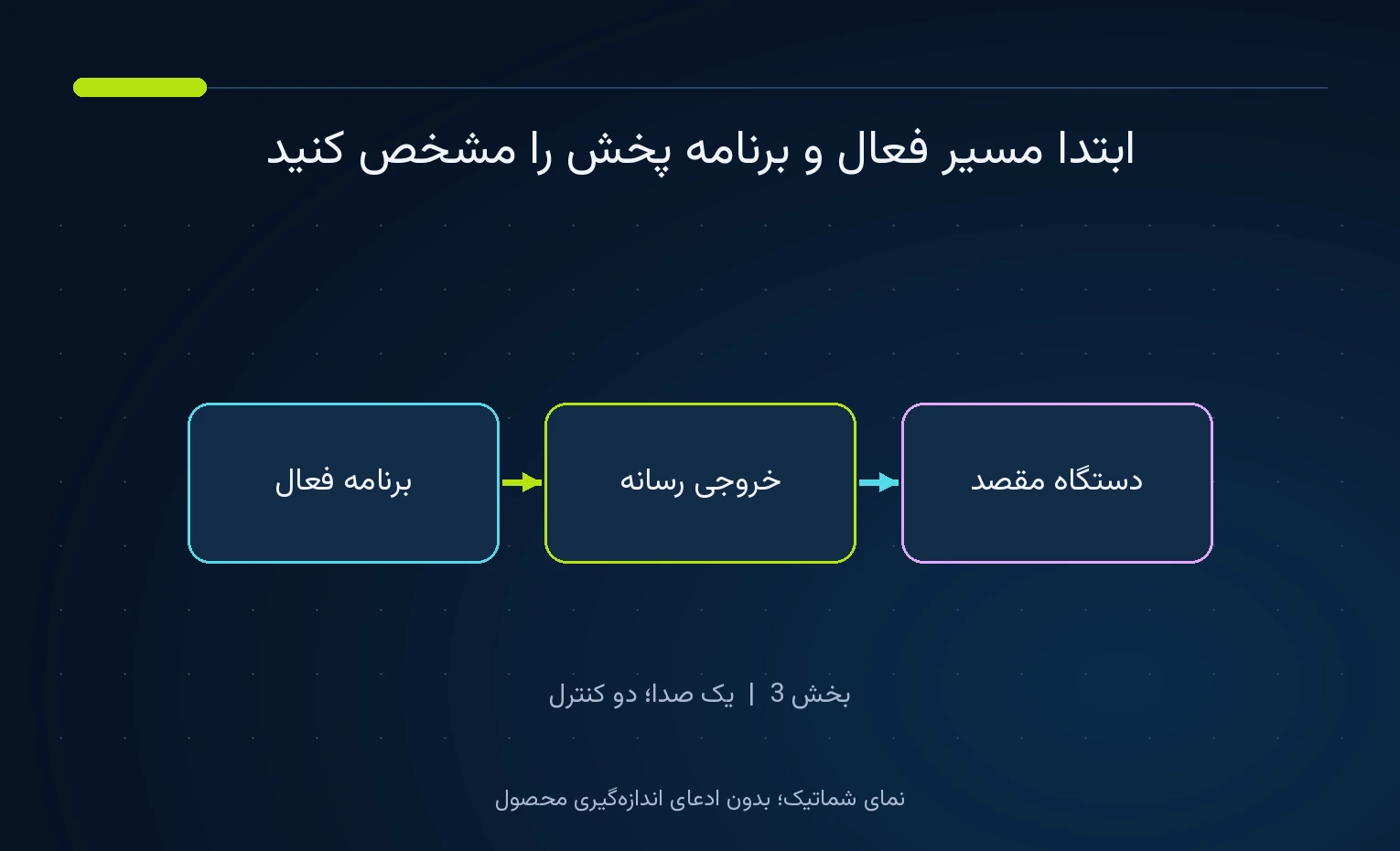
سپس همان فایل را در برنامه دیگری بشنوید. اگر هماهنگی دکمهها در هر دو ثابت است اما بلندی واقعی فرق دارد، تنظیم عادیسازی، اکولایزر یا سطح خود برنامه را بررسی کنید. اگر فقط با ورود به یک برنامه رفتار دکمهها عوض میشود، نام و ورژن آن را ثبت کنید. در این مرحله، نتیجه را به همان برنامه محدود بدانید؛ یک رفتار متفاوت نرمافزاری، اثبات مشکل سختافزاری دکمه اسپیکر نیست.
Charge 6 را با منبع دیگر مقایسه کنید
برای محدود کردن مسئله، Charge 6 را پس از قطع پخش دستگاه اول به گوشی سازگار دیگری وصل کنید و همان رفتار دکمهها را بررسی کنید. اگر کنترل فیزیکی در منبع دوم درست عمل میکند، تنظیم و سازگاری منبع اول اهمیت بیشتری پیدا میکند. اگر دکمه روی هیچ منبعی اثری ندارد، مسئله دیگری مطرح است. نوع اتصال را در دو دور ثابت نگه دارید؛ مقایسه بلوتوث با USB، فقط کنترل ولوم را تغییر نمیدهد.
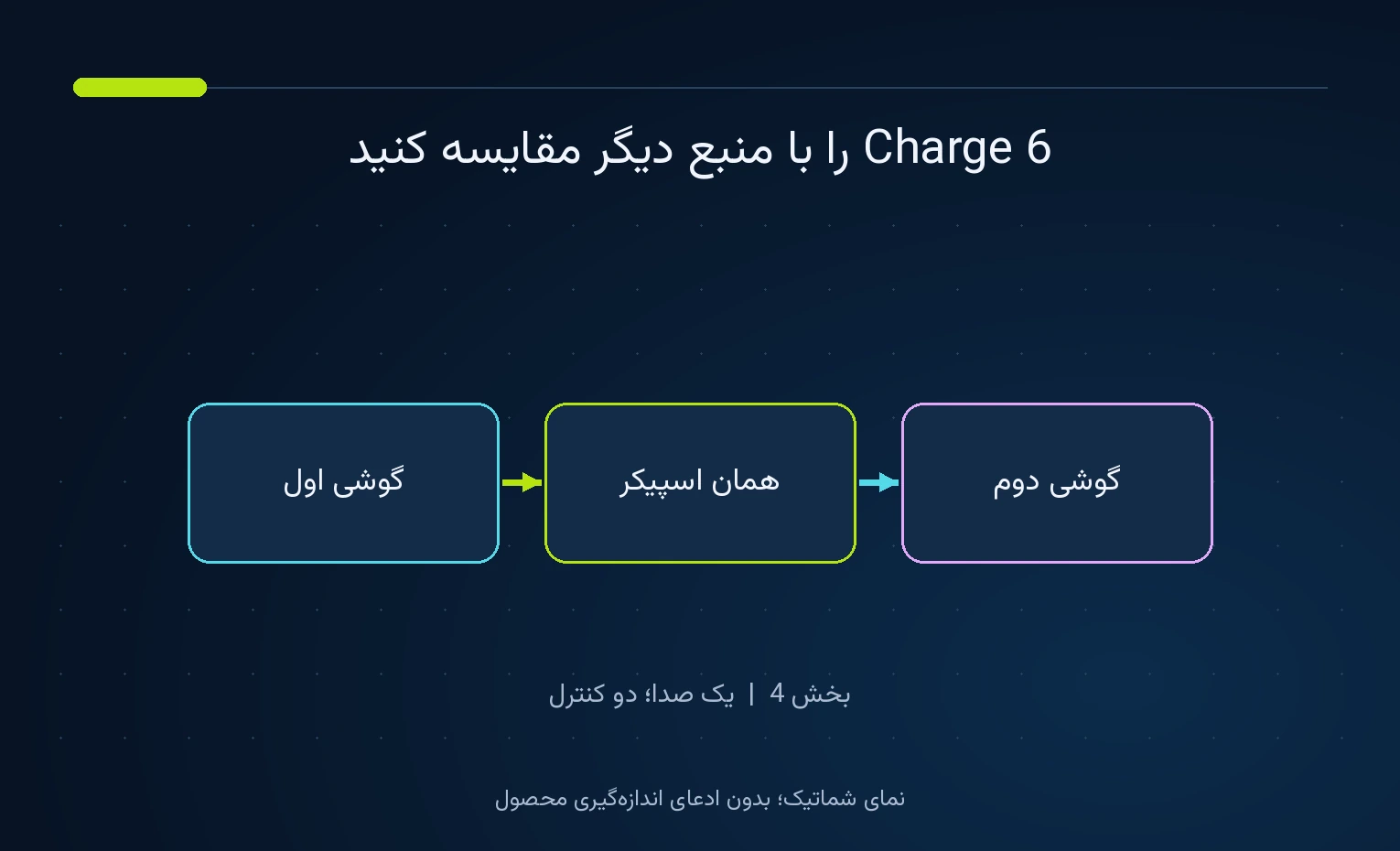
در بررسی منبع دوم، از بلندی پایین شروع کنید؛ سطح ذخیرهشده یک دستگاه ممکن است با دیگری فرق داشته باشد. به درصدهای نمایشدادهشده به عنوان واحد استاندارد صوتی نگاه نکنید. 50 درصد در دو گوشی، مقدار مشخص و یکسانی از فشار صوتی را تضمین نمیکند. معیار این مرحله، پاسخ منظم به دکمه و ارتباط آن با رابط است، نه تلاش برای رسیدن به بلندترین صدای ممکن در هر منبع.

تغییر تنظیم را به یک متغیر محدود کنید
اگر راهنمای رسمی گوشی برای همین مشکل تغییر تنظیم همگامسازی را پیشنهاد میکند، قبل از انجام آن نام گزینه و وضعیت فعلی را ثبت کنید. سپس مطابق همان راهنما اتصال را دوباره برقرار کنید و اثر را در همان فایل ببینید. در بعضی دستگاهها تغییر فقط پس از اتصال مجدد خود را نشان میدهد، اما این رفتار را نباید برای همه مدلها قطعی دانست. اگر نتیجه بهتر نشد، به وضعیت ثبتشده قبلی برگردید.
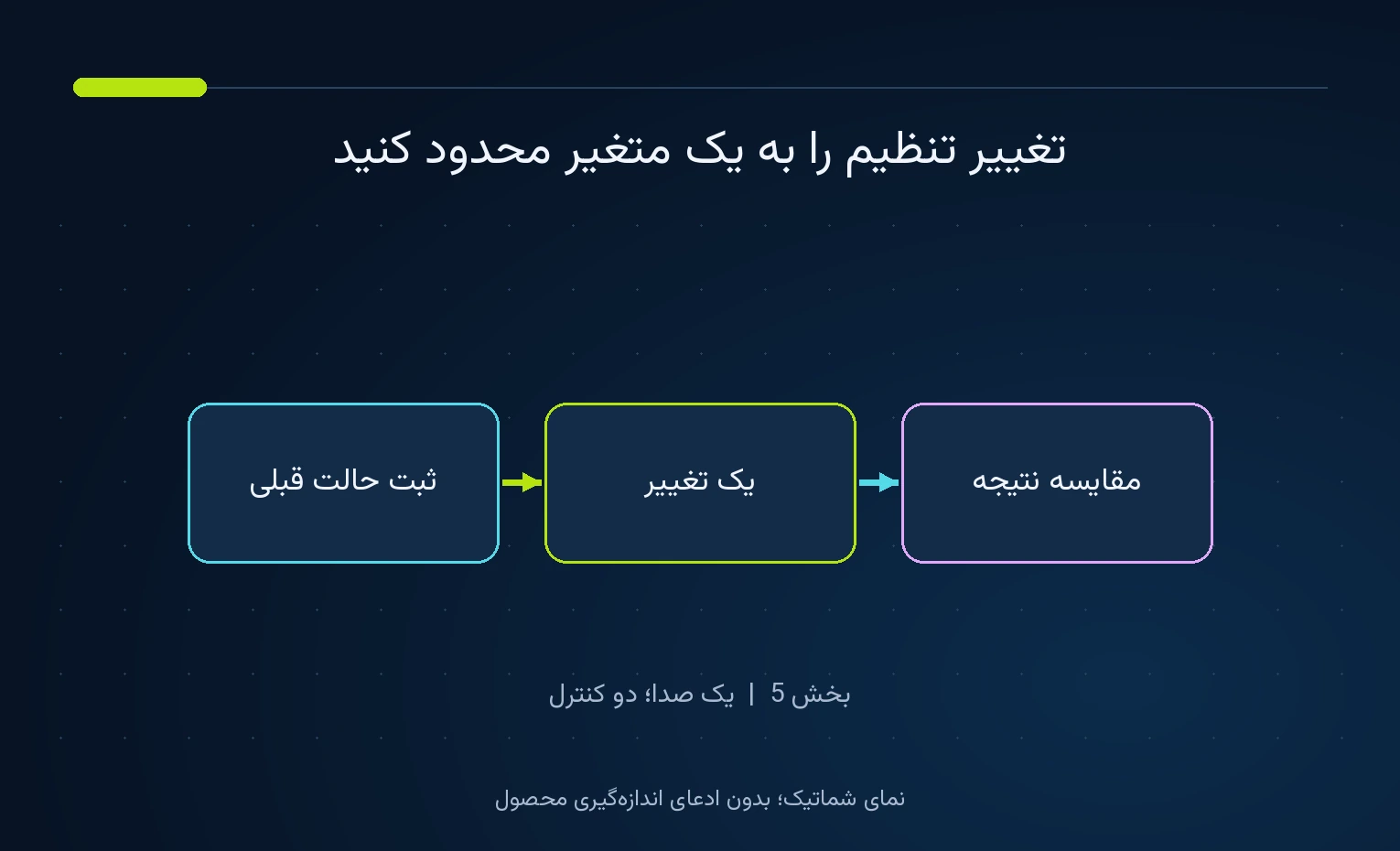
در بررسی هماهنگ نبودن ولوم گوشی و اسپیکر، همین تفاوت را در نظر داشته باشید. از تغییر همزمان ورژن AVRCP، کدک، حالتهای توسعهدهنده و اکولایزر خودداری کنید. این تنظیمها کار یکسانی ندارند و اگر چند مورد با هم عوض شوند، علت نتیجه روشن نمیماند. همچنین راهکارهای نیازمند دسترسیهای ویژه یا برنامههای ناشناخته، قدم اول این مسئله نیستند. هماهنگ نبودن ولوم گوشی و اسپیکر معمولا ابتدا با شناخت مسیر فعال، نوع کنترل و مقایسه منبع قابل بررسی است؛ پیش از آن، دستکاری گسترده فقط بازگشت به حالت عادی را دشوار میکند.
چه زمانی گزارش دقیق به پشتیبانی کمک میکند؟
اگر رفتار ادامه دارد، نام گوشی، ورژن سیستمعامل، مدل اسپیکر و برنامه پخش را بنویسید. توضیح دهید دکمه کدام دستگاه کار میکند و آیا نوار گوشی جابهجا میشود. میان «صدا تغییر نمیکند» و «نوار تغییر نمیکند ولی صدا عوض میشود» تفاوت مهمی وجود دارد. این دو توصیف، مسیر بررسی متفاوتی دارند و ثبتشان از عبارت کلی «ولوم مشکل دارد» مفیدتر است.
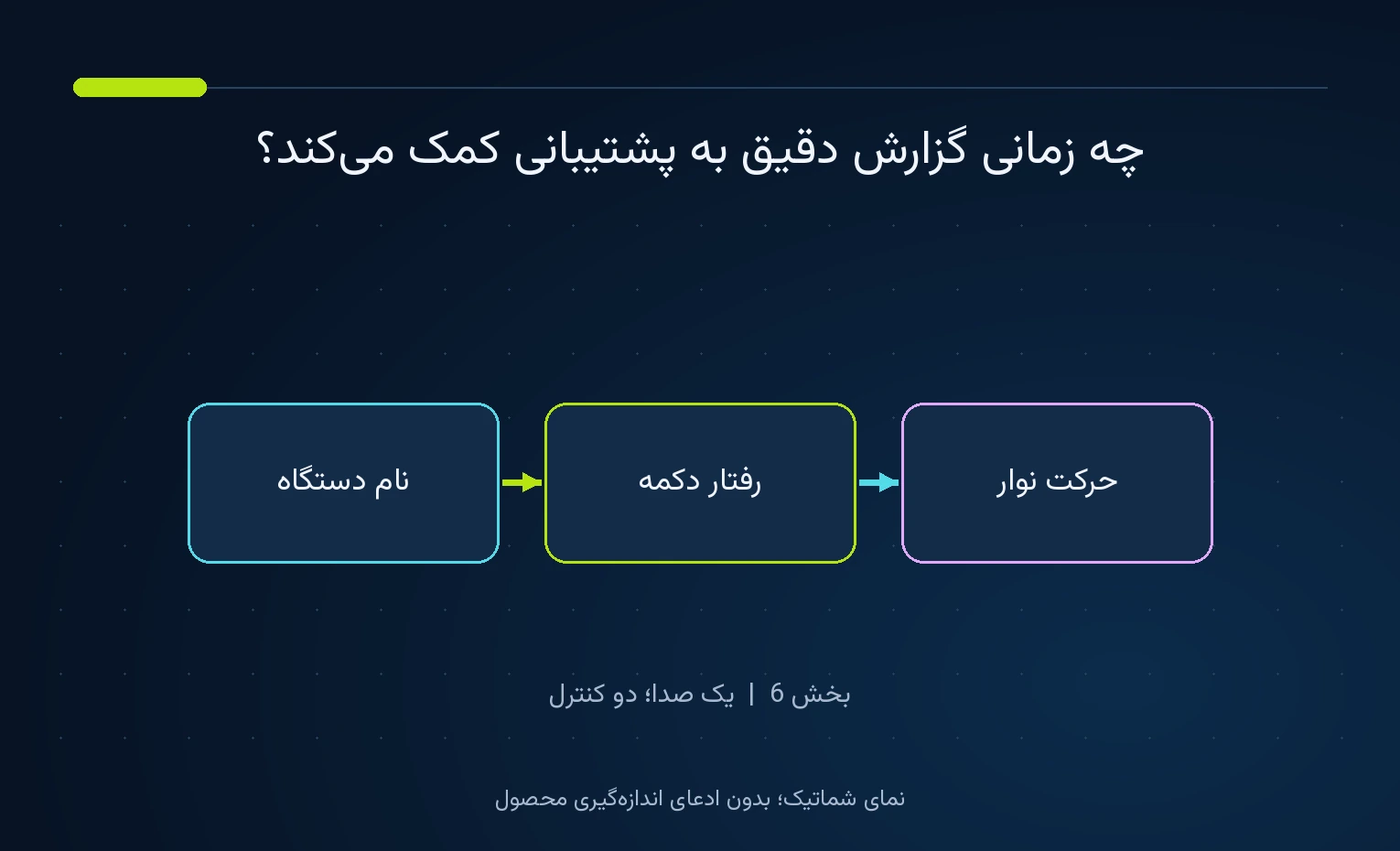
برای استفاده روزمره هم سطح شروع مطمئنی انتخاب کنید و بعد از جابهجایی میان دستگاهها، بلندی را آرام تنظیم کنید. اگر دو کنترل مستقلاند، روال ثابتی برای تنظیم آنها داشته باشید تا دفعه بعد جهش غیرمنتظره ایجاد نشود. هماهنگ نبودن ظاهر نوارها همیشه مانع استفاده نیست، اما اگر با جهش شدید، قطع شدن صدا یا پاسخ نامنظم همراه است، نتیجه بررسیها را برای پیگیری نگه دارید و از تکرار بیهدف تنظیمها بپرهیزید.
کلام آخر
ابتدا مشخص کنید دکمه گوشی و اسپیکر هر کدام چه اثری بر صدای فعال دارند. Absolute Volume برای هماهنگی کنترل است و افزایش توان ایجاد نمیکند. مسیر رسانه، برنامه پخش و گوشی دوم را بررسی کنید. اگر تنظیمی را تغییر میدهید، وضعیت قبلی را نگه دارید و نتیجه را با همان فایل بسنجید تا علت رفتار روشن بماند.



پاسخگوی سوالات شما هستیم
دیدگاهی وجود ندارد!