


آنچه خواهید خواند
ایرپاد شما یک ریموت دوربین مخفی دارد! راهنمای کامل عکاسی از راه دور با آیفون
ایرپاد شما یک ریموت دوربین مخفی دارد. عکاسی دسته جمعی یا گرفتن سلفیهای تمامقد همیشه چالشبرانگیز بوده است؛ از کشیدن بیش از حد دست برای رسیدن به دکمه شاتر تا لرزش گوشی در لحظه عکاسی.
اما اپل در سیستمعامل iOS 26 قابلیتی را معرفی کرده که بسیاری از کاربران از آن بیخبرند: Camera Remote برای ایرپاد.
پیشنهاد مطالعه
با این ویژگی، دیگر نیازی به تکیه بر تایمرهای محدود یا مونوپادهای دستوپاگیر ندارید. در ادامه، نحوه تبدیل کردن ایرپاد به یک ریموت کنترل حرفهای برای دوربین آیفون را آموزش میدهیم.
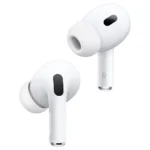
کدام مدلهای ایرپاد از قابلیت ریموت دوربین پشتیبانی میکنند؟
این قابلیت جدید به لطف تراشه قدرتمند H2 اپل میسر شده است. بنابراین، برای استفاده از این ویژگی باید یکی از مدلهای زیر را داشته باشید:
- AirPods Pro 2
- AirPods Pro 3
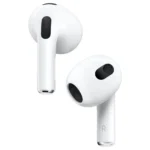
- AirPods 4

گام به گام، نحوه فعالسازی Camera Remote روی ایرپاد
برای فعال کردن این قابلیت، مراحل زیر را در آیفون خود دنبال کنید:
1. اتصال ایرپاد به آیفون
ابتدا ایرپادها را در گوش خود قرار دهید. مطمئن شوید که به درستی به آیفون متصل شدهاند (نماد ایرپاد باید در نوار وضعیت یا Control Center ظاهر شود).
2. ورود به تنظیمات اختصاصی ایرپاد
اپلیکیشن Settings را باز کنید. در بالای صفحه تنظیمات، نام ایرپاد خود را مشاهده خواهید کرد. روی آن ضربه بزنید تا وارد تنظیمات اختصاصی شوید.

3. فعالسازی گزینه Camera Remote
در صفحه تنظیمات، به پایین اسکرول کنید تا بخش Camera Control را پیدا کنید. روی گزینه Camera Remote ضربه بزنید. در اینجا دو انتخاب دارید:
- Press Once (یک بار فشار): با یک فشار کوتاه روی پایه ایرپاد، عکس گرفته میشود.
- Press and Hold (فشار و نگه داشتن): باید پایه ایرپاد را کمی نگه دارید تا شاتر عمل کند. گزینهای که برایتان راحتتر است را انتخاب کنید.

چگونه با ایرپاد عکس و فیلم بگیریم؟
حالا که تنظیمات را انجام دادید، وقت استفاده از آن در دنیای واقعی است:
عکاسی از راه دور
- اپلیکیشن Camera را باز کنید.
- آیفون خود را در جای مناسب قرار دهید (روی سه پایه یا یک سطح ثابت).
- در کادر قرار بگیرید.
- پایه (Stem) ایرپاد خود را مطابق تنظیمی که انجام دادید فشار دهید. دوربین به صورت خودکار عکس را ثبت میکند.

ضبط ویدیو
شما حتی میتوانید ضبط ویدیو را هم از راه دور کنترل کنید:
- حالت دوربین را روی Video، Cinematic یا SloMo قرار دهید.
- برای شروع ضبط، پایه ایرپاد را فشار دهید.
- برای توقف ضبط، دوباره پایه ایرپاد را فشار دهید.
نکات حرفهای که باید درباره Camera Remote بدانید
- تایمر خودکار: هنگام عکاسی با ایرپاد، یک شمارش معکوس 3 ثانیهای به صورت پیشفرض فعال میشود تا فرصت داشته باشید فیگور بگیرید و دستتان را از روی گوشتان بردارید.
- تغییر زمان تایمر: اگر 3 ثانیه کافی نیست، میتوانید در اپلیکیشن دوربین روی آیکون Grid (بالا سمت راست) ضربه بزنید، گزینه Timer را انتخاب کرده و آن را روی 5 یا 10 ثانیه تنظیم کنید.
- سازگاری با تمام حالتها: این قابلیت در حالتهای Portrait (پرتره)، Panorama (پانوراما) و حتی TimeLapse نیز به خوبی کار میکند.
کلام آخر
استفاده از ایرپاد به عنوان ریموت دوربین، یکی از کاربردیترین ویژگیهای اکوسیستم اپل است که تجربه عکاسی با موبایل را ارتقا میدهد. اگر از ایرپادهای سری جدید استفاده میکنید، همین حالا این ویژگی را فعال کنید و از سلفیهای باکیفیتتر و عکسهای دستجمعی بینقص لذت ببرید.


پاسخگوی سوالات شما هستیم
دیدگاهی وجود ندارد!