


آنچه خواهید خواند
تنظیمات ایرپاد پرو 3 برای حل مشکل کنترل های لمسی تصادفی
تنظیمات ایرپاد پرو 3 برای حل مشکل کنترل های لمسی تصادفی به کاربران این امکان را میدهد تا کنترلهای دستگاه خود را شخصیسازی کرده و بر یکی از دغدغههای رایج در استفاده از هدفونهای بیسیم، یعنی برخوردهای تصادفی، غلبه کند.
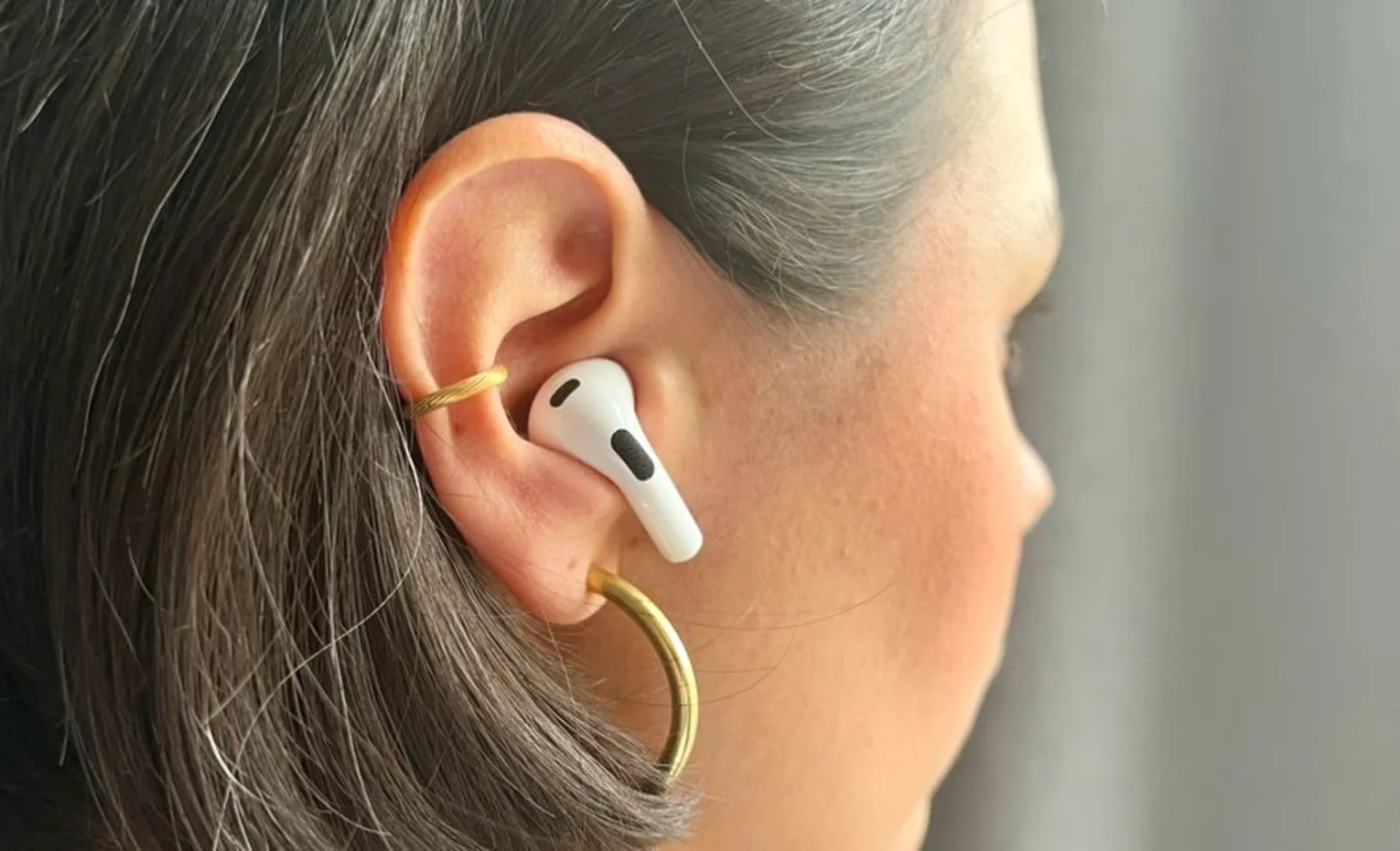
هنگامی که در حال تنظیم هدفون داخل گوش خود هستید یا به طور اتفاقی دست یا لباستان با بخش پایه آن برخورد میکند، ممکن است عملکردهای ناخواستهای مانند توقف موسیقی، تغییر آهنگ یا حتی قطع تماس به اشتباه انجام شود. در این شرایط، سیستم عامل آیفون گزینههای مشخصی را در نظر گرفته است تا با کاهش حساسیت یا حتی غیرفعال کردن برخی کنترلها، مدیریت بینقصی روی عملکرد دستگاه خود داشته باشید.

چالش لمس ناخواسته در هدفونهای بیسیم
یکی از مواردی که کاربران در زمان استفاده از هدفونهای مدرن با آن مواجه میشوند، دقت و حساسیت بالای کنترلهای تعبیه شده روی پایه (بوم کشیده) هدفون است. گاهی اوقات یک لمس ملایم کافی است تا فرمانی به گوشی ارسال شود که کاربر اصلا قصد اجرای آن را نداشته است. این موضوع میتواند در هنگام انجام فعالیتهای ورزشی، گوش دادن به پادکست یا حضور در یک تماس تلفنی مهم، تمرکز کاربر را از بین ببرد.
به همین دلیل، آگاهی از نحوه دسترسی به منوهای تنظیمات اختصاصی برای مدیریت این فرامین میتواند نقش مهمی در بهبود کیفیت استفاده روزمره از محصولات اپل داشته باشد.
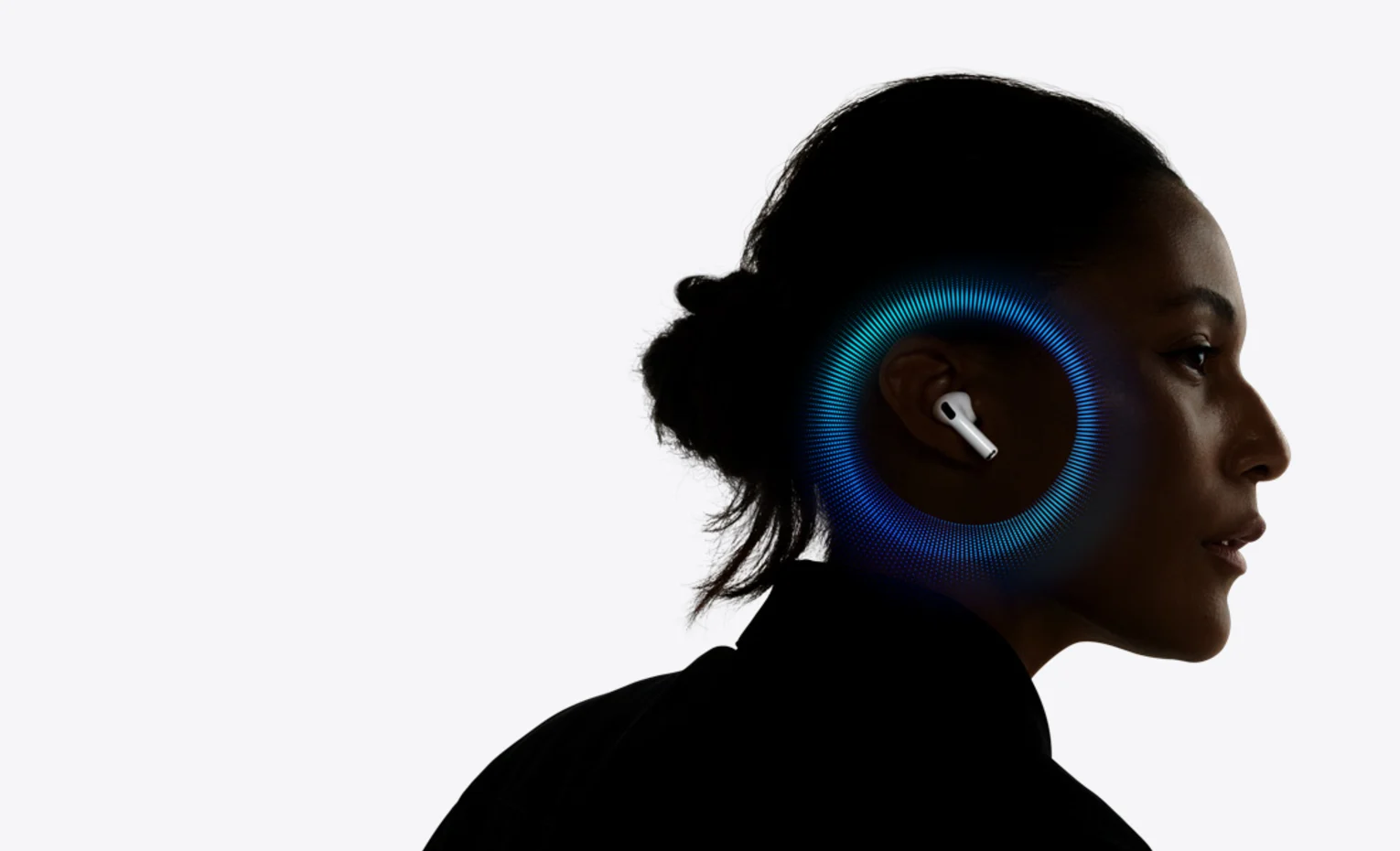
نحوه دسترسی به منوی تنظیمات در آیفون
برای ایجاد هرگونه تغییر در رفتار و حساسیت این دستگاه، ابتدا باید مطمئن شوید که هدفونها به طور کامل به گوشی آیفون شما متصل هستند. پس از برقراری ارتباط، مراحل زیر را به ترتیب دنبال کنید:
- ابتدا هر دو هدفون را از کیس خارج کرده و در گوش خود قرار دهید یا اجازه دهید به گوشی متصل بمانند.
- وارد برنامه تنظیمات اصلی گوشی آیفون (Settings app) شوید.
- در بخشهای بالایی منو، نام ایرپاد پرو 3 خود را پیدا کرده و روی آن ضربه بزنید تا وارد صفحه اختصاصی آن شوید.
- در این صفحه برای رسیدن به عملکردهای پیشرفته، به سمت پایین اسکرول کنید و روی بخش تنظیمات دسترسیپذیری (Accessibility settings) ضربه بزنید.
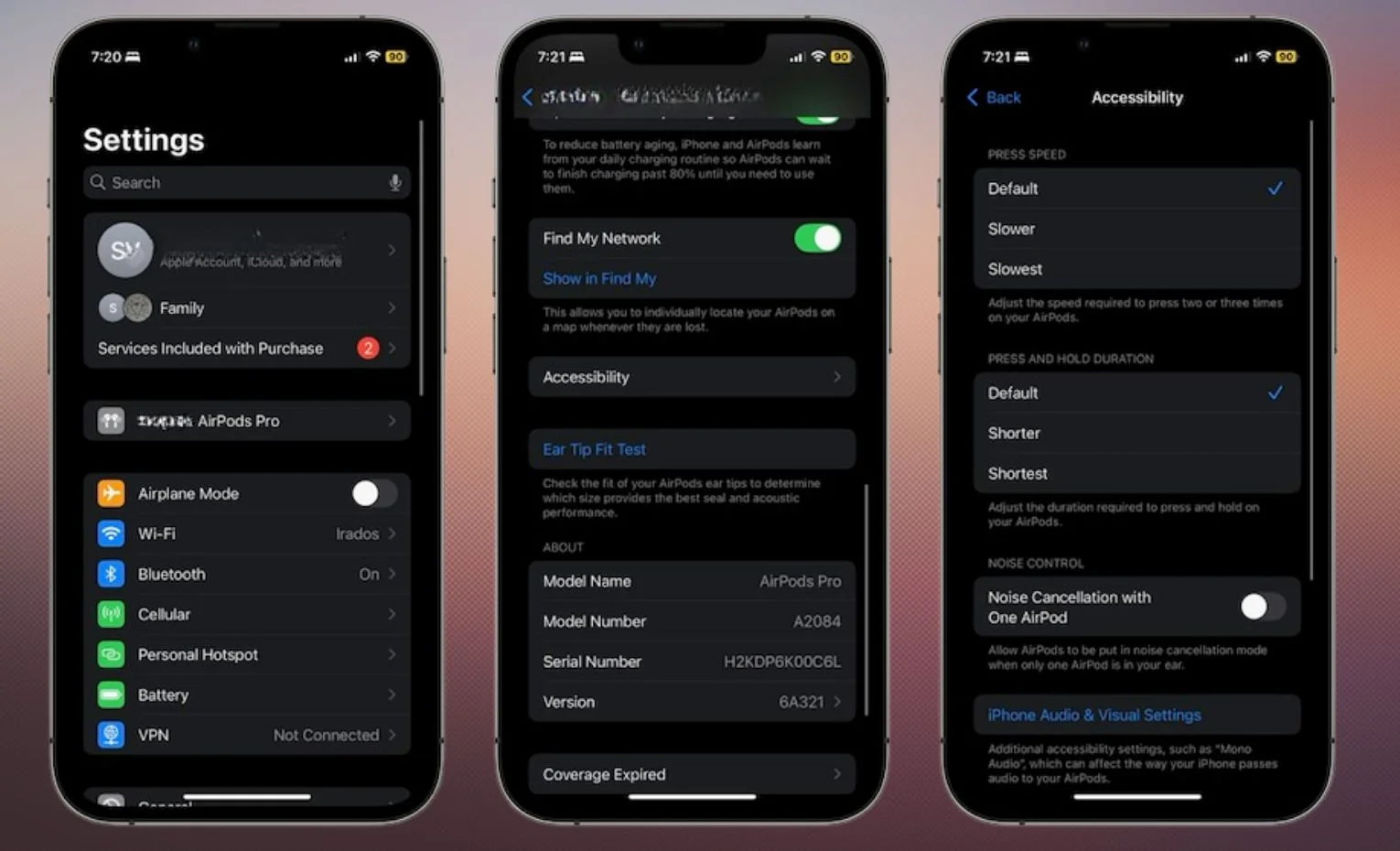
بخش دسترسیپذیری و تغییر سرعت و زمان فشار
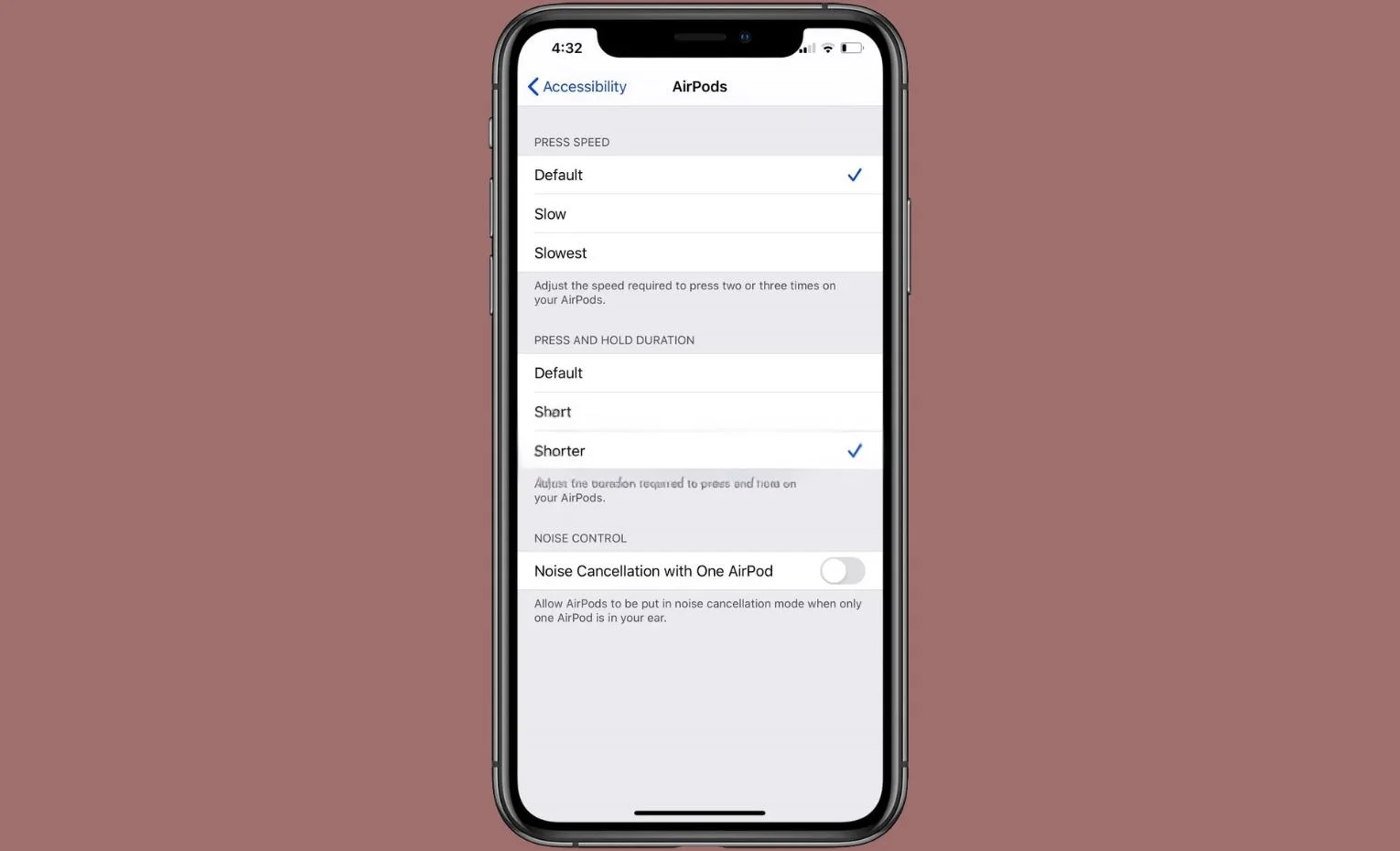
با ورود به منوی دسترسیپذیری، سیستم عامل این امکان را فراهم میکند که ویژگیهای کلیدی پایه (بوم کشیده) هدفون را متناسب با عادتهای حرکتی خود تغییر دهید. اگر میخواهید حساسیت لمسی را کاهش دهید تا مشکل دستورات تصادفی برطرف شود، باید دو فاکتور اصلی را تغییر دهید:
- سرعت فشار (Press speed)
- مدت زمان نگه داشتن (Press hold duration).
با تنظیم گزینه سرعت فشار، شما برای سیستم مشخص میکنید که چه مقدار تاخیر بین 2 یا 3 بار فشردن متوالی قابل قبول است. این کار برای جلوگیری از ثبت لمسهای تکراری و تصادفی بسیار کارآمد خواهد بود. همچنین با تغییر گزینه مدت زمان نگه داشتن سطح پایه (بوم کشیده) هدفون، تعیین میکنید که لمسهای بسیار کوتاه و گذرا نادیده گرفته شوند و دستگاه تنها به فشارهایی که برای مدت معینی تداوم دارند، پاسخ دهد.
این دو تغییر کوچک، تاثیر قابل توجهی در کاهش چشمگیر عملکردهای ناخواسته هنگام مرتب کردن هدفون در گوش خواهند داشت.

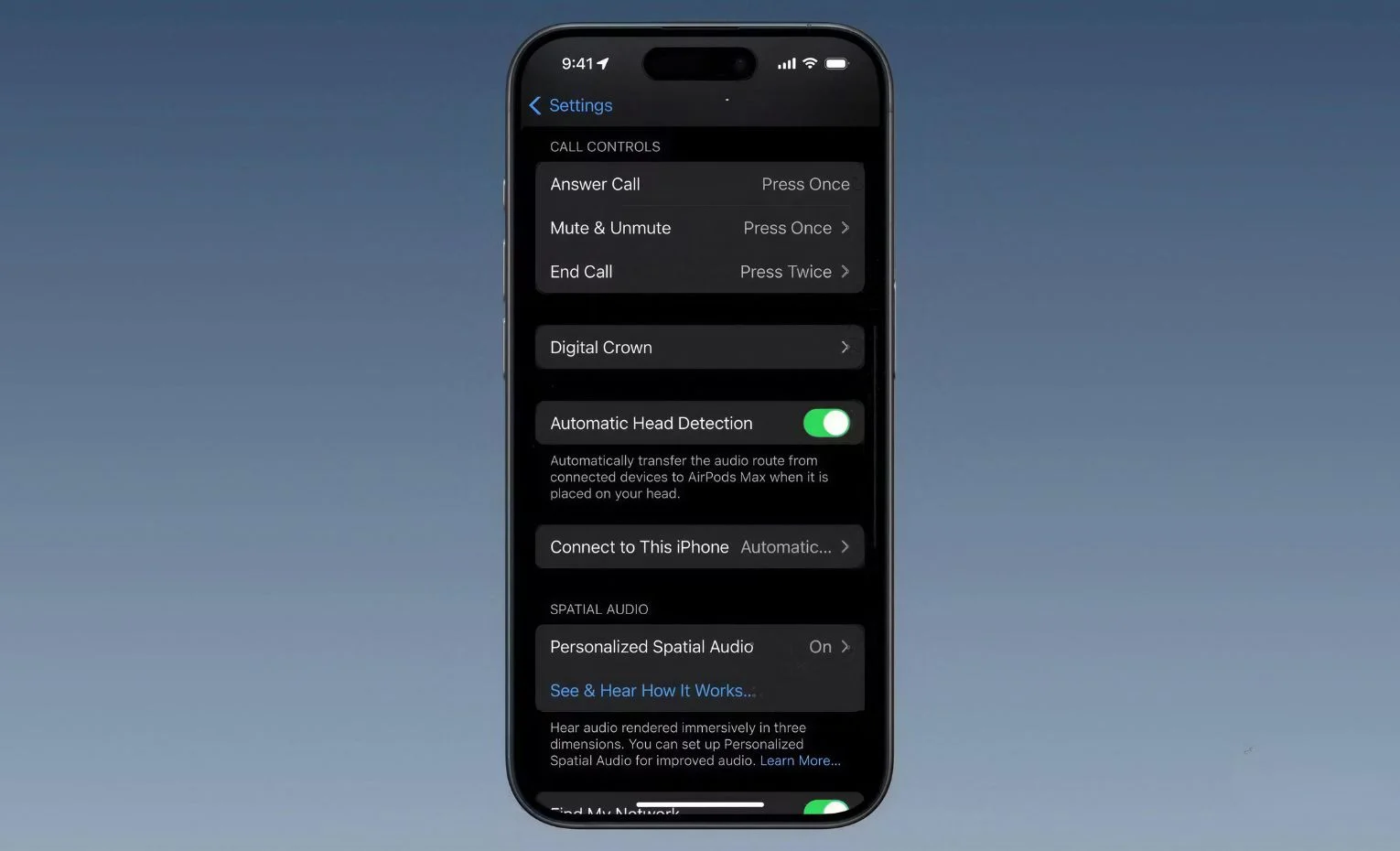
قابلیت تغییر میانبرها و محدودیت مدیریت تماسها
علاوه بر تغییر حساسیت فیزیکی، شما این امکان را دارید که عملکرد میانبرهای کنترلی روی این هدفونها را نیز در اپلیکیشن تنظیمات دستخوش تغییر کنید. با این حال، باید در نظر داشته باشید که در مدل هندزفری اپل مدل AirPods Pro 3، اعمال تغییرات روی میانبرها با چارچوبها و محدودیتهای خاصی همراه است.
براساس قابلیتهای سیستم، شما روی این مدل خاص تنها قادر هستید میانبرهای اختصاصی مربوط به کنترل تماسها (Call controls) را تغییر دهید. این یعنی اگر بخواهید رفتار لمسهای خاصی را شخصیسازی کنید، گزینههای شما صرفا روی نحوه مدیریت تماسهای ورودی یا قطع کردن تماس اعمال میشوند.
با اینکه این محدودیت مانع از تخصیص فرامین پیچیده میشود، اما به شما اجازه میدهد تا نحوه پاسخگویی سریع به تلفنها را با توجه به راحتی انگشتان خود در حین کار برنامهریزی کنید.
ضرورت درک صحیح از تنظیمات کنترلی
طراحان رابط کاربری در گجتهای هوشمند همواره در تلاشند تا تعادل مناسبی بین سرعت واکنشگرایی و دقت دستگاه ایجاد کند. با این وجود، از آنجا که سبک زندگی و نحوه برخورد دست کاربران با هدفون متفاوت است، تنظیمات پیشفرض همیشه ایدهآل نخواهند بود و یافتن این تعادل نیاز به تنظیمات اختصاصی دارد.
با غیرفعال کردن امکانات غیرضروری یا تنظیم سرعت فشارها، شما میتوانید از تجربه گوش دادن به موسیقی لذت ببرید، بدون آنکه نگران عملکردهای تصادفی و ناگهانی باشید که رشته افکار یا ریتم ورزش شما را قطع کند.
نکات کلیدی
- کاربران میتوانند برای جلوگیری از عملکردهای ناخواسته، حساسیت لمسی کنترلها را کاهش داده یا آنها را غیرفعال کند.
- برای انجام تنظیمات، هدفون ایرپاد پرو 3 باید حتما به برنامه تنظیمات آیفون متصل شده باشد.
- گزینههای مربوط به کنترل حساسیت فیزیکی در بخش دسترسیپذیری (Accessibility) قرار دارند.
- امکان تغییر سرعت فشار و همچنین میزان تداوم فشار (مدت زمان نگه داشتن) برای کاربر فراهم شده است.
- تغییر رفتار میانبرها امکانپذیر است، اما صرفا به مدیریت و شخصیسازی کنترل تماسها محدود میشود.
کلام آخر
یکی از اصلیترین دغدغههای استفاده روزمره از هدفونهای بیسیم، حساسیت کنترلگرها و ارسال فرامین تصادفی به گوشی است. با ورود به بخش دسترسیپذیری آیفون و شخصیسازی ویژگیهایی مانند سرعت و مدت زمان فشار، امکان در دست گرفتن کنترل کامل روی عملکردهای دستگاه فراهم میشود.
انجام این تنظیمات ساده، از قطع شدن ناگهانی محتوای صوتی بهویژه در زمان حرکت یا لمس سهوی جلوگیری میکند و تجربه کاربری به مراتب منظمتر و باثباتتری را برای استفادهکنندگان محصولات صوتی به دنبال خواهد داشت.


پاسخگوی سوالات شما هستیم
دیدگاهی وجود ندارد!