


آنچه خواهید خواند
اتصال هندزفری بیسوس AirNora 2 به گوشی جدید؛ از بلوتوث تا برنامه
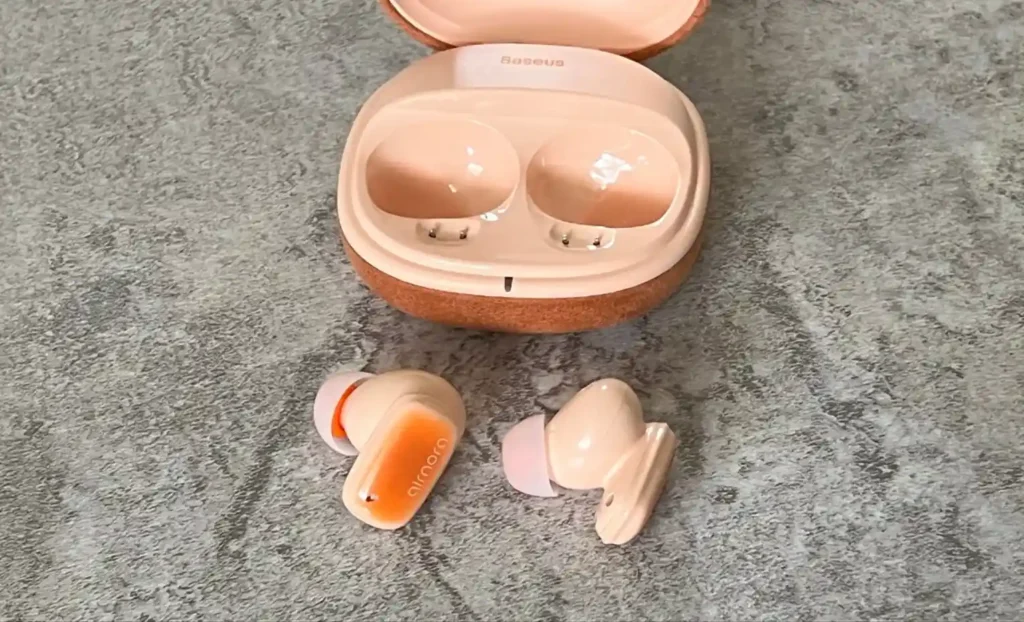
اتصال هندزفری بیسوس AirNora 2 به گوشی جدید گاهی با یک مشکل ظاهرا عجیب همراه است: کیس را باز میکنید، هندزفری روشن میشود، اما روی موبایل تازه صدایی ندارید. در این وضعیت، پیش از نتیجهگیری درباره خرابی، باید مشخص شود هندزفری به کدام دستگاه متصل است و خروجی صدا کجا انتخاب شده است. گوشی قبلی، سابقه اتصال و برنامه Baseus هرکدام نقش متفاوتی دارند. بهتر است انتقال را از اتصال پایه بلوتوث شروع کنید و تنظیمات برنامه را در مرحله بعد انجام دهید.
پیشنهاد مطالعه
گوشی قبلی را از آزمون خارج کنید
اگر موبایل قبلی هنوز نزدیک شماست، بلوتوث آن را موقتا خاموش کنید یا اتصال هندزفری را از همان دستگاه قطع کنید. این کار برای سادهکردن آزمون است و نیازی به پاککردن همه اطلاعات تلفن ندارد. بعضی کاربران نام هندزفری را روی گوشی جدید میبینند، در حالی که پخش همچنان از دستگاه قبلی کنترل میشود. تا زمانی که دو منبع همزمان در آزمون حضور دارند، تشخیص اینکه مشکل از اتصال است یا اولویت پخش دشوارتر خواهد بود.
هر دو گوشی هندزفری و کیس باید شارژ کافی داشته باشند. قرارگیری درست گوشیها در کیس و وضعیت نشانگر را بررسی کنید، سپس طبق راهنمای AirNora 2 دستگاه را برای اتصال آماده کنید. بازشدن در کیس در همه وضعیتها به معنای ورود خودکار به حالت اتصال یک موبایل جدید نیست. اگر هندزفری سابقه اتصال دارد، ممکن است ابتدا تلاش کند به دستگاه قبلی برگردد. به همین دلیل، رفتار چراغ و دستور مخصوص همان مدل را معیار قرار دهید، نه تجربه یک مدل دیگر.
اتصال را در تنظیمات بلوتوث انجام دهید
در گوشی جدید، تنظیمات بلوتوث را باز کنید و جستوجوی دستگاههای در دسترس را انجام دهید. نام AirNora 2 را انتخاب کنید و درخواست اتصال را بپذیرید. اگر چند نام شبیه دیده میشود، از انتخاب تصادفی خودداری کنید و مطمئن شوید دستگاه موردنظر در حالت قابلکشف است. برای آزمون اول، موبایل و کیس را نزدیک هم نگه دارید و از محیطی با چند هندزفری مشابه دور شوید. این کار احتمال اشتباه در انتخاب نام را کمتر میکند.
اگر نام دستگاه فقط در فهرست ذخیرهشده دیده میشود اما اتصال برقرار نمیشود، وضعیت همان ورودی را بررسی کنید. حذف سابقه اتصال این هندزفری و ایجاد اتصال تازه میتواند یک مرحله عیبیابی باشد؛ این کار را با بازنشانی کامل تنظیمات شبکه تلفن اشتباه نگیرید. پس از حذف، دستگاه باید دوباره در حالت اتصال قابلکشف قرار گیرد. در اتصال AirNora 2 به گوشی جدید، از تکرار بیهدف خاموش و روشنکردن همه تنظیمات پرهیز کنید و نتیجه هر مرحله را جداگانه بسنجید.
برنامه Baseus چه زمانی وارد ماجرا میشود؟
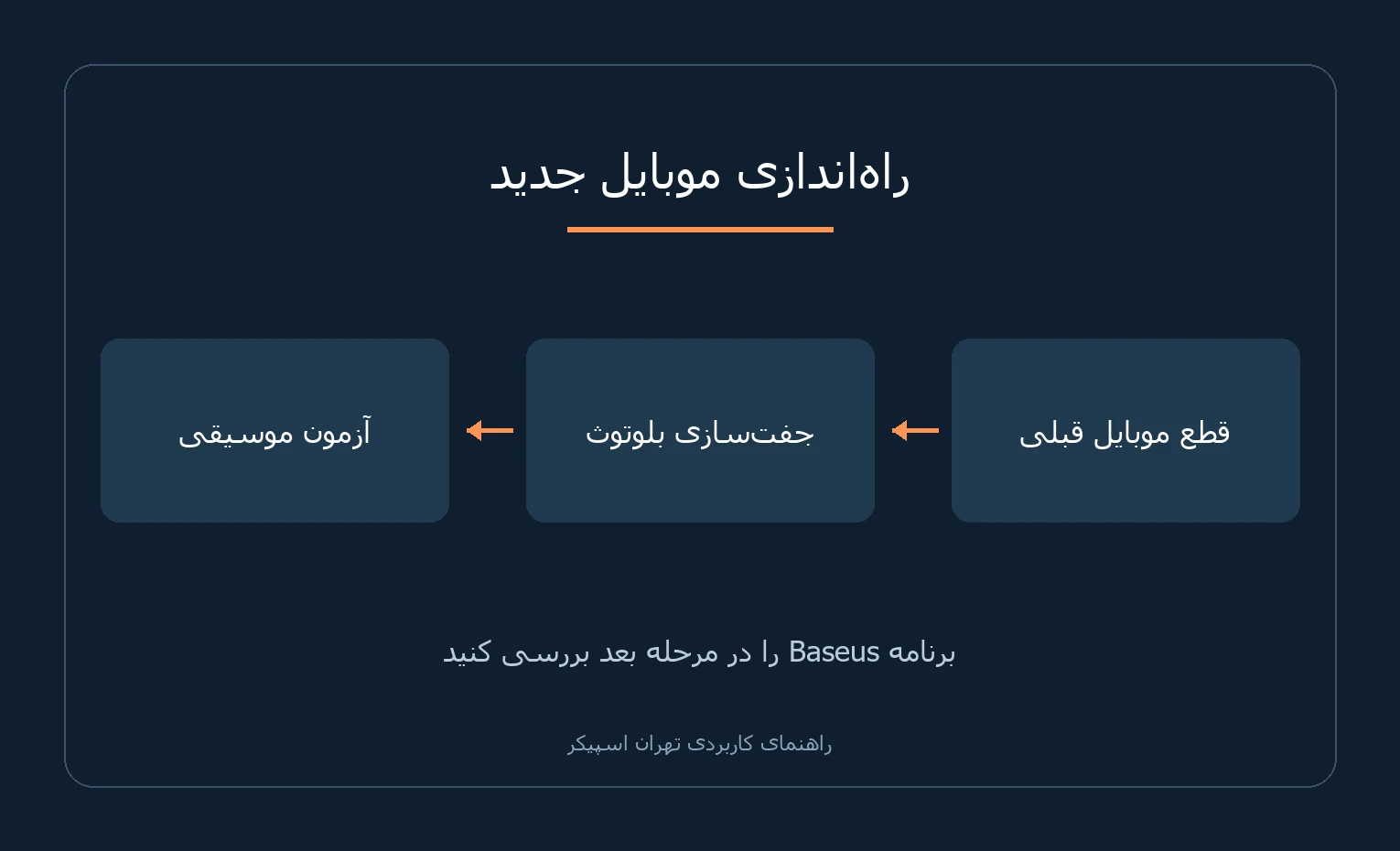
اتصال صوتی بلوتوث و شناسایی در برنامه دو مرحله مرتبط اما متفاوتاند. ابتدا یک فایل موسیقی را از موبایل جدید پخش کنید و مطمئن شوید صدا از هندزفری شنیده میشود. سپس برنامه رسمی Baseus را برای امکانات پشتیبانیشده باز کنید و دستگاه را اضافه کنید. اگر موسیقی پخش میشود ولی برنامه هندزفری را پیدا نمیکند، عیبیابی را روی دسترسیهای موردنیاز برنامه، ورژن آن و فرایند افزودن دستگاه متمرکز کنید؛ اتصال صوتی پایه در این حالت از قبل برقرار شده است.
درخواست دسترسی برنامه را با توجه به توضیح سیستمعامل بخوانید و فقط مجوز مرتبط با استفاده خود را بدهید. نام و مسیر این گزینهها در ورژنهای اندروید و iOS متفاوت است. همچنین تنظیمات شخصی مانند کنترل لمسی یا اکولایزر را روی گوشی جدید بازبینی کنید؛ انتقال برنامهها همیشه به معنای انتقال کامل همه تنظیمات جانبی نیست. برای آزمون اولیه از تنظیم ساده استفاده کنید و بعد از اطمینان از اتصال، تغییرهای دلخواه را یکییکی اعمال کنید تا اثر هرکدام مشخص بماند.
موسیقی پخش میشود، اما تماس صدا ندارد
هنگام تماس، خروجی صوتی را در صفحه همان تماس بررسی کنید. ممکن است تلفن اسپیکر داخلی، حالت اسپیکر یا دستگاه دیگری را انتخاب کرده باشد. اگر گزینه هندزفری دیده میشود، آن را انتخاب کنید و با یک تماس کوتاه نتیجه را بسنجید. در اندروید، تنظیمات دستگاه بلوتوث نیز ممکن است گزینههای جداگانه برای صدای رسانه و تماس داشته باشد. فعالبودن رسانه بهتنهایی تضمین نمیکند مسیر تماس هم درست انتخاب شده است؛ هر دو کاربرد را جداگانه امتحان کنید.
در تماسهای اینترنتی، تنظیم و مجوز همان برنامه اهمیت دارد. یک تماس تلفنی عادی و یک تماس در برنامه اصلی خود انجام دهید تا مشخص شود مشکل عمومی است یا فقط در یک نرمافزار رخ میدهد. اگر فقط یک برنامه صدا ندارد، ریست هندزفری نباید اولین انتخاب باشد. همچنین میکروفون و خروجی را جدا بررسی کنید: شنیدن طرف مقابل با نرسیدن صدای شما، مسئلهای متفاوت از نداشتن صدای خروجی است. توصیف دقیق علامت، مسیر رفع مشکل را کوتاهتر میکند.
چه زمانی بازنشانی را بررسی کنیم؟
اگر با شارژ کافی، قطع اتصال گوشی قبلی و اتصال تازه هنوز ارتباط برقرار نمیشود، بازنشانی طبق دفترچه همان مدل میتواند مرحله بعد باشد. زمان نگهداشتن دکمه یا تعداد لمس را از مدلهای دیگر بیسوس قرض نگیرید؛ نام نزدیک محصولات به معنای دستور یکسان نیست. پیش از بازنشانی، بدانید که ممکن است لازم شود سابقه اتصال را دوباره بسازید. اگر دفترچه در دسترس نیست، دستور دقیق AirNora 2 را از پشتیبانی بخواهید و ترکیبهای تصادفی را آزمایش نکنید.
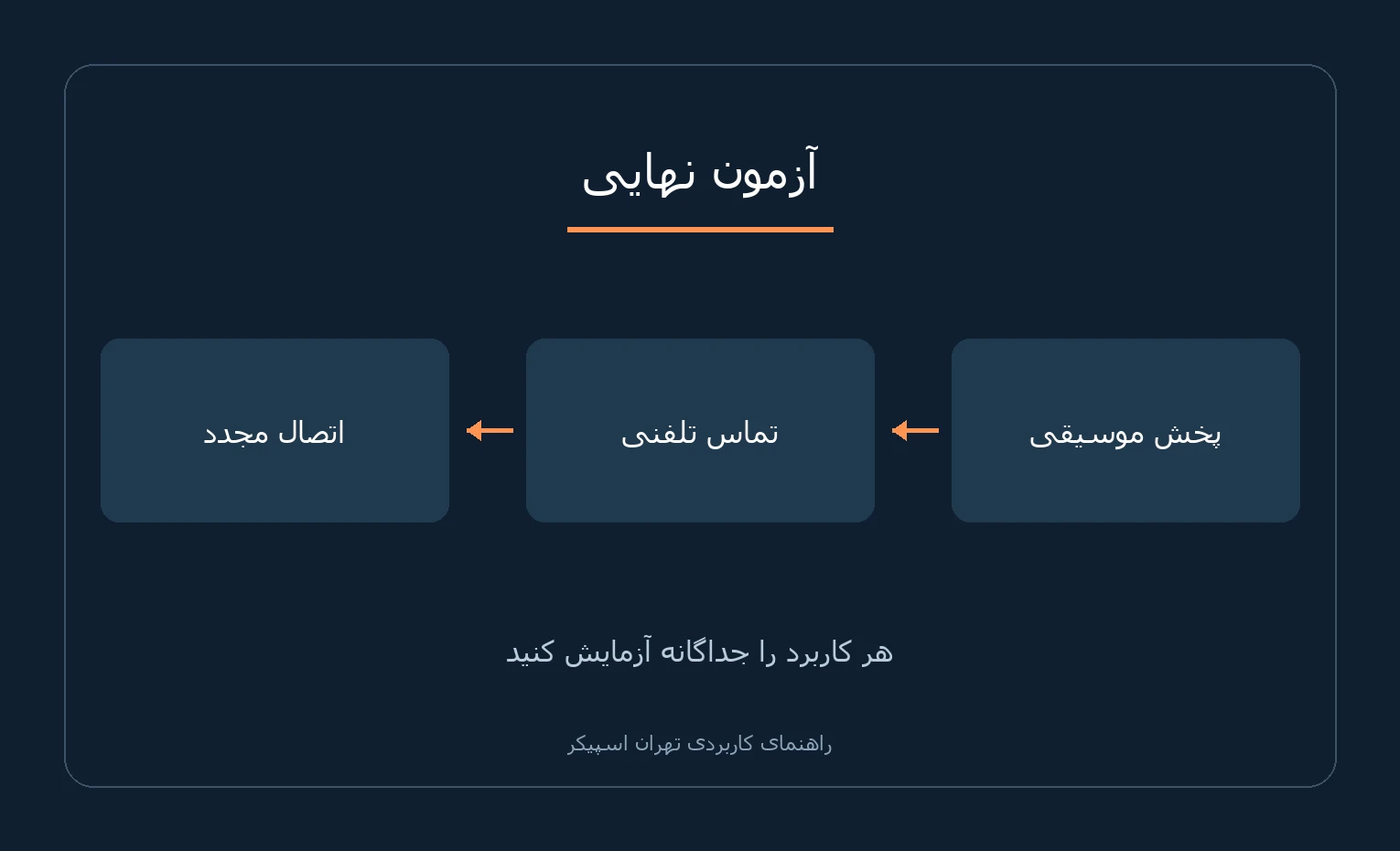
برای ارزیابی نهایی اتصال AirNora 2 به گوشی جدید، پس از یک پخش موفق، گوشیها را در کیس بگذارید و دوباره بیرون بیاورید. بررسی کنید اتصال مجدد روی موبایل موردنظر انجام میشود و تماس نیز کار میکند. سپس اگر میخواهید گوشی قبلی را هم نگه دارید، آن را جداگانه به مجموعه برگردانید و رفتار جابهجایی منبع را بسنجید. در صورت تداوم مشکل، مدل تلفن، ورژن سیستمعامل، وضعیت چراغ و نتیجه آزمون با موبایل دیگر را برای پشتیبانی ثبت کنید.
کلام آخر
پس از تعویض گوشی، راهاندازی AirNora 2 را با حذف دخالت موبایل قبلی و اتصال بلوتوث شروع کنید. پخش موسیقی، تماس و شناسایی در برنامه را جداگانه آزمایش کنید. اگر بازنشانی لازم شد، فقط دستور مخصوص همین مدل را دنبال کنید تا تغییرهای غیرضروری کمتر شود و علت مشکل با چند آزمون روشن مشخص شود.




پاسخگوی سوالات شما هستیم
دیدگاهی وجود ندارد!