


آنچه خواهید خواند
- وقتی هدفون بوز به گوشی وصل نمیشود، چه کنیم؟
- پیشنهاد مطالعه
- 1. برق، کابل و دستگاه قبلی را بررسی کنید
- 2. حالت اتصال را درست فعال کنید
- 3. ثبت قدیمی گوشی را حذف و دوباره متصل کنید
- 4. صدا وصل است، اما برنامه هدفون را پیدا نمیکند
- 5. پاککردن حافظه بلوتوث؛ پس از مراحل ساده
- 6. نتیجه را بسنجید و مسیر بعدی را مشخص کنید
- کلام آخر
وقتی هدفون بوز به گوشی وصل نمیشود، چه کنیم؟
هدفون بوز به گوشی وصل نمیشود؛ ابتدا مشخص کنید نام هدفون اصلاً پیدا نمیشود، اتصال رد میشود یا فقط برنامه بوز آن را نمیبیند. این سه وضعیت مسیر یکسانی ندارند و پاککردن همه تنظیمات، نقطه شروع مناسبی نیست.
این راهنما اتصال بلوتوث به موبایل را در بوز 700، QC45 و هدفون QuietComfort Ultra نسل اول و دوم بررسی میکند. روش دکمهها برای هندزفریهای داخل گوش یا دیگر مدلهای بوز قابل تعمیم نیست.

پیشنهاد مطالعه
پیش از دستزدن به دکمهها، وارد تنظیمات بلوتوث خود گوشی شوید. نتیجه این بررسی را با جدول تطبیق دهید؛ نبودن محصول در اپ، بهتنهایی ثابت نمیکند ارتباط صوتی بلوتوث خراب است.
| نشانه | قدم بعدی |
|---|---|
| نام هدفون در جستوجوی گوشی نیست | شارژ، روشنبودن و ورود واقعی به حالت اتصال را بررسی کنید. |
| نام هدفون هست، اما وصل نمیشود | اتصال دستگاههای قبلی را کنار بگذارید و ثبت قدیمی گوشی را حذف کنید. |
| موسیقی پخش میشود، اما اپ هدفون را نمیبیند | برنامه مناسب، مجوزها و کشف محصول در اپ را بررسی کنید. |
| گوشی وضعیت متصل نشان میدهد، اما صدا نیست | خروجی صدا، ولوم و پخش فایل محلی را بررسی کنید. |
1. برق، کابل و دستگاه قبلی را بررسی کنید
- هدفون را شارژ و سپس روشن کنید. شنیدن پیام باتری یا دیدن چراغ وضعیت به تشخیص روشنشدن کمک میکند؛ صرف اتصال کابل شارژ کافی نیست.
- برای سادهشدن آزمون، پس از شارژ کابلها را جدا کنید. بهویژه در Ultra، اتصال کابل آنالوگ میتواند ارتباط بلوتوث را غیرفعال کند.
- گوشی را نزدیک هدفون، دور از مانع و تجهیزات ایجادکننده تداخل قرار دهید. فعلاً آزمون را از اتاق دیگر انجام ندهید.
- بلوتوث لپتاپ، تبلت یا گوشی قبلیِ متصلشده را موقتاً خاموش کنید. سپس بلوتوث گوشی موردنظر را یک بار خاموش و روشن کنید.
بوز 700 و QC45 هنگام روشنشدن برای اتصال دوباره به دستگاههای اخیر تلاش میکند. شنیدن نام لپتاپ بهجای موبایل یعنی هدفون به مقصد دیگری وصل شده است؛ این نشانه بهتنهایی خرابی نیست.
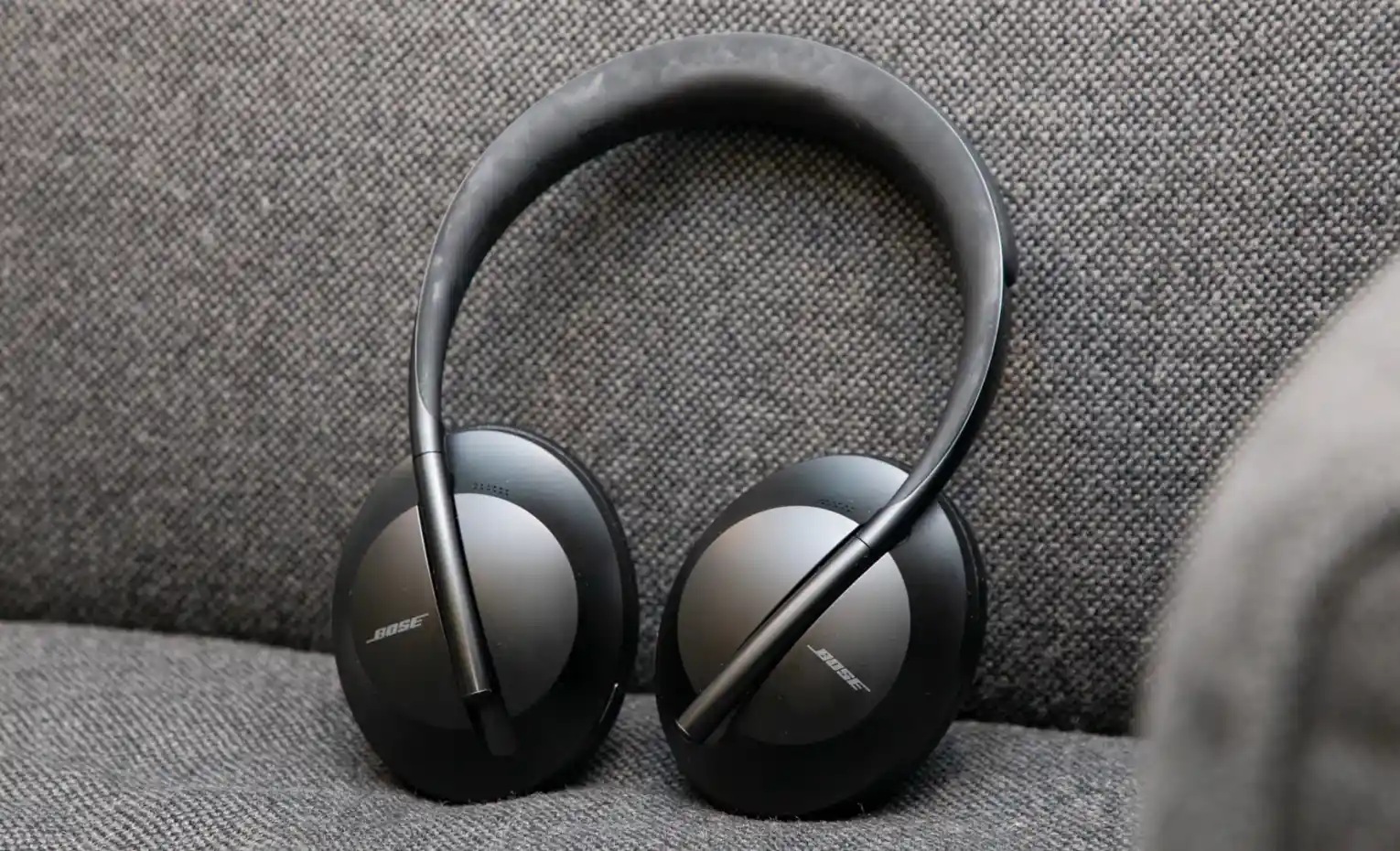
برای تشخیص محل کنترلها، تصویر و مشخصات هدفون بوز مدل 700 را با دستگاه تطبیق دهید.
2. حالت اتصال را درست فعال کنید
روشنبودن با آمادهبودن برای اتصال جدید فرق دارد. هنگام اجرای روش مدل خود، فهرست دستگاههای قابل اتصال گوشی را باز نگه دارید و در صورت نیاز جستوجو را تازه کنید.
- بوز 700: دکمه Power/Bluetooth را نگه دارید تا پیام آمادگی اتصال دستگاه دیگر شنیده شود و چراغ بلوتوث آبیِ ضرب موسیقیی شود؛ سپس رها کنید.
- QC45: کلید Power/Bluetooth را به راست ببرید و سه ثانیه نگه دارید. پیام آمادگی اتصال و چراغ آبی چشمکزن، نشانه ورود به این حالت است.
- Ultra نسل اول: درحالیکه هدفون روشن است، دکمه Bluetooth/Power را نگه دارید. پس از صدای خاموشی و دو چشمک سفید، نگهداشتن را تا پیام آمادگی اتصال و چراغ آبی ادامه دهید.
- Ultra نسل دوم: با هدفون روشن، همان دکمه را نگه دارید و پس از صدای خاموشی و دو چشمک سفید، تا ضرب موسیقی آبی ادامه دهید. در نرمافزار جدید این نسل، اعلان اتصال میتواند صدای کوتاه باشد؛ منتظر جمله گفتاری نمانید.
اکنون در بلوتوث گوشی نام هدفون را انتخاب کنید. اگر نام محصول در اپ تغییر کرده است، همان نام سفارشی را جستوجو کنید. روشنشدن چراغ آبی و اعلام اتصال گوشی را بررسی کنید، سپس یک فایل صوتی پخش کنید.
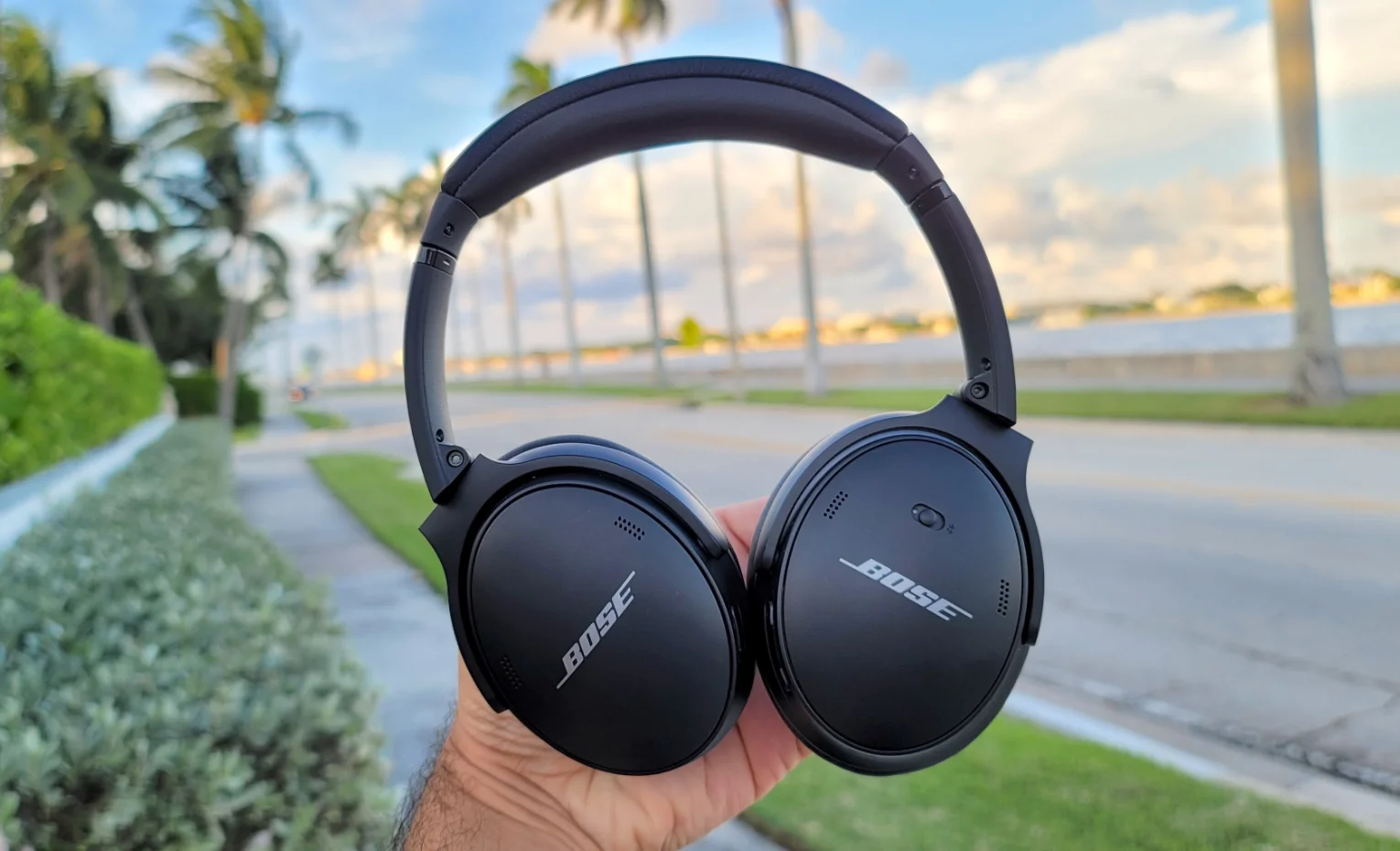
برای تشخیص کلید کشویی و درگاههای QC45، مشخصات هدفون بوز مدل QuietComfort 45 را ببینید.
3. ثبت قدیمی گوشی را حذف و دوباره متصل کنید
اگر نام هدفون پیدا میشود ولی اتصال کامل نمیشود، در تنظیمات بلوتوث گوشی، جزئیات همان محصول را باز کنید و Forget، فراموشکردن یا لغو اتصال را بزنید. این کار ثبت هدفون را از همین گوشی حذف میکند؛ با پاککردن حافظه داخل هدفون تفاوت دارد.
دوباره حالت اتصال مدل خود را فعال کنید و اتصال را از ابتدا بسازید. در Ultra، اگر ورودیهای تکراری مربوط به همین هدفون با برچسب LE باقی ماندهاند، طبق راهنمای بوز آنها را هم از فهرست گوشی حذف کنید. نام دستگاههای نامرتبط را پاک نکنید.
اگر وضعیت «متصل» دیده میشود ولی صدا نیست، خروجی صوتی را روی هدفون بگذارید و ولوم گوشی و هدفون را بررسی کنید. یک فایل ذخیرهشده روی موبایل پخش کنید تا مشکل سرویس اینترنتی از مسیر بلوتوث جدا شود. پخش دستگاه دوم را نیز متوقف کنید.
4. صدا وصل است، اما برنامه هدفون را پیدا نمیکند
برای مدلهای این راهنما، برنامه Bose که قبلاً Bose Music نام داشت، مسیر درست مدیریت محصول است. یکسانبودن برندِ برنامهها به معنی پشتیبانی آنها از همه هدفونها نیست. برای نصب یا بهروزرسانی، ناشر Bose Corporation و فروشگاه رسمی را بررسی کنید.
برنامه را کامل ببندید و باز کنید؛ در صفحه محصولات، فهرست را تازه و محصول درست را انتخاب کنید. در آیفون، اجازه دسترسی بلوتوث برنامه را در تنظیمات حریم خصوصی بررسی کنید. محل دقیق منو با ورژن iOS تفاوت دارد.
در ورژن فعلی اندروید، مجوز «دستگاههای اطراف» یا Nearby devices برای کشف و ارتباط با محصولات پشتیبانیشده لازم است. توضیح رسمی برنامه میگوید دسترسی موقعیت مکانی برای استفاده از آن الزامی نیست؛ فعالکردن همه مجوزها راهکار عمومی نیست.
برای شناخت کنترلها و امکانات نسل اول، صفحه هدفون بوز مدل QuietComfort Ultra را بررسی کنید؛ روش اتصال این مقاله شامل توضیح جداگانه نسل دوم نیز هست.

5. پاککردن حافظه بلوتوث؛ پس از مراحل ساده
اگر اتصال دوباره همچنان شکست میخورد، پاککردن فهرست دستگاههای ذخیرهشده در هدفون مرحله بعدی است. این کار اتصالهای قبلی را حذف میکند و دستگاههای موردنیاز باید دوباره متصل شوند. دستور مدلها را با هم جایگزین نکنید.
- بوز 700: دکمه Power/Bluetooth را تا شنیدن پیام پاکشدن فهرست بلوتوث نگه دارید. چراغ بلوتوث آبی ضرب موسیقیی میشود؛ سپس دکمه را رها کنید.
- QC45: کلید Power/Bluetooth را به راست ببرید و 15 ثانیه نگه دارید؛ پس از پیام پاکشدن فهرست و آمادگی اتصال، رها کنید.
- Ultra نسل اول: دکمههای Bluetooth/Power و Multi-function را همزمان تا پیام پاکشدن فهرست و آمادگی اتصال نگه دارید و رها کنید.
- Ultra نسل دوم: همین دو دکمه را همزمان تا صدای تأیید پاکشدن فهرست نگه دارید و رها کنید؛ دفترچه جدید این نسل اعلان را بهصورت صدا توصیف میکند.
سپس ثبت هدفون را از بلوتوث گوشی هم حذف کنید و دوباره اتصال کنید. در Ultra نگهداشتن را خودسرانه طولانی نکنید؛ بازگردانی کارخانه دستور جداگانه دارد و میتواند همه تنظیمات را پاک کند.

6. نتیجه را بسنجید و مسیر بعدی را مشخص کنید
گوشی و هدفون را یک بار خاموش و روشن و اتصال را دوباره بررسی کنید. در صورت امکان، همین هدفون را با یک موبایل دیگر امتحان کنید. موفقیت روی موبایل دوم، بررسی تنظیمات و نرمافزار گوشی اول را در اولویت میگذارد؛ بهتنهایی سلامت تمام قطعات هدفون را ثابت نمیکند.
راهاندازی مجدد، پاککردن فهرست بلوتوث و بازگشت کارخانه یک کار نیستند. در بوز 700، Reboot رسمی تنظیمات و دستگاههای ثبتشده را پاک نمیکند؛ Reset در دفترچه Ultra نیز با بازگردانی کارخانه تفاوت دارد. برای هدفون پاسخنداده، دستور دقیق همان مدل باید اجرا شود.
اگر هدفون با دو موبایل هم کشف نمیشود، وارد حالت اتصال نمیشود یا چراغ خطا دارد، مدل دقیق، وضعیت چراغ و مراحل انجامشده را برای پشتیبانی ثبت کنید. پس از برقراری ارتباط پایدار، بهروزرسانی رسمی پیشنهادشده برای همان مدل را نیز بررسی کنید.

کلام آخر
برای حل مشکل اتصال، ابتدا روشنبودن و حالت اتصال را بررسی کنید؛ سپس ثبت قبلی گوشی و مجوزهای برنامه را بسنجید. پاککردن فهرست دستگاهها را پس از قدمهای ساده و با روش دقیق همان مدل انجام دهید.


پاسخگوی سوالات شما هستیم
دیدگاهی وجود ندارد!