


آنچه خواهید خواند
- شخصی سازی ژست های حرکتی Galaxy Buds3 Pro و راهنمای کامل تنظیمات
- آشنایی با طراحی جدید Blade و حسگرهای فشاری
- مراحل دسترسی به تنظیمات شخصیسازی در Galaxy Wearable
- راهنمای ژستهای حرکتی پیشفرض
- شخصیسازی حرکت فشار و نگه داشتن (Pinch and Hold)
- مدیریت تماسها و کنترلهای رسانه
- تفاوت تنظیمات در ایرباد چپ و راست
- نکات مهم برای بهبود پاسخدهی ژستها
- جدول خلاصه کنترلهای Galaxy Buds3 Pro
- کلام آخر
شخصی سازی ژست های حرکتی Galaxy Buds3 Pro و راهنمای کامل تنظیمات
شخصی سازی ژست های حرکتی Galaxy Buds3 Pro یکی از مهمترین اقداماتی است که کاربران پس از خرید این هدفون پرچمدار سامسونگ باید انجام دهند. با تغییر طراحی در نسل جدید ایربادهای سامسونگ و معرفی زبان طراحی جدید موسوم به Blade Design، تعامل با این هندزفریها از حالت لمسی ساده به ژستهای حرکتی مبتنی بر فشار (Pinch) و کشیدن (Swipe) تغییر یافته است. این تغییر نه تنها دقت کنترل را بالا برده، بلکه از لمسهای تصادفی که در مدلهای قبلی رایج بود، جلوگیری میکند. در این مقاله به بررسی دقیق نحوه شخصیسازی این کنترلها و بهینهسازی آنها برای نیازهای روزمره میپردازیم.

آشنایی با طراحی جدید Blade و حسگرهای فشاری
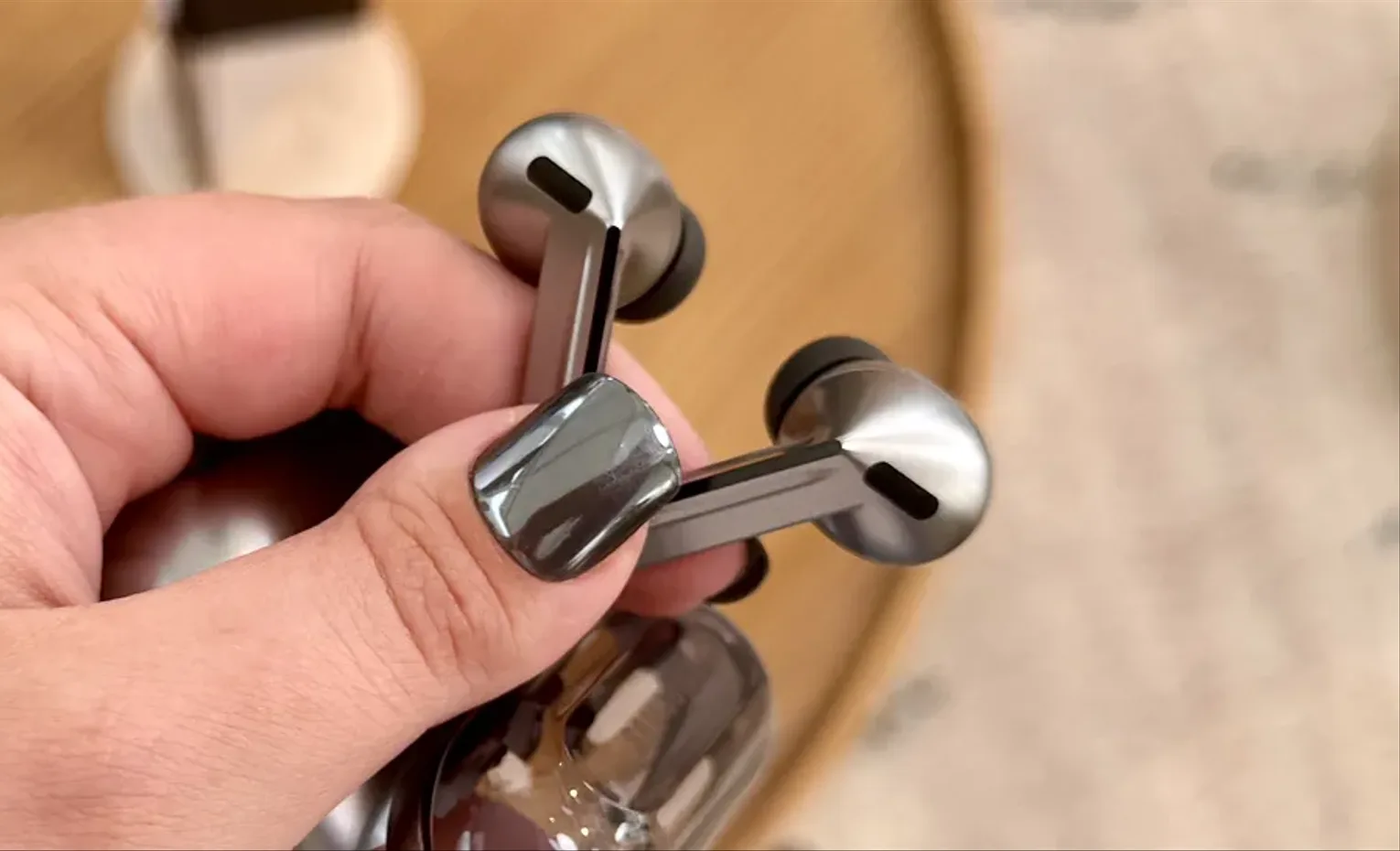
سامسونگ در طراحی گلکسی بادز 3 پرو از پایه (بوم کشیده)هایی با لبههای تیز استفاده کرده است که حسگرهای بسیار حساسی را در خود جای دادهاند. برخلاف نسلهای قبلی که با یک ضربه ساده (Tap) کار میکردند، در این مدل شما باید بدنه پایه (بوم کشیده) را بین دو انگشت خود فشار دهید (Pinch). این ساختار باعث میشود که هنگام تنظیم ایرباد در گوش، به اشتباه موسیقی را قطع نکنید یا به تماسها پاسخ ندهید. این حسگرها قابلیت تشخیص شدت فشار و همچنین جهت حرکت انگشت برای تنظیم صدا را دارند. درک این مکانیسم اولین قدم برای تسلط بر کنترلهای این محصول است.
مراحل دسترسی به تنظیمات شخصیسازی در Galaxy Wearable
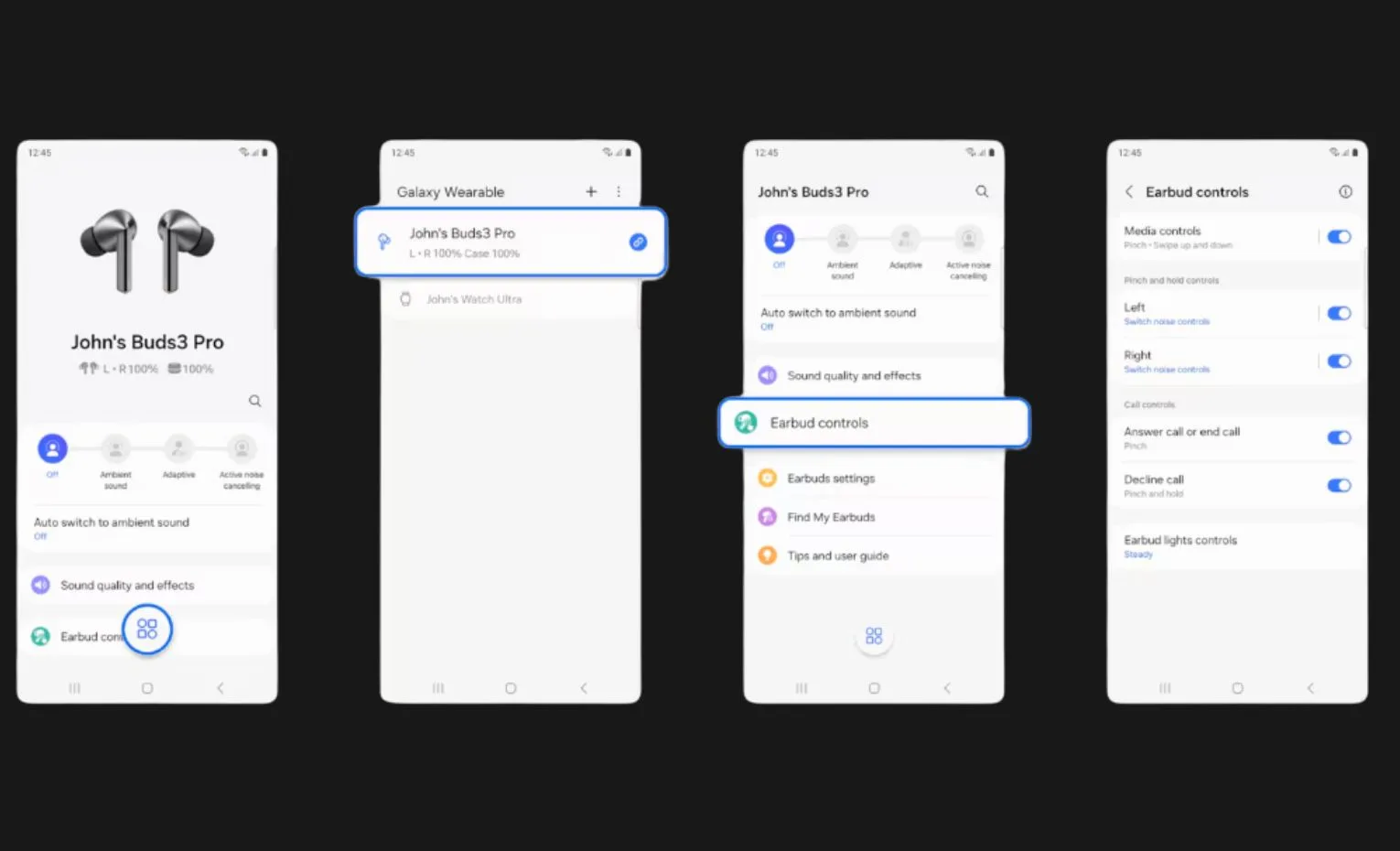
برای شروع فرآیند شخصیسازی ژستهای حرکتی هندزفری سامسونگ مدل Galaxy Buds 3 Pro، ابتدا باید اطمینان حاصل کنید که هدفونها به گوشی سامسونگ یا دستگاه اندرویدی شما متصل هستند. سپس مراحل زیر را دنبال کنید:
- اپلیکیشن Galaxy Wearable را در گوشی خود باز کنید.
- وارد بخش Earbud controls شوید.
- در این بخش، گزینههای مختلفی برای مدیریت ژستهای حرکتی مشاهده خواهید کرد.
- برای تنظیم عملکردهای اختصاصی، گزینه Pinch and hold را انتخاب کنید.
- در اینجا میتوانید برای هر یک از ایربادهای چپ (Left) یا راست (Right) وظایف متفاوتی را تعریف کنید.
این انعطافپذیری به شما اجازه میدهد تا مثلاً ایرباد سمت راست را برای فعال کردن دستیار صوتی و ایرباد سمت چپ را برای کنترل نویز تنظیم کنید.
راهنمای ژستهای حرکتی پیشفرض
پیش از آنکه به سراغ شخصیسازی بروید، بهتر است با ژستهای حرکتی که بهصورت پیشفرض در دستگاه تعبیه شدهاند آشنا شوید. این کنترلها در اکثر سناریوها ثابت هستند و تجربه کاربری یکسانی را ارائه میدهند:
- یک بار فشار (Single Pinch): پخش یا توقف موسیقی و همچنین پاسخ دادن یا قطع کردن تماسهای تلفنی.
- دو بار فشار (Double Pinch): رد کردن آهنگ فعلی و رفتن به قطعه بعدی (Skip Forward).
- سه بار فشار (Triple Pinch): بازگشت به آهنگ قبلی (Skip Back).
- کشیدن به بالا یا پایین (Swipe Up/Down): این حرکت روی لبه پایه (بوم کشیده) انجام میشود و برای افزایش یا کاهش حجم صدا کاربرد دارد.
نکته مهم این است که ژست کشیدن (Swipe) در این مدل بسیار دقیق عمل میکند و نیازی به فشار زیاد ندارد؛ کافی است انگشت خود را به آرامی روی لبه تخت پایه (بوم کشیده) حرکت دهید.

شخصیسازی حرکت فشار و نگه داشتن (Pinch and Hold)
کاربردیترین بخش در شخصیسازی ژستهای حرکتی Galaxy Buds3 Pro، تنظیم عملکرد «فشار و نگه داشتن» است. سامسونگ به کاربران اجازه میدهد از بین چندین گزینه مختلف، کاربرد این ژست را انتخاب کند:
- کنترل نویز (Noise Controls): جابهجایی بین حالتهای نویز کنسلینگ فعال (ANC)، صدای محیط (Ambient Sound) یا خاموش کردن هر دو.
- اجرای Spotify: اگر از کاربران پر و پا قرص موسیقی هستید، میتوانید تنظیم کنید که با نگه داشتن پایه (بوم کشیده)، بلافاصله لیست پخش محبوب شما در اسپاتیفای اجرا شود.
- دستیار صوتی (Bixby یا Google Assistant): فراخوانی دستیار هوشمند برای ارسال پیام، برقراری تماس یا پرسیدن سوالات بدون لمس گوشی.
- قابلیت تعامل صوتی (Voice Command): در برخی مناطق، امکان فعالسازی مستقیم دستورات صوتی اختصاصی نیز وجود دارد.
مدیریت تماسها و کنترلهای رسانه
در بخش تنظیمات اپلیکیشن، علاوه بر ژستهای حرکتی، سوئیچهایی برای فعال یا غیرفعال کردن برخی کنترلهای خودکار وجود دارد. به عنوان مثال، میتوانید تنظیم کنید که آیا مایل هستید با ژستهای حرکتی تماسها مدیریت شوند یا خیر. همچنین قابلیتی به نام «تشخیص خودکار قرارگیری در گوش» وجود دارد که در صورت خارج کردن یکی از ایربادها، موسیقی را بهطور خودکار متوقف میکند. هماهنگی این سنسورها با ژستهای حرکتی شخصیسازی شده، تجربهای کاملاً هوشمند را رقم میزند.

تفاوت تنظیمات در ایرباد چپ و راست
یکی از مزایای اصلی سیستم سامسونگ، امکان تفکیک وظایف است. شما مجبور نیستید یک عملکرد یکسان را برای هر دو گوش داشته باشید. بسیاری از کاربران حرفهای ترجیح میدهند ایرباد سمت راست را برای کنترلهای مربوط به موسیقی (مانند اجرای اپلیکیشنها) و ایرباد سمت چپ را برای مدیریت محیط (مانند جابهجایی بین حالتهای نویز) اختصاص دهند. این جداسازی باعث میشود تعداد عملکردهای در دسترس شما بدون شلوغ شدن رابط کاربری، دو برابر شود.
نکات مهم برای بهبود پاسخدهی ژستها
اگر در هنگام استفاده از ژستهای حرکتی با مشکل مواجه هستید، چند نکته کلیدی وجود دارد که باید رعایت کنید. اول اینکه محل دقیق سنسور فشار را پیدا کنید؛ این سنسور معمولاً در بخش میدرنج و صاف پایه (بوم کشیده) قرار دارد. دوم اینکه سرعت انجام دو یا سه فشار متوالی اهمیت دارد؛ اگر فاصله بین فشارها زیاد باشد، دستگاه آن را به عنوان چند فشار تکگانه شناسایی میکند. همچنین اطمینان حاصل کنید که سیستمعامل هدفون شما همیشه به آخرین ورژن بهروزرسانی شده باشد، زیرا سامسونگ معمولاً با آپدیتهای نرمافزاری، دقت سنسورها و سرعت واکنش آنها را بهبود میبخشد.
جدول خلاصه کنترلهای Galaxy Buds3 Pro
| نوع ژست حرکتی | عملکرد پیشفرض | قابلیت شخصیسازی |
|---|---|---|
| یک بار فشار (Single Pinch) | پخش / توقف / پاسخ تماس | خیر |
| دو بار فشار (Double Pinch) | آهنگ بعدی | خیر |
| سه بار فشار (Triple Pinch) | آهنگ قبلی | خیر |
| کشیدن به بالا/پایین | تنظیم صدا (Volume) | خیر |
| فشار و نگه داشتن (Hold) | کنترل نویز (ANC) | بله (Bixby / Spotify / ANC) |
کلام آخر
شخصیسازی ژستهای حرکتی در گلکسی بادز 3 پرو ابزاری قدرتمند برای بهبود تجربه کاربری و دسترسی سریع به امکانات مختلف است. با استفاده از اپلیکیشن Galaxy Wearable میتوانید عملکردهای پینچ و سوایپ را متناسب با نیاز خود تغییر دهید. این تنظیمات هوشمندانه به شما اجازه میدهد بدون نیاز به گوشی، مدیریت کاملی بر موسیقی و تماسها داشته باشید.


پاسخگوی سوالات شما هستیم
دیدگاهی وجود ندارد!