


راهنمای استفاده از اسپیکر رومیزی ادیفایر مدل QR30
در راهنمای استفاده از اسپیکر رومیزی ادیفایر مدل QR30، مراحل نصب و راهاندازی، اتصال کابلها، انتخاب ورودی، اتصال Bluetooth به یک یا دو دستگاه، پخش صدا از USB، کنترل موسیقی، تنظیم افکتهای نور، استفاده از برنامههای EDIFIER ConneX و EDIFIER TempoHub و روشهای رفع مشکلات رایج را مطابق ترتیب دفترچه رسمی دستگاه بررسی میکنیم.
دفترچه اشاره میکند که تصاویر صرفاً برای راهنمایی هستند و ممکن است با محصول واقعی تفاوت داشته باشید. همچنین کابل USB همراه دستگاه فقط برای انتقال صدا در نظر گرفته شده و نباید از آن برای شارژ دستگاه استفاده شود. اطلاعات و مشخصات نیز ممکن است به دلیل بهبودهای فنی یا بهروزرسانی سیستم با ورژن واقعی محصول تفاوت جزئی داشته باشید.
1. اپلیکیشن موبایل و کامپیوتر
Edifier QR30 را میتوان علاوه بر کنترلهای روی خود دستگاه، با برنامه موبایل EDIFIER ConneX و نرمافزار کامپیوتری EDIFIER TempoHub نیز مدیریت کرد.
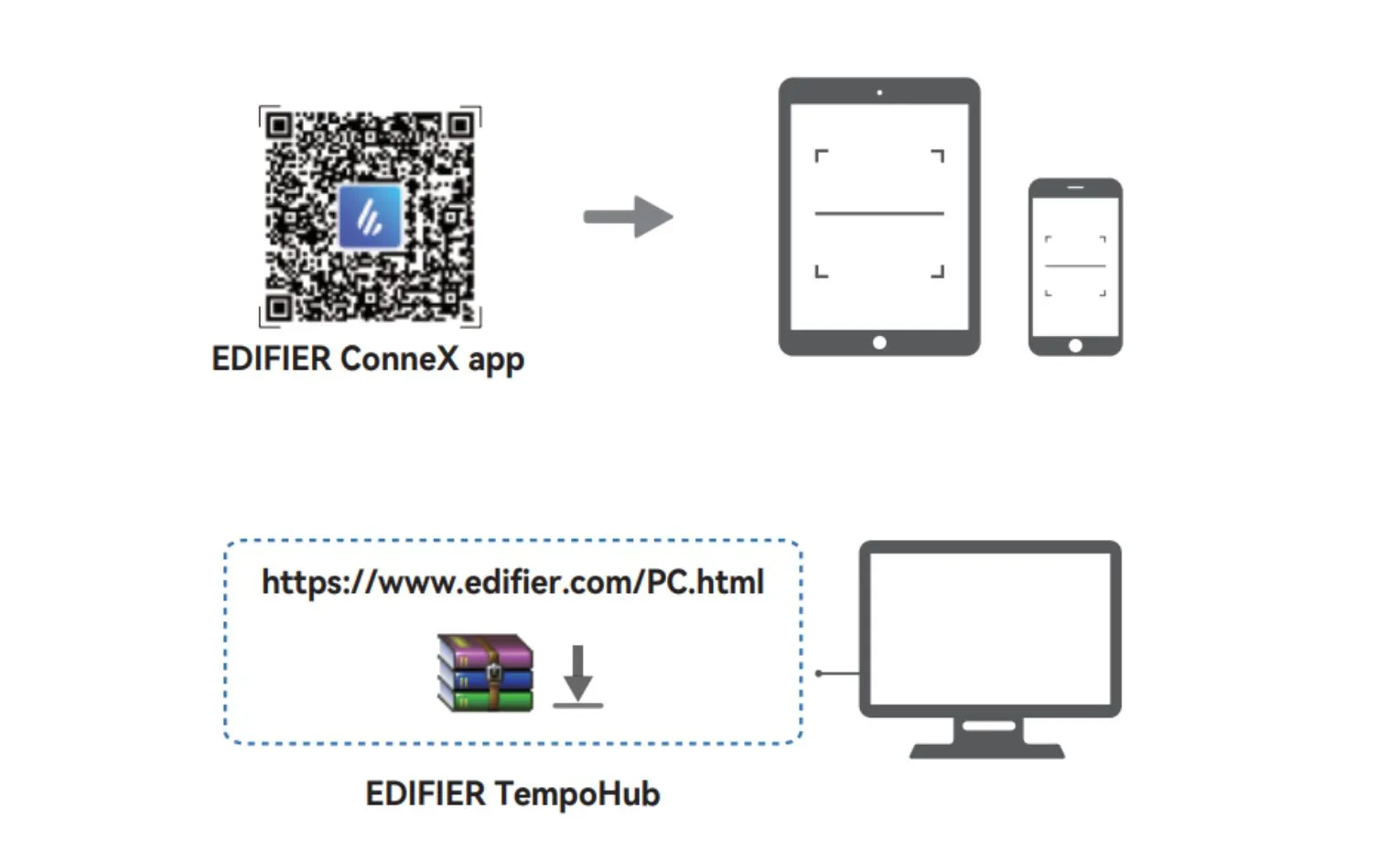
با استفاده از این برنامهها میتوانید:
- بین تنظیمات EQ جابهجا شوید.
- افکتهای نور را انتخاب کنید.
- افکتهای نور را شخصیسازی کنید.
- Firmware دستگاه را بهروزرسانی کنید.
- به قابلیتها و تنظیمات بیشتر دسترسی داشته باشید.
استفاده از EDIFIER ConneX
برای استفاده از برنامه موبایل:
1. QR Code موجود روی Quick Start Guide یا بستهبندی محصول را با گوشی اسکن کنید.
2. همچنین میتوانید عبارت EDIFIER ConneX را در Apple App Store یا Google Play جستجو کنید.
3. برنامه را دانلود و نصب کنید.
4. گوشی را از طریق Bluetooth به Edifier QR30 متصل کنید.
5. زمانی که اسپیکر روی Bluetooth قرار دارد، EDIFIER ConneX را اجرا کنید.
6. از منوی برنامه وارد تنظیمات و بخش کنترل پخش شوید.
ارتباط BLE میان گوشی و اسپیکر حتی زمانی که QR30 از Bluetooth به ورودی USB یا AUX تغییر میکند، فعال باقی میماند. بنابراین برای بعضی تنظیمات همچنان میتوان از اپلیکیشن استفاده کرد.
استفاده از EDIFIER TempoHub در کامپیوتر
برای کنترل اسپیکر از کامپیوتر میتوانید برنامه EDIFIER TempoHub را نصب کنید.
سیستمعاملهای ذکرشده در دفترچه برای این برنامه عبارتاند از:
Windows 11
Windows 10
macOS 10.15 یا جدیدتر
برنامه از صفحه دانلود رسمی Edifier قابل دریافت است.
2. محتویات داخل جعبه
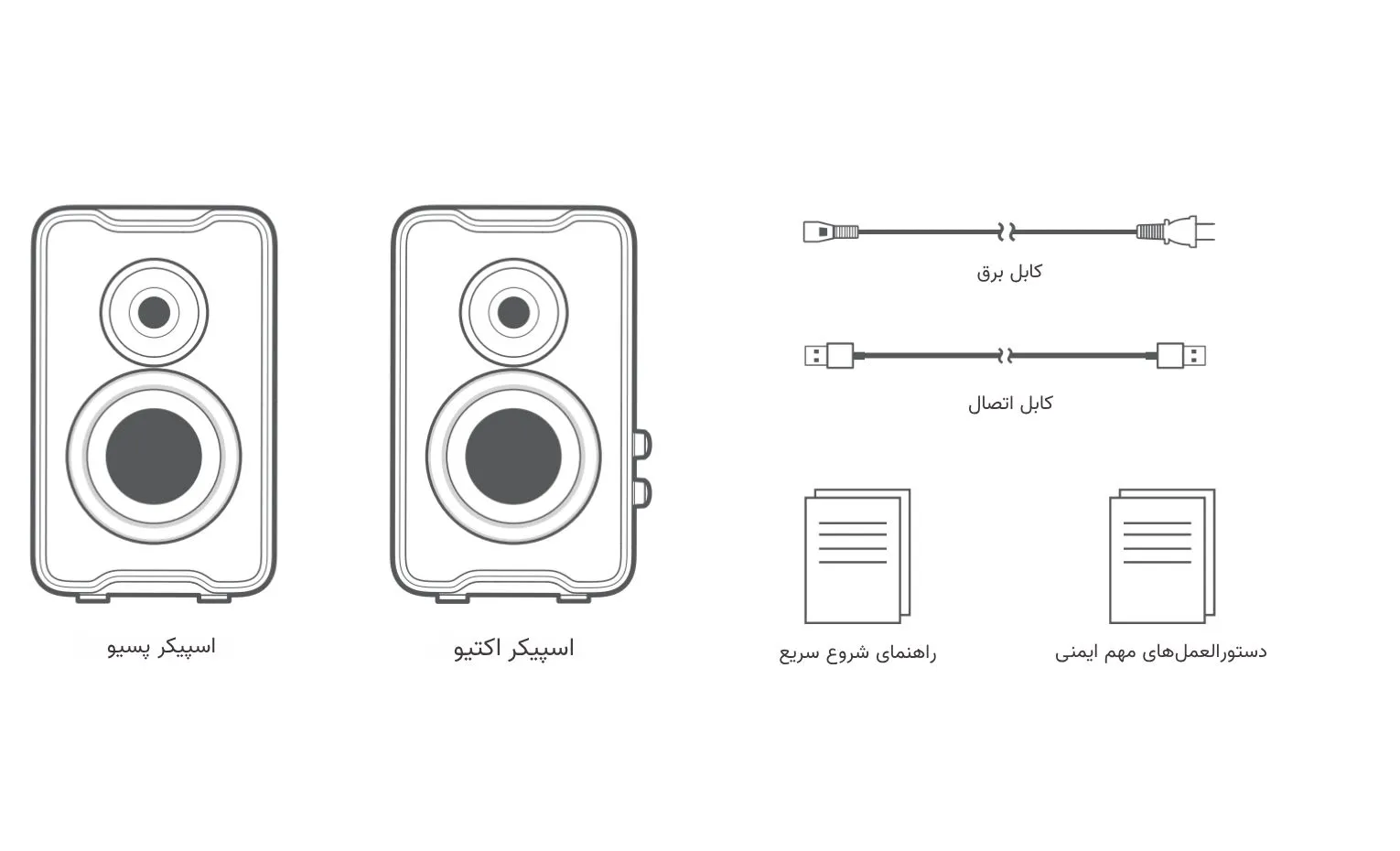
براساس دفترچه QR30، بستهبندی محصول شامل موارد زیر است:
- اسپیکر Active
- اسپیکر Passive
- کابل اتصال USB
- کابل برق
- Quick Start Guide
- دفترچه دستورالعملهای مهم ایمنی
کابل USB همراه دستگاه فقط برای USB Audio Streaming طراحی شده و نباید برای شارژ گوشی، اسپیکر یا دستگاه دیگری استفاده شود.
3. اتصال کابلها
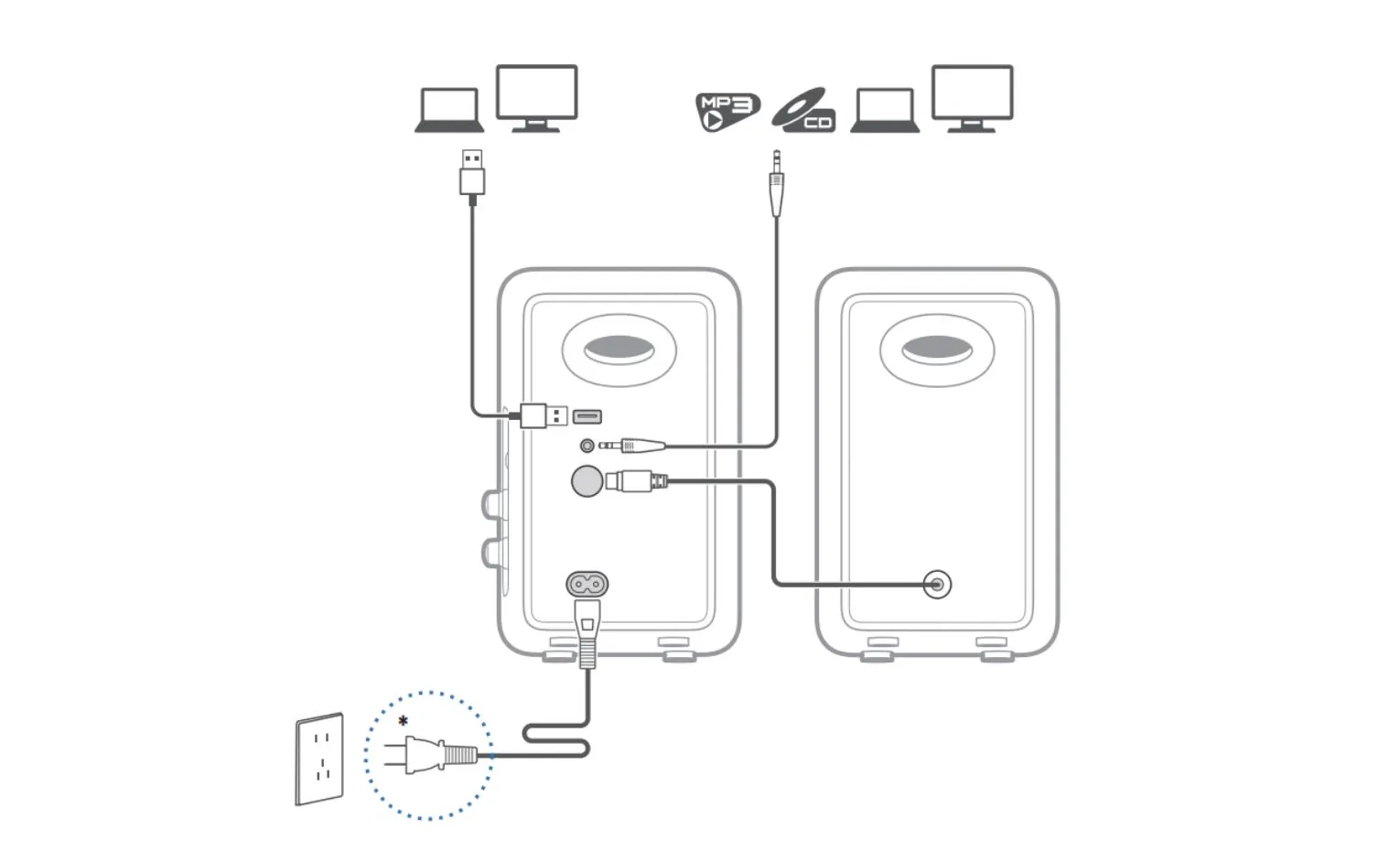
Edifier QR30 یک سیستم دو تکه شامل اسپیکر Active و Passive است. پیش از استفاده باید کابلهای موردنیاز را مطابق نمودار دفترچه متصل کنید و سپس کابل برق را به دستگاه وصل کنید.
ورودی برق ذکرشده در دفترچه:
100 تا 240 ولت AC، فرکانس 50/60Hz و جریان 300mA
نوع دوشاخه نمایشدادهشده در تصاویر دفترچه ممکن است بسته به منطقه عرضه محصول متفاوت باشد.
در هنگام استفاده از کابل USB همراه دستگاه، سمت کابلی که Ferrite Bead یا قطعه فریت روی آن قرار دارد باید به پورت USB خود اسپیکر متصل شود.
4. روشن و خاموش کردن
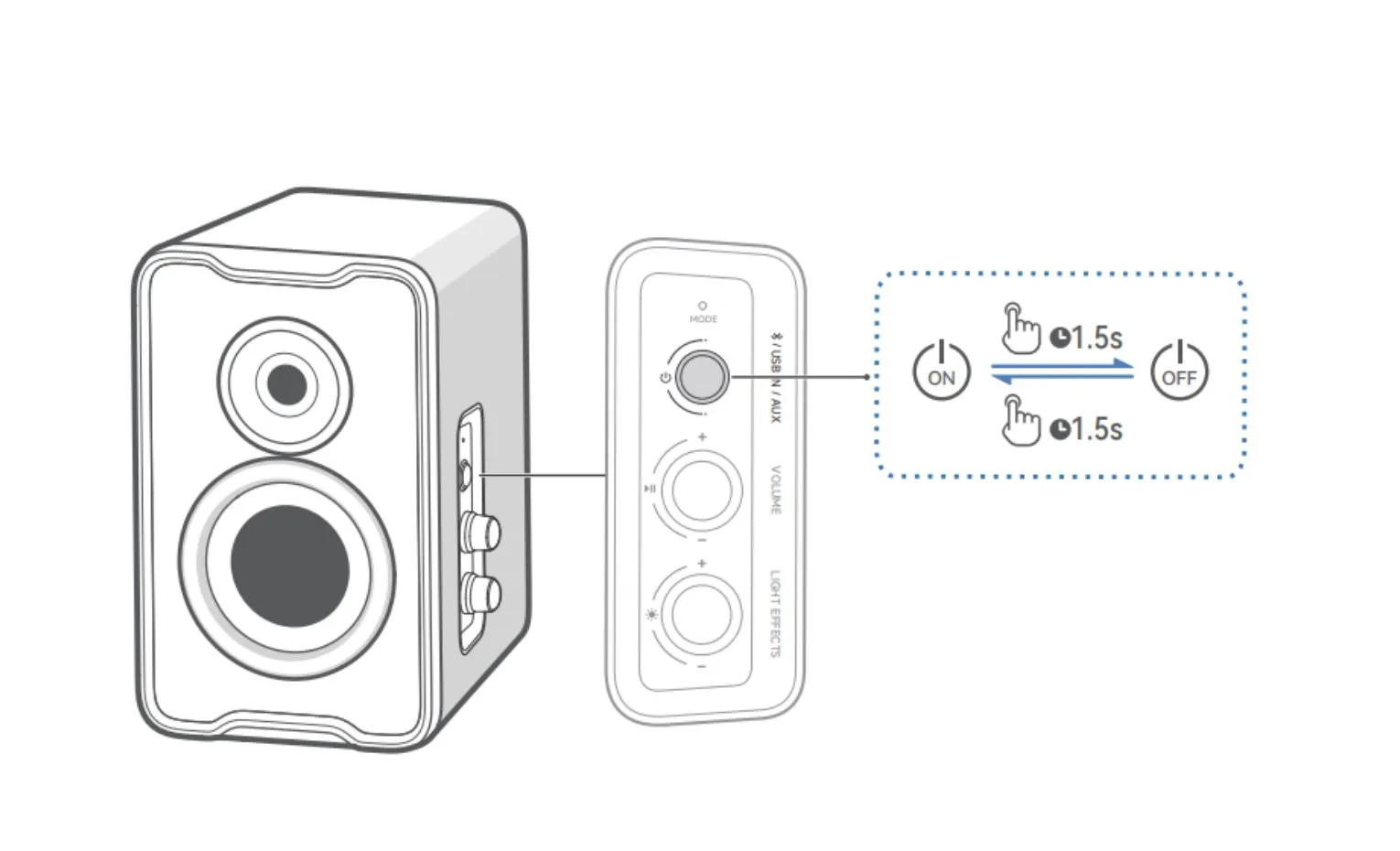
برای روشن یا خاموش کردن Edifier QR30، دکمه MODE را حدود 1.5 ثانیه نگه دارید.
با همین کنترل میتوان دستگاه را روشن کرد و بعد از پایان استفاده نیز آن را خاموش کرد.
5. انتخاب منبع صدا
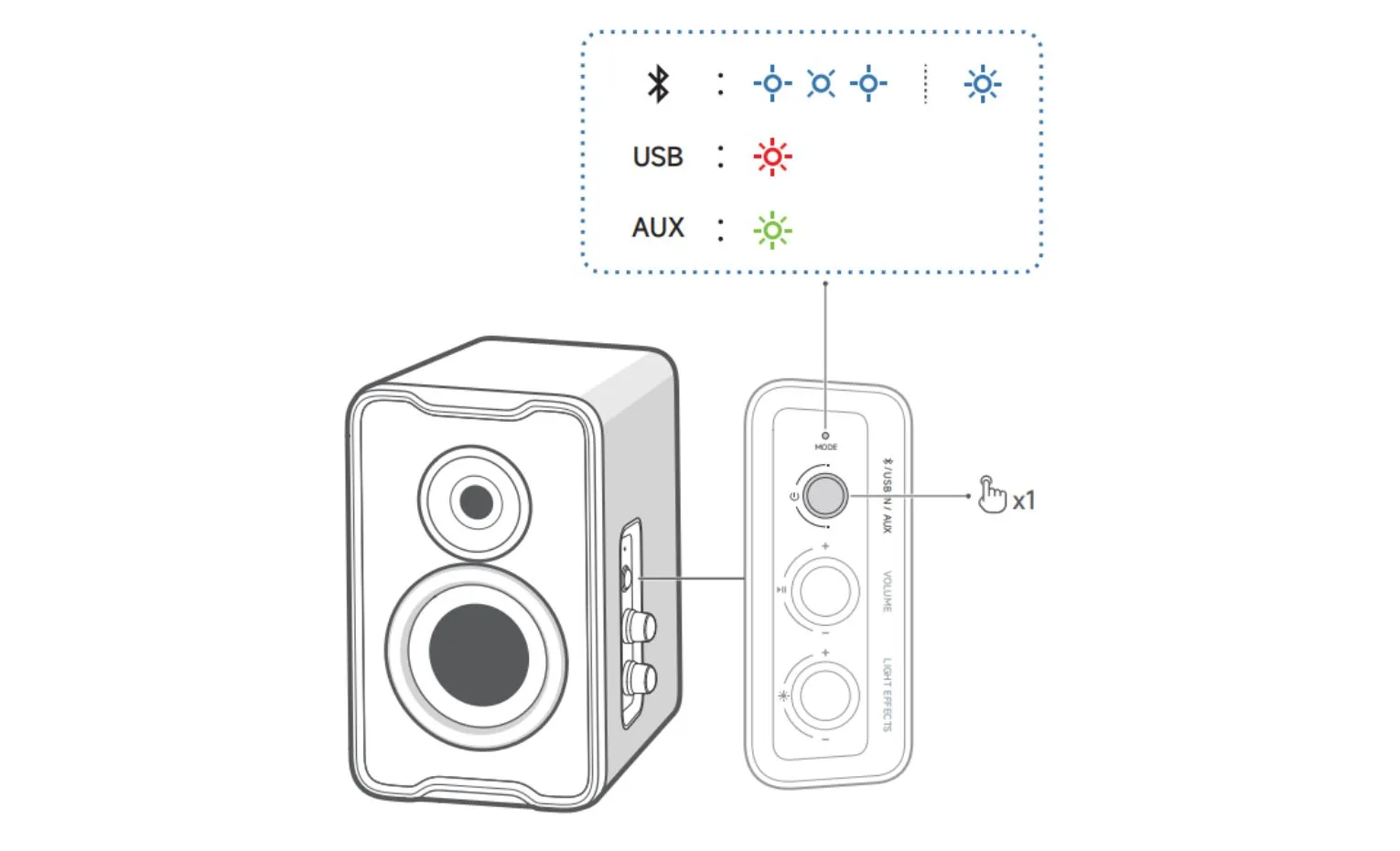
QR30 از چند ورودی برای پخش صدا پشتیبانی میکند و میتوانید با کنترل MODE میان Sourceهای مختلف جابهجا شوید.
ورودیهای مشخصشده در دفترچه عبارتاند از:
- Bluetooth
- USB
- AUX
چراغ نشانگر دستگاه با توجه به Source انتخابشده تغییر میکند تا مشخص شود اسپیکر روی کدام ورودی قرار دارد.
6. اتصال Bluetooth
Edifier QR30 قابلیت اتصال همزمان به دو دستگاه Bluetooth را دارد.
اتصال به یک دستگاه Bluetooth
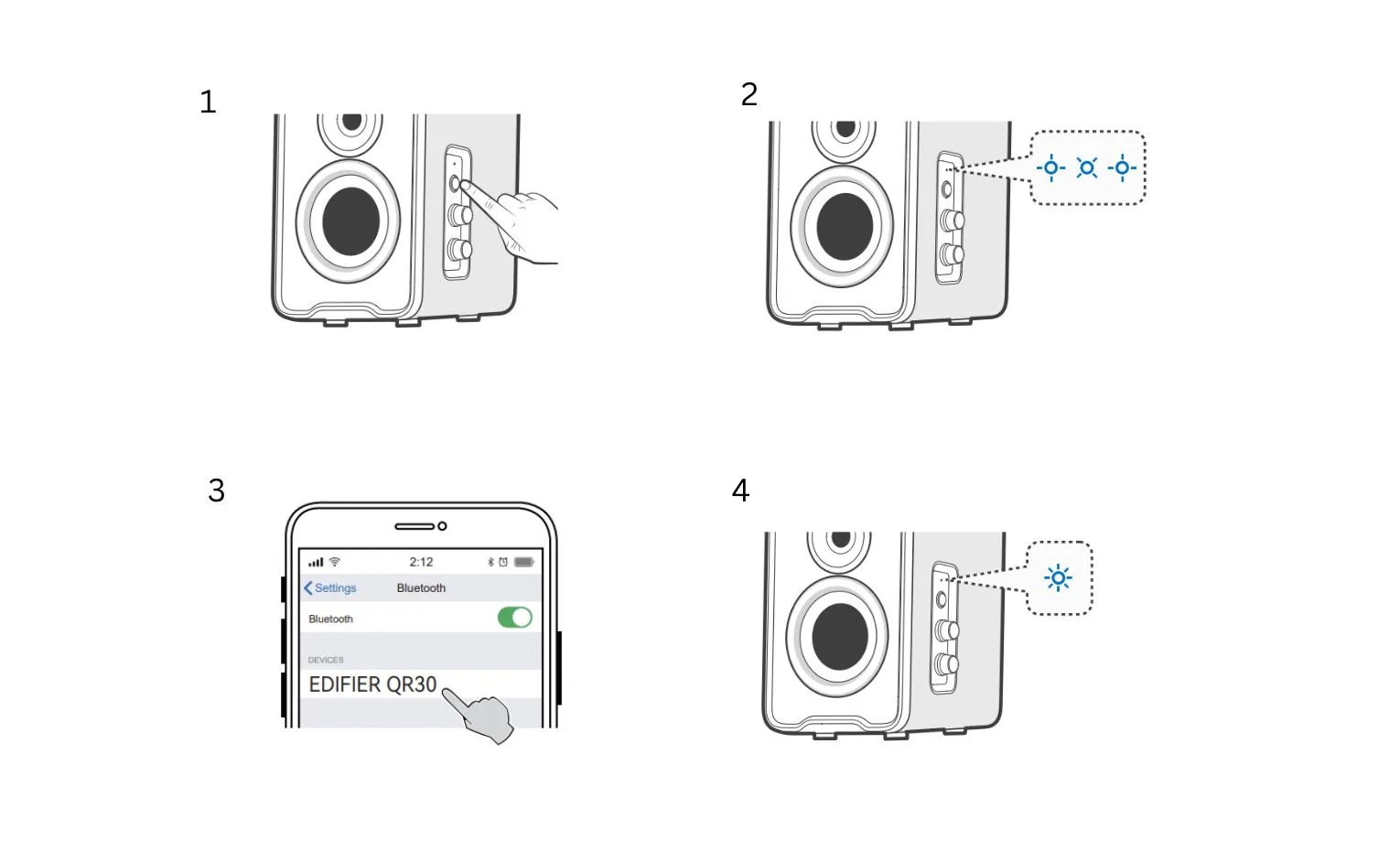
1. دکمه مربوط به Bluetooth را فشار دهید تا اسپیکر وارد ورودی Bluetooth شود.
2. اگر هیچ دستگاهی متصل نباشد، QR30 بهصورت خودکار وارد Pairing Mode میشود.
3. در این حالت LED آبی شروع به چشمک زدن میکند.
4. اگر Pairing Mode بهصورت خودکار فعال نشد، دکمه Bluetooth را حدود 1.5 ثانیه نگه دارید.
5. وارد تنظیمات Bluetooth گوشی، تبلت یا کامپیوتر شوید.
6.EDIFIER QR30 را از فهرست دستگاهها انتخاب کنید.
7. پس از اتصال موفق، LED آبی بهصورت ثابت روشن میشود.
برای قطع اتصال Bluetooth فعلی، دکمه Bluetooth را حدود 1.5 ثانیه نگه دارید.
اتصال همزمان دو دستگاه
برای استفاده از قابلیت Multipoint:
1. ابتدا دستگاه اول را به QR30 متصل کنید.
2. دکمه Bluetooth را حدود 1.5 ثانیه نگه دارید تا LED آبی شروع به چشمک زدن کند.
3. در دستگاه دوم وارد تنظیمات Bluetooth شوید.
4.EDIFIER QR30 را انتخاب کنید.
5. پس از اتصال دستگاه دوم، LED آبی ثابت میشود.
6. حالا در دستگاه اول نیز دوباره EDIFIER QR30 را از فهرست Bluetooth انتخاب کنید تا اتصال آن مجدداً برقرار شود.
برای شروع پخش از دستگاه دوم، ابتدا موسیقی یا محتوای در حال پخش روی دستگاه اول را Pause یا Stop کنید.
کد PIN بلوتوث
اگر هنگام Pairing از شما PIN درخواست شد، کد: `0000` را وارد کنید.
برای استفاده از تمام قابلیتهای Bluetooth، دستگاه منبع باید از پروفایلهای زیر پشتیبانی کند:
- A2DP
- AVRCP
Bluetooth Hidden Mode
اگر در مدت 10 دقیقه هیچ دستگاهی به QR30 متصل نشود، اسپیکر وارد Bluetooth Hidden Mode میشود.
در این حالت LED آبی بهآرامی چشمک میزند.
وقتی Hidden Mode فعال است:
- دستگاههای جدید نمیتوانند QR30 را در Bluetooth Search پیدا کند.
- دستگاههایی که قبلاً با اسپیکر Pair شدهاند همچنان میتوانند با انتخاب EDIFIER QR30 از فهرست دستگاههای ذخیرهشده دوباره متصل شوند.
برای خارج شدن از Bluetooth Hidden Mode کافی است یکی از دکمهها یا کنترلهای روی اسپیکر را فشار دهید.
همچنین زمانی که دوباره ورودی Bluetooth را انتخاب میکنید، اسپیکر بهصورت خودکار تلاش میکند به آخرین دستگاههای متصلشده وصل شود.
7. اتصال USB
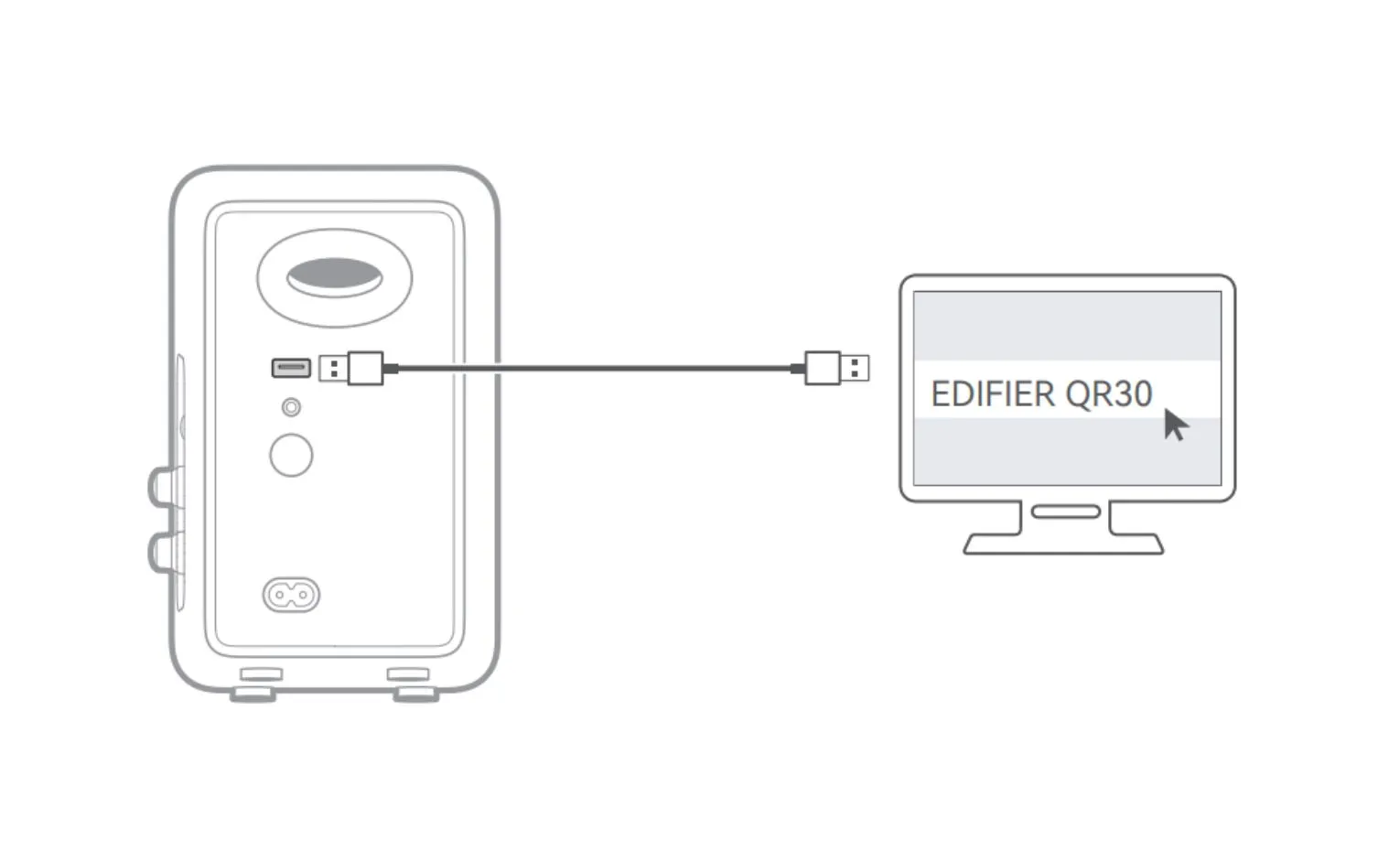
Edifier QR30 میتواند از طریق USB صدای کامپیوتر را مستقیماً دریافت کند.
کابل USB همراه محصول مخصوص Audio Streaming است و نباید از آن برای شارژ استفاده شود.
هنگام اتصال کابل USB همراه محصول، کانکتوری که نزدیک Ferrite Bead قرار گرفته است باید به پورت USB اسپیکر متصل شود.
سیستمعاملهایی که طبق دفترچه از USB Audio Streaming پشتیبانی میکنند عبارتاند از:
- Windows 11
- Windows 10
- Windows 8
- Windows 7
برای پخش صدا:
1. QR30 را با کابل USB به کامپیوتر متصل کنید.
2. Source دستگاه را روی USB قرار دهید.
3. Edifier QR30 را در تنظیمات صدای کامپیوتر بهعنوان Output انتخاب کنید.
4. پخش صدا را آغاز کنید.
در حالت USB، Volume گوشی یا کامپیوتر و Volume اسپیکر با یکدیگر Sync نمیشوند و باید سطح صدا را روی هرکدام بهصورت جداگانه تنظیم کنید. همین موضوع برای AUX نیز صدق میکند.
8. کنترل پخش
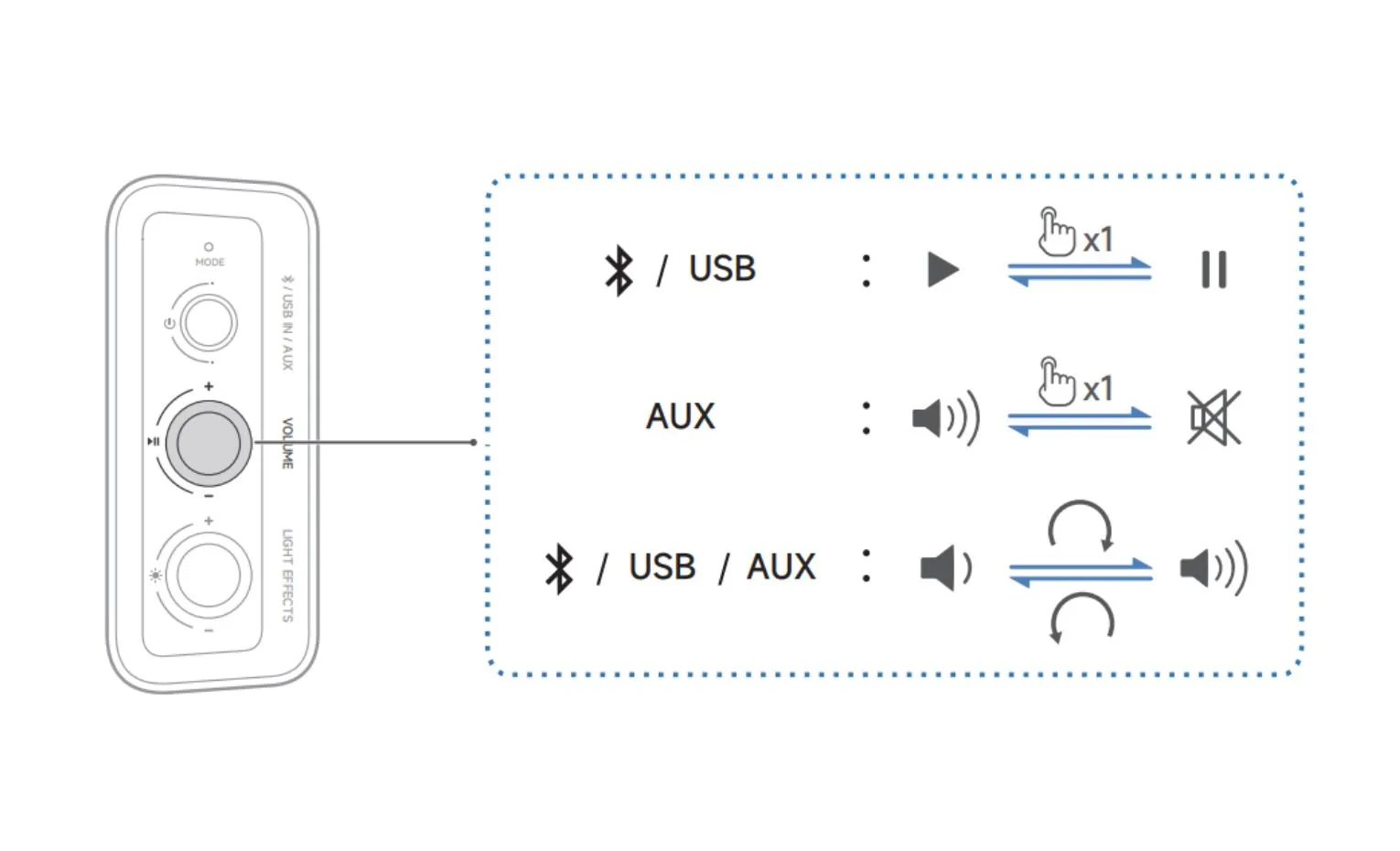
کنترلهای روی QR30 برای مدیریت Volume و پخش موسیقی استفاده میشوند.
در بخش کنترل دستگاه، سه کنترل اصلی با عناوین زیر مشخص شدهاند:
- MODE
- VOLUME
- LIGHT EFFECTS
کنترل VOLUME علاوه بر تنظیم بلندی صدا، بسته به ورودی انتخابشده عملکرد متفاوتی دارد.
در حالت Bluetooth و USB، با یک بار فشار دادن کنترل Volume میتوان پخش موسیقی را Pause کرد و با فشار دوباره، پخش را ادامه داد.
در حالت AUX، فشار دادن همین کنترل برای Mute یا Unmute کردن صدا استفاده میشود.
در هر سه حالت Bluetooth، USB و AUX، با چرخاندن کنترل Volume میتوان بلندی صدا را تغییر داد:
- چرخاندن به سمت +: افزایش Volume
- چرخاندن به سمت -: کاهش Volume
نکته مهم این است که در حالتهای AUX و USB، همگامسازی Volume پشتیبانی نمیشود. بنابراین ممکن است لازم باشد صدای کامپیوتر یا دستگاه منبع و صدای خود اسپیکر را جداگانه تنظیم کنید.
9. افکتهای نور
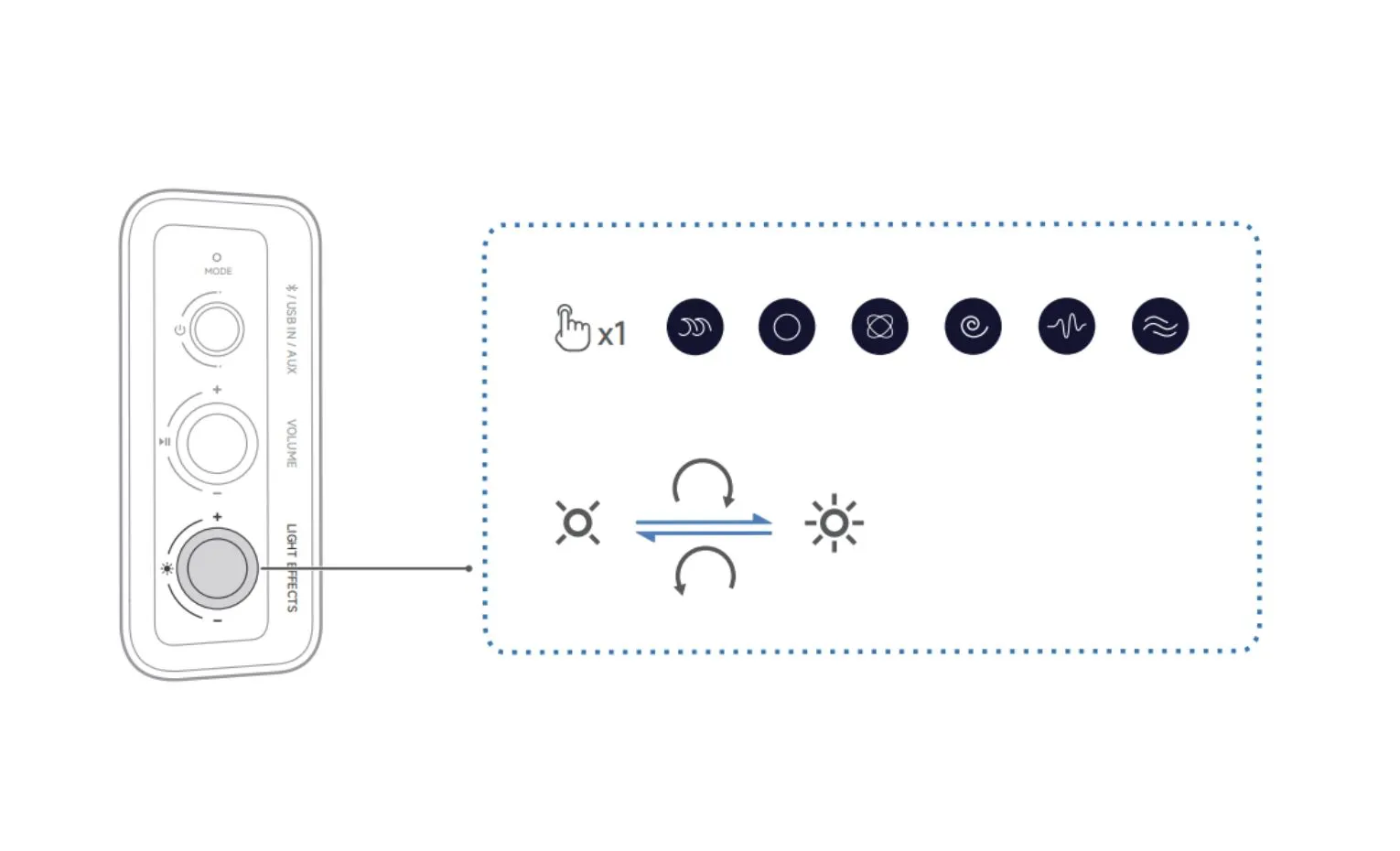
کنترل LIGHT EFFECTS برای تغییر افکت نور و تنظیم روشنایی آن استفاده میشود.
با یک بار فشار دادن کنترل Light Effects میتوان بین افکتهای نوری انتخابشده جابهجا شد.
با چرخاندن این کنترل:
- به سمت +، روشنایی نور افزایش پیدا میکند.
- به سمت -، روشنایی کاهش پیدا میکند.
Edifier QR30 در مجموع 12 افکت نوری از پیش تعیینشده دارد. با این حال، میتوانید از طریق اپلیکیشن EDIFIER ConneX یا نرمافزار EDIFIER TempoHub مشخص کنید که بین 2 تا 6 افکت از این مجموعه مستقیماً با دکمه Light Effects روی اسپیکر قابل انتخاب باشند.
به این ترتیب لازم نیست برای هر بار تغییر نور وارد برنامه شوید و میتوانید افکتهایی را که بیشتر استفاده میکنید مستقیماً از روی اسپیکر تغییر دهید.
برای شخصیسازی بیشتر شامل انتخاب افکتها یا تغییر تنظیمات آنها، از EDIFIER ConneX روی گوشی یا EDIFIER TempoHub روی کامپیوتر استفاده کنید.
10. مشخصات فنی Edifier QR30
توان خروجی
توان خروجی کلی RMS:
15W + 15W
بنابراین مجموع توان خروجی سیستم 30 وات RMS است.
پاسخ فرکانسی
63Hz تا 20kHz
مشخصات برق
ورودی برق:
100240V AC، 50/60Hz، 300mA
مشخصات Bluetooth
باند فرکانسی:
2.402GHz تا 2.480GHz
حداکثر توان RF:
≤10dBm EIRP
در Declaration for EU محدودیتی برای استفاده از این ارتباط ذکر نشده است.
11. عیبیابی Edifier QR30
اسپیکر به دستگاه Bluetooth متصل نمیشود
اگر Bluetooth QR30 متصل نمیشود:
فاصله اسپیکر و دستگاه Bluetooth را کمتر از 10 متر نگه دارید.
مطمئن شوید مانعی میان دستگاهها وجود ندارد.
بررسی کنید دستگاه دیگری در حال حاضر از طریق Bluetooth به QR30 متصل نباشد.
مطمئن شوید QR30 وارد Bluetooth Pairing Mode شده است.
اگر Pairing Mode فعال نیست، آن را بهصورت دستی فعال کنید.
QR30 را Restart کنید.
Bluetooth گوشی یا کامپیوتر را یک بار خاموش و روشن کنید و دوباره اتصال را انجام دهید.
اسپیکر روشن نمیشود
اگر QR30 روشن نمیشود:
مطمئن شوید کابل برق بهدرستی متصل است.
بررسی کنید برق پریز یا منبع تغذیه قطع نباشد.
صدایی پخش نمیشود
موارد زیر را بررسی کنید:
QR30 روشن باشد.
دستگاه منبع و اسپیکر بهدرستی به یکدیگر متصل باشید.
پخش موسیقی Pause نشده باشد.
QR30 روی Mute نباشد.
دستگاه منبع نیز Mute نباشد.
Volume اسپیکر را افزایش دهید.
Volume دستگاه منبع را نیز افزایش دهید.
از اسپیکر نویز شنیده میشود
Edifier توضیح میدهد که خود اسپیکرهای این شرکت نویز بسیار کمی ایجاد میکنند، اما بعضی منابع صوتی دارای Background Noise بیشتری هستند.
برای بررسی:
1. کابلهای صوتی را از QR30 جدا کنید.
2. Volume اسپیکر را افزایش دهید.
3. در فاصله حدود 1 متر به اسپیکر گوش دهید.
اگر در این شرایط نویزی شنیده نمیشود، طبق دفترچه مشکلی در خود QR30 وجود ندارد و نویز احتمالا از دستگاه منبع یا اتصال صوتی ایجاد میشود.


پاسخگوی سوالات شما هستیم
دیدگاهی وجود ندارد!