


آنچه خواهید خواند
راهنمای رفع مشکل قطع شدن صدای هدفون بلوتوثی در ویندوز
5 دلیل قطع شدن صدای هدفون بلوتوثی در کامپیوتر یا اسپیکر در کامپیوتر نیازمند که شناخت آنها اولین قدم برای برطرف کردن آنها است. اگر تا به حال کیفیت صدای ضعیفی را در دستگاه بلوتوثی خود تجربه کردهاید، تنها نیستید. صدای بیسیم در ویندوز ایدهآل نیست و مشکلاتی مانند تَقتَق کردن و قطعووصل شدن صدا بسیار رایج است. برخی از این مشکلات به محدودیتهای فناوری بلوتوث و برخی دیگر به انتخابهای بهینهنشده یا تداخل دستگاهها مربوط میشوند. در ادامه، روشهای مؤثری برای حل این مشکلات را بررسی میکنیم.


استفاده از دانگل ارزان قیمت وایفای + بلوتوث
بیشتر آداپتورهای مینی USB بلوتوث، دستگاههایی ترکیبی هستند که قابلیت اتصال وایفای را نیز ارائه میدهند. این ابزارهای کوچک با آنتنهای بسیار ریز، گرچه راحت به نظر میرسند، اما بهسختی میتوانند کیفیت صدای معقول یا اتصال وایفای پایداری فراهم کند.
سختافزار داخلی دانگلهای ارزانقیمت معمولاً کیفیت پایینی دارد و توانایی مدیریت همزمان بلوتوث و وایفای را به خوبی ندارد. علاوه بر این، ابعاد کوچک آنها باعث میشود که با استفاده مداوم بهراحتی داغ کند و این امر منجر به اتصال ناپایدار و در نتیجه، تَقتَق کردن یا قطعووصل شدن صدای هدفون شما میشود.
تجربه نشان داده است که هم مادربردهای ردهپایین (با بلوتوث داخلی) و هم دانگلهای ارزان، از اتصالات ناپایدار و صدای بیکیفیت رنج میبرند. تنها راه حل، تهیه یک مادربرد باکیفیتتر با سختافزار داخلی بهتر یا یک آداپتور بلوتوث با بهره بالا (high-gain) است که برای صدای با بیتریت بالا طراحی شده و میتواند بدون داغ کردن یا قطعووصل کردن صدا، از پسِ هدفون شما برآید.

استفاده از پورت USB جلوی کیس برای دانگل
یکی دیگر از اشتباهات رایج هنگام استفاده از آداپتور بلوتوث، اتصال آن به یکی از پورتهای USB جلوی کیس بهجای اتصال مستقیم به مادربرد است. پورتهای جلویی (Front I/O) برای راحتی طراحی شدهاند، نه عملکرد. این پورتها از طریق کابلهای بلند و اغلب بدون شیلد به مادربرد متصل میشوند و در طول مسیر، مستعد دریافت تداخلهای زیادی هستند.
این تداخلها بهراحتی میتوانند سیگنال صوتی ارسالی به هدفون شما را آلوده کرده و منجر به صدای گنگ و همراه با تَقتَق شوند. هدست بیسیم برای اطمینان از صدای باکیفیت به اتصالات پایدار نیاز دارند و استفاده از پورتهای جلویی، دستیابی به این هدف را دشوار میکند.
اگر از پورت USB جلویی برای دانگل هدفون خود استفاده میکنید، آن را به یکی از پورتهای USB پشتی متصل کنید و ببینید آیا تغییری ایجاد میشود. احتمالاً متوجه تغییر محسوسی در پایداری اتصال خواهید شد، بهویژه هنگام استفاده از چت صوتی در برنامههایی مانند دیسکورد.

استفاده از پورت USB اشتباه
حتی هنگام استفاده از پورتهای پشتی برای گیرنده بلوتوث، اگر آن را به یکی از پورتهای USB 3.0 متصل کنید، ممکن است با مشکل تداخل مواجه شوید. با وجود اینکه USB 3.0 پورت پیشرفتهتری است، به دلیل تداخلی که در کانال 2.4 گیگاهرتز (همان فرکانس مورد استفاده بلوتوث) ایجاد میکند، میتواند عملکرد بدتری نسبت به USB 2.0 داشته باشد.
این موضوع میتواند با سیگنال صوتی بلوتوث شما تداخل ایجاد کند و شما را در مورد علت اصلی مشکل سردرگم سازد. کاربران گزارش دادهاند که با تغییر پورت از USB 3.0 به USB 2.0، کیفیت صدا فوراً بهبود یافته است. این کار به طور مؤثری هرگونه تداخل از سوی پورتهای USB 3.0 را به حداقل میرساند و به هدست اجازه میدهد سیگنال صوتی نسبتا تمیزی دریافت کند.

تعداد زیاد دستگاههای بیسیم در اطراف
ممکن است هدفون بیسیم شما با دهها دستگاه دیگر که به کامپیوترتان متصل هستند، در رقابت باشد. اگر یک کیبورد، ماوس و میکروفون بلوتوثی در کنار هدفون یا اسپیکر شما به مادربرد متصل باشید، دریافت صدای بینقص چالشبرانگیز میشود. حتی اگر برای هر یک از دستگاههای خود دانگل جداگانهای داشته باشید، تداخل ناشی از آنها میتواند باعث قطعووصل شدن یا افت کیفیت صدای شما شود.
جدا کردن فیزیکی دانگلها تا حدی میتواند کمککننده باشد، اما این کار ممکن است به معنای اتصال یک یا چند عدد از آنها به پورتهای جلویی کیس باشد که خود مشکلات دیگری ایجاد میکند. برخی کاربران استفاده از کیبورد و ماوس سیمی را در کنار یک هدفون بلوتوثی ترجیح میدهند تا ترکیبی از عملکرد و راحتی را داشته باشید. معمولا به راحتیِ اتصال بیسیم برای کیبورد و ماوس نیازی نیست، اما یک هدست بیسیم به شما اجازه میدهد هنگام استراحت برای نوشیدن آب یا برداشتن یک میانوعده، آزادانه حرکت کنید.

مشکل از خودِ بلوتوث است
فناوری بلوتوث، بهویژه در ویندوز، محدودیتهای ذاتی دارد. مهم نیست که در طول سالها چقدر پیشرفت کرده است، در نهایت بلوتوث یک فناوری صدای فشردهشده است. بسیاری از هدستهای بلوتوثی، حتی مدلهای گرانقیمت، از تأخیر (latency) رنج میبرند تا حدی که برای بازی کردن غیرقابل استفاده میشوند.
علاوه بر این، این فناوری مستعد تداخل از سوی پورتهای USB 3.0 و سایر دستگاههای بیسیم است. ممکن است بلوتوث روی گوشی شما بینقص به نظر برسد، اما ویندوز هنوز آن را به خوبی مدیریت نمیکند. اگر کامپیوتر شما از کدکهای بدون افت کیفیت (lossless) پشتیبانی نمیکند یا فقط از ورژنهای قدیمیتر بلوتوث پشتیبانی میکند، نمیتوانید انتظار تجربهای بینقص داشته باشید.
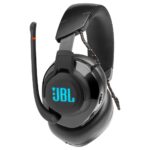
به همین دلیل است که بسیاری از کاربران به سراغ هدستهای گیمینگ بیسیم 2.4 گیگاهرتزی با اتصالات اختصاصی و تأخیر کم میروند که عملکردی بسیار بهتر از بلوتوث دارند. این اتصالات اختصاصی کل پشتهٔ بیسیم را کنترل کرده و محدودیتهای بلوتوث را دور میزنند.

کلام آخر
بلوتوث راحتی را بر عملکرد ترجیح میدهد و ایدهآلترین راه برای دریافت صدا روی هدفونها یا اسپیکرهای باکیفیت شما نیست. هر زمان که ممکن است، سعی کنید از هدستهای 2.4 گیگاهرتزی با تأخیر کم روی کامپیوتر خود برای تجربهای روانتر و قابل اعتمادتر استفاده کنید.
اکثر هدستهای گیمینگ امروزی از پروتکلهای بیسیم اختصاصی پشتیبانی میکنند و اسپیکرهای باکیفیت نیز اتصالات سیمی را به بیسیم ترجیح میدهند. همچنان میتوانید برای دستگاههایی مانند کیبورد و ماوس به بلوتوث اعتماد کنید، اما حتی برای آنها نیز با دانگلهای اختصاصی 2.4 گیگاهرتزی اتصال بهتری خواهید داشت.


پاسخگوی سوالات شما هستیم
دیدگاهی وجود ندارد!