


آنچه خواهید خواند
- رفع تاخیر صدای ساندبار و راهکارهای حل مشکل ناهماهنگی
- چرا صدا و تصویر در ساندبار هماهنگ نیستند؟
- تنظیم رفع تاخیر صدای ساندبار از طریق منوی تلویزیون
- استفاده از دکمههای کنترلی روی ریموت ساندبار
- تغییر فرمتهای صوتی برای کاهش تاخیر پردازش
- بررسی اتصالات فیزیکی و استانداردهای HDMI
- نقش حالت بازی (Game Mode) در هماهنگی صدا
- بهروزرسانی فریمور (Firmware) ساندبار و تلویزیون
- کلام آخر
- پیشنهاد مطالعه
رفع تاخیر صدای ساندبار و راهکارهای حل مشکل ناهماهنگی
رفع تاخیر صدای ساندبار یکی از دغدغههای اصلی کاربرانی است که از سیستمهای صوتی جداگانه برای ارتقای تجربه تماشای تلویزیون استفاده میکنند. ناهماهنگی میان حرکت لبها در تصویر و صدای خروجی که اصطلاحاً به آن «Lip Sync Error» گفته میشود، میتواند لذت تماشای یک فیلم هیجانانگیز یا مسابقه ورزشی را کاملاً از بین ببرد.
این مشکل معمولاً زمانی رخ میدهد که پردازش دادههای ویدئویی توسط تلویزیون، زمان بیشتری نسبت به پردازش سیگنالهای صوتی توسط ساندبار طول میکشد. در نتیجه، صدا زودتر از تصویر شنیده میشود یا برعکس، با تاخیری آزاردهنده به گوش میرسد. در این مقاله به بررسی جامع دلایل این پدیده و روشهای گوناگون تنظیم آن در دستگاههای مختلف میپردازیم.

چرا صدا و تصویر در ساندبار هماهنگ نیستند؟
پیش از آنکه به سراغ تنظیمات برویم، درک علت وقوع این ناهماهنگی اهمیت زیادی دارد. تلویزیونهای مدرن برای نمایش تصاویر با کیفیت 4K و HDR، پردازشهای سنگینی روی فریمها انجام میدهند تا نویز را کاهش داده و رنگها را بهبود ببخشند. این فرآیند ممکن است چند ده میلیثانیه زمان ببرد. از سوی دیگر، سیگنال صوتی مسیر سادهتری را طی میکند.
اگر سیستم هوشمندی برای همگامسازی این دو وجود نداشته باشد، صدا زودتر از رسیدن تصویر به پیکسلها، از اسپیکرهای ساندبار پخش میشود. همچنین، استفاده از فرمتهای صوتی فشرده و با پهنای باند بالا مانند Dolby Atmos در بسترهای ارتباطی قدیمی، میتواند باعث ایجاد تاخیر در رمزگشایی (Decoding) صدا شود. عواملی مانند کیفیت کابل HDMI، ورژن پورتهای ARC و حتی تنظیمات نرمافزاری اپلیکیشنهای استریمینگ نیز در بروز این مشکل نقش کلیدی دارند.
تنظیم رفع تاخیر صدای ساندبار از طریق منوی تلویزیون
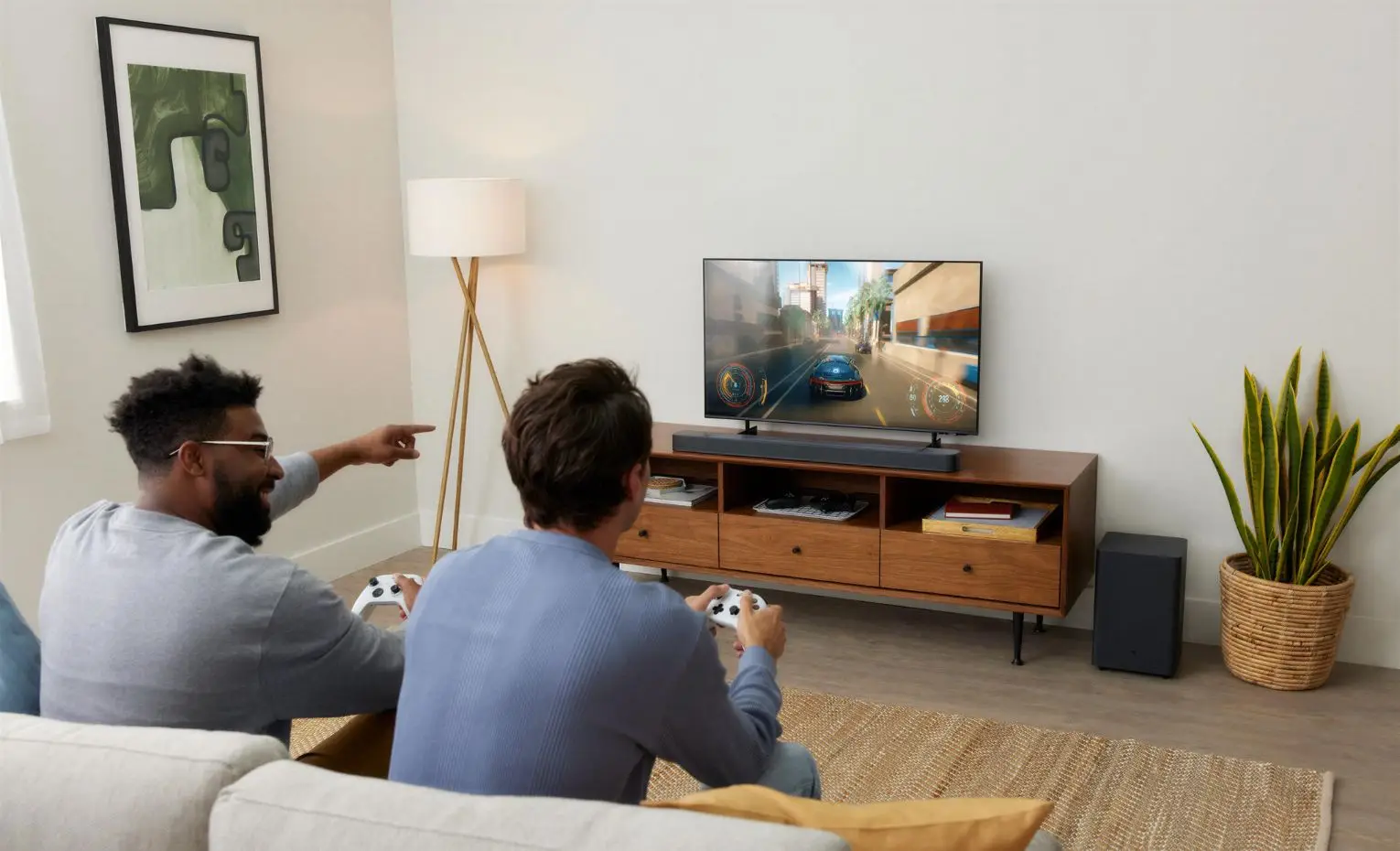
بیشتر ناهماهنگیهای صوتی مستقیماً از طریق تلویزیون مدیریت میشوند، زیرا تلویزیون به عنوان مرکز اصلی پردازش تصویر، کنترل بهتری بر زمانبندی ارسال سیگنال به ساندبار دارد. برای رفع این مشکل، مراحل زیر را در اکثر تلویزیونهای هوشمند دنبال کنید:
- وارد منوی تنظیمات (Settings) تلویزیون شوید و بخش Sound یا Audio را انتخاب کنید.
- به دنبال گزینههایی با نام Expert Settings یا Advanced Audio بگردید.
- در این بخش، گزینهای تحت عنوان Audio Delay، Lip Sync یا Digital Output Delay وجود دارد.
- یک ویدئو که در آن دیالوگهای نمای نزدیک (Close-up) وجود دارد پخش کنید و نوار لغزنده تنظیمات را جابهجا کنید.
در صورتی که صدا زودتر از حرکت لبها پخش میشود، باید مقدار تاخیر (Delay) را افزایش دهید. معمولاً این اعداد بر حسب میلیثانیه نشان داده میشوند. برای مثال، افزایش مقدار به 100 میلیثانیه میتواند تاخیر لازم را ایجاد کند تا تصویر به صدا برسد. در تلویزیونهای سامسونگ، این گزینه معمولاً در بخش Digital Output Audio Delay یافت میشود که به شما اجازه میدهد زمان خروجی صدا را با دقت بالا تنظیم کنید.

استفاده از دکمههای کنترلی روی ریموت ساندبار
بسیاری از مدلهای حرفهای ساندبار، دارای کنترلهای اختصاصی برای تنظیم تاخیر صدا روی ریموت کنترل خود هستند. این قابلیت به شما اجازه میدهد بدون قطع کردن فیلم یا خروج از برنامه، به صورت آنی هماهنگی را انجام دهید. برای رفع تاخیر صدای ساندبار با این روش:
- دکمه Sound Control یا Audio Sync را روی ریموت ساندبار فشار دهید.
- با استفاده از کلیدهای جهتنما یا دکمههای ولوم، مقدار تاخیر را کم یا زیاد کنید.
- اگر صدا به شدت ناهماهنگ است، ابتدا مقدار را روی 0 میلیثانیه قرار دهید تا یک نقطه پایه داشته باشید و سپس به تدریج آن را تغییر دهید.
این روش به ویژه زمانی کاربرد دارد که منبع پخش شما (مانند کنسول بازی یا اندروید باکس) عامل اصلی ایجاد تاخیر باشد و تنظیمات تلویزیون نتواند به تنهایی مشکل را حل کند. در برخی مدلها، نمایشگر کوچک جلوی ساندبار مقدار عددی تغییرات را به شما نشان میدهد تا بتوانید دقیقترین حالت را انتخاب نمایید.
تغییر فرمتهای صوتی برای کاهش تاخیر پردازش
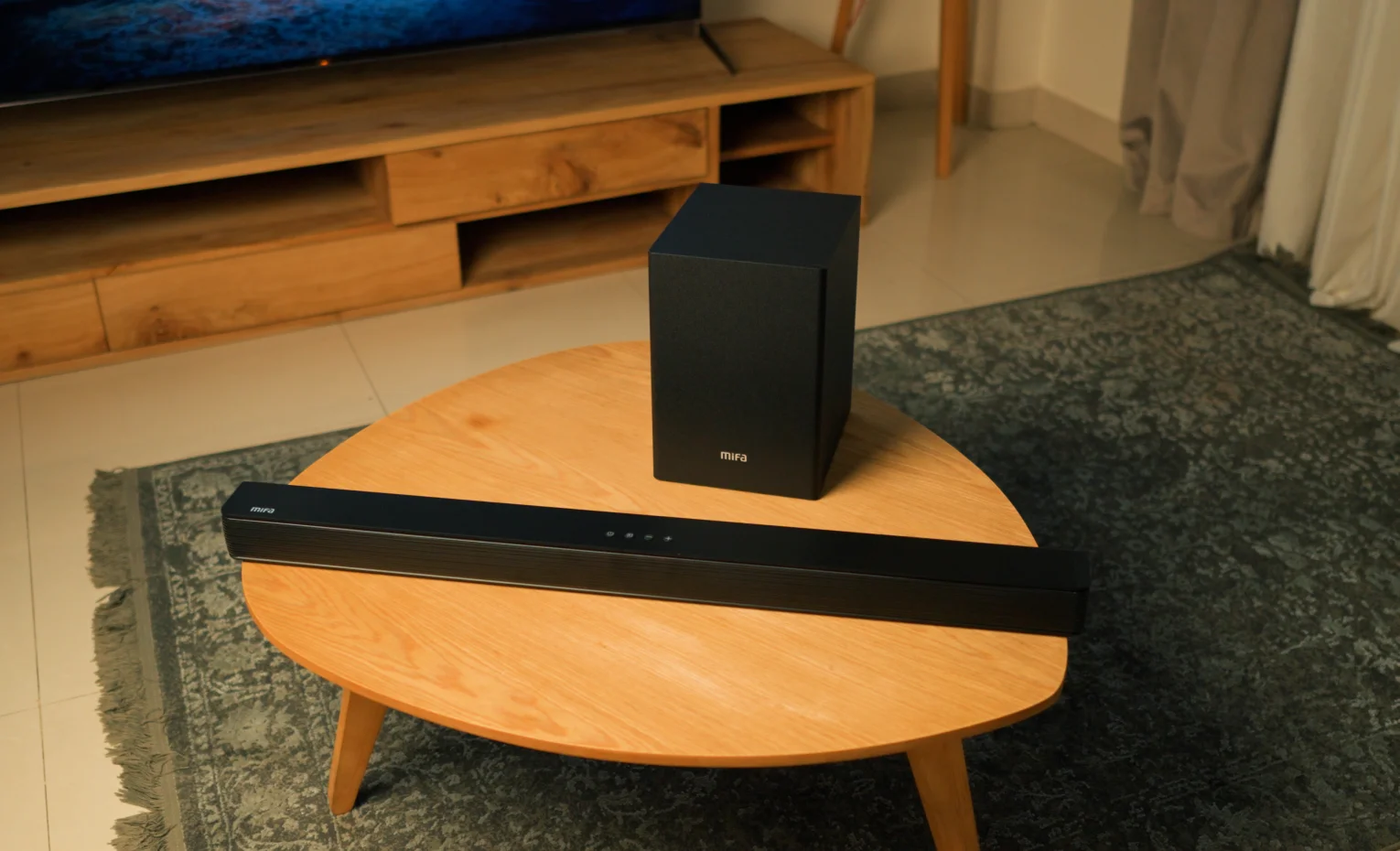
فرمتهای صوتی پیچیده که به صورت بیتاستریم (Bitstream) ارسال میشوند، نیاز به پردازش سنگین در ساندبار دارند. اگر ساندبار شما قدیمی است یا پردازنده ضعیفی دارد، ممکن است در رمزگشایی سریع این سیگنالها دچار مشکل شود. یکی از راهکارهای موثر برای کاهش این فشار، تغییر فرمت خروجی دیجیتال تلویزیون است.
وارد تنظیمات خروجی صوتی دیجیتال (Digital Audio Out) تلویزیون شوید و حالت را از Bitstream یا Dolby به PCM تغییر دهید. فرمت PCM به صورت غیرفشرده عمل میکند و تلویزیون بخش بزرگی از پردازش را قبل از ارسال صدا انجام میدهد، که در نتیجه تاخیر به حداقل میرسد. البته توجه داشته باشید که با انتخاب PCM در برخی دستگاهها، ممکن است قابلیت پخش صدای چندکاناله محیطی (Surround) را از دست بدهید و صدا به حالت استریو محدود شود.

بررسی اتصالات فیزیکی و استانداردهای HDMI
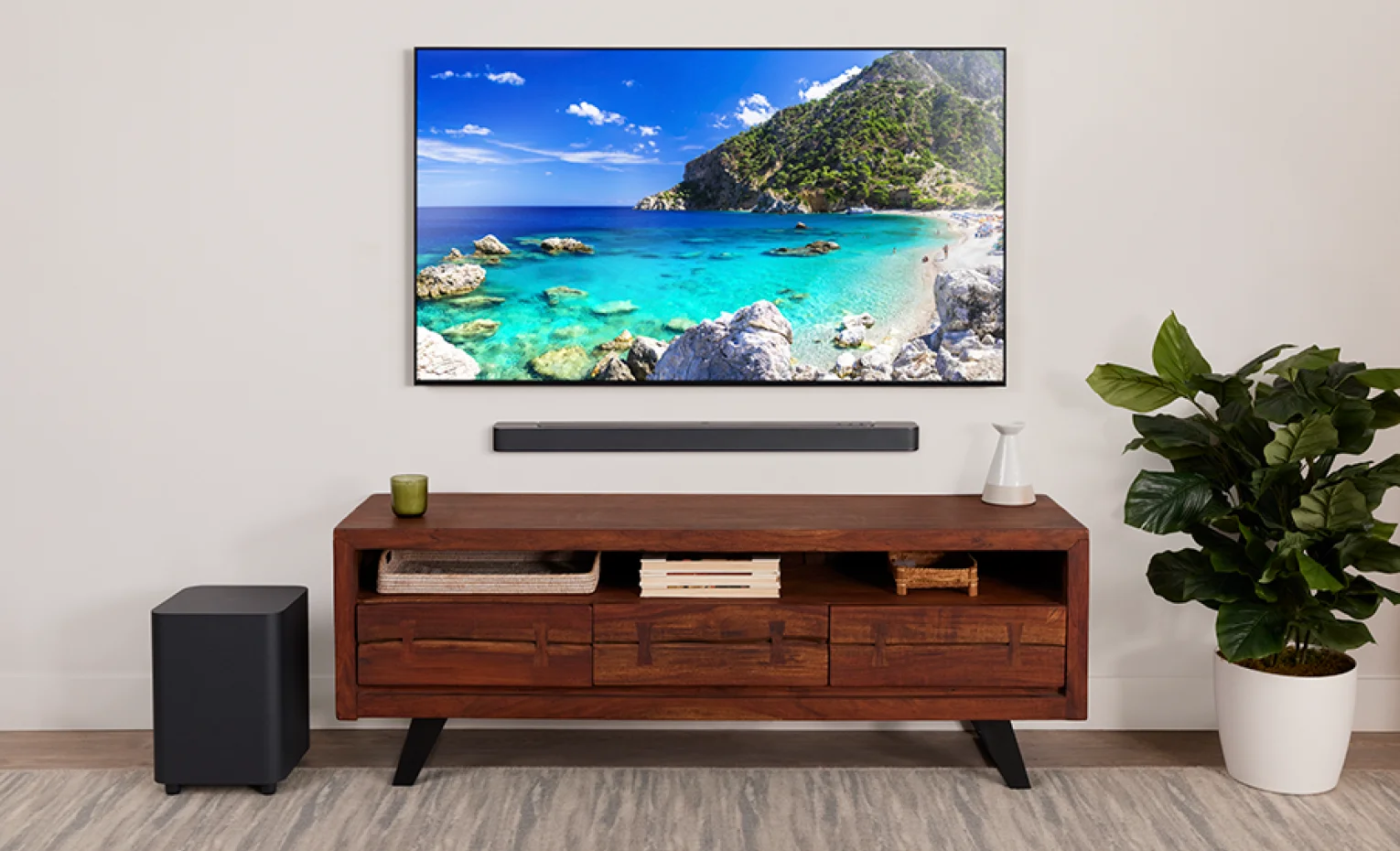
نوع کابل و پورتی که برای اتصال ساندبار به تلویزیون استفاده میکنید، تاثیر مستقیمی بر سرعت انتقال دادهها دارد. برای دستیابی به بهترین عملکرد و کمترین تاخیر، حتماً از پورتهای HDMI ARC یا ورژن جدیدتر آن یعنی eARC استفاده کنید. پورت eARC (Enhanced Audio Return Channel) پهنای باند بسیار بالاتری دارد و به گونهای طراحی شده است که مشکلات همگامسازی صدا و تصویر را به صورت خودکار و از طریق ارتباط دوطرفه بین دستگاهها حل کند.
اطمینان حاصل کنید که کابل HDMI شما حداقل از استاندارد ورژن 2.0 یا 2.1 پشتیبانی میکند. کابلهای قدیمی و بیکیفیت نه تنها باعث افت کیفیت صدا میشوند، بلکه به دلیل اختلال در انتقال پکتهای داده، ناهماهنگیهای زمانی شدیدی ایجاد میکنند. اگر از کابل اپتیکال (Optical) استفاده میکنید، احتمال بروز تاخیر نسبت به HDMI بیشتر است، زیرا این بستر فاقد پروتکلهای همگامسازی پیشرفته است.

نقش حالت بازی (Game Mode) در هماهنگی صدا
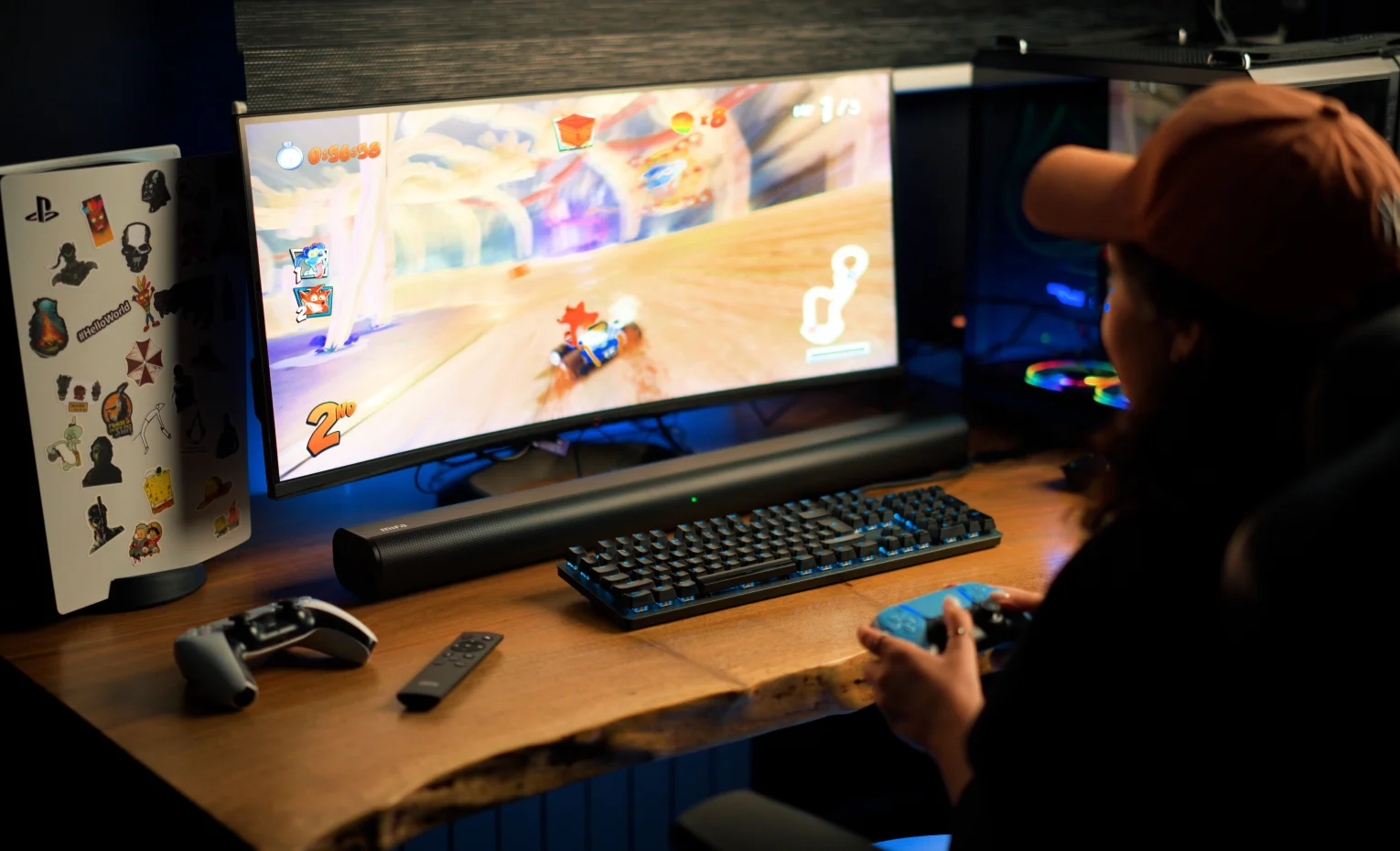
اگر هنگام بازی با کنسولهای پلیاستیشن یا ایکسباکس متوجه تاخیر صدا در ساندبار میشوید، مقصر اصلی میتواند تنظیمات پردازش تصویر تلویزیون باشد. وقتی تلویزیون در حالتهای تصویری مانند Cinema یا Vivid قرار دارد، لایههای پردازشی زیادی روی تصویر اعمال میشود که «Input Lag» یا تاخیر ورودی را افزایش میدهد.
با فعال کردن Game Mode در تنظیمات تصویر تلویزیون، بسیاری از این پردازشهای غیرضروری غیرفعال میشوند تا تصویر در سریعترین زمان ممکن نمایش داده شود. این کار باعث میشود زمانبندی تصویر به سرعتِ پخش صدا نزدیکتر شده و ناهماهنگی در بازیهای سریع به حداقل برسد. همچنین برخی ساندبارهای مدرن دارای حالت بازی اختصاصی هستند که اولویت را بر کاهش تاخیر قرار میدهند.
بهروزرسانی فریمور (Firmware) ساندبار و تلویزیون
گاهی اوقات مشکل ناهماهنگی صدا و تصویر ناشی از باگهای نرمافزاری در سیستمعامل دستگاه است. شرکتهای سازنده مانند سامسونگ، سونی و الجی به طور مداوم بهروزرسانیهایی را برای بهبود عملکرد HDMI CEC و پورتهای ARC منتشر میکنند. برای رفع تاخیر صدای ساندبار، حتماً بررسی کنید که هم ساندبار و هم تلویزیون به آخرین ورژن نرمافزاری مجهز باشید.
برای ساندبارها، این کار معمولاً از طریق اپلیکیشن مخصوص موبایل (مانند SmartThings برای سامسونگ) یا با قرار دادن فایل آپدیت روی یک فلش مموری انجام میشود. ورژنهای جدید فریمور اغلب شامل کدهای اصلاحی برای بهبود پروتکلهای دستدهی (Handshaking) بین دستگاهها هستند که میتواند مشکل تاخیر را به صورت دائمی ریشه کن کند.
| روش تنظیم | محل اعمال تنظیمات | توضیحات کلیدی |
|---|---|---|
| تنظیم Audio Delay | منوی Sound تلویزیون | افزایش یا کاهش میلیثانیه برای تطبیق با تصویر |
| استفاده از ریموت | دکمه Audio Sync ساندبار | تنظیم آنی و سریع بدون خروج از برنامه |
| تغییر فرمت به PCM | تنظیمات خروجی دیجیتال | کاهش زمان پردازش با استفاده از سیگنال غیرفشرده |
| استفاده از HDMI eARC | پورتهای فیزیکی دستگاه | بهترین استاندارد برای همگامسازی خودکار صدا و تصویر |
کلام آخر
رفع تاخیر صدای ساندبار با استفاده از تنظیمات منوی تلویزیون، دکمههای ریموت کنترل و تغییر فرمتهای صوتی به راحتی امکانپذیر است. بررسی سلامت کابلهای HDMI و استفاده از پورت eARC میتواند تا حد زیادی از بروز این ناهماهنگیها جلوگیری کند. با انجام این تنظیمات دقیق، تجربهای سینمایی و هماهنگ از صدا و تصویر خواهید داشت.


پاسخگوی سوالات شما هستیم
دیدگاهی وجود ندارد!