


آنچه خواهید خواند
عدم شناسایی اسپیکر در اپلیکیشن، راهنمای کامل عیبیابی
عدم شناسایی اسپیکر در اپلیکیشن یکی از رایجترین و کلافهکنندهترین مشکلاتی است که کاربران اسپیکرهای بلوتوثی و وایفای با آن مواجه میشوند. امروزه اکثر برندهای معتبر مانند جی بی ال، سونی و بوز برای مدیریت بهتر تنظیمات اکولایزر، بهروزرسانیهای نرمافزاری و شخصیسازی صدا، اپلیکیشنهای اختصاصی ارائه میدهند. اما گاهی با وجود اینکه اسپیکر روشن است و حتی ممکن است به گوشی متصل باشد، اپلیکیشن همراه قادر به شناسایی یا شناسایی آن نیست. این موضوع میتواند ناشی از تداخلهای نرمافزاری، محدودیتهای دسترسی در سیستمعامل گوشی یا مشکلات اتصال (Pairing) باشد.
بررسیهای اولیه اتصال و منبع تغذیه
پیش از هرگونه اقدام پیچیده، باید از پایداری وضعیت فیزیکی و ارتباطی دستگاه اطمینان حاصل کرد. اولین قدم، انجام یک چرخه قدرت یا همان ریاستارت ساده است. اسپیکر خود را خاموش کنید، حدود 10 ثانیه منتظر بمانید و دوباره آن را روشن کنید. همین کار را برای گوشی موبایل خود نیز انجام دهید. بسیاری از گرههای نرمافزاری که مانع از شناسایی دستگاه میشوند، با همین اقدام ساده برطرف میگردند.
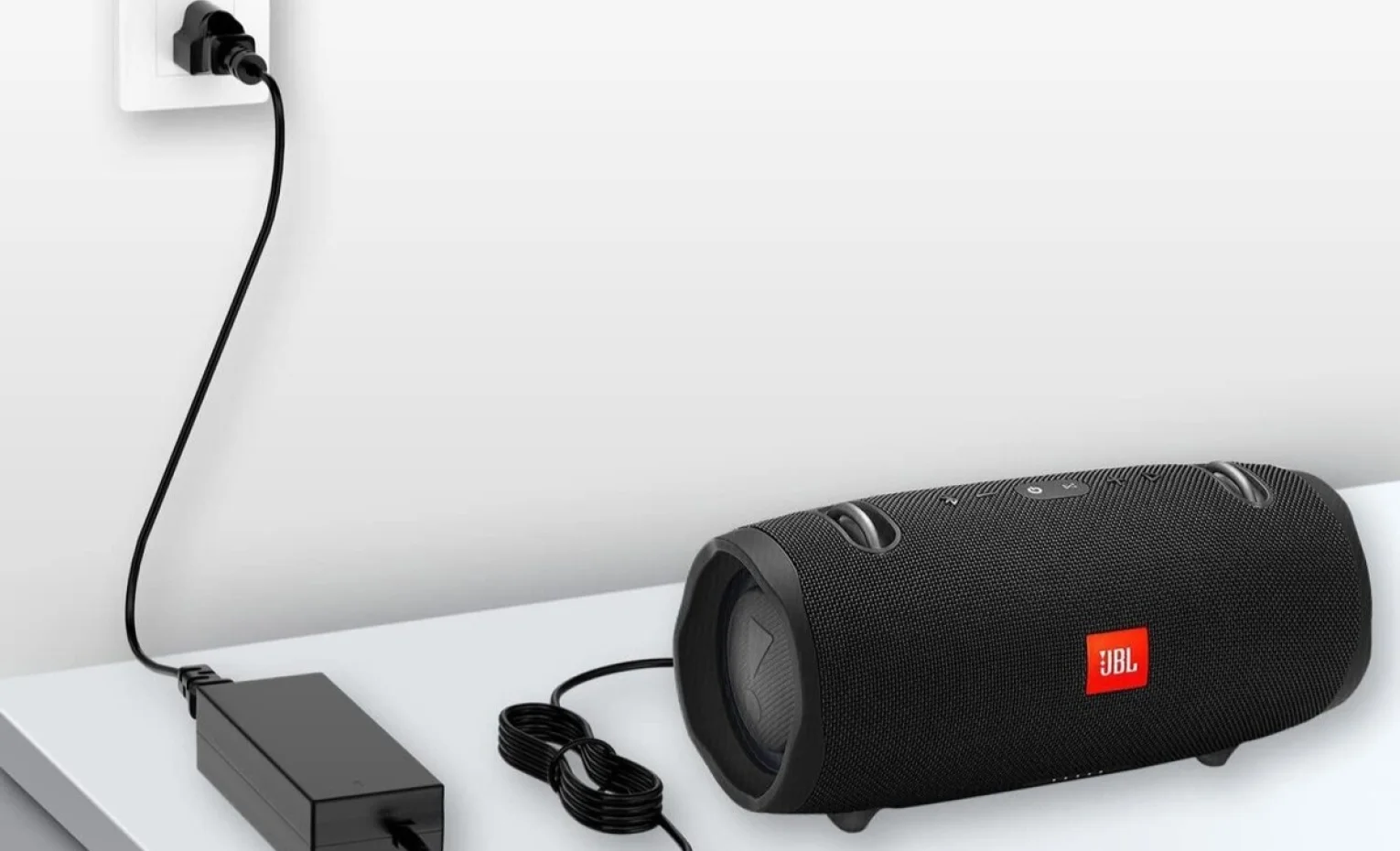
همچنین وضعیت باتری اسپیکر را بررسی کنید. برخی از اسپیکرهای هوشمند در حالت کمبودن شارژ (معمولاً زیر 20 درصد)، فرستنده بلوتوث یا وایفای خود را برای بهینهسازی مصرف انرژی محدود میکنند. اطمینان حاصل کنید که دستگاه حداقل 50 درصد شارژ دارد یا به شارژر متصل است. علاوه بر این، فاصله بین گوشی و اسپیکر نباید از 1 یا 2 متر فراتر رود تا سیگنالهای جستوجوی اپلیکیشن با حداکثر توان جابهجا شوند.
تنظیمات دسترسی و مجوزهای اپلیکیشن
در سیستمعاملهای مدرن مانند اندروید 12 به بالا و iOS 14 به بعد، اپلیکیشنها برای جستوجوی سختافزارهای جانبی به مجوزهای خاصی نیاز دارند. یکی از دلایل اصلی عدم شناسایی اسپیکر در اپلیکیشن، صادر نشدن مجوز «Location» (موقعیت مکانی) و «Bluetooth/Nearby Devices» (دستگاههای نزدیک) است. در سیستمعامل اندروید، تکنولوژی بلوتوث برای اسکن دستگاههای جدید به سرویسهای لوکیشن وابسته است.
برای رفع این مشکل، به تنظیمات گوشی بروید، بخش اپلیکیشنها را پیدا کرده و برنامه اختصاصی اسپیکر خود را انتخاب کنید. در قسمت «Permissions»، اطمینان حاصل کنید که دسترسی به بلوتوث، موقعیت مکانی و شبکه محلی (Local Network) فعال است. در آیفون، گزینه Local Network برای اسپیکرهای وایفای حیاتی است و بدون آن، اپلیکیشن هرگز نمیتواند دستگاه را در شبکه خانگی پیدا کند.
ریست سختافزاری و پاکسازی حافظه اتصال
اگر راهکارهای نرمافزاری اولیه پاسخگو نبود، احتمالاً لیستی از دستگاههای متصلشده قدیمی در حافظه اسپیکر باعث ایجاد تداخل شده است. در این حالت، انجام یک «Hard Reset» یا ریست کارخانه توصیه میشود. معمولاً با نگه داشتن دکمه قدرت و دکمه بلوتوث (یا دکمههای ولوم مثبت و منفی در برخی مدلها) به مدت 10 تا 15 ثانیه، چراغهای نشانگر اسپیکر شروع به چشمکزدن میکنند که نشاندهنده پاک شدن حافظه است.
پس از ریست اسپیکر، حتماً به تنظیمات بلوتوث گوشی خود بروید و نام اسپیکر را از لیست دستگاههای ذخیره شده حذف کنید (گزینه Forget یا Unpair). سپس دوباره فرآیند جستوجو را از داخل اپلیکیشن آغاز کنید. این کار باعث میشود یک ارتباط کاملاً جدید و بدون پیشفرضهای مخرب بین نرمافزار و سختافزار برقرار شود.
مدیریت حافظه پنهان و نصب مجدد نرمافزار
گاهی اوقات مشکل نه از اسپیکر است و نه از تنظیمات گوشی، بلکه دادههای ذخیره شده در خود اپلیکیشن دچار فساد (Corruption) شدهاند. در گوشیهای اندرویدی، میتوانید به بخش تنظیمات اپلیکیشن رفته و گزینه «Clear Cache» و سپس «Clear Data» را انتخاب کنید. این کار اپلیکیشن را به حالت اولیه برمیگرداند.
در صورتی که پاک کردن حافظه پنهان مشکل را حل نکرد، اپلیکیشن را به طور کامل حذف کنید. گوشی خود را ریاستارت کرده و سپس آخرین ورژن برنامه را از مراجع رسمی مانند گوگل پلی یا اپ استور دانلود کنید. استفاده از ورژنهای قدیمی یا غیررسمی یکی از عوامل اصلی عدم شناسایی اسپیکر در اپلیکیشن است، زیرا ورژنهای جدید سیستمعاملها با پروتکلهای قدیمی سازگاری ندارند.

تداخلهای فرکانسی و تنظیمات شبکه وایفای
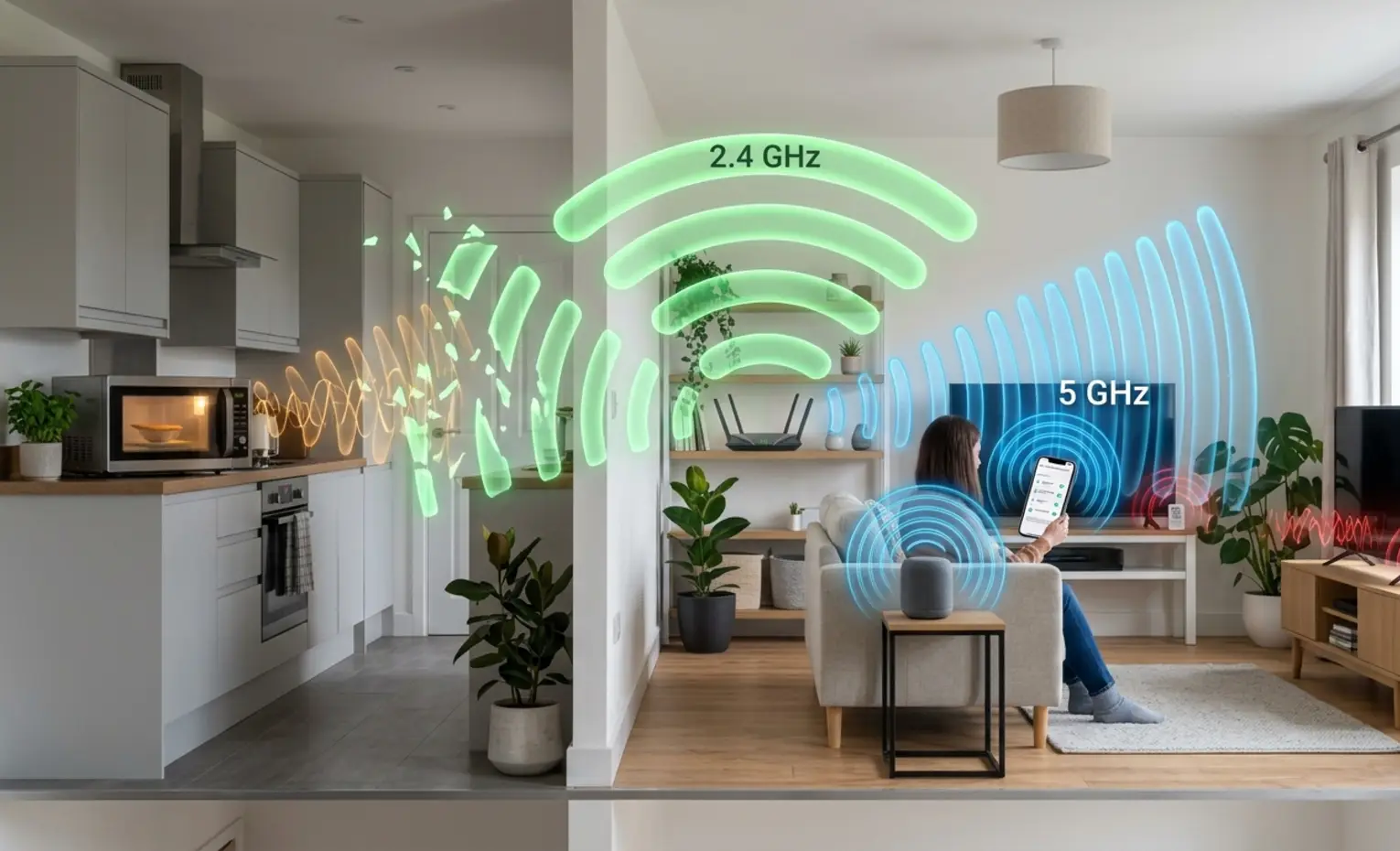
در مورد اسپیکرهای هوشمند که از اپلیکیشن تحت شبکه وایفای استفاده میکنند، فرکانس مودم بسیار حائز اهمیت است. بسیاری از اسپیکرهای قدیمیتر فقط از باند 2.4 گیگاهرتز پشتیبانی میکنند. اگر گوشی شما به باند 5 گیگاهرتز متصل باشد، ممکن است اپلیکیشن نتواند اسپیکر را در همان زیرشبکه شناسایی کند. مطمئن شوید که هر دو دستگاه به یک باند فرکانسی واحد متصل هستند.
همچنین وجود دستگاههای الکترونیکی دیگر مانند مایکروویو یا تلفنهای بیسیم در نزدیکی اسپیکر میتواند باعث ایجاد نویز روی فرکانس بلوتوث شود. بلوتوث در فرکانس 2.4 گیگاهرتز عمل میکند و تداخل امواج میتواند باعث قطع و وصل شدن یا عدم شناسایی پایدار دستگاه توسط اپلیکیشن شود. برای تست، اسپیکر و گوشی را به محیطی دورتر از روتر و سایر لوازم الکترونیکی ببرید.
کلام آخر
برای رفع مشکل عدم شناسایی اسپیکر در اپلیکیشن، ابتدا دسترسیهای بلوتوث و لوکیشن را در تنظیمات گوشی بررسی کنید. ریست سختافزاری اسپیکر و حذف نام آن از لیست بلوتوث گوشی، کلیدیترین راهکار برای برقراری اتصال مجدد است. در نهایت، با بهروزرسانی اپلیکیشن به آخرین ورژن، پایداری ارتباط میان نرمافزار و سختافزار را تضمین نمایید.


پاسخگوی سوالات شما هستیم
دیدگاهی وجود ندارد!