


آنچه خواهید خواند
اصلاح تنظیمات صدای ویندوز 11 با غیرفعال کردن دستگاههای اضافی
اصلاح تنظیمات صدای ویندوز 11 برای بسیاری از شما که به رابط کاربری ویندوز 10 عادت داشتند، یک ضرورت است. با وجود گذشت چند سال از عرضه ویندوز 11، هنوز برخی از ویژگیهای آن، مانند منوی تنظیمات صدا در نوار وظیفه (Taskbar)، مورد انتقاد است.
در ویندوز 10، با یک کلیک روی آیکون صدا، میشد بلافاصله نام دستگاه خروجی فعال را مشاهده کرد. این قابلیت به شما اجازه میداد با یک نگاه متوجه شود که صدا از کدام اسپیکر پخش میشود. اما در ویندوز 11، پس از کلیک تنها نوار لغزندهٔ حجم صدا نمایش داده میشود و برای دیدن نام اسپیکر فعال، باید روی یک دکمهٔ دیگر کلیک کرد. این مرحلهٔ اضافی باعث کندی کار میشود و نیاز به اسکرول در میان فهرستی طولانی از دستگاهها، فرایند را طولانیتر نیز میکند.
هرچند نمیتوان رابط کاربری اصلی ویندوز را تغییر داد، اما با مخفی کردن دستگاههای صوتی اضافی میتوان این مشکل را تا حد زیادی برطرف کرد.
پیشنهاد مطالعه


چگونه یک دستگاه صوتی را در ویندوز غیرفعال کنیم
برای اینکه یک دستگاه صوتی از فهرست گزینههای شما حذف شود، باید آن را در تنظیمات ویندوز غیرفعال کنید. مراحل انجام این کار به شرح زیر است:
- اپلیکیشن Settings را باز کنید.
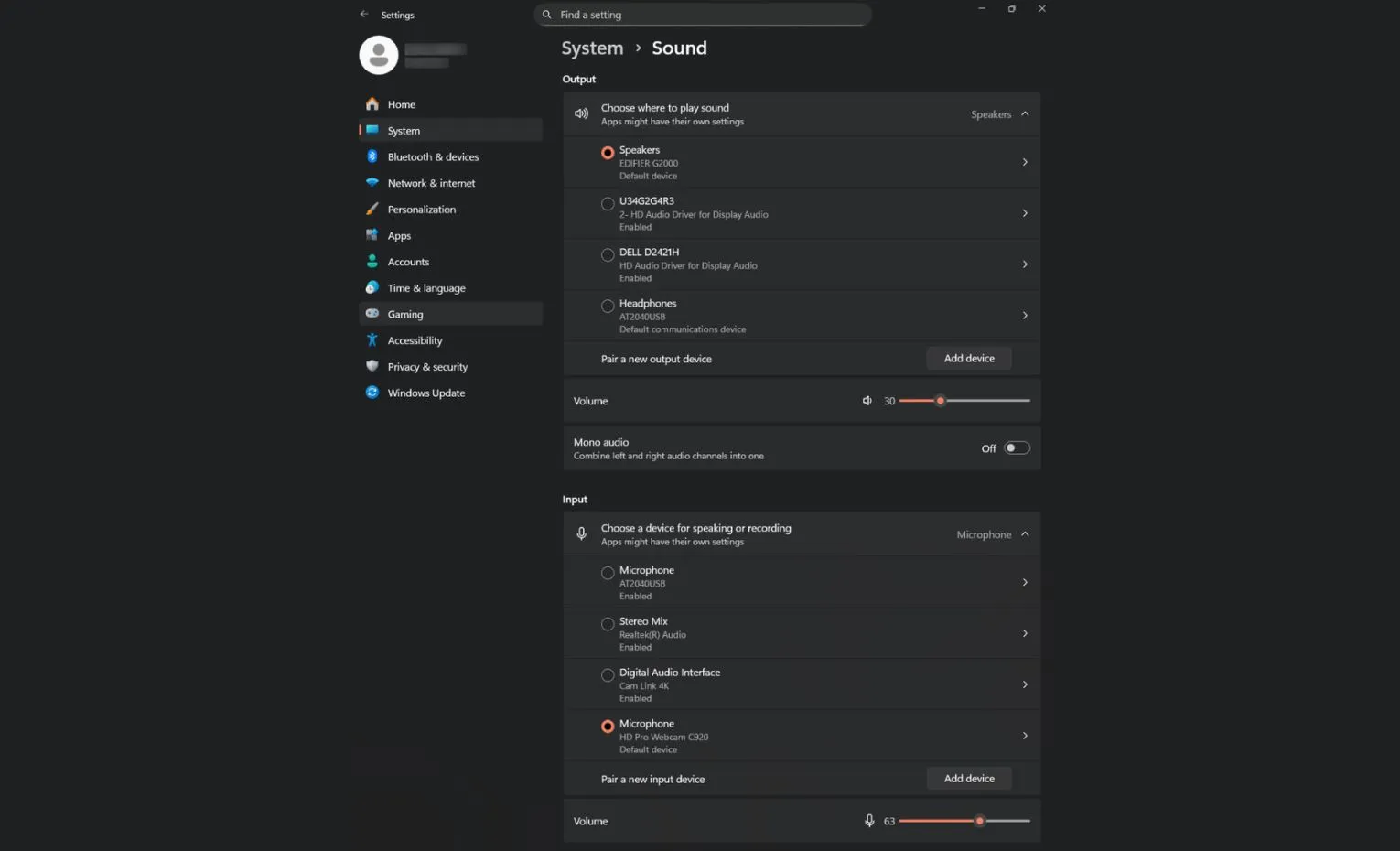
- روی System > Sound کلیک کنید. (یا عبارت ‘Sound’ را در تنظیمات جستجو کنید)
- روی دستگاه صوتی که قصد غیرفعال کردن آن را دارید، کلیک کنید.
- در بخش General > Audio، روی دکمهٔ Don’t Allow کلیک کنید.
شما میتوانید هم دستگاههای خروجی و هم ورودی را غیرفعال کنید. دستگاههای خروجی (Output) صدا را از کامپیوتر شما پخش میکنند؛ مانند اسپیکرهای داخلی یا خارجی، هدفونهای بلوتوثی و غیره. دستگاههای ورودی (Input) صدا را از شما یا محیط اطراف ضبط میکنند؛ مانند میکروفون وبکم یا میکروفونهای اختصاصی.
در این فهرستها ممکن است با دستگاههایی مواجه شوید که انتظارش را ندارید، مانند مانیتور یا یک کارت کپچر. برای مثال، ممکن است دو مانیتور و یک دانگل کپچر مانند CamLink 4K گزینههای صوتی شما را شلوغ کرده باشید. با غیرفعال کردن همهٔ آنها، هم بهعنوان دستگاه ورودی و هم خروجی، فهرست شما بسیار خلوتتر خواهد شد.

نکات تکمیلی
- برای امنیت بیشتر، میتوانید صدای وبکم خود را نیز غیرفعال کنید، بهخصوص اگر از یک میکروفون اختصاصی استفاده میکنید. این کار احتمال اینکه نرمافزارهای مخرب بتوانند از میکروفون وبکم سوءاستفاده کند را کاهش میدهد.
- اگر بهاشتباه دستگاه صوتی موردنیاز خود را غیرفعال کردید، کافی است به System > Sound بروید، به پایین صفحه اسکرول کرده و روی All sound devices کلیک کنید. سپس دستگاه موردنظر را انتخاب و دوباره فعال نمایید.
- توجه: اگر یک دستگاه (مانند مانیتور) را از یک پورت جدا کرده و به پورت دیگری متصل کنید، ممکن است ویندوز آن را دوباره بهعنوان یک منبع صوتی فعال کند. در این صورت، باید مجدداً آن را غیرفعال کنید.
این راهحل ساده، همه انتقادات مربوط به رابط کاربری ویندوز 11 را برطرف نمیکند، اما میتواند تجربه کار با تنظیمات صدای ویندوز 11 را روانتر کرده و از اتلاف وقت جلوگیری کند.

پاسخگوی سوالات شما هستیم
دیدگاهی وجود ندارد!