


آنچه خواهید خواند
صدای AUX در اسپیکر Go + Play 3 با بلوتوث چه ارتباطی دارد؟
صدای AUX در اسپیکر Go + Play 3 را وقتی بررسی کنید که اتصال بلوتوث منبع قبلی قطع شده باشد. راهنمای سازنده برای پخش از کابل صوتی همین ترتیب را مشخص کرده است. اگر کامپیوتر را با کابل وصل کردهاید اما هنوز گوشی به اسپیکر متصل است، توقف موسیقی گوشی را با قطع اتصال یکی نگیرید. ابتدا اتصال گوشی را موقتاً قطع کنید و سپس با یک فایل ثابت مسیر سیمی را آزمایش کنید.
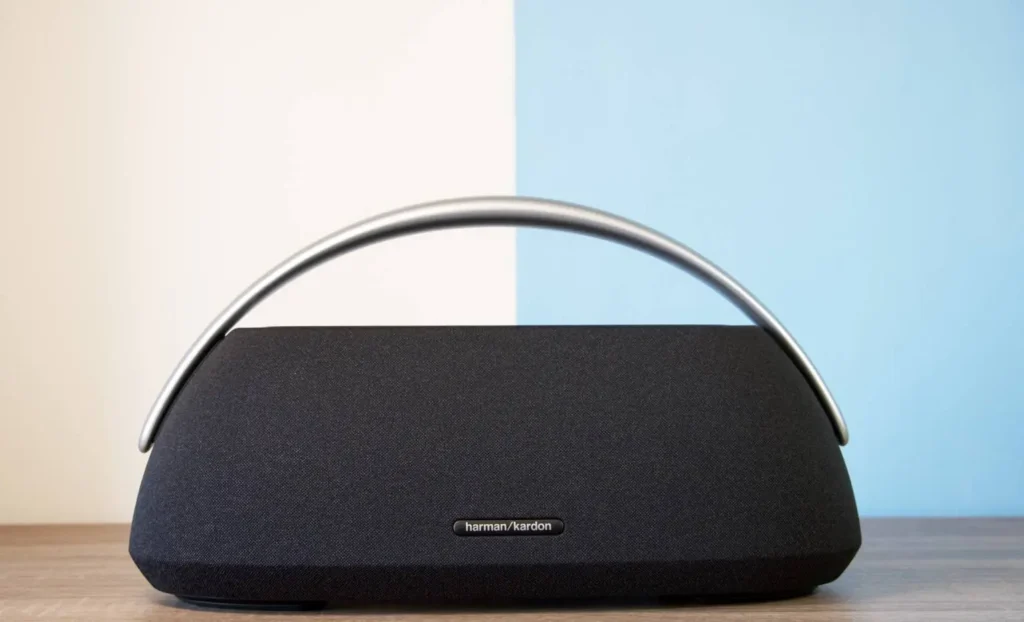
روی اسپیکر هارمن کاردن مدل Go + Play 3 میتوانید برای پخش سیمی از ورودی صوتی استفاده کنید. در این راهنما، گوشی منبع بلوتوث و کامپیوتر منبع سیمی است. اگر دستگاه دیگری استفاده میکنید، ترتیب آزمایش را با همان دو نقش حفظ کنید. این کار کمک میکند مشکل جابهجایی منبع را از ایراد کابل یا خروجی دستگاه جدا کنید.
پیشنهاد مطالعه
قبل از تغییر مسیر، هر دو منبع را جدا کنترل کنید
روی کامپیوتر یک فایل گفتار کوتاه پخش کنید و از اسپیکر داخلی مطمئن شوید صدا دارد. روی گوشی هم قطعه دیگری پخش کنید که با فایل کامپیوتر اشتباه نشود. بعد پخش گوشی را متوقف کنید. اگر در تنظیمات بلوتوث همچنان نام اسپیکر متصل است، دستگاه آماده استفاده از بلوتوث باقی مانده است و باید برای آزمایش سیمی وضعیت اتصال را تغییر دهید.
در تنظیمات بلوتوث گوشی اتصال همین اسپیکر را موقتاً قطع کنید. برای آزمون اول لازم نیست اطلاعات اتصال را حذف کنید. اگر گوشی دیگری هم قبلاً به دستگاه وصل بوده، وضعیت آن را نیز کنترل کنید. این مدل میتواند با دو دستگاه بلوتوث مرتبط باشد و قطع کردن فقط یکی از منابع ممکن است وضعیت منبع دوم را مشخص نکند.


فایل کامپیوتر را از ورودی سیمی پخش کنید
در حالی که بلندی صدا در سطح معمول است، کابل صوتی را از خروجی سازگار کامپیوتر به ورودی اسپیکر وصل کنید. در کامپیوتر بررسی کنید خروجی فعال با درگاهی که کابل به آن وصل است مطابقت دارد. سپس همان فایل گفتار را دوباره پخش کنید. شنیدن گفتار از اسپیکر را با متوقف کردن فایل و شروع دوباره تأیید کنید.
اگر هنوز از اسپیکر صدا نمیآید، به جای تغییر همزمان کابل و دستگاه، اول اتصال بلوتوث را دوباره بررسی کنید. سپس مسیر خروجی کامپیوتر را بازبینی کنید. اگر کامپیوتر درگاه صوتی مناسب ندارد و از رابط استفاده میکنید، مطمئن شوید رابط خروجی صوتی ایجاد میکند. یک آزمون مستقیم با منبع سازگار دیگر کمک میکند نقش رابط روشنتر شود.

تغییر منبع را یک بار عمداً تکرار کنید
وقتی صدای AUX برقرار شد، فایل کامپیوتر را متوقف کنید و دوباره گوشی را با بلوتوث وصل کنید. قطعه دوم را از گوشی پخش کنید و نام مسیر فعال را یادداشت کنید. سپس برای برگشت به کابل، اتصال گوشی را قطع کنید و همان فایل کامپیوتر را از نقطه قبلی پخش کنید. این ترتیب را در هر دو جهت تکرار کنید تا نتیجه به یک وصل و قطع اتفاقی وابسته نماند.
اگر پخش سیمی فقط هنگامی برقرار میشود که اتصال گوشی قطع شده، نتیجه را بهعنوان رفتار مسیر در همین چیدمان ثبت کنید. اگر حتی بعد از قطع اتصال هم صدا ندارید، یک کابل سالم دیگر را با همان کامپیوتر و همان فایل آزمایش کنید. این بار فقط کابل تغییر میکند و میتوانید نقش آن را جدا بسنجید.

روال روزانه را ساده نگه دارید
اگر هر روز از گوشی به کامپیوتر جابهجا میشوید، قبل از پخش فایل سیمی صفحه بلوتوث گوشی را نگاه کنید. پس از پایان کار با کامپیوتر هم پخش آن را متوقف کنید و بعد به منبع دلخواه برگردید. ثبت ترتیب درست برای همان دو دستگاه از تغییر دوباره اکولایزر یا حذف اتصال جلوگیری میکند.
اگر بعد از برگشت به بلوتوث صدای کامپیوتر دوباره شنیده شد، ابتدا بررسی کنید کدام فایل در حال اجراست. یک بار هر دو فایل را متوقف کنید و فقط منبع مورد نظر را فعال کنید. سپس نام اتصال و محل شنیدن صدا را ثبت کنید تا در تکرار بعدی رفتار دو منبع با هم اشتباه نشود.
کلام آخر
برای تشخیص مسیر سیمی، ابتدا فایل منبع را بررسی کنید، اتصال بلوتوث را قطع کنید و سپس از کابل صدا بگیرید. وقتی این مسیر برقرار شد، برگشت به بلوتوث و دوباره AUX را با دو فایل متفاوت آزمایش کنید.


پاسخگوی سوالات شما هستیم
دیدگاهی وجود ندارد!