


آنچه خواهید خواند
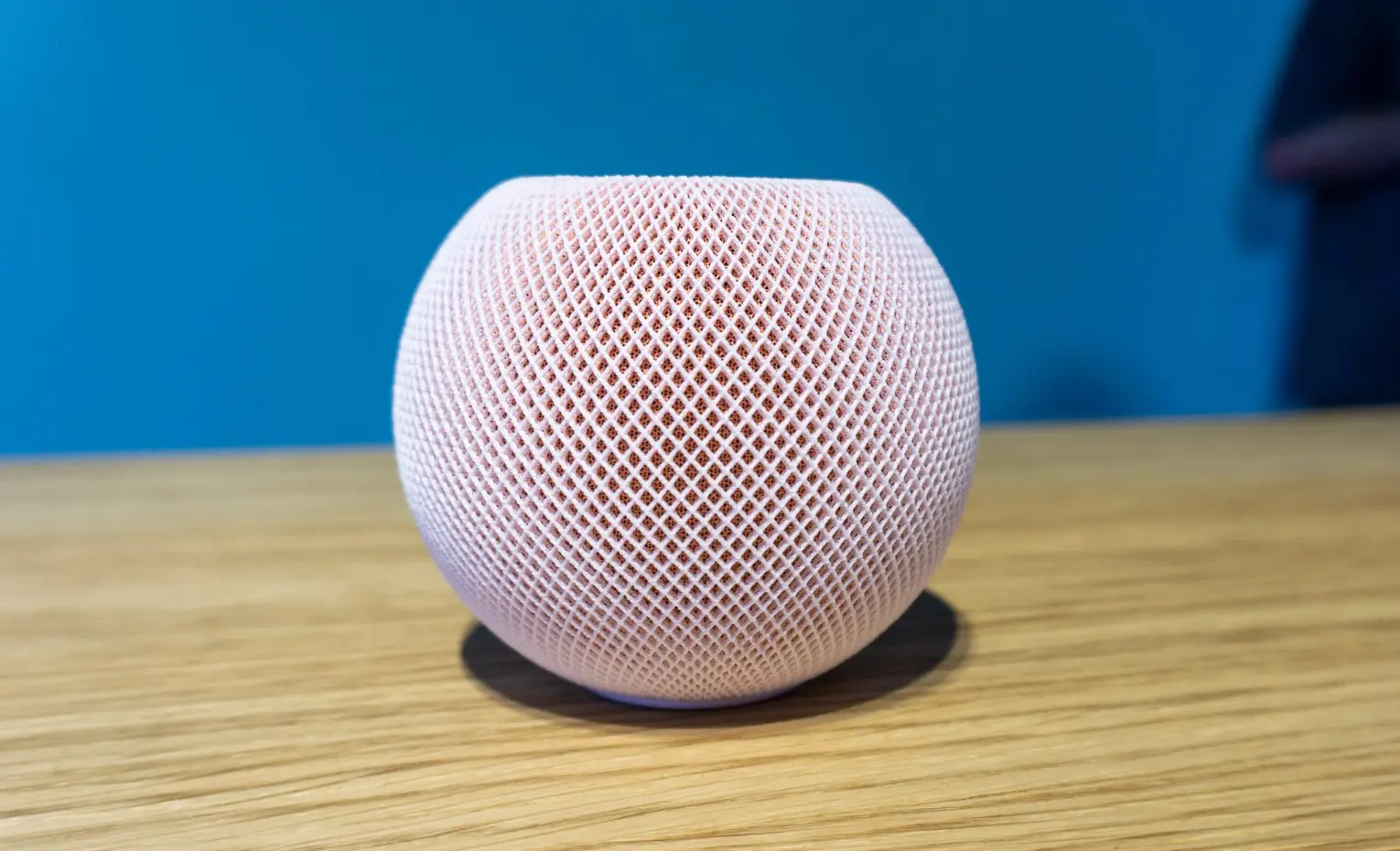
هوم پاد مینی 2؛ سازگاری با مک و صدای استریو
هوم پاد مینی 2 میتواند اسپیکر پیشفرض مکهایی باشد که از Wi-Fi 6E یا استانداردهای جدیدتر پشتیبانی میکند. اپل این قابلیت را برای استفاده با یک اسپیکر یا یک متصل استریو تأیید کرده است؛ بنابراین امکان استفاده از محصول تازه روی میز کامپیوتر، به پخش موسیقی محدود نمیشود و کاربردهایی مانند فیلم، بازی و تماس تصویری را نیز در بر میگیرد.
برای کسی که مک را مرکز کار و سرگرمی خود قرار داده، پرسش اصلی سازگاری دستگاه است: آیا مک فعلی این ویژگی را دریافت میکند و آیا داشتن دو اسپیکر ضروری است؟ پاسخ به مدل مک، نسل هوم پاد و نوع استفاده بستگی دارد. پیش از انتخاب یک سیستم صوتی برای میز کار، باید تفاوت پخش از طریق AirPlay با قابلیت تازه خروجی پیشفرض را شناخت.

اسپیکر پیشفرض چه تفاوتی با AirPlay دارد؟
فرستادن صدا از مک به هوم پاد، ایده تازهای نیست. نسل نخست HomePod mini نیز میتواند صدای مک را از طریق AirPlay دریافت کند. در روش متداول پخش داخل برنامه، کاربر در کنترلهای پخش، مقصد AirPlay را انتخاب میکند و موسیقی یا محتوای همان برنامه به اسپیکر فرستاده میشود. راهنمای اپل برای بازگرداندن پخش به کامپیوتر نیز انتخاب دوباره مک از همان فهرست را توضیح میدهد.
تغییر نسل جدید، پشتیبانی از نقش اسپیکر پیشفرض برای مک سازگار است. در این حالت، انتخاب اسپیکر بخشی از تنظیم خروجی صدای کامپیوتر محسوب میشود. این تفاوت زمانی اهمیت پیدا میکند که کاربر میان چند فعالیت جابهجا میشود؛ مثلاً ابتدا موسیقی گوش میدهد، سپس فیلم باز میکند و بعد وارد تماس میشود. موضوع فقط داشتن یک مقصد برای یک آهنگ مشخص نیست، بلکه انتخاب خروجی مناسب برای استفاده روزمره از مک است.
با این حال، عبارت «پیشفرض» را نباید تضمین اتصال در هر شرایطی یا حذف کامل تأخیر دانست. AirPlay میتواند تأخیر صوتی ایجاد کند و عملکرد یک مسیر بیسیم به شرایط استفاده وابسته است. اعلام قابلیت جدید نیز بهتنهایی عددی برای تأخیر در همه برنامهها تعیین نمیکند. برای فعالیتهای حساس به زمان، مانند نواختن ساز مجازی، باید عملکرد همان برنامه و همان چیدمان بررسی شود.
کدام مکها از این قابلیت پشتیبانی میکند؟
معیار اعلامشده اپل، پشتیبانی مک از Wi-Fi 6E یا ورژن جدیدتر است. نام خانواده محصول بهتنهایی کافی نیست؛ دو دستگاه با نام MacBook Air میتوانند از نظر نسل ارتباط بیسیم متفاوت باشید. همچنین نباید Wi-Fi 6 را معادل Wi-Fi 6E گرفت. فهرست زیر بر پایه دستگاههای معرفیشده در راهنمای رسمی اپل برای این استاندارد تنظیم شده است.
| خانواده مک | مدلهای دارای Wi-Fi 6E یا جدیدتر |
|---|---|
| MacBook Pro | مدلهای معرفیشده در 2023 و بعد از آن |
| MacBook Air | مدلهای معرفیشده در 2024 و بعد از آن |
| MacBook Neo | در فهرست دستگاههای سازگار اپل قرار دارد |
| iMac | مدلهای معرفیشده در 2023 و بعد از آن |
| Mac mini | مدلهای معرفیشده در 2023 و بعد از آن |
| Mac Studio | مدلهای معرفیشده در 2023 و بعد از آن |
| Mac Pro | مدلهای معرفیشده در 2023 و بعد از آن |
سال معرفی با سال خرید یکسان نیست. ممکن است کامپیوتری را اخیراً خریده باشید، اما سختافزار آن متعلق به نسل قدیمیتر باشد. برای بررسی، نام کامل مدل و مشخصات ارتباط بیسیم همان دستگاه را مبنا قرار دهید. خرید یک روتر تازه نیز پشتیبانی سختافزاری مک قدیمی را تغییر نمیدهد؛ شرط مربوط به خود کامپیوتر باید مستقل بررسی شود.
یک اسپیکر کافی است یا متصل استریو لازم است؟
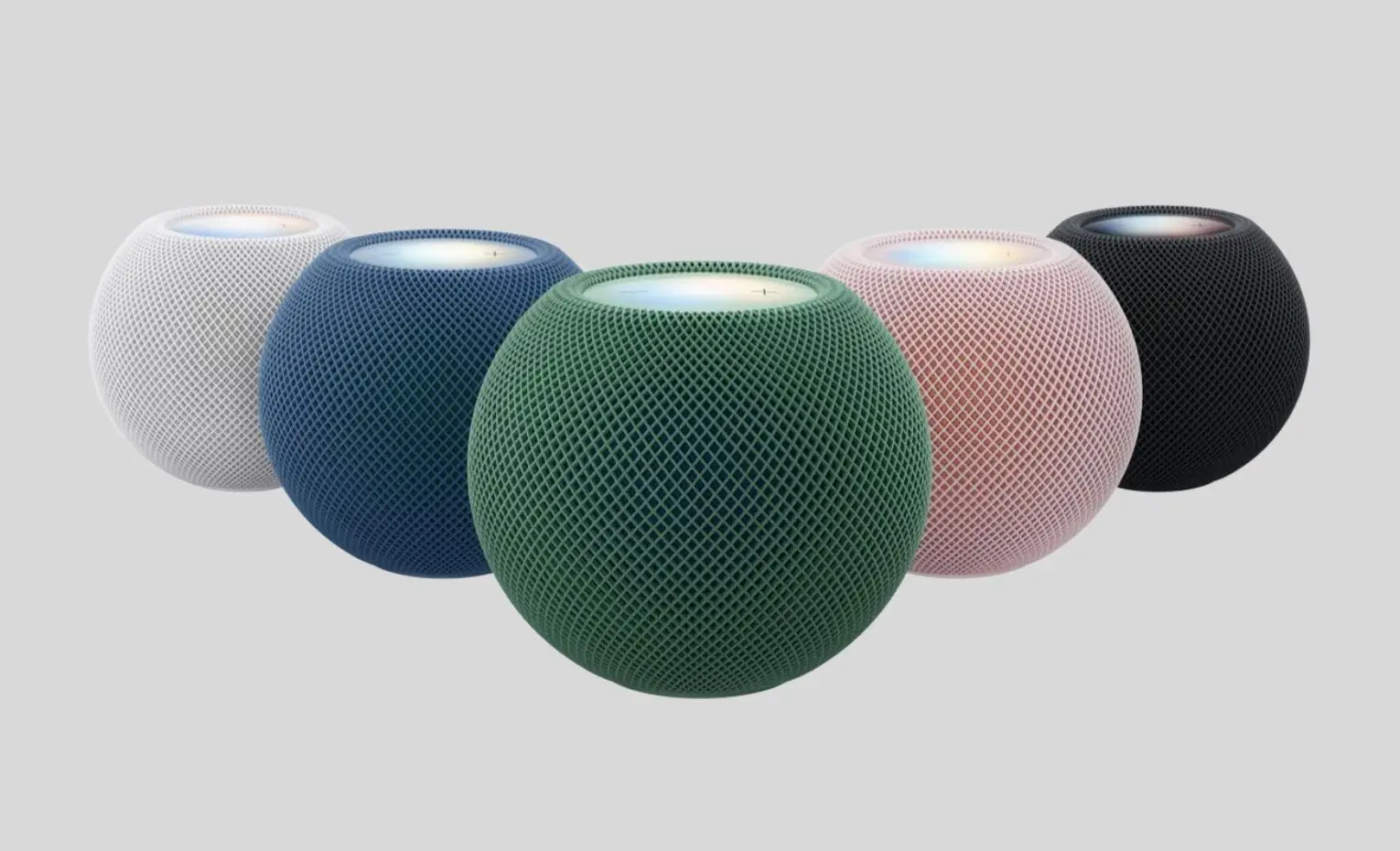
برای استفاده از قابلیت جدید، دو اسپیکر الزامی نیست. یک هوم پاد مینی 2 نیز میتواند در مک سازگار این نقش را داشته باشد. انتخاب یک دستگاه زمانی منطقی است که فضای میز محدود باشد یا کاربر به دنبال یک خروجی صوتی جمعوجور برای فعالیتهای معمول خود باشد. تصمیم درباره تعداد اسپیکرها بهتر است پس از مشخصکردن محل قرارگیری و نیاز شنیداری گرفته شود.
متصل استریو، کانال چپ و راست را میان دو اسپیکر تقسیم میکند. نتیجه مورد انتظار، شکلگیری صحنه صوتی با تفکیک دو سمت است؛ بنابراین کاربرد آن فقط افزایش بلندی صدا نیست. اگر هر دو اسپیکر را کنار هم در یک سمت نمایشگر قرار دهید، استفاده از جداسازی چپ و راست محدود میشود. برای میز کار، داشتن فضای مناسب در دو طرف نمایشگر یکی از معیارهای عملی انتخاب متصل استریو است.
طبق راهنمای اپل، متصل استریو به دو هوم پاد از یک مدل نیاز دارد و هر دو باید در برنامه Home به یک اتاق اختصاص یافته باشید. گزینه Create Stereo Pair در تنظیمات هوم پاد، مسیر ایجاد متصل را فراهم میکند. تعیین درست کانالهای چپ و راست نیز اهمیت دارد و میتوان آن را در تنظیمات صوتی متصل بررسی کرد. داشتن یک اسپیکر از نسل قبلی، بهتنهایی مجوز فرضکردن سازگاری آن با مدل تازه برای ساخت متصل نیست.

پیش از راهاندازی چه چیزهایی را بررسی کنیم؟
راهاندازی اولیه هوم پاد با انتخاب خروجی صدای مک تفاوت دارد. در فرایند عمومی راهاندازی، اپل استفاده از آیفون یا آیپد، روشنبودن بلوتوث، اتصال دستگاه به شبکه وایفای موردنظر و نصب بهروزرسانیهای موجود را توصیه میکند. پس از روشنکردن هوم پاد، نزدیککردن دستگاه بازشده و دنبالکردن راهنمای روی صفحه، مراحل اتصال و تنظیم آن را پیش میبرد. پس داشتن مک سازگار، تنها بخشی از آمادهسازی است.
برای بررسی خروجیهای قابلدسترسی در مک، مسیر عمومی System Settings، سپس Sound و بخش Output در دسترس است. این بخش دستگاههای خروجی را نمایش میدهد؛ از اسپیکر داخلی تا تجهیزات متصل و گزینههای AirPlay. در عیبیابی، ابتدا باید دید خروجی انتخابشده همان دستگاه موردنظر است یا صدا به مقصد دیگری فرستاده میشود. کنترل صدای داخل برنامه را نیز بررسی کنید؛ پایینبودن آن میتواند پخش را بسیار آرام کند.
شرط Wi-Fi 6E در مک را با الزام قطعی خرید روتر تازه یکی ندانید. راهنمای اپل برای استفاده از باند 6 گیگاهرتز، روتر سازگار را لازم میداند؛ اما این توضیح درباره اتصال به آن باند است و بهتنهایی همه شرایط قابلیت جدید اسپیکر مک را مشخص نمیکند. بهتر است الزامات اختصاصی راهاندازی را از راهنمای همان ویژگی دنبال کنید و از روی نام استاندارد، تجهیزات اضافه را ضروری فرض نکنید.
برای تماس و بازی چه انتظاری داشته باشیم؟
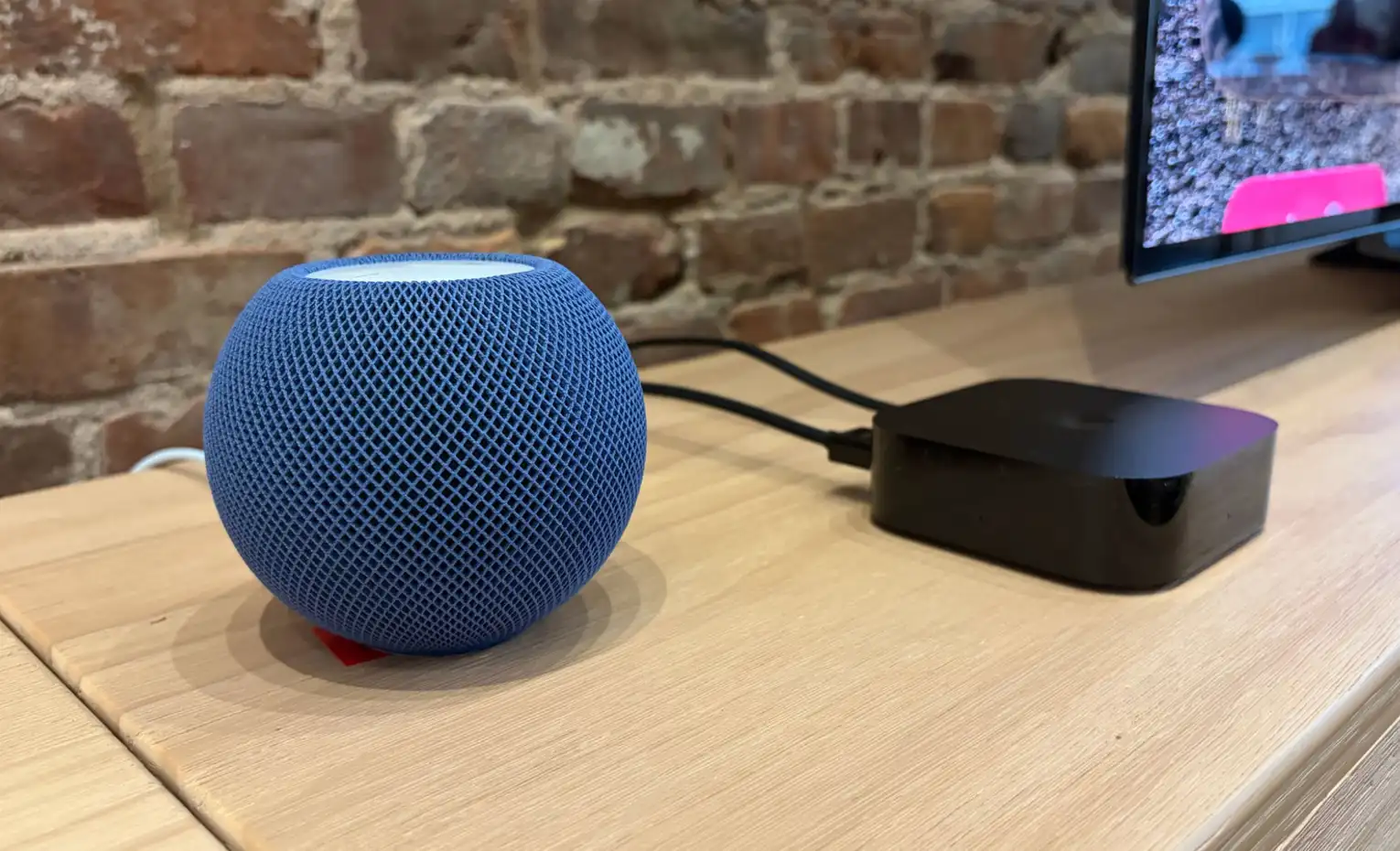
اپل فیلم، بازی و تماسهای FaceTime را از کاربردهای اسپیکر جدید برای مک معرفی کرده است. این موضوع برای کاربری مطرح است که چند نوع محتوا را پشت یک میز استفاده میکند. با این حال، مناسببودن برای بازی روزمره با مناسببودن برای هر فعالیت حرفهای صوتی یکسان نیست. در بازی، هماهنگی تصویر و صدای رویدادها مهم است؛ در کار موسیقی، فاصله زمانی میان اجرا و شنیدن نتیجه میتواند اهمیت بیشتری داشته باشد.
در تماس تصویری، مسیر دریافت صدای طرف مقابل و مسیر ارسال صدای شما دو تنظیم جداگانه هستند. انتخاب یک اسپیکر بهعنوان خروجی، بهتنهایی ثابت نمیکند که میکروفون همان دستگاه نیز ورودی مک شده است. در تنظیمات Sound، بخش Input دستگاه دریافتکننده صدا را مشخص میکند. هنگام آمادهکردن تماس، ورودی انتخابشده و میزان صدای دریافتی را هم بررسی کنید تا اسپیکر و میکروفون با نیاز واقعی شما هماهنگ باشید.
برای ارزیابی یک چیدمان تازه، چند فعالیت واقعی خود را امتحان کنید: بخشی از فیلم، محتوای گفتاری، بازی موردنظر و یک تماس کوتاه. هدف، بررسی همان چیزی است که روزانه استفاده میکنید. اگر نیاز اصلی شما تماس کاری در محیط مشترک است، شنیدهشدن صدای جلسه در اتاق نیز در انتخاب میان اسپیکر و هدفون نقش دارد. اگر بیشتر موسیقی و فیلم استفاده میکنید، جایگذاری اسپیکرها و راحتی کنترل صدا اولویت بیشتری پیدا میکند.
این قابلیت برای چه کاربری ارزش بیشتری دارد؟
هوم پاد مینی 2 برای کاربری که مک سازگار دارد و یک سیستم صوتی ثابت کنار نمایشگر میخواهد، گزینه قابلبررسی است. ارزش آن زمانی روشنتر میشود که اسپیکر در همان فضای کار استفاده شود و کاربر امکانات خانه هوشمند اپل را نیز بخواهد. در مقابل، اگر نیاز شما جابهجایی مداوم میان چند کامپیوتر است، ابتدا روش اتصال و سازگاری همه دستگاهها را مقایسه کنید؛ سازگاری با یک مک، پاسخ همه این نیازها نیست.
پشتیبانی از مک را با سیستم صدای سوراند Apple TV یکی نگیرید. اپل چیدمان چهاراسپیکری را برای Apple TV 4K نسل چهارم، با متصلهای همسان جلو و عقب معرفی کرده است. قابلیت مک در این خبر، استفاده از یک اسپیکر یا متصل استریو است. بنابراین قرارگرفتن چند هوم پاد در خانه، بهتنهایی به معنی دریافت همان چیدمان سینمای خانگی روی مک نیست.
عرضه HomePod mini 2 از 30 اکتبر 2026 آغاز میشود. برای انتخاب، قابلیتهای قابلاستفاده را از وعدههای آینده جدا کنید؛ اپل فعالشدن Siri AI را به یک بهروزرسانی نرمافزاری بعدی موکول کرده است. تصمیم درباره اسپیکر میز کار بهتر است بر سازگاری مک، تعداد اسپیکرها و کاربرد صوتی فعلی شما تکیه داشته باشد.
کلام آخر
هوم پاد مینی 2 برای مکهای سازگار، امکان انتخاب یک اسپیکر یا متصل استریو بهعنوان خروجی پیشفرض را فراهم میکند.
پیش از خرید، مدل دقیق مک، پشتیبانی از Wi-Fi 6E و فضای مناسب برای قرارگیری اسپیکرها را بررسی کنید.
انتخاب نهایی را با نیاز روزمره به موسیقی، فیلم، بازی و تماس هماهنگ کنید و امکانات آینده را قطعی فرض نکنید.


پاسخگوی سوالات شما هستیم
دیدگاهی وجود ندارد!