


آنچه خواهید خواند
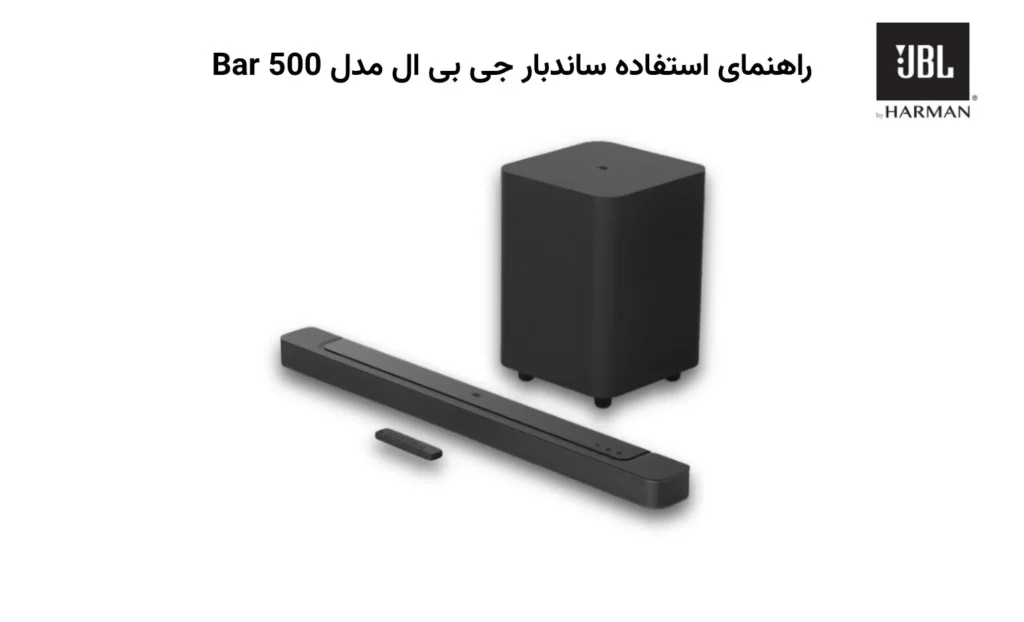
راهنمای استفاده ساندبار جی بی ال مدل Bar 500
راهنمای استفاده ساندبار جی بی ال مدل Bar 500 مراحل نصب، اتصال، تنظیم صدا و عیبیابی را بر اساس دفترچه ورژن V11 توضیح میدهد.
نام دکمهها و پیامهای نمایشگر مطابق دفترچه نوشته شدهاند. توضیحات برنامهها نیز بر اساس همین ورژن هستند.

نکات مهم ایمنی
ساندبار و سابووفر JBL Bar 500 برای برق 100 تا 240 ولت AC با فرکانس 50/60 هرتز طراحی شدهاند. پیش از اتصال، از سازگاری برق محل استفاده مطمئن شوید.
از کابلهای برق همراه استفاده کنید؛ دفترچه استفاده از سیم رابط را توصیه نمیکند. کابلها را زیر فرش یا اجسام سنگین قرار ندهید. هنگام جدا کردن برق، دوشاخه را بگیرید و کابل را نکشید.
اگر کابل آسیب دیده یا آب وارد دستگاه شده است، استفاده را متوقف کنید و برای بررسی به مرکز خدمات مراجعه کنید. بدنه را باز نکنید؛ قطعهای برای تعمیر توسط کاربر درون آن در نظر گرفته نشده است. هنگام استفاده نکردن طولانیمدت، دستگاه را از برق جدا کنید.
1. مقدمه
JBL Bar 500 مجموعهای شامل ساندبار و سابووفر بیسیم است. پیش از استفاده، اتصالها، کنترلها و تنظیمات اولیه را بشناسید؛ بهروزرسانی نرمافزار نیز میتواند برای دریافت اصلاحات و امکانات ارائهشده توسط سازنده لازم باشد.
برنامه JBL One راهاندازی دستگاه، دسترسی به سرویسهای موسیقی، انتخاب فهرست پخش و فراخوانی تنظیمات شخصی را فراهم میکند. بعضی سرویسها به اشتراک جداگانه نیاز دارند و اشتراک آنها همراه برنامه ارائه نمیشود.
برای اتصال شبکه به بخش 5.3 و برای پخش از برنامه به بخش 7.5 مراجعه کنید.
2. محتویات جعبه
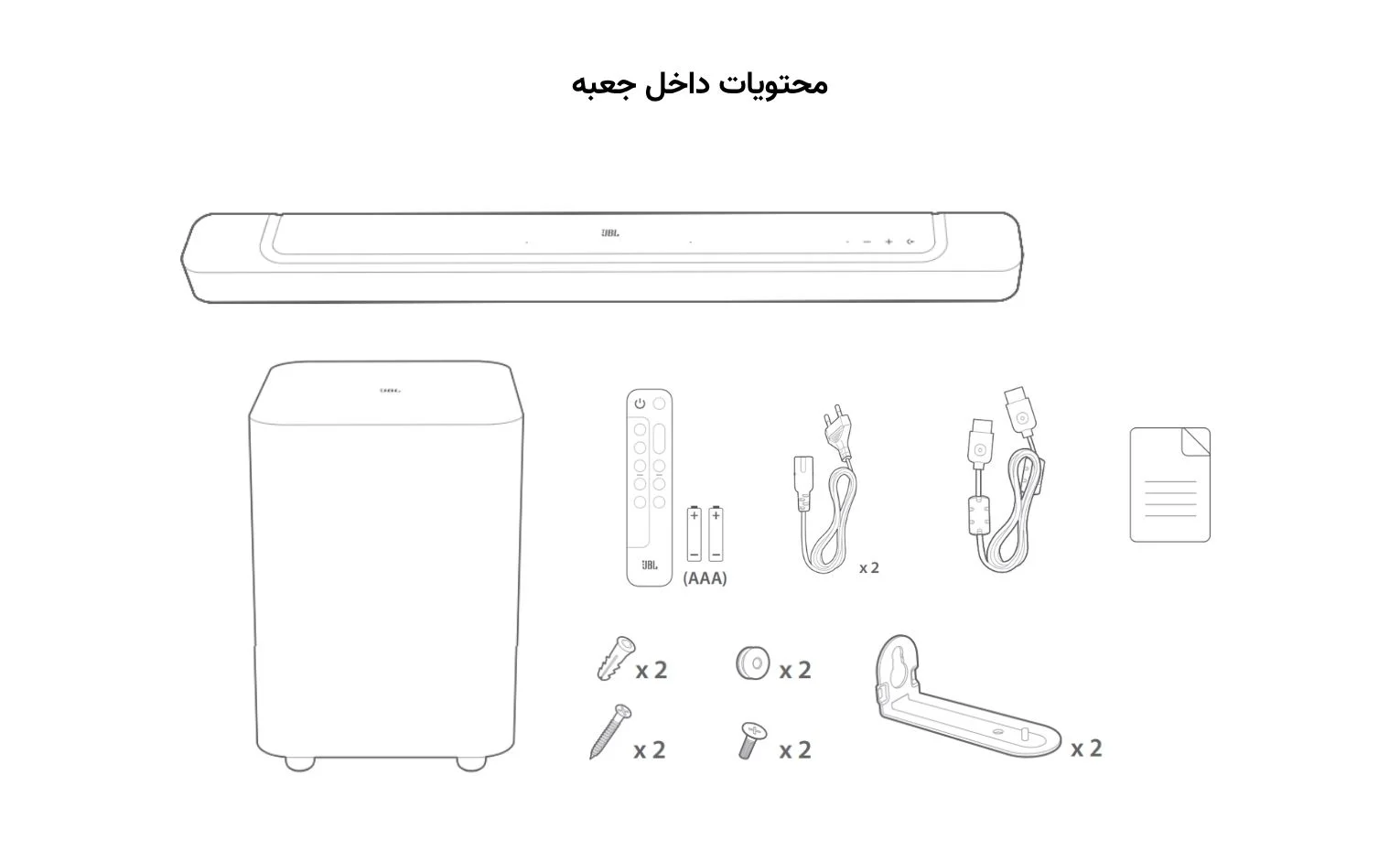
پس از باز کردن بسته، اقلام زیر را بررسی کنید:
- یک ساندبار؛
- یک سابووفر؛
- ریموت کنترل همراه دو باتری AAA؛
- کابلهای برق برای دو واحد؛
- کابل HDMI به طول 1٫2 متر؛
- کیت نصب دیواری؛
- اطلاعات محصول و شابلون نصب دیواری.
تعداد کابلهای برق و نوع دوشاخه با منطقه عرضه تفاوت دارد. کابل اپتیکال و کابل HDMI اضافی برای اتصال پخشکننده، جداگانه تهیه میشوند.
اگر قطعهای آسیب دیده یا مفقود است، پیش از استفاده موضوع را با فروشنده یا مرکز خدمات پیگیری کنید.
3. معرفی اجزای محصول
این فصل، ساندبار، سابووفر و ریموت را معرفی میکند. شماره اجزای زیر با شمارههای داخل شکلهای همین فصل در دفترچه هماهنگ است.
3.1. ساندبار
کنترلهای اصلی در بالای ساندبار و اتصالها در پشت آن قرار دارند. نمایشگر جلویی نیز ورودی انتخابشده و پیامهای تنظیم یا وضعیت دستگاه را نشان میدهد.
3.1.1. کنترلها

شماره 1 ـ دکمه Source
این دکمه دستگاه را روشن میکند و برای انتخاب منبع صدا به کار میرود. با آن میتوانید میان TV، بلوتوث و HDMI IN جابهجا شوید.
TV ورودی پیشفرض دستگاه است. در اتصال همزمان HDMI ARC/eARC و اپتیکال برای صدای تلویزیون، مسیر HDMI اولویت دارد.
شماره 2 ـ دکمههای منفی و مثبت
این دو دکمه برای روشن کردن دستگاه و کم یا زیاد کردن صدا هستند. نگهداشتن هر دکمه، ولوم را بهصورت پیوسته تغییر میدهد.
فشردن همزمان منفی و مثبت، صدا را قطع یا وصل میکند. این عملکرد با نگهداشتن آنها برای ورود به تنظیم Wi-Fi تفاوت دارد؛ برای تنظیم شبکه به بخش 5.3 مراجعه کنید.
شماره 3 ـ چراغ وضعیت
این چراغ، وضعیت سیستم و اتصال شبکه را نشان میدهد:
| گروه | وضعیت چراغ | معنی |
|---|---|---|
| سیستم | سفید با چشمک منظم | راهاندازی سیستم |
| سیستم | سفید با چشمک سریع | بهروزرسانی نرمافزار |
| سیستم | کهربایی ثابت | بازگردانی تنظیمات کارخانه |
| شبکه | سفید با روشن و خاموش شدن آرام | ورود به تنظیم Wi-Fi یا قطع شبکه |
| شبکه | سبز ثابت | شناسایی ساندبار در JBL One |
| شبکه | سفید ثابت | اتصال شبکه برقرار است |
| شبکه | زرد ثابت | اتصال Wi-Fi ضعیف است |
برای تشخیص درست، رنگ و الگوی روشن شدن را با هم بررسی کنید. برای مثال، سفید ثابت با سفید چشمکزن سریع، وضعیت یکسانی را نشان نمیدهد.
شماره 4 ـ میکروفون
میکروفون روی ساندبار برای کالیبراسیون صدا در محیط شنیدن استفاده میشود. مراحل استفاده از آن در بخش 6.2.1 آمده است.
شماره 5 ـ نمایشگر وضعیت
نمایشگر، نام ورودی، سطح تنظیمات و پیامهایی مانند HELLO، SETUP WIFI و DONE را نشان میدهد. هنگام انجام تنظیمات، پیام نمایشگر مشخص میکند دستگاه در کدام مرحله قرار دارد.
3.1.2. درگاههای پشت ساندبار
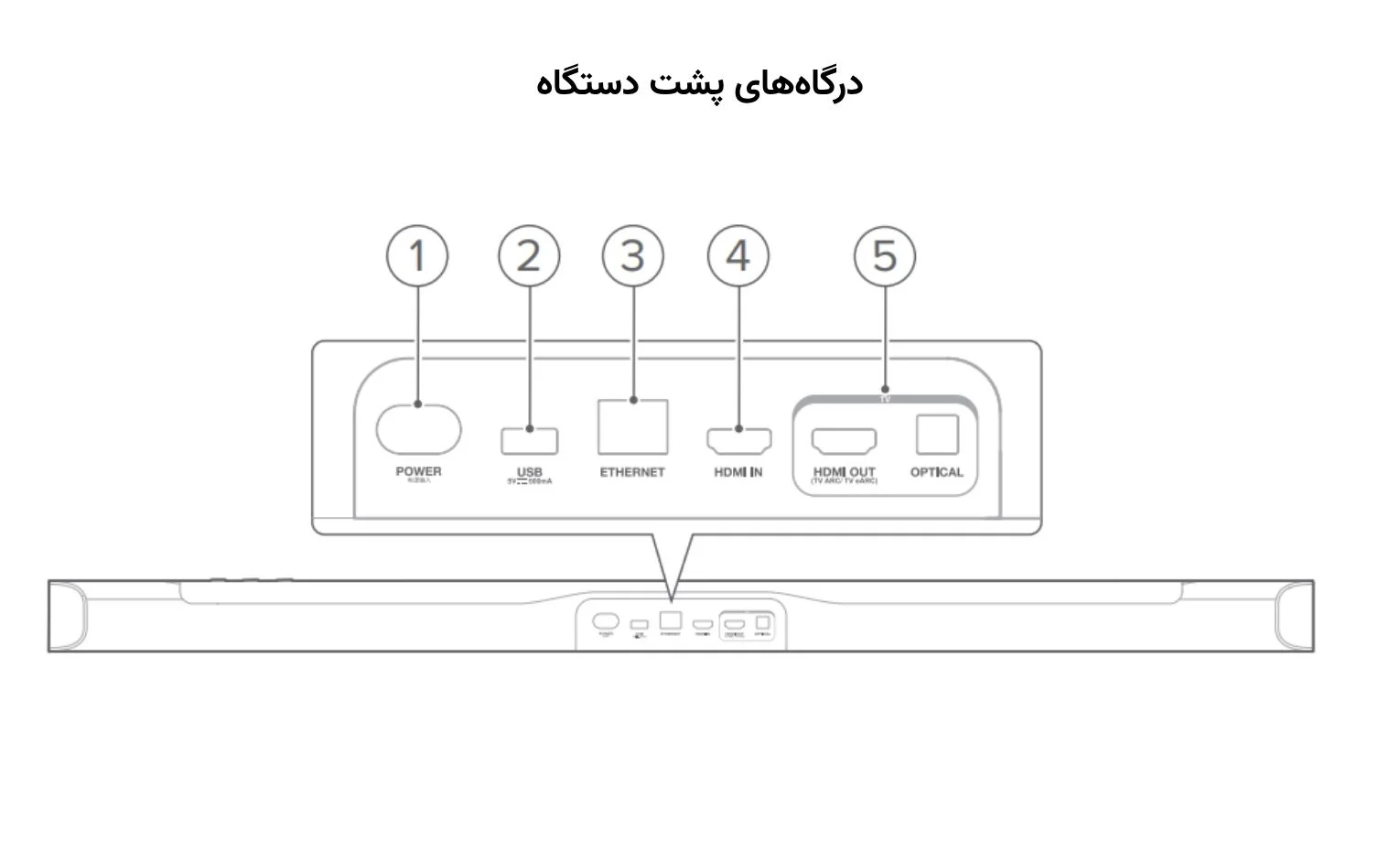
شماره 1 ـ POWER
کابل برق همراه ساندبار به این ورودی متصل میشود. پیش از وصل کردن برق، اتصالهای تلویزیون و دستگاههای دیجیتال را کامل کنید.
شماره 2 ـ USB
این درگاه برای بهروزرسانی در فرایند خدمات در نظر گرفته شده است. پخش فایل MP3 از حافظه USB فقط برای ورژن آمریکا ذکر شده است.
بنابراین وجود USB روی دستگاه، بهتنهایی به معنی پشتیبانی از پخش فلش در همه ورژنها نیست.
شماره 3 ـ ETHERNET
برای اتصال ساندبار به شبکه خانگی با کابل شبکه استفاده میشود. در این روش نیز گوشی و ساندبار باید در شبکه مشترک قرار داشته باشید تا قابلیتهای مربوط به شبکه قابل استفاده باشید.
شماره 4 ـ HDMI IN
خروجی HDMI دستگاه دیجیتال، مانند کنسول، گیرنده یا پخشکننده، به این ورودی متصل میشود. برای شنیدن صدای دستگاهی که به این قسمت وصل است، ورودی HDMI را انتخاب کنید.
شماره 5 ـ اتصالهای تلویزیون
این گروه شامل دو درگاه است:
- HDMI OUT (TV ARC/TV eARC): اتصال به درگاه HDMI ARC/eARC تلویزیون.
- OPTICAL: دریافت صدای خروجی اپتیکال تلویزیون یا دستگاه دیجیتال سازگار.
HDMI IN و HDMI OUT کاربرد یکسان ندارند. کابل تلویزیون باید به درگاه مشخصشده TV ARC/TV eARC ساندبار متصل شود؛ جزئیات مسیرها در بخش 5.1 آمده است.
3.2. سابووفر
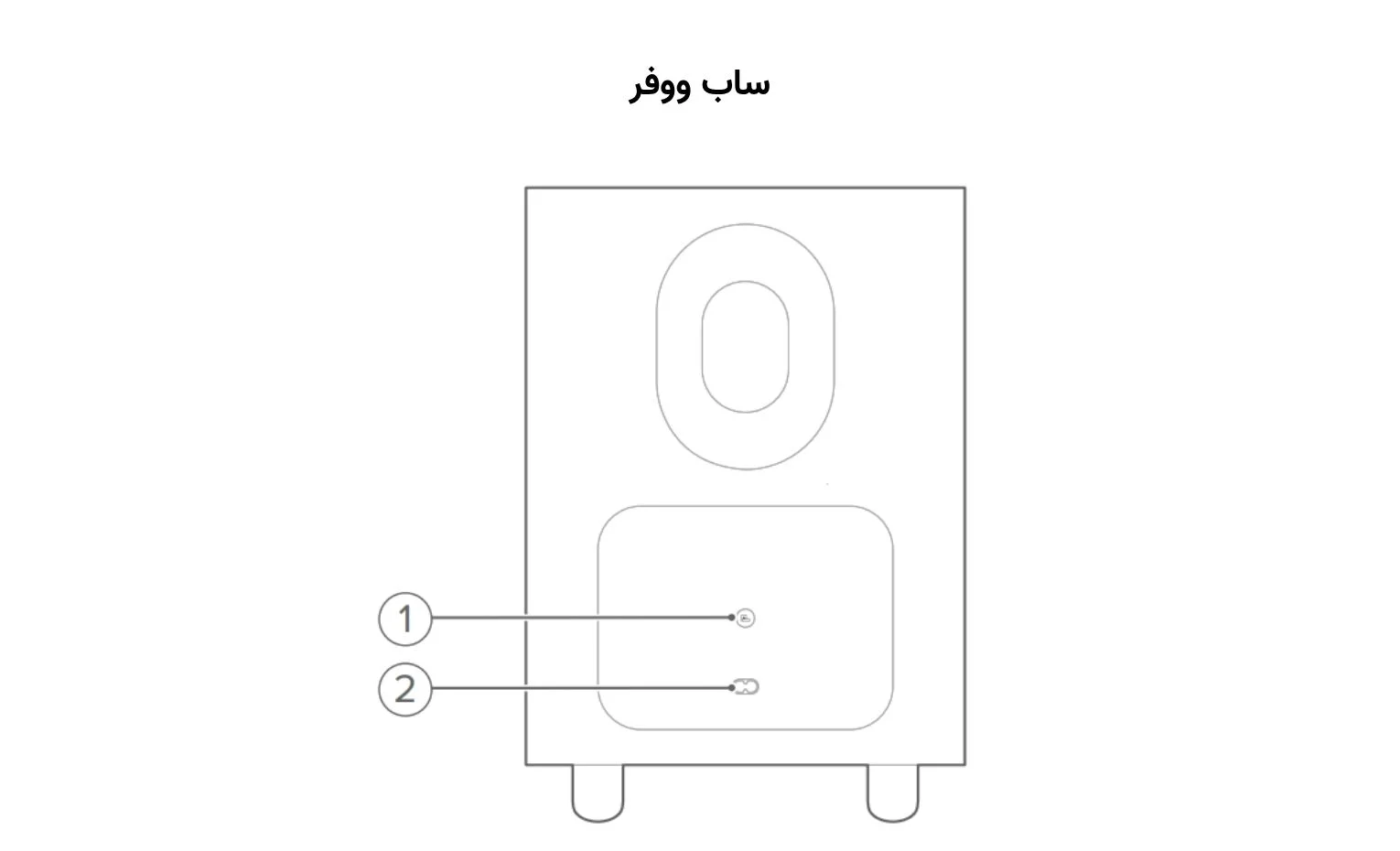
شماره 1 ـ نشانگر اتصال و دکمه اتصال
این قسمت، وضعیت ارتباط سابووفر با ساندبار را نشان میدهد. دکمه آن برای اتصال دوباره، مطابق بخش 11 استفاده میشود.
| وضعیت نشانگر | معنی |
|---|---|
| سفید ثابت | سابووفر به ساندبار متصل است |
| سفید چشمکزن سریع | حالت اتصال |
| سفید چشمکزن آرام | اتصال مجدد یا خروج از حالت اتصال |
| کهربایی ثابت | حالت آمادهبهکار |
شماره 2 ـ ورودی برق
کابل برق همراه سابووفر به این قسمت متصل میشود. بیسیم بودن سابووفر به انتقال صدا مربوط است؛ این واحد برای کار کردن به برق جداگانه نیاز دارد.
3.3. ریموت کنترل

شمارههای جدول با شمارههای شکل ریموت در دفترچه هماهنگ هستند:
| شماره | دکمه یا گروه دکمهها | عملکرد |
|---|---|---|
| 1 | پاور | روشن کردن دستگاه یا ورود به آمادهبهکار |
| 2 | انتخاب ورودی | TV برای تلویزیون، Bluetooth برای بلوتوث و HDMI برای HDMI IN |
| 3 | افکت صدا و BASS | روشن یا خاموش کردن افکت مجازی Atmos و انتخاب سطح بیس |
| 4 | CALIBR | شروع کالیبراسیون صدا |
| 5 | Moment با نشان قلب | دسترسی به فهرست پخش یا تنظیمات ذخیرهشده در JBL One |
| 6 | کنترل پخش | یکبار: توقف یا ادامه؛ دوبار: آهنگ بعد؛ سهبار: آهنگ قبل |
| 7 | مثبت و منفی | تغییر ولوم؛ نگهداشتن برای تغییر پیوسته |
| 8 | Mute | قطع یا وصل کردن صدا |
نگهداشتن دکمه Bluetooth برای ورود به اتصال استفاده میشود. افکت مجازی Atmos بهصورت پیشفرض روشن و سطح پیشفرض بیس 3 است؛ سطح بیس را میتوان از 1 تا 5 تغییر داد.
دکمه کنترل پخش در ردیف 6 برای موسیقی از JBL One، Chromecast، AirPlay، Alexa و بلوتوث معرفی شده است. عملکرد آن را نباید به همه برنامهها و ورودیهای تلویزیونی تعمیم داد.
3.3.1. کنترل دستگاه با برنامه
با نصب JBL One روی دستگاه Android یا iOS میتوانید این کارها را انجام دهید:
- راهاندازی Wi-Fi؛
- اجرای کالیبراسیون و دموی صوتی؛
- شخصیسازی تنظیمات صدا؛
- مدیریت و کنترل ساندبار؛
- اتصال سرویسهای موسیقی؛
- استفاده از قابلیتهای تکمیلی ارائهشده در برنامه.
برای شروع، اتصال شبکه را طبق بخش 5.3 تکمیل کنید. وجود یک سرویس در معرفی محصول، دسترسی آن در همه کشورها یا حسابها را تضمین نمیکند.
4. محل قرارگیری
ساندبار را میتوان روی سطح مناسب قرار داد یا با کیت همراه روی دیوار نصب کرد. در هر دو روش، فضای اتصال کابلها و جای مناسب سابووفر را از ابتدا در نظر بگیرید.
4.1. قرارگیری روی میز
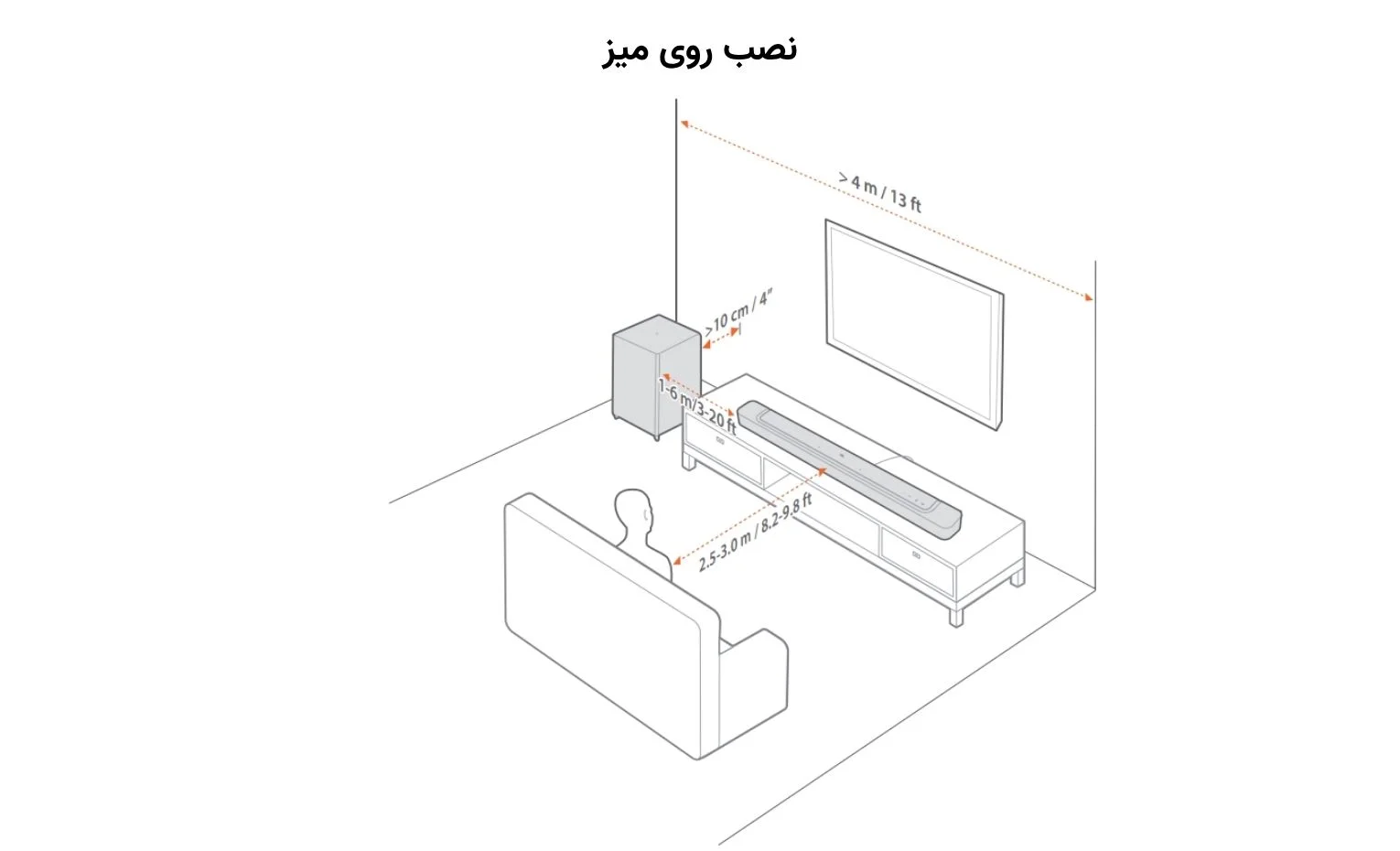
ساندبار و سابووفر را روی سطح صاف و پایدار قرار دهید. فاصله سابووفر از ساندبار باید حداقل یک متر و کمتر از شش متر باشد؛ سابووفر را نیز دستکم 10 سانتیمتر از دیوار فاصله دهید.
در شکل پیشنهادی دفترچه، فاصله شنونده تا ساندبار حدود 2٫5 تا 3 متر نمایش داده شده است. عرض دیوار محل تلویزیون نیز در همان تصویر بیش از چهار متر نشان داده میشود؛ این عدد توصیف چیدمان تصویری دفترچه است.
چیزی روی ساندبار یا سابووفر قرار ندهید و اتصال کابل برق را بررسی کنید. پس از نهایی شدن محل دستگاهها، کالیبراسیون را انجام دهید.
4.2. نصب دیواری
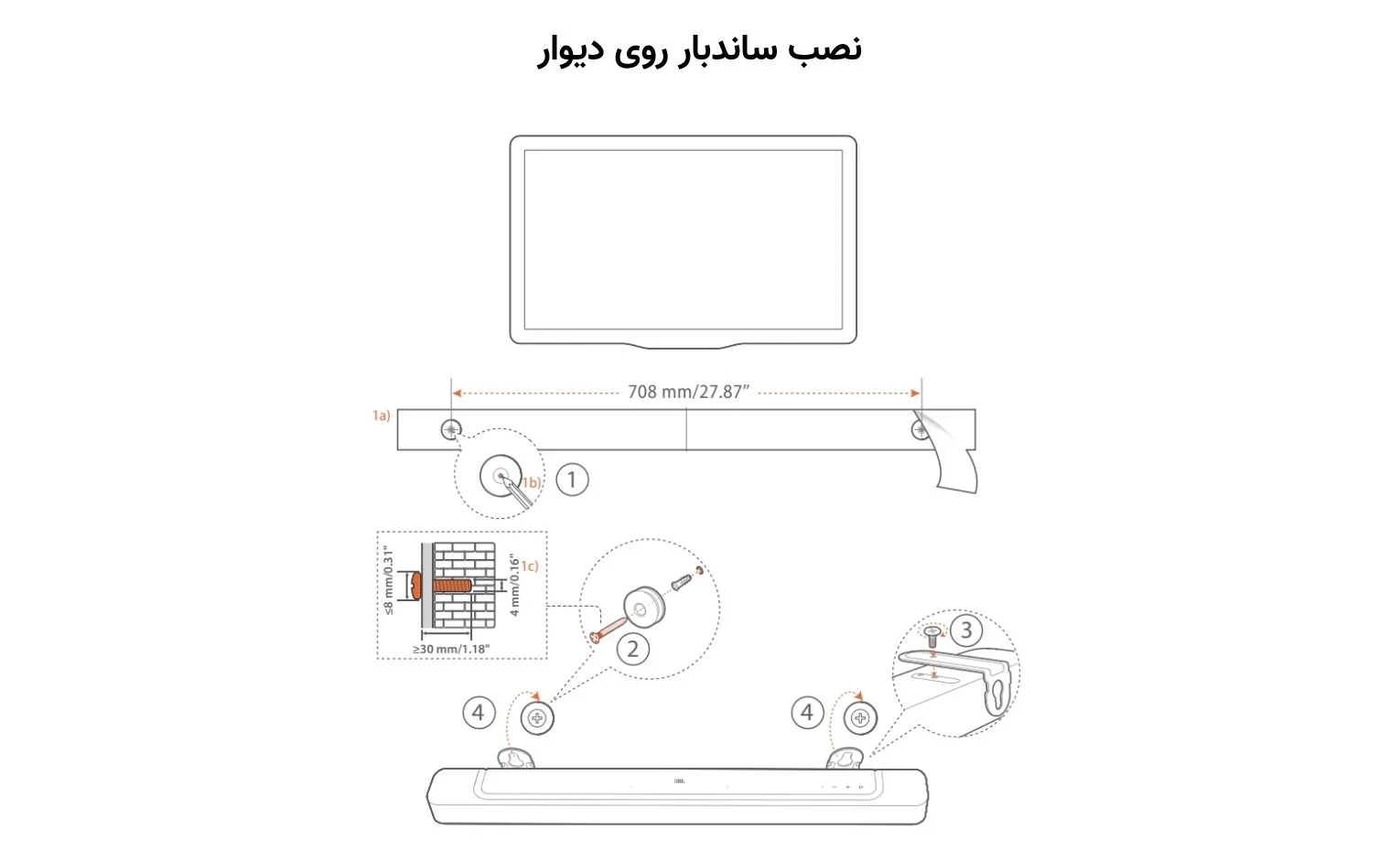
- آمادهسازی: شابلون همراه را با چسب روی دیوار عمودی ثابت کنید. محل تکیهگاه پیچها را علامت بزنید، شابلون را بردارید و سوراخها را مطابق نقشه ایجاد کنید. فاصله نقاط نصب 708 میلیمتر و قطر سوراخ در دفترچه 4 میلیمتر ذکر شده است.
- نصب تکیهگاهها: تکیهگاه براکتها را مطابق شکل روی دیوار محکم کنید.
- بستن براکتها: براکت نصب را با پیچ به قسمت زیر ساندبار ببندید.
- قرار دادن ساندبار: دستگاه را روی تکیهگاهها نصب و از استقرار صحیح آن مطمئن شوید.
در نقشه پیچ، قطر پایه (بوم کشیده) 4 میلیمتر، قطر سر حداکثر 8 میلیمتر و طول حداقل 30 میلیمتر نمایش داده شده است. انتخاب اتصال مناسب باید با جنس و تحمل وزن دیوار هماهنگ باشد.
پیش از نصب، ساندبار را از برق جدا کنید و امکان اتصال کابلها را بررسی کنید. دیوار باید وزن دستگاه را تحمل کند؛ محل نصب نباید در معرض گرما یا رطوبت زیاد باشد.
5. اتصالات در راهنمای استفاده از JBL Bar 500
اتصال تلویزیون و دستگاههای دیجیتال، بلوتوث و شبکه خانگی در این فصل جداگانه توضیح داده شدهاند. مسیر اتصال را بر اساس درگاههای دستگاههای خود انتخاب کنید.
5.1. اتصال تلویزیون و دستگاههای دیجیتال
برای دریافت صدای تلویزیون، از کابل HDMI همراه یا کابل اپتیکال جداگانه استفاده کنید. HDMI میتواند صدا و تصویر دیجیتال را در یک اتصال منتقل کند و مسیر پیشنهادی دفترچه برای استفاده از قابلیتهای صوتی دستگاه است.
5.1.1. تلویزیون با HDMI ARC یا eARC
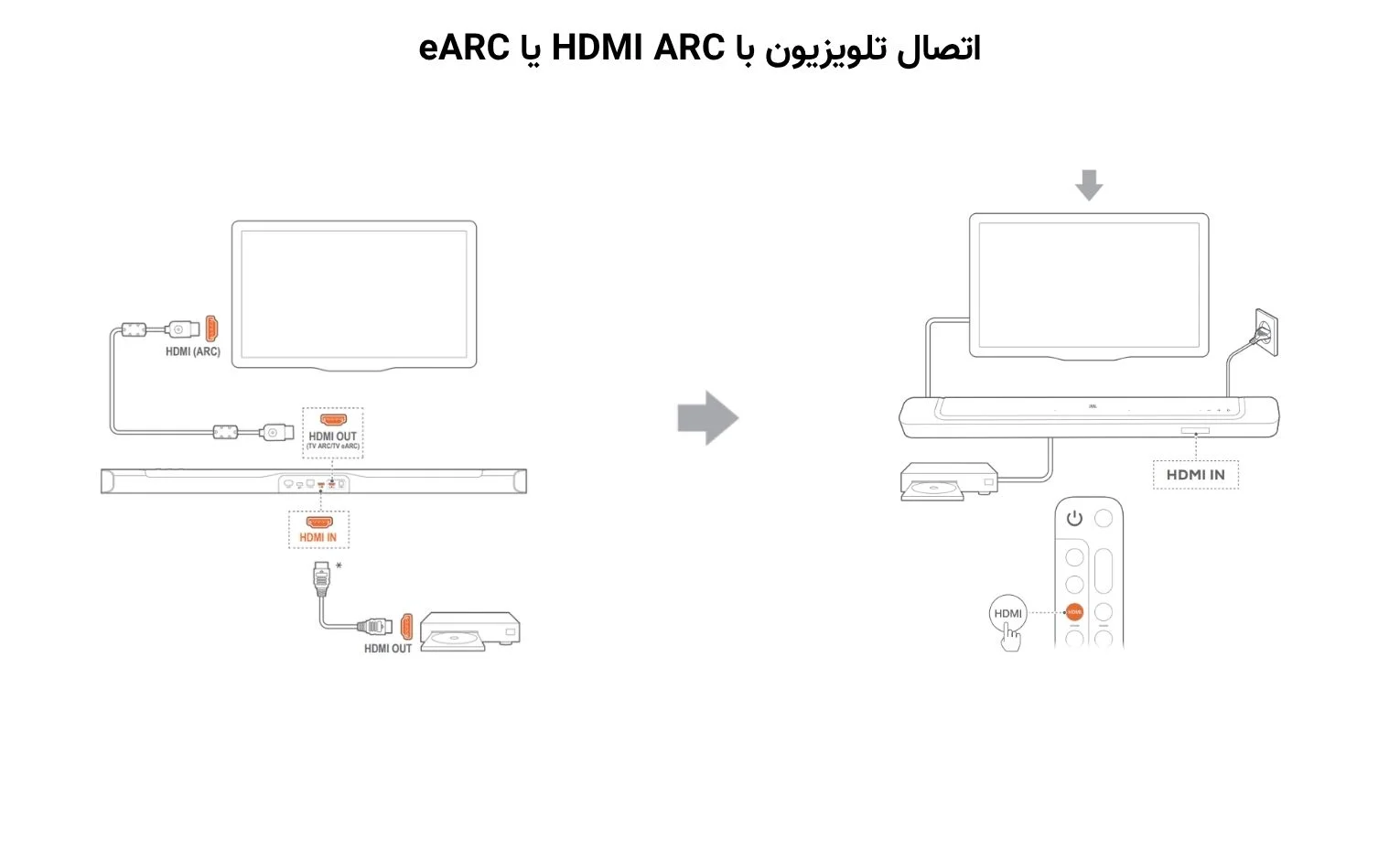
- کابل HDMI همراه را از HDMI OUT (TV ARC/TV eARC) ساندبار به درگاه HDMI ARC/eARC تلویزیون وصل کنید. HDMI-CEC و ARC یا eARC را مطابق دفترچه تلویزیون فعال کنید.
- خروجی HDMI کنسول، گیرنده یا پخشکننده را با کابل HDMI ورژن 2٫0 یا بالاتر به HDMI IN ساندبار وصل کنید. در دستگاه دیجیتال، HDMI-CEC را فعال و برای محتوای Dolby Atmos، خروجی صوتی را مطابق امکانات دستگاه روی Bitstream یا Raw قرار دهید.
- برای شنیدن صدای دستگاهی که مستقیم به ساندبار متصل است، HDMI را روی ریموت انتخاب کنید.
این بخش، اتصال مستقیم پخشکننده به ساندبار را توضیح میدهد. اگر تلویزیون eARC ندارد، دفترچه همین مسیر را برای دریافت صدای پخشکننده پیشنهاد میکند تا انتقال اطلاعات صوتی به قابلیت عبور صدای تلویزیون وابسته نباشد.
5.1.2. تلویزیون با HDMI eARC

- HDMI OUT (TV ARC/TV eARC) ساندبار را با کابل همراه به HDMI eARC تلویزیون وصل و HDMI-CEC و eARC را در تلویزیون فعال کنید.
- دستگاه دیجیتال را با کابل HDMI مناسب به ورودی HDMI تلویزیون متصل کنید. دفترچه کابل سازگار با eARC، ورژن 2٫0 یا بالاتر را ذکر میکند. HDMI-CEC دستگاه دیجیتال را نیز فعال کنید و تنظیم صدای تلویزیون و پخشکننده را، در صورت ارائه، روی Bitstream یا Raw قرار دهید.
- برای پخش صدا، TV را روی ریموت ساندبار انتخاب کنید.
تفاوت با بخش 5.1.1 در محل اتصال دستگاه دیجیتال است: اینجا پخشکننده به تلویزیون وصل میشود و تلویزیون صدا را از eARC به ساندبار میفرستد.
5.1.3. اتصال اپتیکال
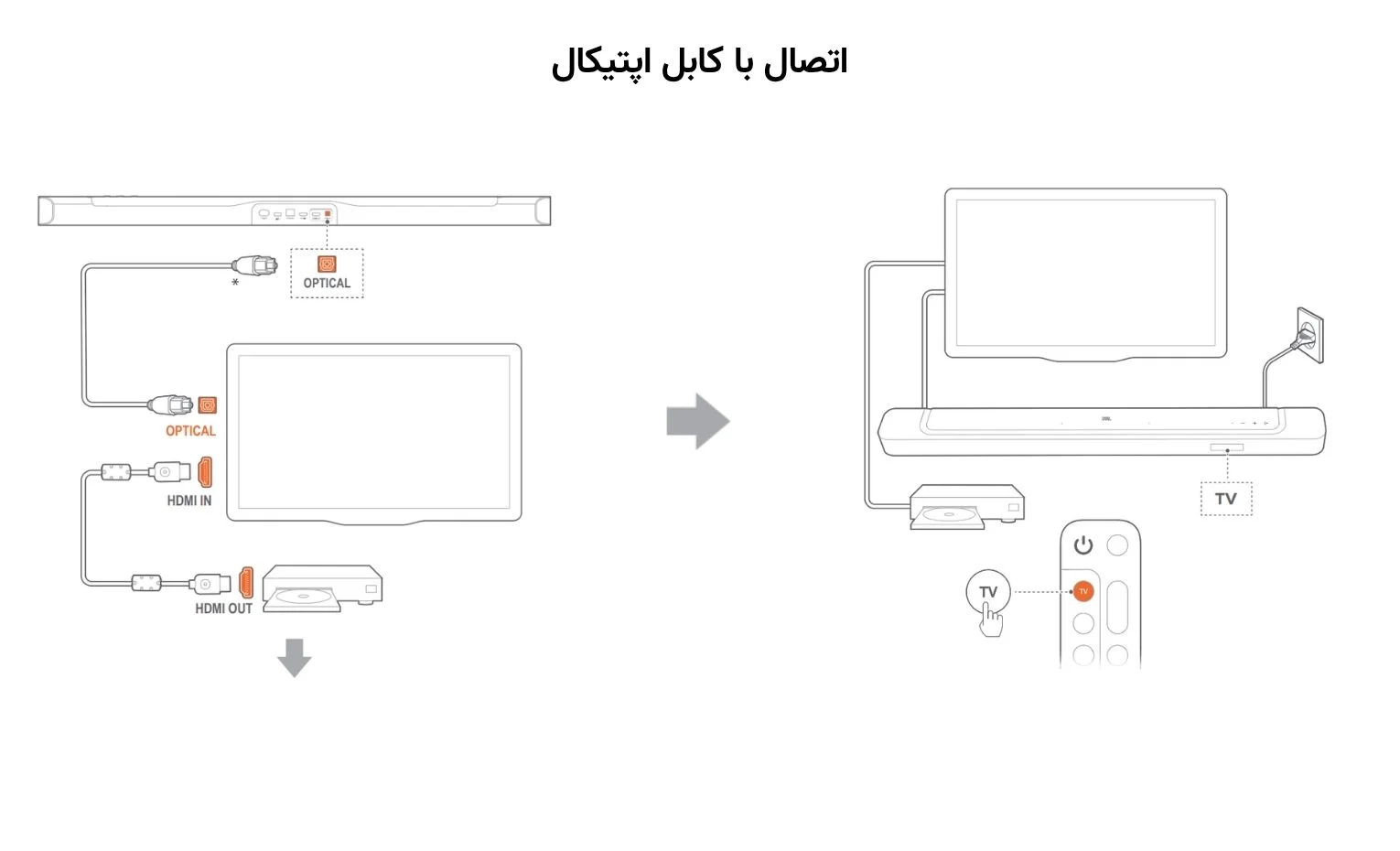
- خروجی اپتیکال تلویزیون را با کابل اپتیکال به OPTICAL ساندبار وصل کنید.
- در صورت استفاده از دستگاه دیجیتال، خروجی HDMI آن را با کابل ورژن 2٫0 یا بالاتر به تلویزیون وصل کنید.
- برای شنیدن صدا از مسیر اپتیکال، TV را روی ریموت ساندبار انتخاب کنید.
کابل اپتیکال و کابل HDMI اضافی جداگانه تهیه میشوند. اگر همزمان HDMI ARC و اپتیکال متصل باشید، HDMI ARC اولویت دارد؛ سازگاری کامل با همه دستگاههای HDMI-CEC نیز تضمین نشده است.
دفترچه توضیح میدهد پردازش سوراند مجازی میتواند صدای کانالمحور Dolby Digital را گسترش دهد. این پردازش را نباید با دریافت مستقیم ترک اصلی Dolby Atmos از اتصال اپتیکال یکسان دانست.
5.2. اتصال بلوتوث
با بلوتوث میتوانید صدای گوشی، تبلت یا لپتاپ را از ساندبار بشنوید. اتصال اولیه، اتصال دوباره و اتصال دستگاه جدید در زیربخشهای بعدی آمدهاند.

5.2.1. اتصال یک دستگاه بلوتوثی
- با Source روی ساندبار یا Bluetooth روی ریموت، ورودی بلوتوث را انتخاب کنید. نمایش BT PAIRING یعنی دستگاه آماده اتصال است.
- بلوتوث گوشی، تبلت یا لپتاپ را فعال کنید و ظرف سه دقیقه JBL BAR 500 را در فهرست دستگاهها پیدا و انتخاب کنید.
پس از اتصال موفق، صدای تأیید شنیده میشود. اگر نام دستگاه متصلشده انگلیسی باشد، نام آن روی نمایشگر ساندبار ظاهر میشود.
5.2.2. اتصال دوباره به آخرین دستگاه
وقتی ساندبار به آمادهبهکار میرود، اطلاعات اتصال باقی میماند. دفعه بعد که ورودی بلوتوث را انتخاب کنید، ساندبار خودکار به آخرین دستگاه متصلشده متصل میشود.
برای برقرار شدن ارتباط، بلوتوث آن دستگاه باید روشن باشد و دستگاه در محدوده اتصال قرار داشته باشد.
5.2.3. اتصال به دستگاه بلوتوثی دیگر
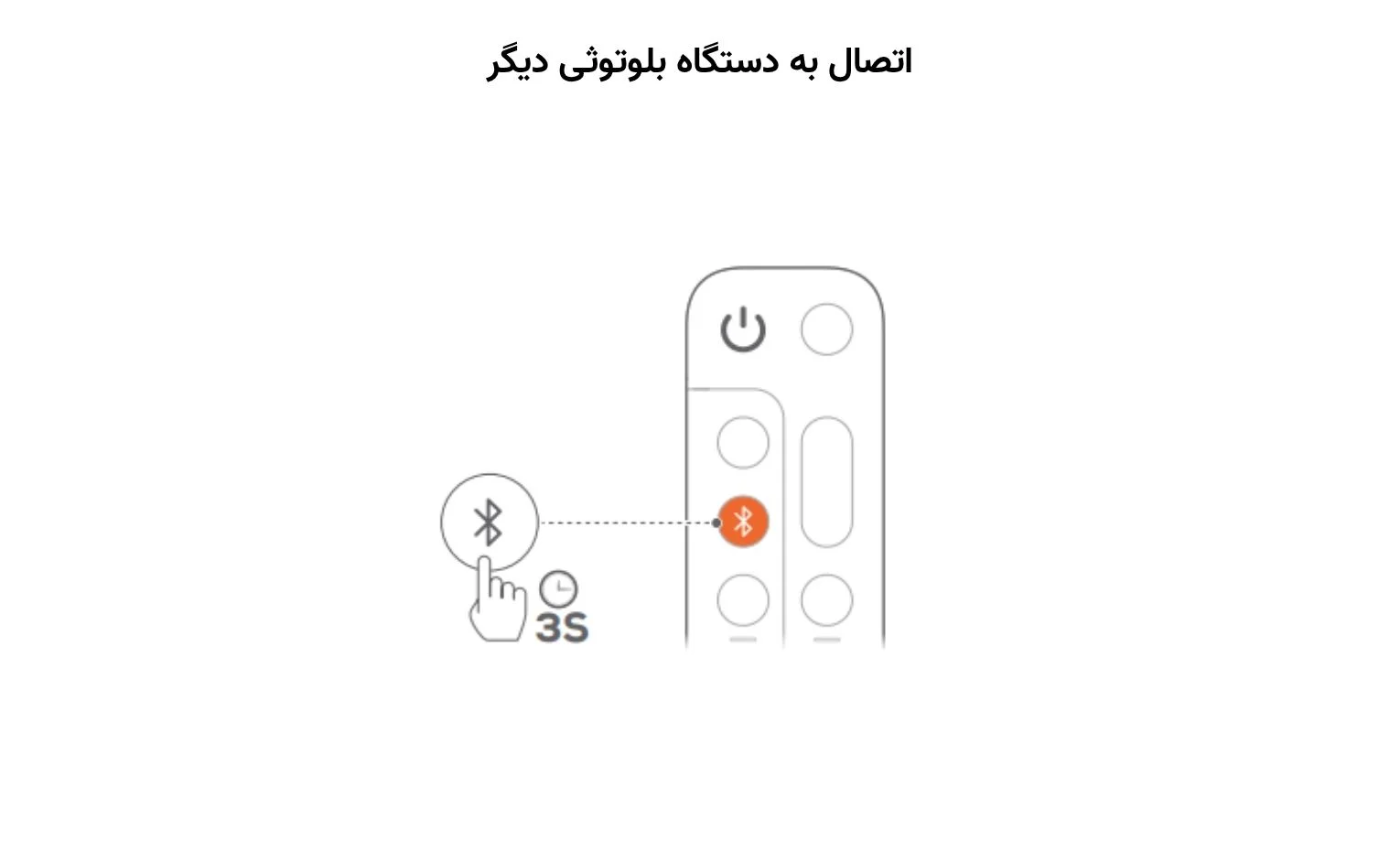
- در ورودی بلوتوث، Source روی ساندبار یا Bluetooth روی ریموت را حدود سه ثانیه نگه دارید تا BT PAIRING ظاهر شود.
- روی دستگاه جدید، بلوتوث را فعال و JBL BAR 500 را مطابق مرحله دوم بخش 5.2.1 انتخاب کنید. اگر این دستگاه قبلاً متصل شده است، ابتدا اتصال ذخیرهشده JBL BAR 500 را حذف کنید و دوباره اتصال را انجام دهید.
فاصله دستگاه بلوتوثی را کمتر از 10 متر نگه دارید. موانع و منابع تداخل رادیویی، مانند مایکروویو یا تجهیزات بیسیم نزدیک، میتوانند ارتباط را ضعیف یا قطع کند.
5.3. اتصال به شبکه خانگی
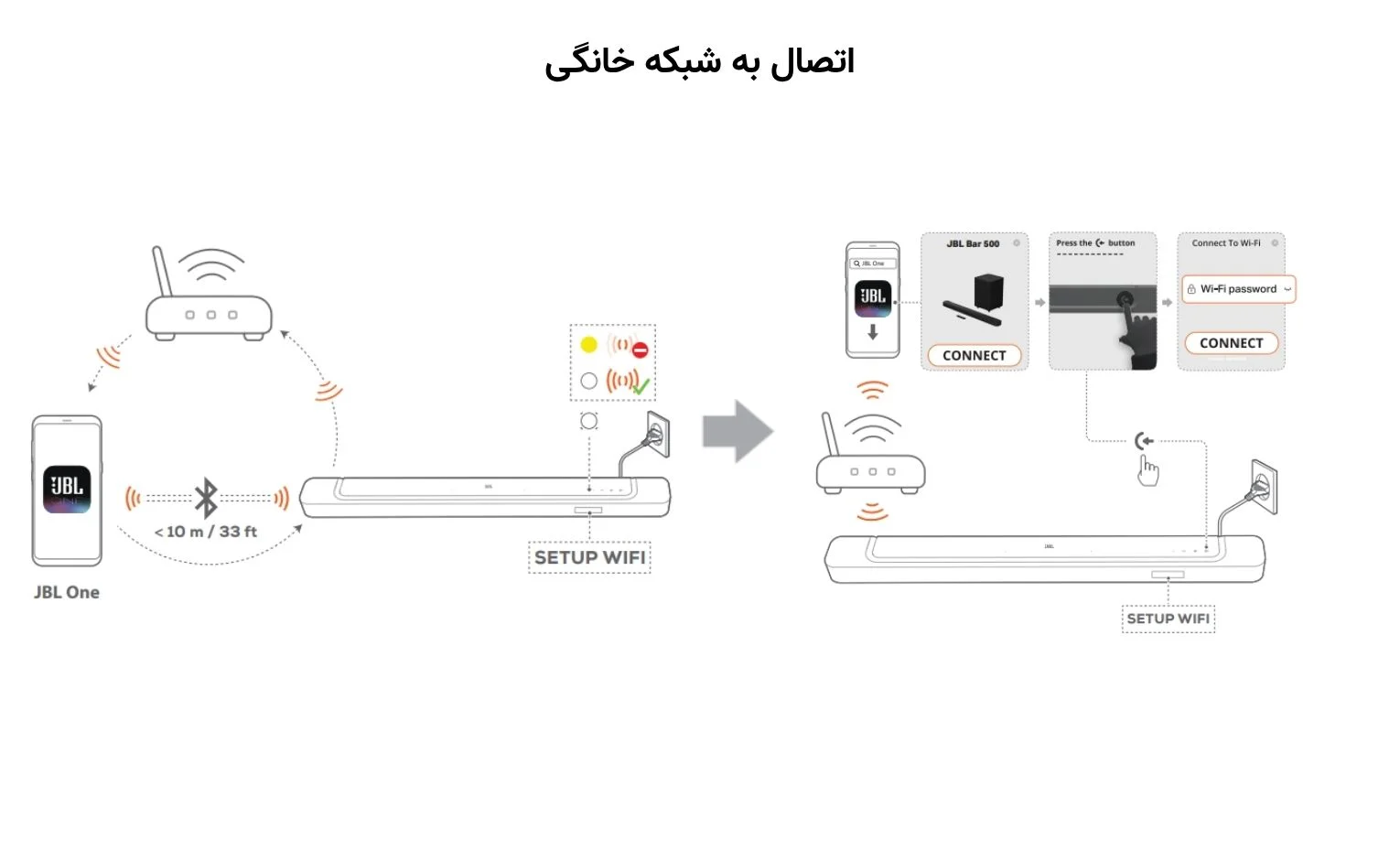
- ورود به تنظیم Wi-Fi: ساندبار را روشن کنید. اگر هنوز به شبکه وصل نشده باشد، HELLO و سپس SETUP WIFI نمایش داده میشود. برای ورود دوباره به تنظیم شبکه، مثبت و منفی روی ساندبار را نگه دارید تا SETUP WIFI ظاهر شود.
- راهاندازی از گوشی: گوشی Android یا iOS را به Wi-Fi خانگی وصل و JBL One را نصب کنید. ساندبار را در برنامه اضافه و مراحل اتصال را تکمیل کنید.
- اتصال بیسیم در صورت نیاز: کابل شبکه را به ETHERNET متصل کنید. شبکه بیسیم باید همان شبکهای باشد که هنگام راهاندازی استفاده کردهاید.
در JBL One میتوانید نام ساندبار را تغییر دهید. در دستگاه iOS نیز میتوان ساندبار را به Apple Home اضافه و همراه دیگر اسپیکرهای سازگار با AirPlay مدیریت کرد.
پس از اتصال به شبکه، پخش AirPlay مطابق بخش 7.7 در دسترس است. دسترسی به سرویسهای آنلاین و نیاز به اشتراک، با کشور و حساب کاربری تفاوت دارد.
6. راهاندازی
پس از تکمیل اتصالها، برق دو واحد را وصل کنید و وضعیت ارتباط سابووفر را بررسی کنید. سپس تنظیمات صدای سوراند و کالیبراسیون را انجام دهید.
6.1. اتصال سابووفر
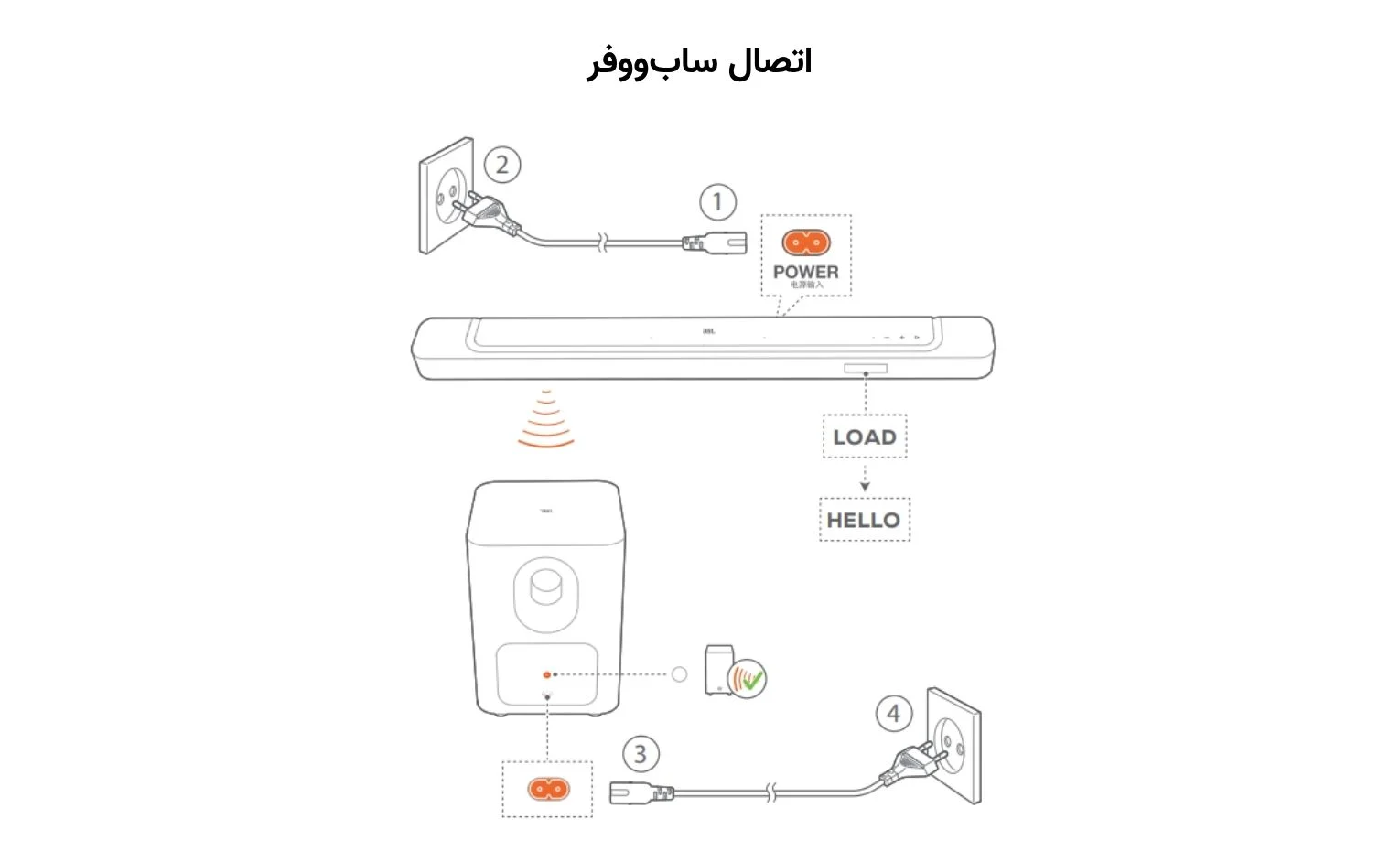
- کابل برق همراه ساندبار را وصل کنید؛ ابتدا LOAD و سپس HELLO روی نمایشگر ظاهر میشود.
- کابل برق همراه سابووفر را متصل کنید. سابووفر باید خودکار به ساندبار وصل شود.
دو واحد از کارخانه متصل شدهاند. سفید ثابت شدن نشانگر پشت سابووفر، اتصال موفق را تأیید میکند.
از کابل برق همراه هر واحد استفاده کنید. اتصالهای تلویزیون و دستگاه دیجیتال باید پیش از وصل کردن برق، مطابق بخش 5.1 کامل شده باشید.
6.2. صدای سوراند سهبعدی
این بخش شامل کالیبراسیون اتاق، افکت ارتفاع مجازی Dolby Atmos و تنظیم بیس است. هر تنظیم را جداگانه انجام دهید تا اثر آن بر صدای پخششده مشخص باشد.
6.2.1. کالیبراسیون صدا
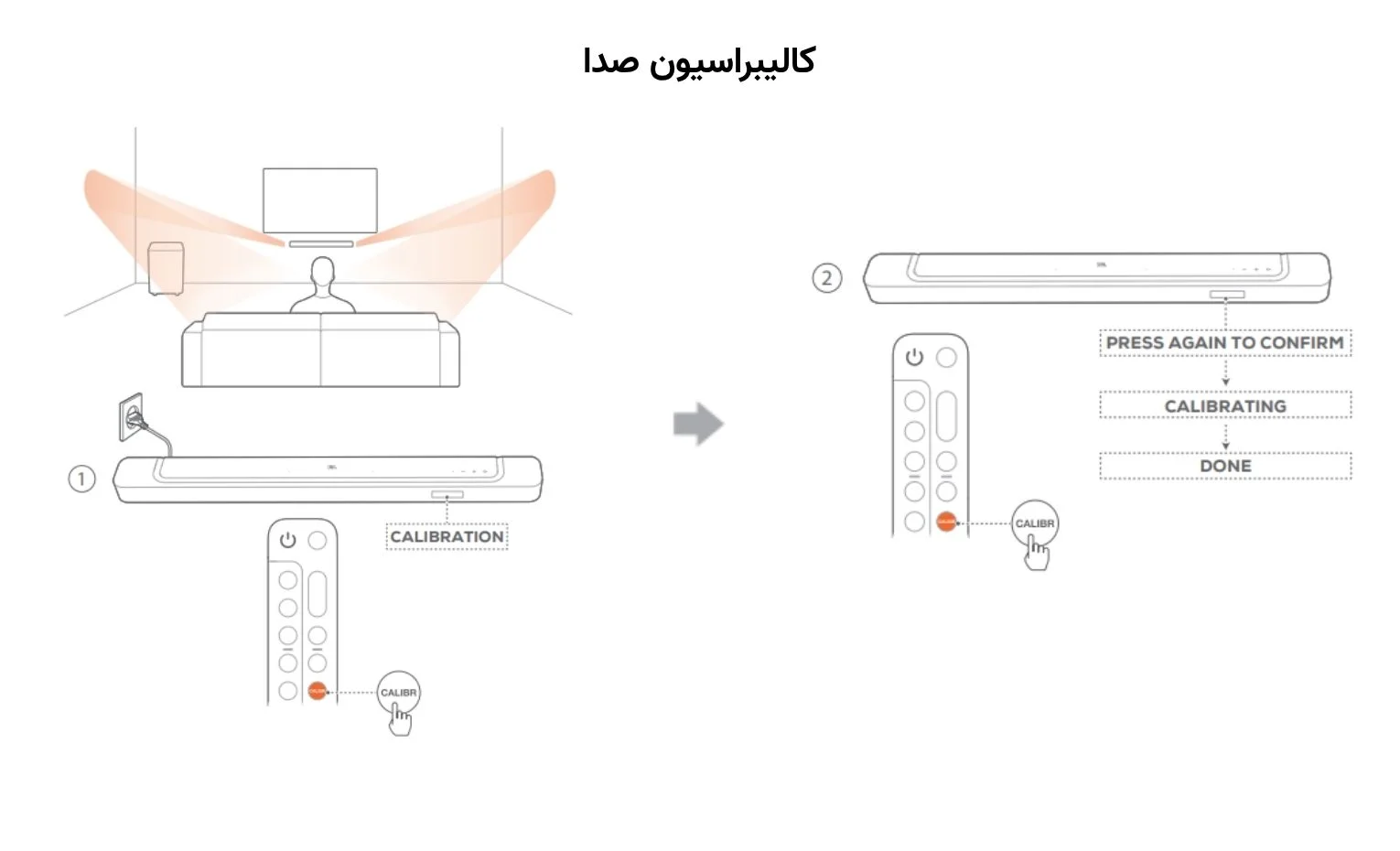
کالیبراسیون برای تنظیم صدای سوراند متناسب با محیط شنیدن انجام میشود. ابتدا چیدمان دستگاه را نهایی و محیط را آرام کنید.
- دکمه CALIBR روی ریموت را بزنید؛ CALIBRATION نمایش داده میشود.
- با دیدن PRESS AGAIN TO CONFIRM، دوباره CALIBR را فشار دهید.
- شمارش معکوس از پنج تا یک انجام میشود؛ سپس صدای آزمون پخش خواهد شد.
- نمایش CALIBRATING یعنی کالیبراسیون در حال انجام است.
- تا نمایش DONE منتظر بمانید؛ این پیام پایان موفق فرایند را نشان میدهد.
در طول کالیبراسیون، دکمههای ریموت بهجز پاور غیرفعال هستند. پاسخ ندادن آنها در این مرحله لزوماً نشانه خرابی نیست.
6.2.2. Dolby Atmos
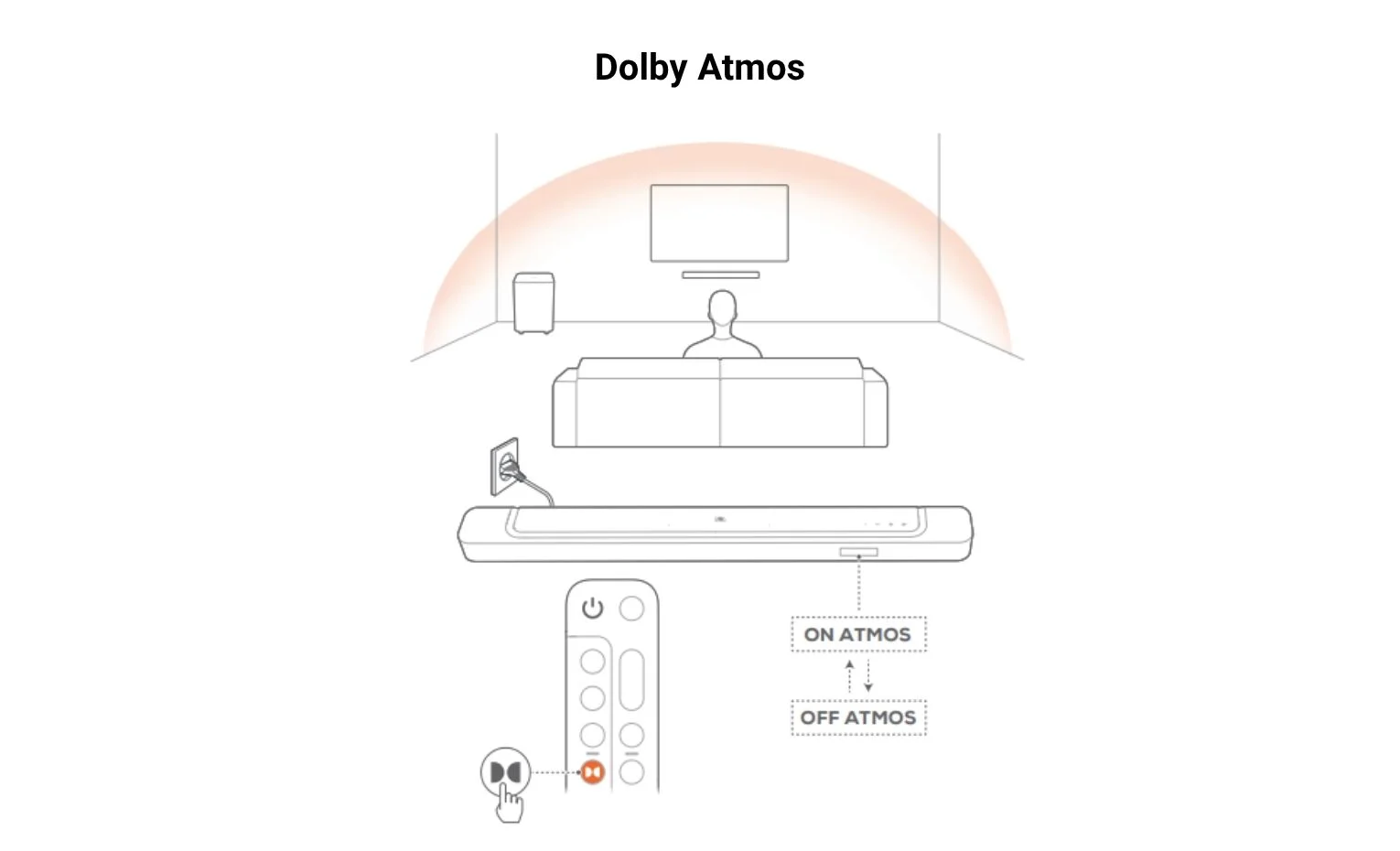
افکت مجازی Dolby Atmos برای ایجاد حس ارتفاع هنگام پخش محتوای مناسب از TV یا HDMI IN در نظر گرفته شده است. پخشکننده یا دستگاه استریم را مطابق بخش 5.1 متصل کنید.
با دکمه دارای نشان Dolby روی ریموت، افکت ارتفاع را روشن یا خاموش کنید:
- ON ATMOS: افکت روشن است.
- OFF ATMOS: افکت خاموش است.
حالت پیشفرض روشن است. طبق دفترچه، این افکت برای محتوای صوتی Dolby کاربرد دارد؛ روشن بودن آن بهتنهایی، یک فایل معمولی را به ترک اصلی Dolby Atmos تبدیل نمیکند.
6.2.3. تنظیم بیس
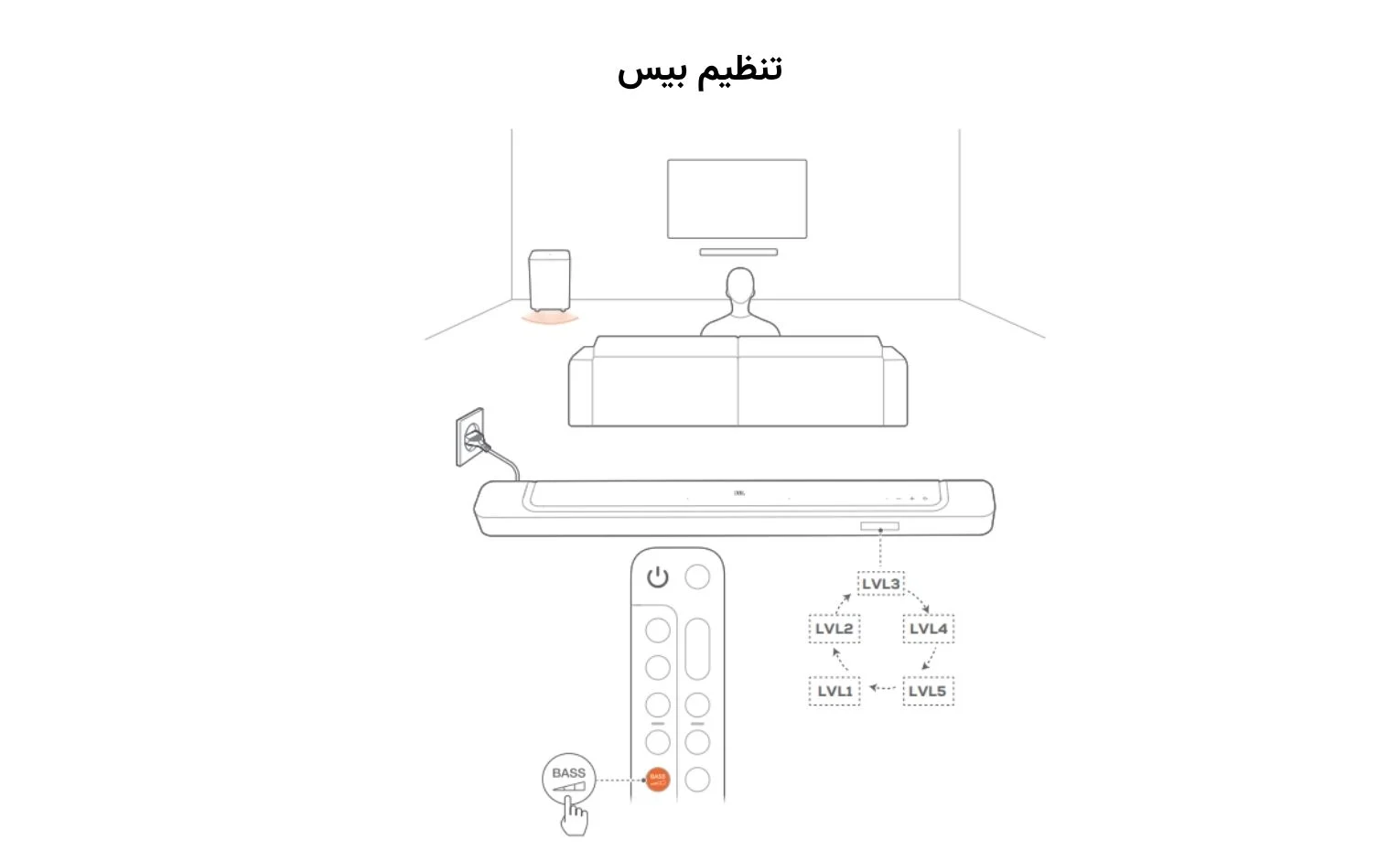
دکمه BASS روی ریموت را بزنید تا میان سطحهای LVL1 تا LVL5 جابهجا شوید. مقدار پیشفرض LVL3 است.
سطح بیس را با توجه به محتوا و اتاق انتخاب کنید. افزایش بیس الزاماً وضوح گفتوگو یا تعادل صدا را بهتر نمیکند.
7. پخش
پس از راهاندازی، ورودی متناسب با محل اتصال دستگاه را انتخاب کنید. در این فصل، پخش از تلویزیون، HDMI IN، بلوتوث و سرویسهای شبکه بهصورت مستقل آمده است.
7.1. روشن شدن و حالتهای خودکار
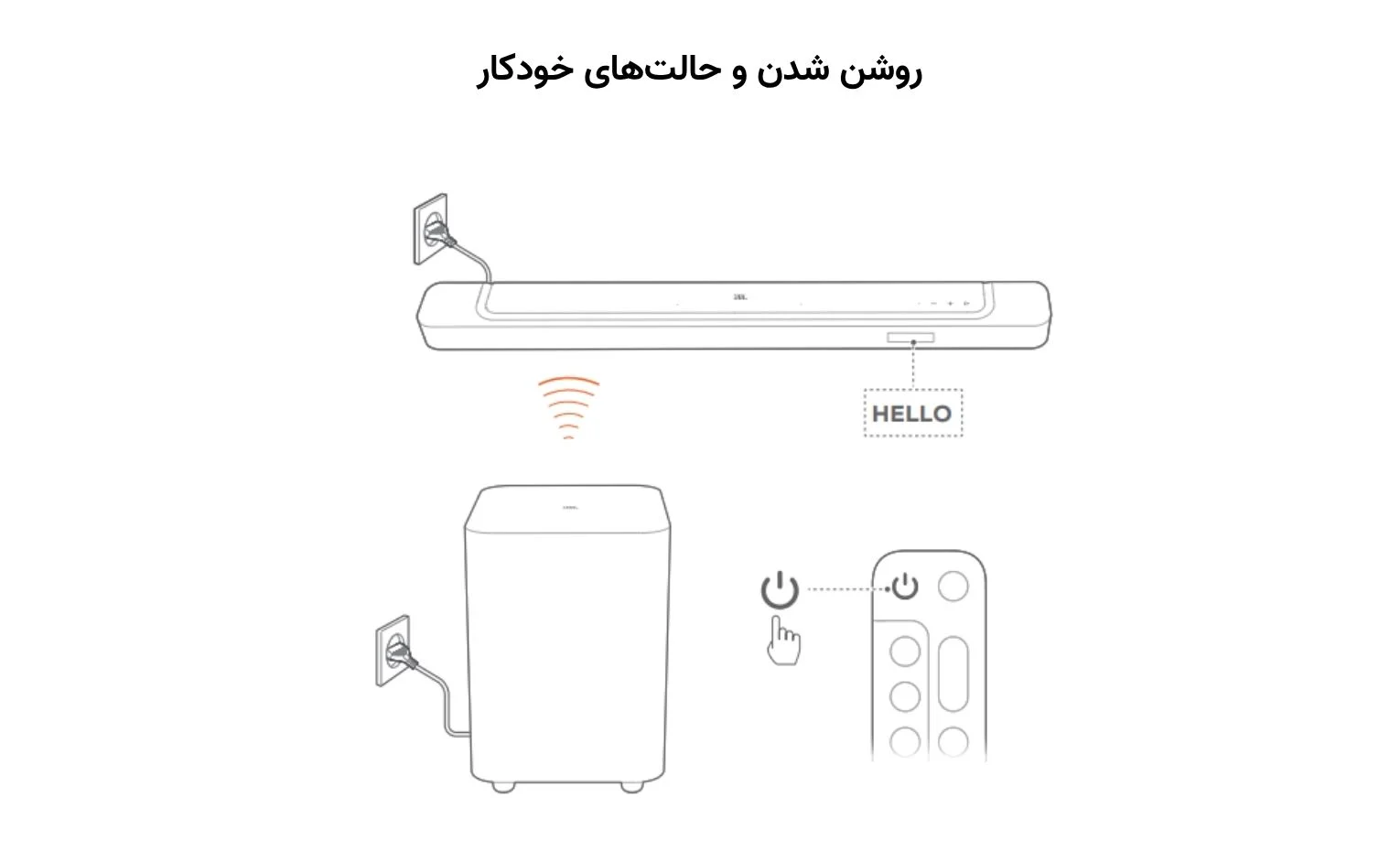
ساندبار علاوه بر روشن شدن دستی، آمادهبهکار و بیدار شدن خودکار دارد. این حالتها به فعالیت دستگاه، اتصال HDMI و شروع پخش شبکه وابستهاند.
7.1.1. روشن کردن
یکی از دکمههای روی ساندبار یا پاور ریموت را فشار دهید. HELLO نمایش داده میشود و سابووفر خودکار دوباره متصل میشود.
سفید ثابت شدن نشانگر سابووفر، برقراری ارتباط را تأیید میکند.
7.1.2. آمادهبهکار خودکار
اگر ساندبار بیش از 10 دقیقه بدون فعالیت بماند، خودکار به آمادهبهکار میرود و STDBY نمایش داده میشود.
سابووفر نیز وارد همین حالت میشود و چراغ آن کهربایی ثابت خواهد شد. با روشن کردن بعدی، آخرین ورودی انتخابشده بازمیگردد.
7.1.3. بیدار شدن خودکار
در حالت آمادهبهکار، موارد زیر میتوانند ساندبار را خودکار روشن کند:
- روشن شدن تلویزیون متصل از طریق HDMI ARC/eARC؛
- روشن شدن دستگاه دیجیتالی که از طریق HDMI به ساندبار و تلویزیون متصل است؛
- شروع استریم از JBL One، Chromecast، AirPlay یا Alexa روی ساندبار متصل به شبکه.
برای عملکرد مرتبط با HDMI، تنظیمات و سازگاری HDMI-CEC دستگاهها را بررسی کنید.
7.2. پخش از ورودی تلویزیون

- در تنظیمات تلویزیون، خروجی صدا را روی اسپیکر خارجی قرار دهید و اسپیکرهای داخلی را بیصدا یا غیرفعال کنید.
- اتصال HDMI ARC/eARC یا اپتیکال را مطابق بخش 5.1 بررسی کنید.
- با Source روی ساندبار یا TV روی ریموت، ورودی TV را انتخاب کنید؛ پیام TV روی نمایشگر ظاهر میشود.
TV ورودی پیشفرض کارخانه است. اگر هر دو کابل HDMI و اپتیکال وصل باشید، صدای تلویزیون از مسیر HDMI دریافت میشود.
7.2.1. تنظیم ریموت کنترل تلویزیون
کنترل از طریق HDMI-CEC
اگر تلویزیون این قابلیت را دارد، آن را طبق دفترچه تلویزیون فعال کنید. سپس میتوانید ولوم، قطع و وصل صدا و روشن کردن یا آمادهبهکار ساندبار را با ریموت تلویزیون کنترل کنید.
یادگیری ریموت مادونقرمز
اگر از مسیر CEC استفاده نمیکنید، فرایند یادگیری IR را انجام دهید:
- Source و مثبت روی خود ساندبار را نگه دارید تا LEARNING نمایش داده شود.
- ریموت مادونقرمز تلویزیون را به سمت ساندبار بگیرید.
- با نمایش POWER، VOL+، VOL- یا MUTE، دکمهای را که میخواهید به همان عملکرد اختصاص دهید فشار دهید.
- دستورهای نمایشگر را تا نمایش DONE دنبال کنید؛ ساندبار به آخرین ورودی بازمیگردد.
برای لغو فرایند، Source و مثبت روی ساندبار را نگه دارید تا EXIT LEARNING نمایش داده شود؛ اطلاعات یادگیری این فرایند کنار گذاشته میشود.
اگر 30 ثانیه اقدامی نکنید نیز دستگاه خودکار خارج میشود و یادگیری ذخیره نمیشود. این روش با ریموت صرفاً بلوتوثی قابل انجام نیست.
7.3. پخش از ورودی HDMI IN
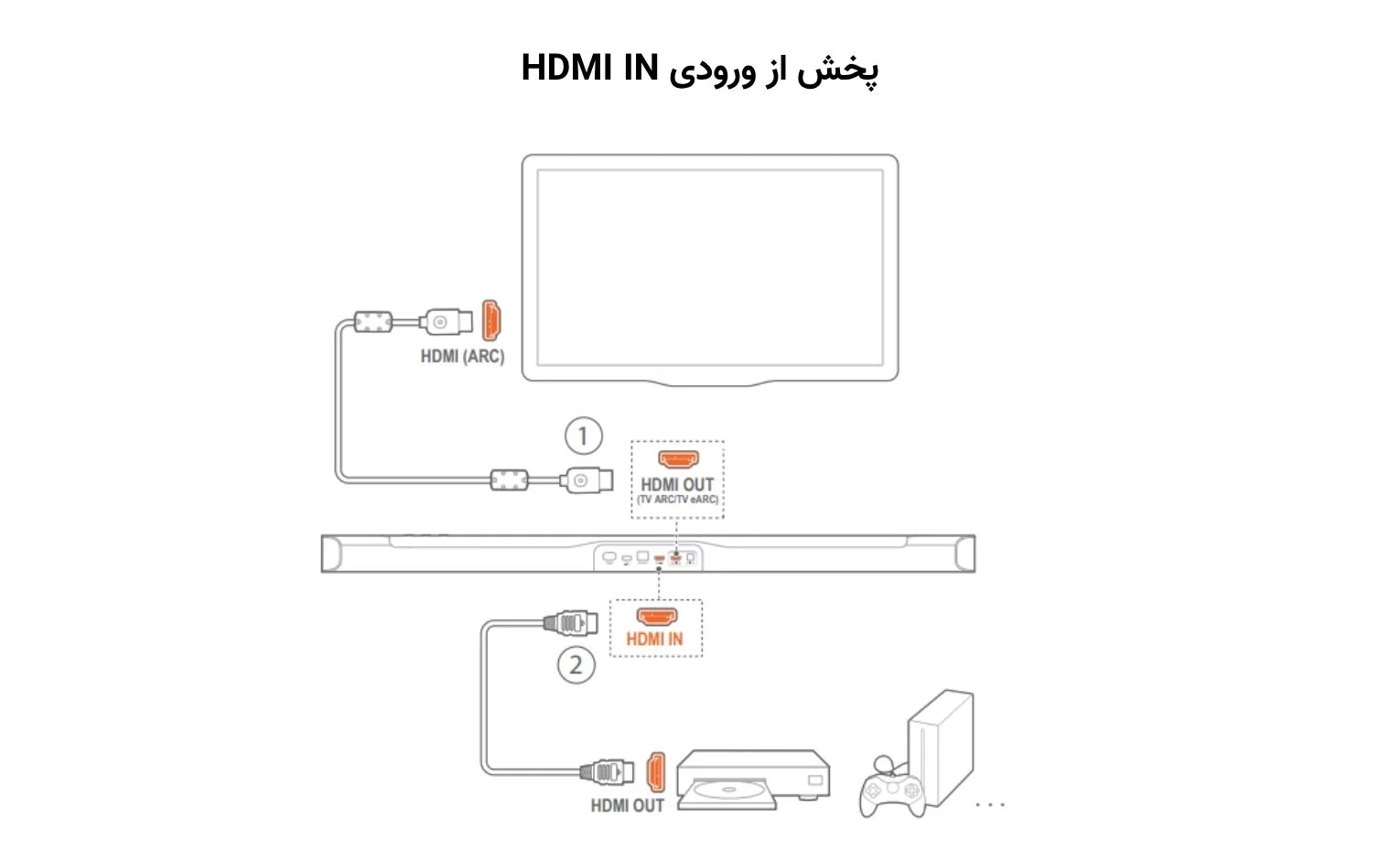
- اتصال ساندبار، تلویزیون و دستگاه دیجیتال را مطابق بخش 5.1 بررسی کنید.
- دستگاه دیجیتال را روشن کنید. در صورت سازگاری CEC، تلویزیون و ساندبار از آمادهبهکار خارج و ورودی مناسب انتخاب میشود؛ برای انتخاب دستی، HDMI ریموت یا Source ساندبار را بزنید.
- با قرار دادن تلویزیون در آمادهبهکار، ساندبار و دستگاه منبع سازگار نیز وارد همین حالت میشوند.
در این اتصال، تصویر روی تلویزیون و صدا از ساندبار پخش میشود. سازگاری کامل HDMI-CEC با همه دستگاهها تضمین نشده است.
7.4. پخش از ورودی بلوتوث

- مطمئن شوید اتصال مطابق بخش 5.2 انجام شده است.
- با Source یا Bluetooth، ورودی بلوتوث را انتخاب کنید.
- پخش موسیقی را از گوشی یا دستگاه متصل آغاز کنید.
- ولوم را از دستگاه منبع، ساندبار یا ریموت تنظیم کنید.
با دکمه پخش ریموت، یک فشار برای توقف یا ادامه، دو فشار برای آهنگ بعد و سه فشار برای آهنگ قبل است.
اگر پس از تغییر ورودی به TV یا HDMI IN به بلوتوث برگشتید، ممکن است لازم باشد موسیقی را دوباره روی گوشی اجرا کنید.
7.5. پخش از برنامه JBL One
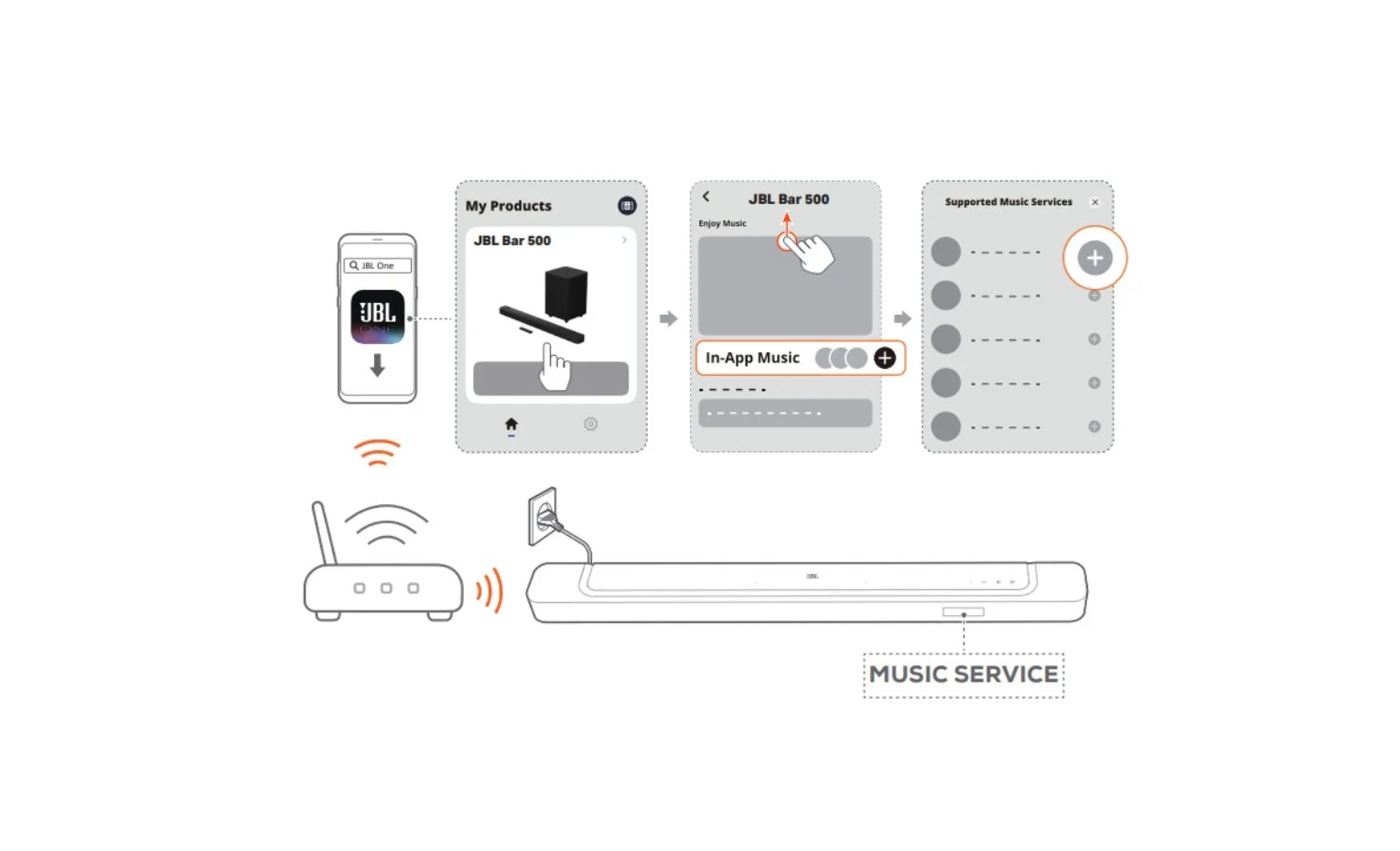
- اتصال ساندبار به شبکه خانگی را مطابق بخش 5.3 بررسی کنید.
- گوشی Android یا iOS را به همان شبکه وصل کنید.
- JBL One را باز کنید، از سرویسهای موسیقی در دسترس محتوا را انتخاب و پخش را روی ساندبار آغاز کنید.
- برای خروج از پخش شبکه، ورودی دیگری را انتخاب کنید.
بعضی سرویسها اشتراک جداگانه میخواهند. در دسترس بودن آنها نیز به کشور و حساب کاربری وابسته است.
فراخوانی تنظیمات با Moment
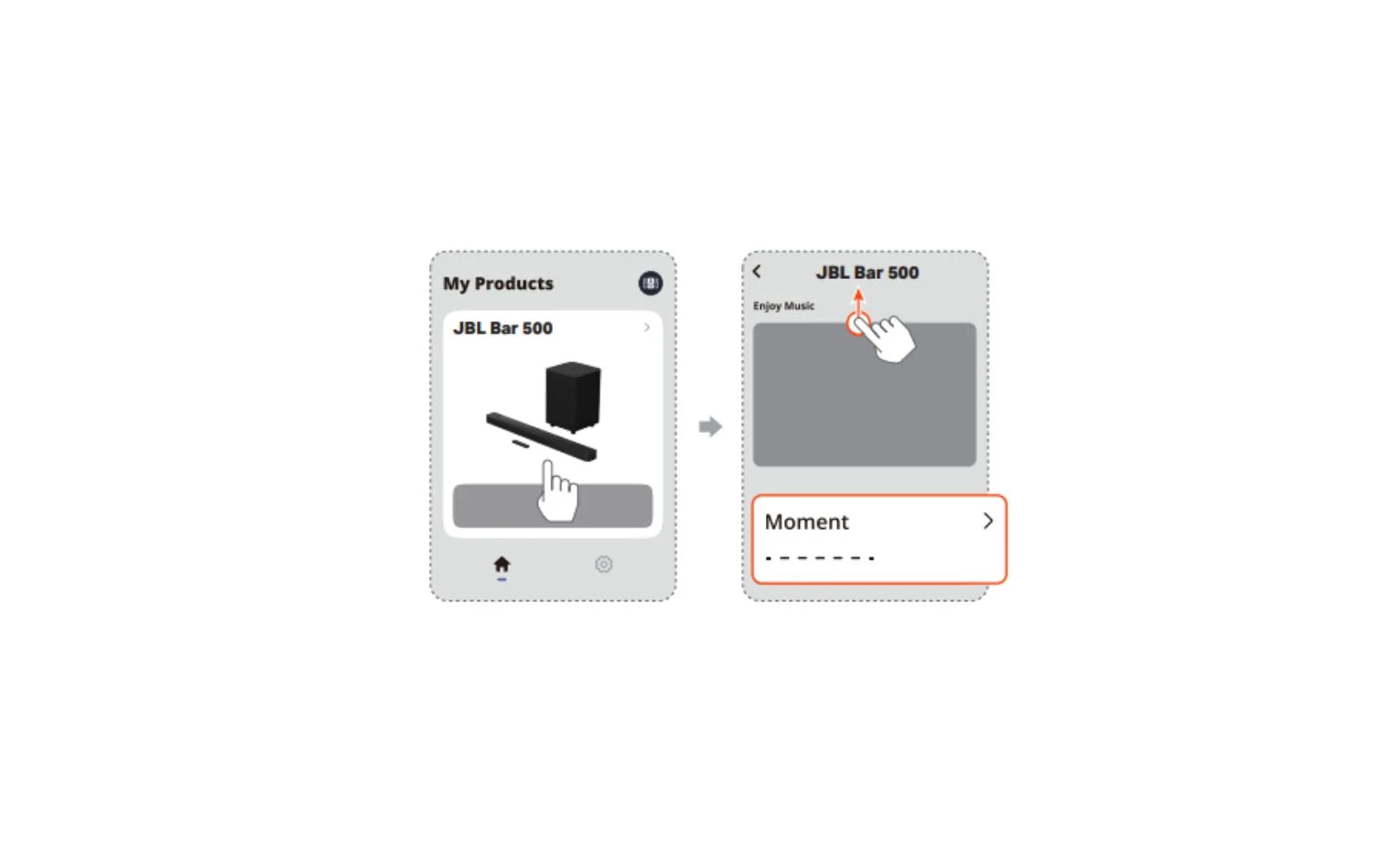
ابتدا قابلیت Moment را در JBL One شخصیسازی و فهرست پخش یا تنظیمات دلخواه را تعیین کنید. سپس دکمه قلب روی ریموت را بزنید؛ MOMENT نمایش داده میشود و انتخاب ذخیرهشده فراخوانی خواهد شد.

7.6. پخش از Chromecast built-in

- ساندبار و گوشی را به یک شبکه خانگی متصل کنید.
- JBL One را باز کنید و مطمئن شوید سرویس Chromecast built-in فعال شده است.
- در یک برنامه سازگار با Chromecast، موسیقی را پخش کنید، نشان Cast را بزنید و ساندبار را انتخاب کنید.
- پیام CHROMECAST ورودی مربوط را نشان میدهد؛ برای خروج، ورودی دیگری را انتخاب کنید.

این روش برای استریم صدا از دستگاه Android یا iOS سازگار است.
7.7. پخش از AirPlay
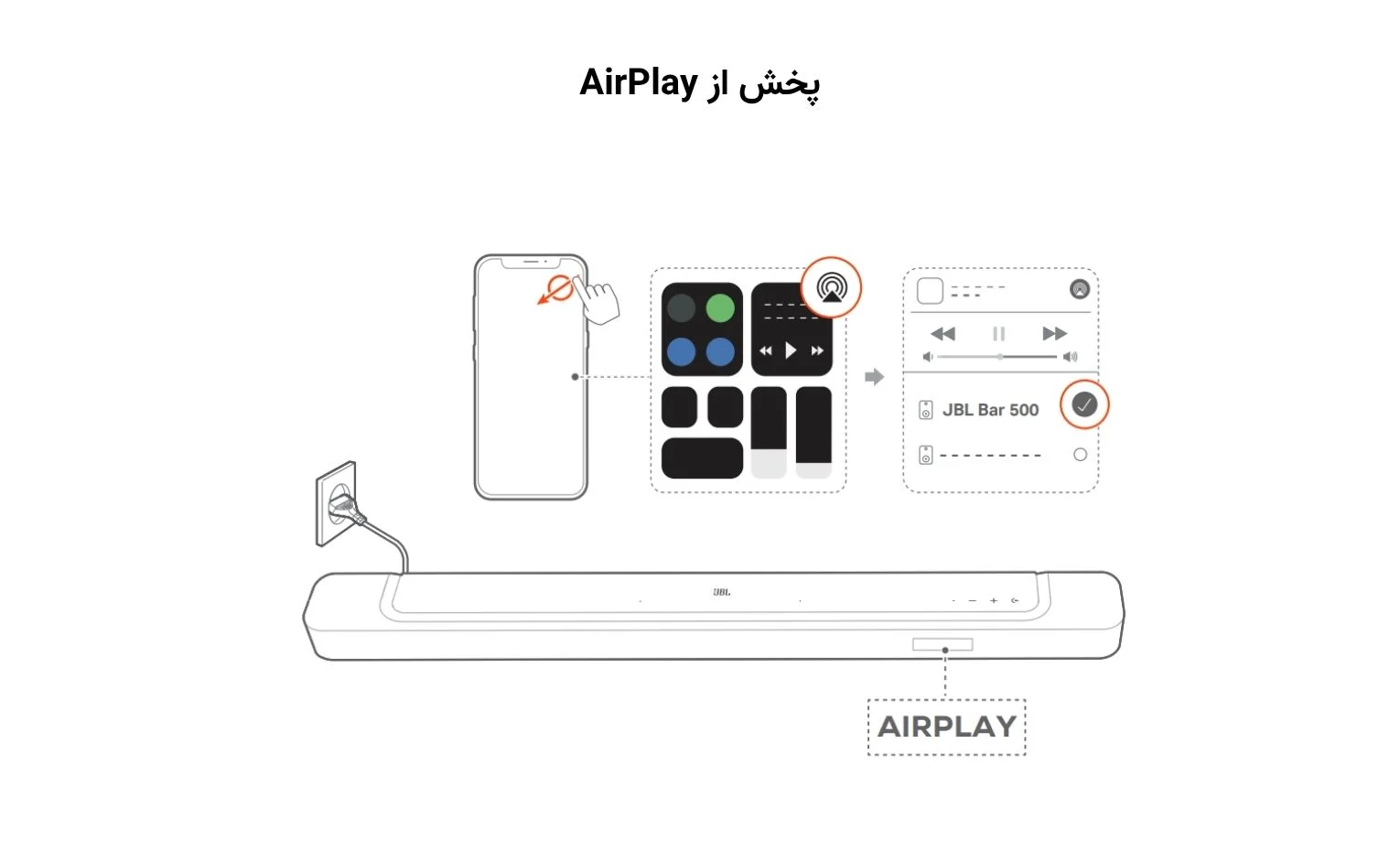
- ساندبار و دستگاه iOS را به یک شبکه متصل کنید.
- Control Center را باز کنید و در بخش خروجی صوتی، ساندبار را انتخاب کنید.
- پخش صدا را از برنامه دلخواه آغاز کنید؛ AIRPLAY روی نمایشگر ساندبار ظاهر میشود.
- برای خروج از این پخش، ورودی دیگری را انتخاب کنید.
اگر هنگام پخش AirPlay، اتصال ساندبار را بین Wi-Fi و شبکه بیسیم تغییر دهید، پخش ممکن است موقتاً متوقف شود. طبق دفترچه، بازگشت پخش بسته به وضعیت شبکه میتواند چند دقیقه طول بکشد.
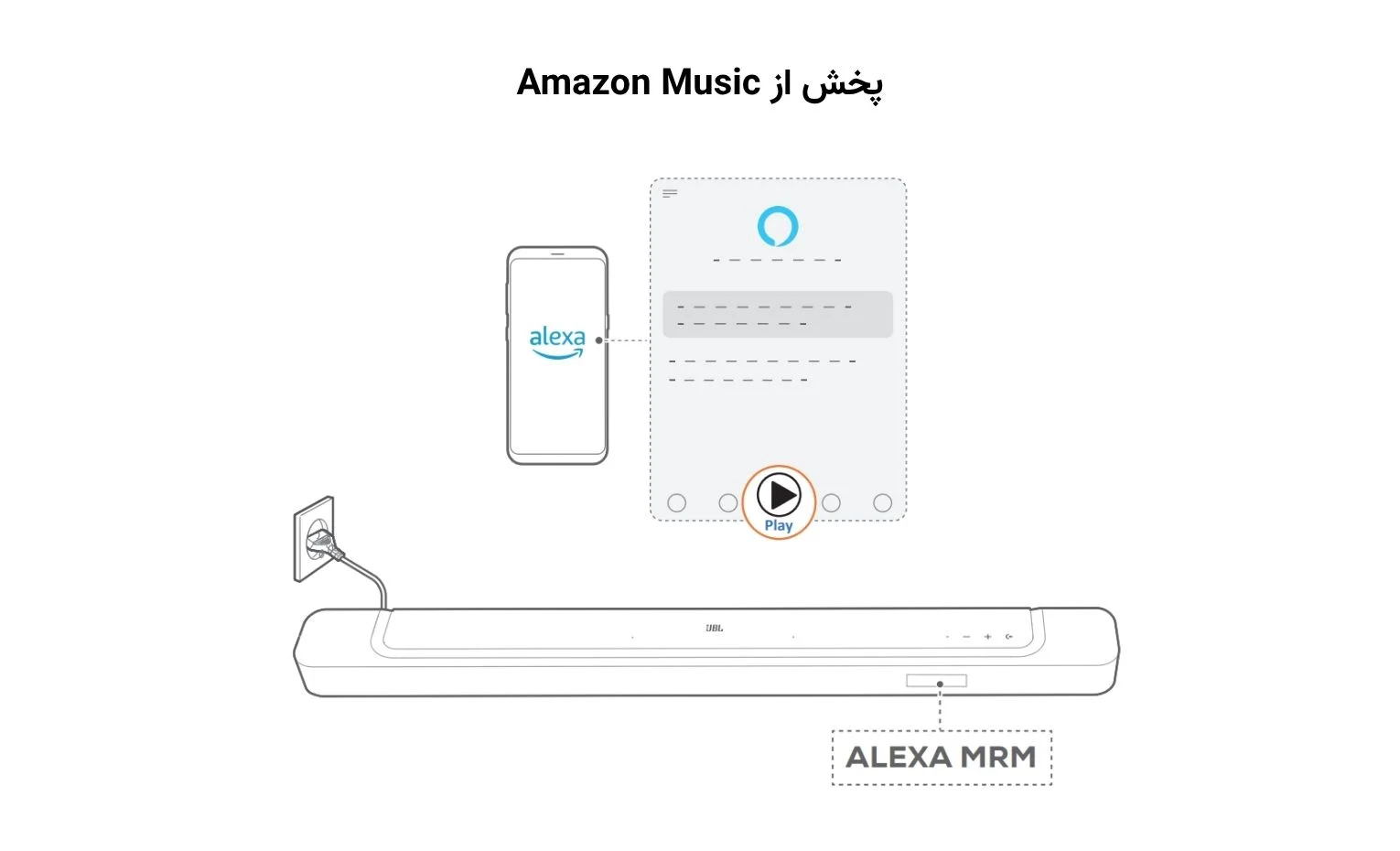
7.8. پخش از Amazon Music
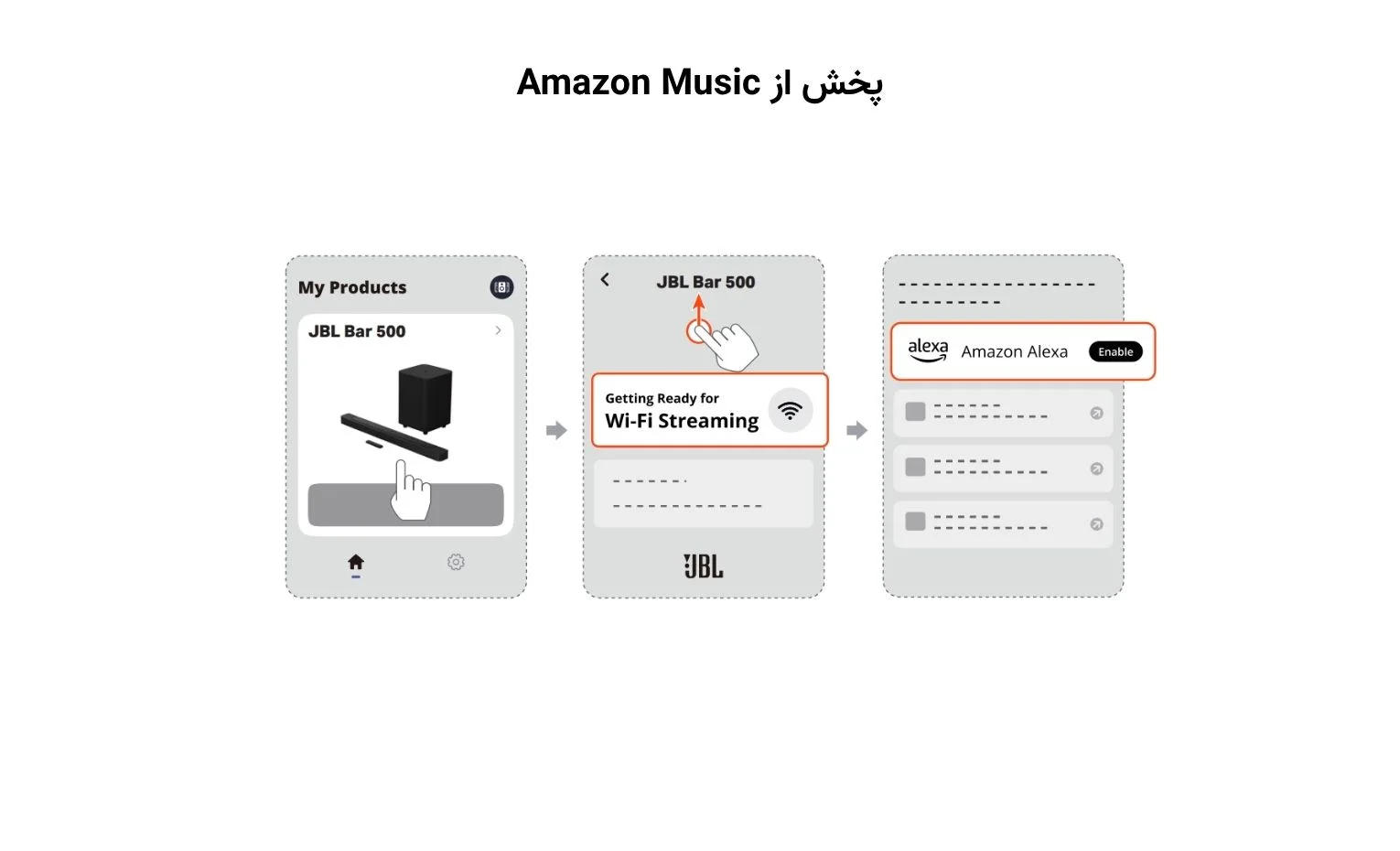
- اتصال ساندبار و گوشی به یک شبکه را بررسی کنید.
- در JBL One، سرویس Amazon Alexa را فعال کنید.
- برنامه Amazon Alexa را برای شروع پخش باز کنید و برای دسترسی به کتابخانه موسیقی از Amazon Music استفاده کنید.
- از همان حساب Alexa استفاده کنید که در JBL One فعال کردهاید؛ پیام ALEXA MRM روی ساندبار، مسیر پخش مربوط را نشان میدهد.
این قابلیت برای استریم صداست و انتقال ویدئو را فراهم نمیکند. همچنین هنگام پخش از Chromecast، AirPlay یا Alexa، شروع موسیقی از دستگاه دوم میتواند پخش دستگاه قبلی را متوقف کند.
7.9. پخش چنداتاقه

با پخش چنداتاقه، موسیقی روی چند اسپیکر سازگار پخش میشود. دستگاهها باید طبق سرویس انتخابشده گروهبندی شوند.
تشکیل گروه موسیقی به معنی تبدیل خودکار اسپیکرها به کانال عقب سینمای خانگی نیست.
7.9.1. پخش چنداتاقه با Chromecast
- در Google Home، اسپیکرهای سازگار با Chromecast را به یک شبکه متصل و با یک حساب Google مدیریت کنید.
- اسپیکرها را به اتاقها اختصاص دهید و گروه مورد نیاز را بسازید.
- در برنامه سازگار با Chromecast، موسیقی را پخش کنید، نشان Cast را بزنید و گروه اسپیکرها را انتخاب کنید.
طبق دفترچه، بسته به پهنای باند شبکه محلی، پخش روی حداکثر شش اسپیکر سازگار امکانپذیر است.
7.9.2. پخش چنداتاقه با AirPlay
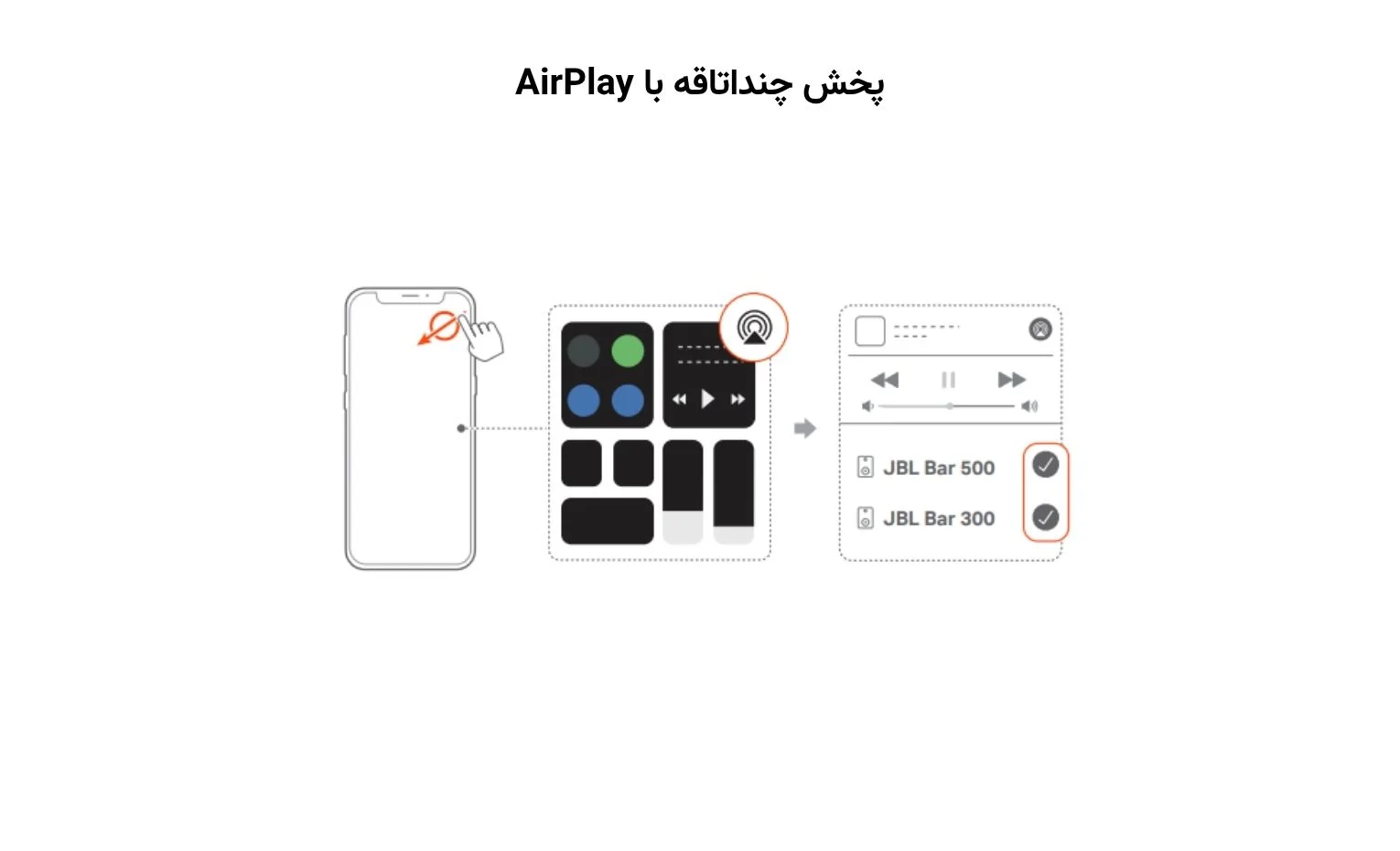
- Control Center دستگاه iOS را باز کنید.
- در بخش خروجی صوتی، چند اسپیکر متصل و سازگار را انتخاب کنید.
- پخش موسیقی را از برنامه آغاز کنید.
اسپیکرهای انتخابشده باید در شبکه مشترک در دسترس باشید.
7.9.3. پخش چنداتاقه با Alexa MRM
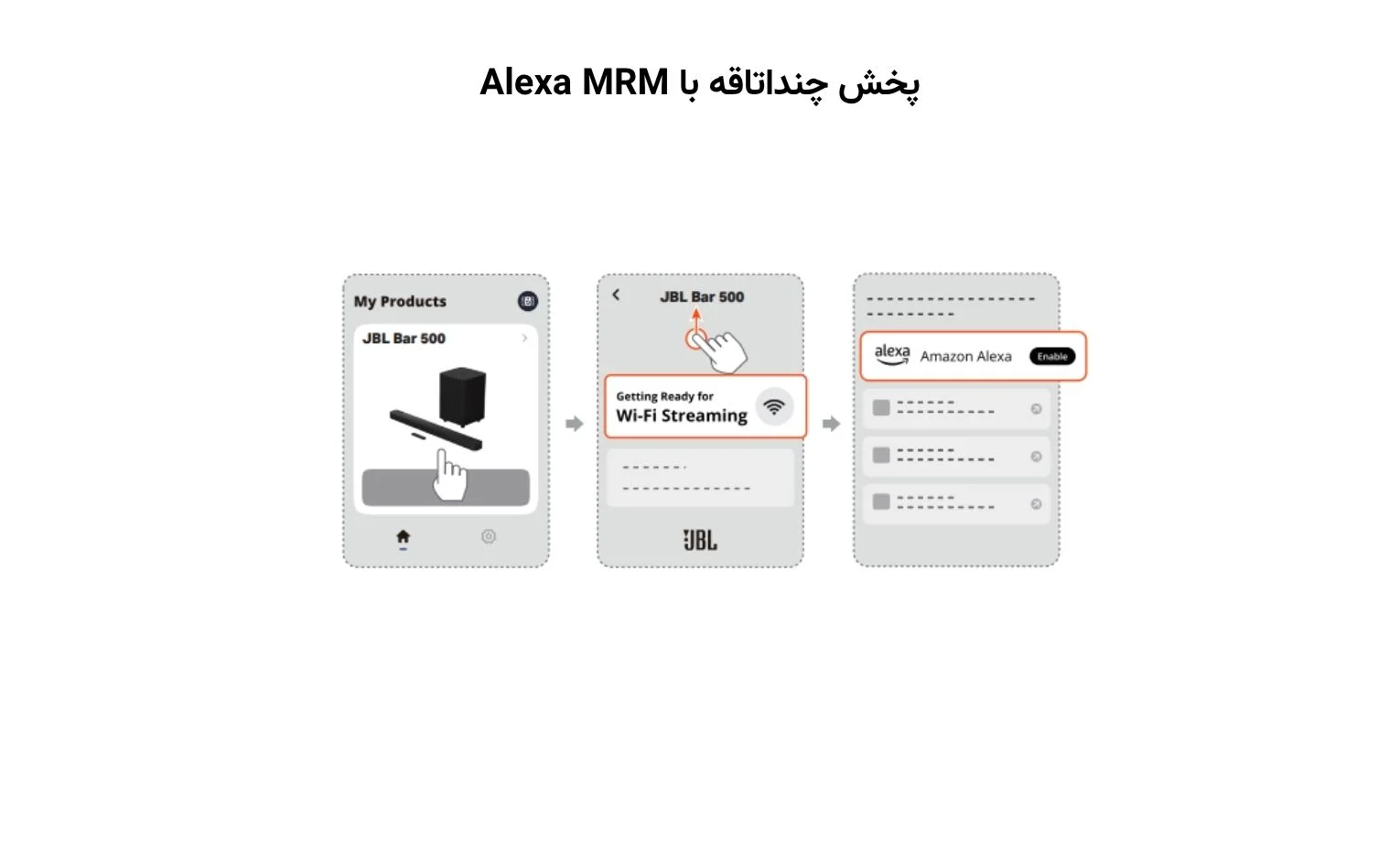
- در JBL One بررسی کنید که سرویس Amazon Alexa برای ساندبار فعال شده باشد.
- در برنامه Alexa، از بخش دستگاهها و گزینه ترکیب اسپیکرها، گروه Multi-Room Music بسازید و ساندبار را به آن اضافه کنید.
- هنگام پخش، گروه ساختهشده را انتخاب کنید.
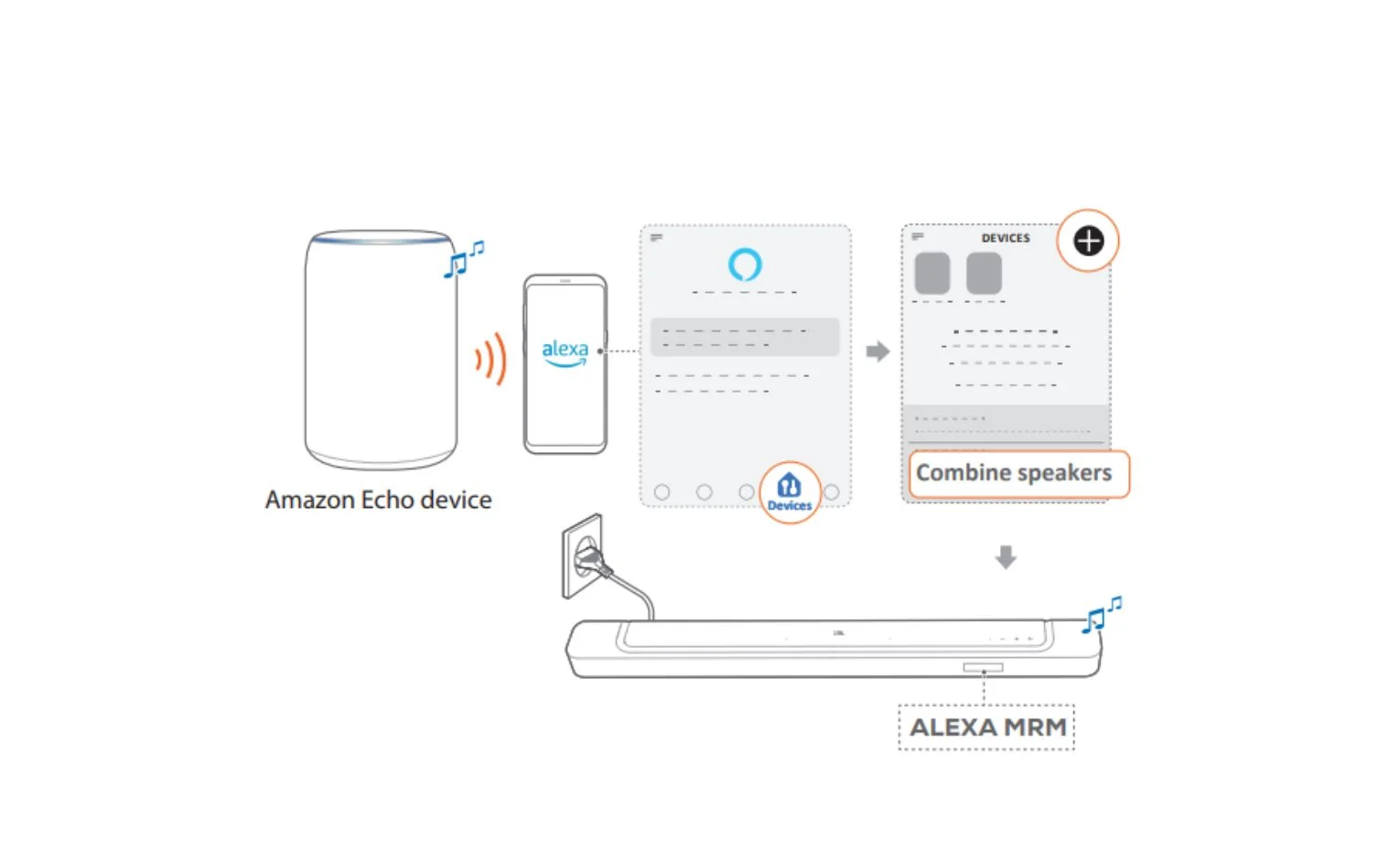
همه دستگاههای گروه باید به یک شبکه خانگی متصل و با همان حساب Alexa مدیریت شوند. برای نام و محل گزینههای گروهسازی، راهنمای ورژن نصبشده Alexa را بررسی کنید.
8. تنظیمات صدا
این فصل، هماهنگی صدا و تصویر و تغییر Smart Mode را توضیح میدهد. ترکیب دکمههای هرکدام را روی ریموت انجام دهید.
8.1. هماهنگی صدا و تصویر
اگر صدا با تصویر هماهنگ نیست، از Audio Sync استفاده کنید:
- دکمه TV روی ریموت را بیش از سه ثانیه نگه دارید.
- سپس مثبت ریموت را بزنید تا SYNC نمایش داده شود.
- ظرف پنج ثانیه، با مثبت یا منفی ریموت مقدار تأخیر صوتی را تنظیم کنید.
- نتیجه را با بخشی از فیلم که گفتوگو دارد بررسی کنید.
مقدار زمانبندی روی نمایشگر نشان داده میشود. پس از هر تغییر، هماهنگی لب و صدا را بررسی کنید.
8.2. حالت هوشمند
Smart Mode بهصورت پیشفرض فعال است. در این حالت، تنظیمات EQ همراه پردازش JBL Surround Sound به کار میروند؛ در حالت استاندارد، تنظیمات EQ ازپیشتعیینشده برای افکتهای معمول اعمال میشود.
برای برنامههایی مانند اخبار، میتوانید حالت استاندارد را امتحان کنید:
- Mute روی ریموت را بیش از سه ثانیه نگه دارید.
- سپس مثبت ریموت را فشار دهید.
- با نمایش OFF SMART MODE، حالت استاندارد فعال شده است.
طبق دفترچه، با روشن کردن بعدی ساندبار، Smart Mode خودکار دوباره فعال میشود. بنابراین این تغییر، تنظیم دائمی پس از هر خاموشی نیست.
9. بازگردانی تنظیمات کارخانه
ریست، تنظیمات شخصیسازیشده را حذف میکند. پیش از آن، بررسیهای ساده مانند ورودی انتخابشده، کابلها و وضعیت اتصال را انجام دهید.
برای بازنشانی، Source، مثبت و منفی روی خود ساندبار را همزمان بیش از پنج ثانیه نگه دارید.
با نمایش RESET، دستگاه راهاندازی مجدد میشود. پس از آن، تنظیمات شبکه و سایر شخصیسازیهای لازم را دوباره انجام دهید.
10. بهروزرسانی نرمافزار
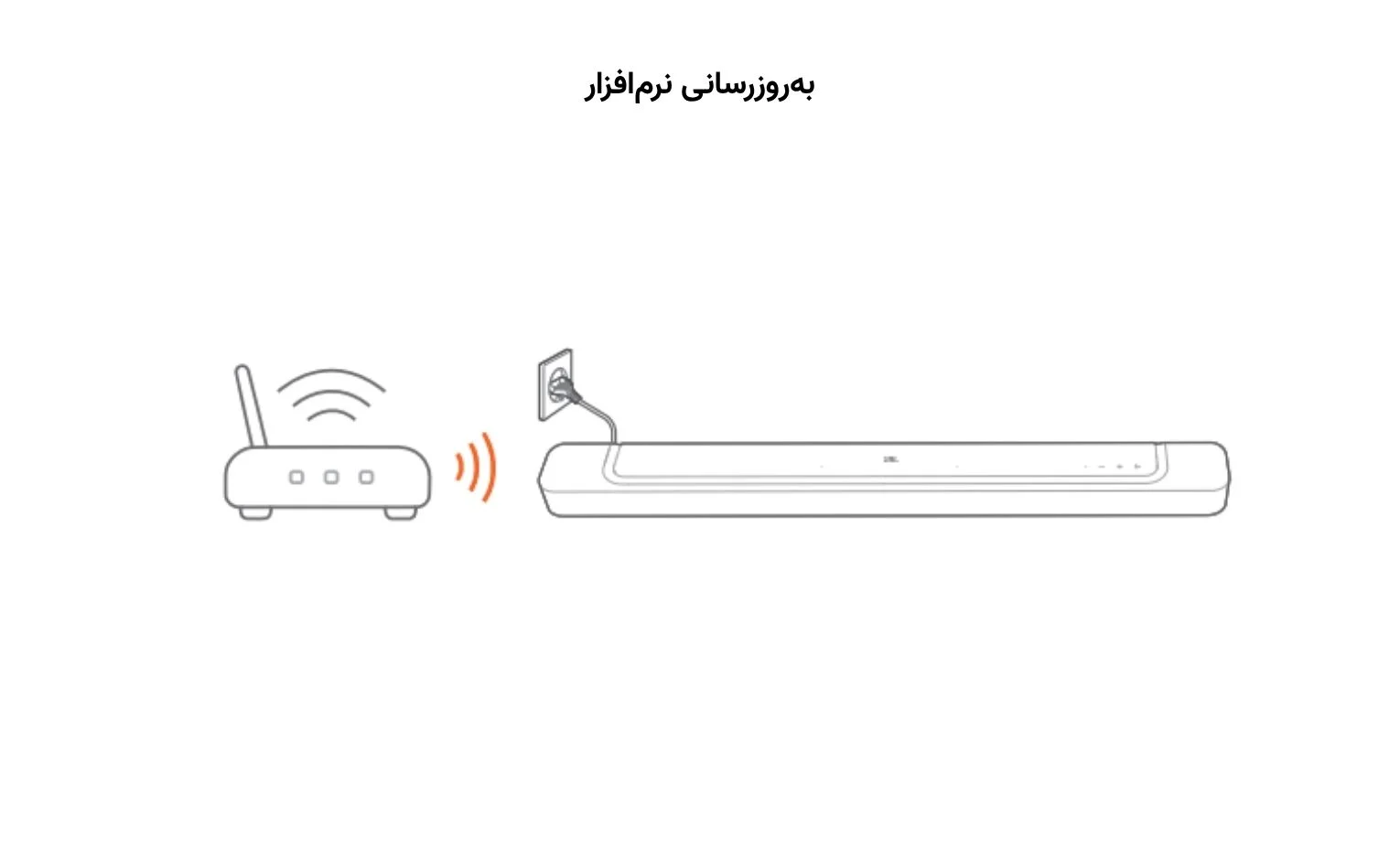
ساندبار را به شبکه خانگی متصل به اینترنت وصل کنید. طبق دفترچه، اگر بهروزرسانی موجود باشد، نصب آنلاین خودکار انجام میشود.
پیامهای فرایند عبارتاند از:
- WAIT: بهروزرسانی در جریان است.
- DONE: بهروزرسانی کامل شده است.
تا تکمیل فرایند، برق و اتصال شبکه را قطع نکنید. چشمک سریع سفید چراغ وضعیت نیز با بهروزرسانی ارتباط دارد.
11. اتصال دوباره سابووفر
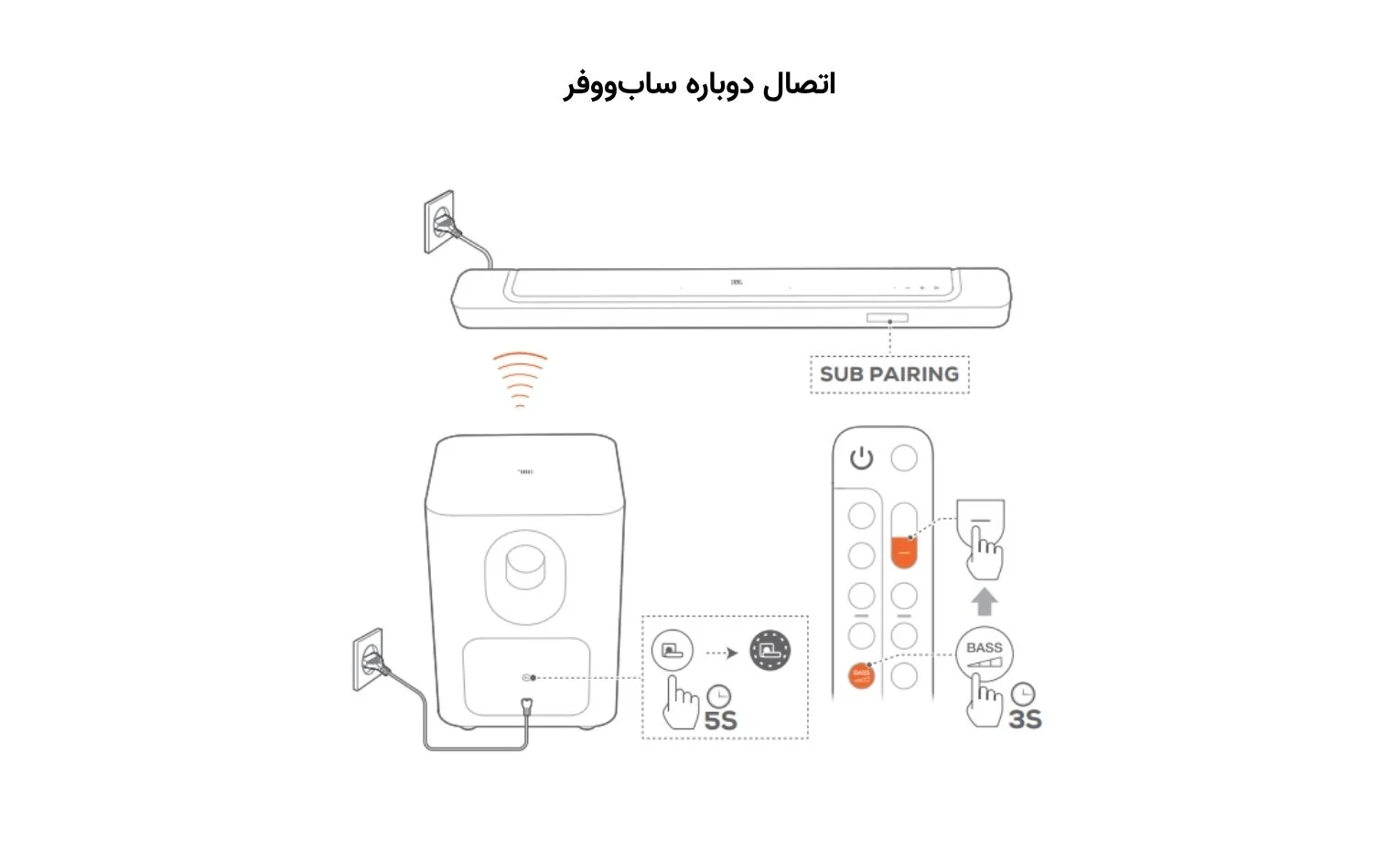
ساندبار و سابووفر از کارخانه متصل شدهاند، اما در بعضی شرایط ممکن است لازم باشد دوباره اتصال شوند. ابتدا برق و فاصله دو واحد را بررسی کنید.
- دکمه اتصال پشت سابووفر را حدود پنج ثانیه نگه دارید تا چراغ سفید سریع چشمک بزند.
- روی ریموت، BASS را بیش از سه ثانیه نگه دارید.
- سپس منفی ریموت را بزنید.
- SUB PAIRING یعنی دستگاه وارد فرایند اتصال شده است.
- با نمایش SUB PAIRED و سفید ثابت شدن چراغ سابووفر، اتصال برقرار شده است.
اگر اتصال ظرف سه دقیقه کامل نشود، سابووفر از این حالت خارج و وارد آمادهبهکار میشود؛ نشانگر از چشمک سریع سفید به خاموش تغییر میکند.
برای بازگشت به حالت اتصال، دکمه پشت سابووفر را فشار دهید.
12. مشخصات فنی محصول
زیرعنوانهای این فصل در دفترچه شماره مستقل ندارند؛ بنابراین برای آنها شمارههایی مانند 12.1 یا 12.2 اضافه نشده است.
مشخصات عمومی
| مشخصه | مقدار درجشده در دفترچه |
|---|---|
| مدل ساندبار | BAR 500 |
| مدل سابووفر | BAR 500 SUB |
| ساختار صوتی | 5٫1 کانال |
| برق ورودی | 100 تا 240 ولت AC، فرکانس 50/60 هرتز |
| حداکثر توان خروجی کل | 590 وات با THD برابر 1٪ |
| حداکثر توان خروجی ساندبار | 290 وات با THD برابر 1٪ |
| حداکثر توان خروجی سابووفر | 300 وات با THD برابر 1٪ |
| درایورهای ساندبار | چهار درایور 46 × 90 میلیمتری و سه توییتر 20 میلیمتری |
| درایور سابووفر | 10 اینچ |
| مصرف آمادهبهکار شبکه | کمتر از 2 وات |
| دمای کارکرد | صفر تا 45 درجه سانتیگراد |
عدد 590 وات، حداکثر توان خروجی اعلامشده با شرط نویز مشخص است؛ آن را نباید توان RMS یا مصرف ثابت برق مجموعه نامید.
مشخصات HDMI و صدا
| مشخصه | مقدار |
|---|---|
| ورودی HDMI | یک عدد |
| خروجی HDMI | یک عدد با eARC |
| HDCP | ورژن 2٫3 |
| عبور HDR | HDR10 و Dolby Vision |
| پاسخ فرکانسی | 35 هرتز تا 20 کیلوهرتز با معیار −6 dB |
| اتصال اپتیکال | یک ورودی |
| ورودیهای صوتی دیگر | بلوتوث و USB با محدودیت منطقهای |
مشخصات USB
| مشخصه | مقدار |
|---|---|
| نوع درگاه | USB Type-A |
| مشخصه الکتریکی | 5 ولت DC، جریان 0٫5 آمپر |
| فرمت فایل | MP3 |
| کدکهای درجشده | MPEG 1 Layer 2/3، MPEG 2 Layer 3 و MPEG 2.5 Layer 3 |
| نرخ نمونهبرداری | 16 تا 48 کیلوهرتز |
| بیتریت | 80 تا 320 کیلوبیتبرثانیه |
پخش صوتی USB فقط برای ورژن آمریکا ذکر شده است. در ورژنهای دیگر، USB برای خدمات در نظر گرفته شده است.
مشخصات ارتباط بیسیم
بلوتوث دستگاه ورژن 5٫3 است و پروفایلهای A2DP 1.2 و AVRCP 1.5 برای آن ذکر شدهاند. Wi-Fi از استانداردهای IEEE 802.11 a/b/g/n/ac/ax در باندهای 2٫4 و 5 گیگاهرتز پشتیبانی میکند.
اعداد جدول زیر مشخصات فرستندههای رادیویی هستند و توان خروجی صوتی محسوب نمیشوند:
| ارتباط | محدوده فرکانسی | توان فرستنده اعلامشده |
|---|---|---|
| بلوتوث | 2400 تا 2483٫5 مگاهرتز | کمتر از 15 dBm EIRP |
| Wi-Fi در باند 2٫4 گیگاهرتز | 2412 تا 2472 مگاهرتز | کمتر از 20 dBm EIRP |
| Wi-Fi در باند 5 گیگاهرتز | 5٫15 تا 5٫25 گیگاهرتز | کمتر از 23 dBm EIRP |
| Wi-Fi در باند 5 گیگاهرتز | 5٫25 تا 5٫35 و 5٫47 تا 5٫725 گیگاهرتز | کمتر از 20 dBm EIRP |
| Wi-Fi در باند 5 گیگاهرتز | 5٫725 تا 5٫825 گیگاهرتز | کمتر از 14 dBm EIRP |
| ارتباط بیسیم 2٫4 گیگاهرتزی | 2406 تا 2474 مگاهرتز | کمتر از 10 dBm EIRP |
برای Wi-Fi در باند 2٫4 گیگاهرتز، دفترچه 11 کانال در آمریکا و 13 کانال در اروپا و سایر مناطق ذکر میکند.
ابعاد و وزن
| بخش | ابعاد؛ عرض × ارتفاع × عمق | وزن |
|---|---|---|
| ساندبار | 1017 × 56 × 103٫5 میلیمتر | 2٫8 کیلوگرم |
| سابووفر | 305 × 440٫4 × 305 میلیمتر | 10 کیلوگرم |
| بستهبندی | 1105 × 370 × 475 میلیمتر | 16٫2 کیلوگرم |
13. عیبیابی
پیش از درخواست خدمات، موارد مرتبط با مشکل را بررسی کنید. تعمیر داخلی دستگاه را شخصاً انجام ندهید؛ ریست کارخانهای نیز تنظیمات شخصی را حذف میکند.
سیستم
اگر دستگاه روشن نمیشود، اتصال کابل برق به ساندبار و پریز را بررسی کنید. اگر ساندبار به دکمهها پاسخ نمیدهد، بازنشانی مطابق بخش 9 در دفترچه پیشنهاد شده است.
صدا
- نبود صدا: Mute را غیرفعال کنید، ورودی درست را انتخاب و اتصال تلویزیون یا دستگاه منبع را بررسی کنید. اگر مشکل باقی ماند، پس از بررسی اتصالها، ریست بخش 9 را در نظر بگیرید.
- پژواک هنگام پخش تلویزیون: اسپیکرهای داخلی تلویزیون را بیصدا یا غیرفعال کنید.
- ناهماهنگی صدا و تصویر: Audio Sync را مطابق بخش 8.1 تنظیم کنید.
- نبود افکت ارتفاع Atmos: محتوا، تنظیمات صوتی و مسیر اتصال را بررسی کنید. برای تلویزیون فاقد eARC، مسیر مستقیم دستگاه دیجیتال به HDMI IN ساندبار در بخش 5.1.1 پیشنهاد شده است.
طبق دفترچه، Dolby Atmos برای پخش از بلوتوث، Chromecast، AirPlay و Alexa پشتیبانی نمیشود.
بلوتوث
- اگر دستگاه متصل نمیشود، روشن بودن بلوتوث آن را بررسی کنید.
- اگر ساندبار به دستگاه دیگری وصل است، مطابق بخش 5.2.3 وارد اتصال شوید.
- اگر سابقه اتصال وجود دارد ولی ارتباط برقرار نمیشود، JBL BAR 500 را از فهرست دستگاه منبع حذف و اتصال را تکرار کنید.
- برای صدای ضعیف یا قطعووصل شدن، فاصله را کاهش دهید و موانع یا منابع تداخل را دور کنید.
Wi-Fi
- روشن بودن Wi-Fi، درستی نام شبکه و رمز را بررسی کنید.
- مطمئن شوید روتر یا مودم روشن و در محدوده مناسب است.
- طبق دفترچه، نوع امنیت روتر باید WPA2 یا Auto باشد.
- گوشی یا تبلت و ساندبار باید در یک شبکه محلی باشید.
- اگر راهاندازی انجام نمیشود، مثبت و منفی روی ساندبار را تا نمایش SETUP WIFI نگه دارید و بخش 5.3 را تکرار کنید.
پخش و سرویسهای شبکه
اگر AirPlay ساندبار را پیدا نمیکند، همشبکه بودن دستگاه اپل و ساندبار و بهروز بودن نرمافزار را بررسی کنید. ورژنهای ذکرشده در دفترچه، iOS 13.4 یا بالاتر، macOS 10.15.4 یا بالاتر و tvOS 14.3 هستند؛ این موارد به ورژن همین دفترچه مربوطاند.
برای کامپیوتر ویندوزی دارای iTunes، اتصال بلوتوث بهعنوان مسیر پخش ذکر شده است.
اگر پس از جابهجایی از بلوتوث به Chromecast، AirPlay یا Alexa پخش روان نیست، ترافیک و پوشش شبکه را بررسی کنید. اگر بعد از رفتن به TV یا HDMI IN و بازگشت به بلوتوث موسیقی ادامه پیدا نکرد، پخش را دوباره از دستگاه بلوتوثی آغاز کنید.
اگر ساندبار در Alexa بهصورت Offline دیده میشود یا پخش Alexa MRM مشکل دارد، دفترچه بازگردانی تنظیمات کارخانه طبق بخش 9 را برای بازیابی پیشنهاد میکند. پس از ریست، تنظیمات شبکه و سرویسها باید دوباره انجام شوند.
ریموت کنترل
اگر ریموت کار نمیکند، باتریهای ضعیف را تعویض و فاصله و زاویه ریموت نسبت به ساندبار را کمتر کنید.
برای ناموفق بودن یادگیری ریموت تلویزیون، بررسی کنید ریموت از نوع مادونقرمز باشد؛ ریموت صرفاً بلوتوثی از یادگیری IR پشتیبانی نمیکند.
15. کلام آخر
برای مرور معرفی و تصاویر محصول، مشخصات ساندبار JBL Bar 500 را در تهران اسپیکر ببینید.


پاسخگوی سوالات شما هستیم
دیدگاهی وجود ندارد!