


آنچه خواهید خواند
مکالمه با اسپیکر جی بی ال Xtreme 4 چه محدودیتی نسبت به موسیقی دارد؟
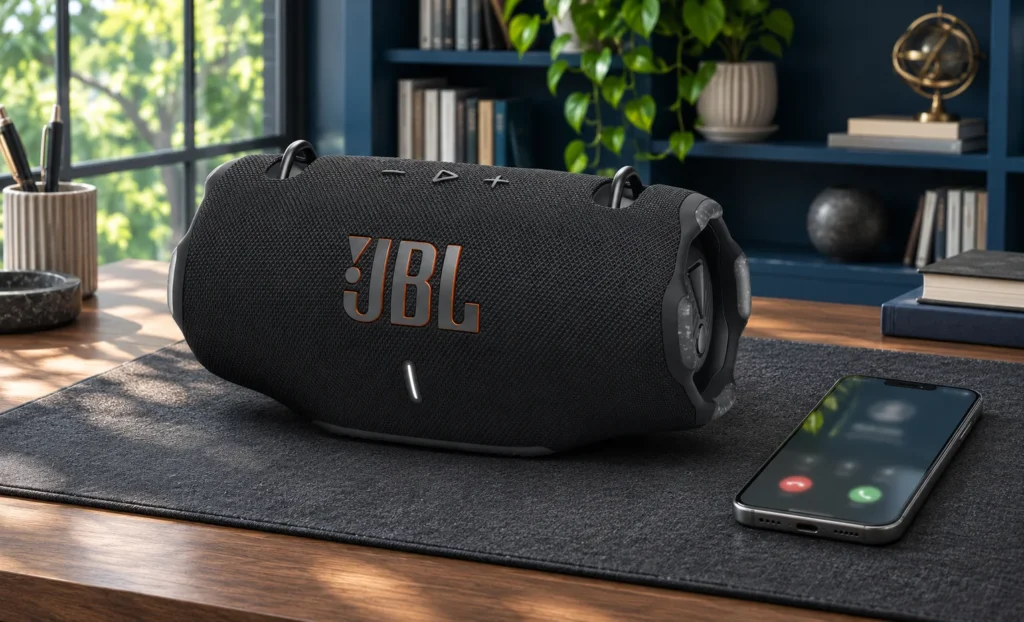
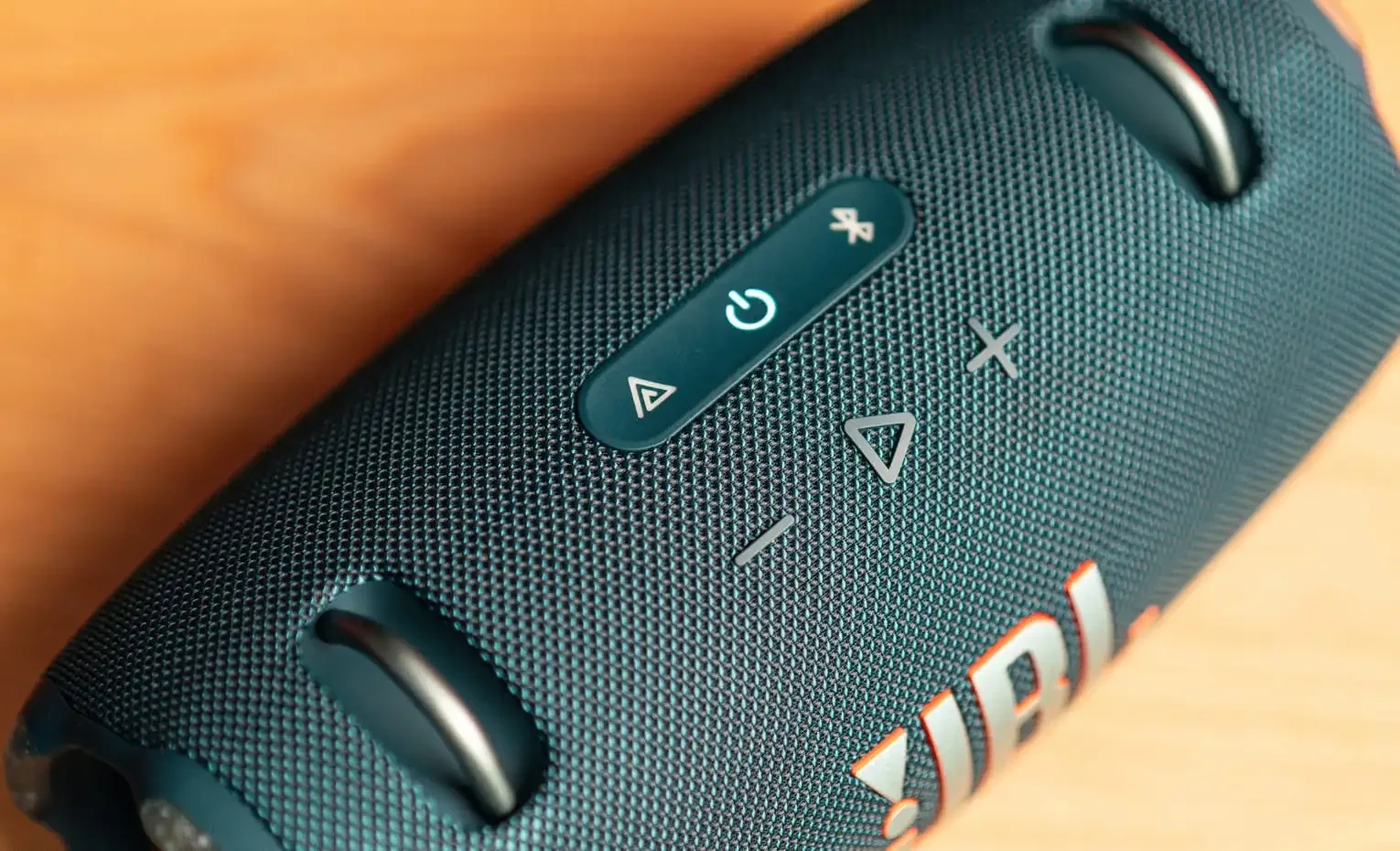
مکالمه با اسپیکر جی بی ال Xtreme 4 مانند استفاده از یک اسپیکرفون مجهز به میکروفون نیست. این مدل میکروفون داخلی و قابلیت اسپیکرفون یا دستیار صوتی داخلی ندارد. بنابراین پخش موفق موسیقی از گوشی، به معنی توانایی دریافت صدای شما برای تماس نیست. اگر طرف مقابل صدایتان را نمیشنود، ابتدا باید مسیر ورودی تماس را در خود گوشی یا برنامه بررسی کنید.
محدودیت مکالمه با اسپیکر جی بی ال مدل Xtreme 4 برای تماس روزمره، جلسه آنلاین و استفاده روی میز کار مهم است. Xtreme 4 یک اسپیکر برای پخش موسیقی است؛ قرار گرفتن آن کنار شما جای میکروفون گوشی یا کامپیوتر را نمیگیرد. در ادامه، مسیر صدا را به دو بخش شنیدن و صحبت کردن تقسیم میکنیم تا انتظار درستی از دستگاه داشته باشید و بیدلیل به دنبال تنظیم پنهان یا ریست نباشید.
اسپیکر و میکروفون دو نقش مستقل دارند
اسپیکر صدا را برای شما پخش میکند و میکروفون صدای شما را به دستگاه تماس میفرستد. در یک هدست مکالمه، هر دو نقش میتوانند در همان محصول باشند. اما وجود بلوتوث در یک اسپیکر موسیقی، همه قابلیتهای هدست را به آن اضافه نمیکند. امکان اتصال، نوع ارتباط صوتی و پشتیبانی برنامه باید با کاربرد موردنظر هماهنگ باشند.
JBL در صفحه پشتیبانی مربوط به Xtreme 4 نبود میکروفون و قابلیت اسپیکرفون را صریح اعلام کرده است. در نتیجه، نصب برنامه رسمی یا تغییر اکولایزر نمیتواند میکروفون داخلی برای این مدل ایجاد کند. اگر برنامه تماس در فهرست ورودیها نامی از میکروفون Xtreme 4 نشان نمیدهد، صرف این مشاهده را نشانه خرابی دستگاه ندانید؛ چنین ورودیای برای این محصول معرفی نشده است.
در عمل ممکن است موسیقی تا پیش از زنگ خوردن پخش شود و هنگام تماس متوقف یا مسیرش عوض شود. رفتار دقیق به گوشی، سیستمعامل و برنامه بستگی دارد. توقف آهنگ بهتنهایی ثابت نمیکند اسپیکر میکروفون دارد یا تماس را مدیریت میکند. پیش از هر تغییری ببینید خود صفحه تماس، کدام مسیر را برای شنیدن و صحبت کردن انتخاب کرده است.
برای تماس گوشی، مسیر را در همان صفحه انتخاب کنید
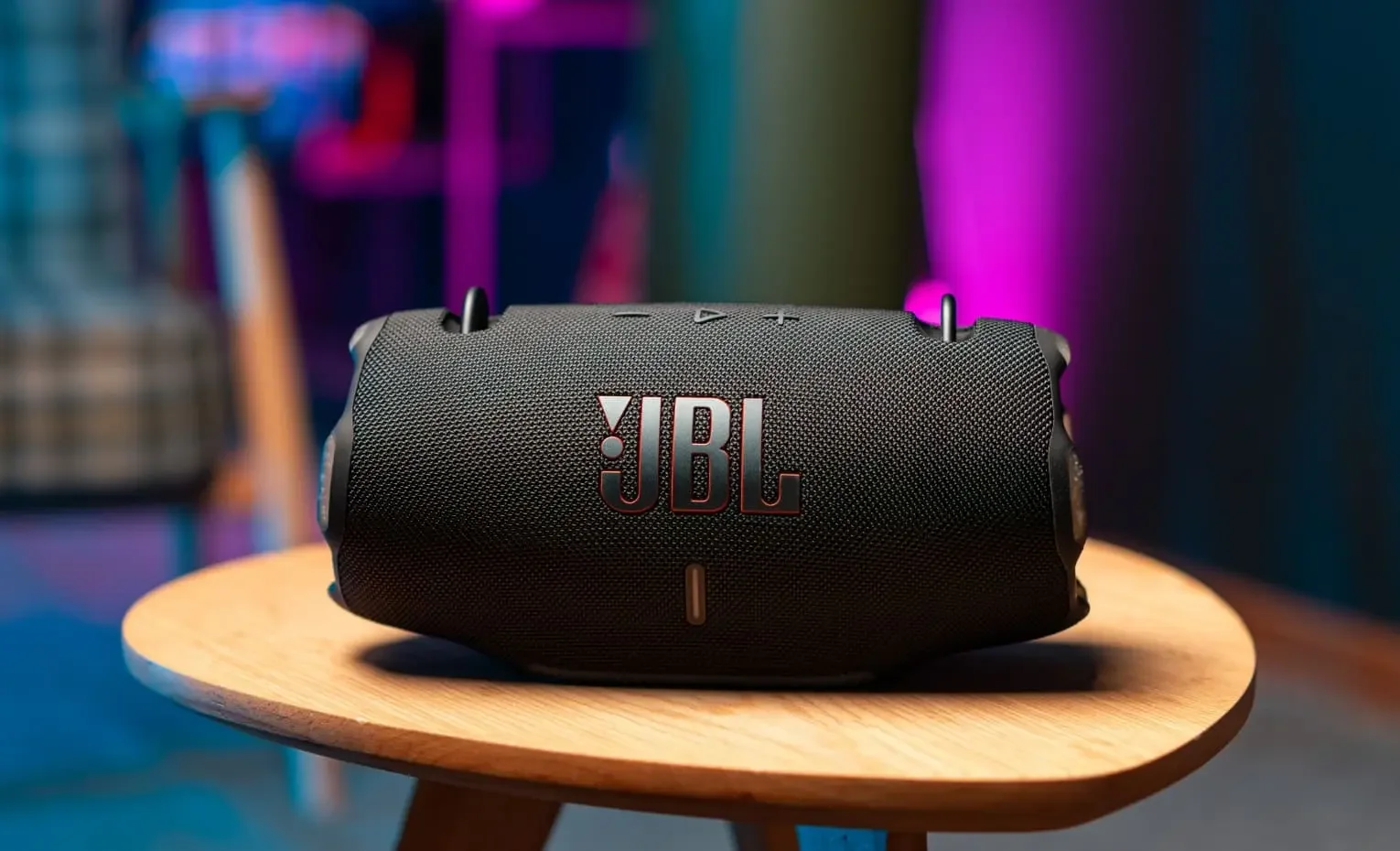
وقتی تماس برقرار است، گزینه مسیر صدا را روی گوشی بررسی کنید. بسته به دستگاه، نامهایی مانند گوشی، اسپیکر تلفن یا وسیله صوتی سازگار دیده میشوند. فهرست همه گوشیها یکسان نیست و نباید انتظار داشت Xtreme 4 در همه برنامهها بهعنوان خروجی تماس ظاهر شود. اگر نام آن موجود نیست، این مسئله با پیدا نشدن اسپیکر در فهرست پخش موسیقی فرق دارد.
برای یک بررسی روشن، موسیقی را متوقف کنید و تماس کوتاهی با فردی آشنا برقرار کنید. از او بخواهید فقط قابلشنیدن بودن صدای شما را گزارش کند. گوشی را در محل عادی مکالمه نگه دارید و از دور شدن از آن صرفاً به دلیل نزدیک بودن به اسپیکر خودداری کنید. اگر ورودی فعال، میکروفون گوشی باشد، فاصله شما از گوشی همچنان در نتیجه نقش دارد.
اگر تماس با خود گوشی درست انجام میشود اما در برنامه خاص مشکل دارید، مجوز میکروفون و تنظیم ورودی همان برنامه را بررسی کنید. مشکل یک برنامه را به میکروفونی که در اسپیکر وجود ندارد نسبت ندهید. برای استفاده روزانه از Xtreme 4 بهتر است نقش اصلی آن را پخش موسیقی بدانید و برای مکالمه، مسیر مناسب گوشی یا یک وسیله دارای میکروفون را انتخاب کنید.

در جلسه آنلاین، ورودی و خروجی را جدا ببینید
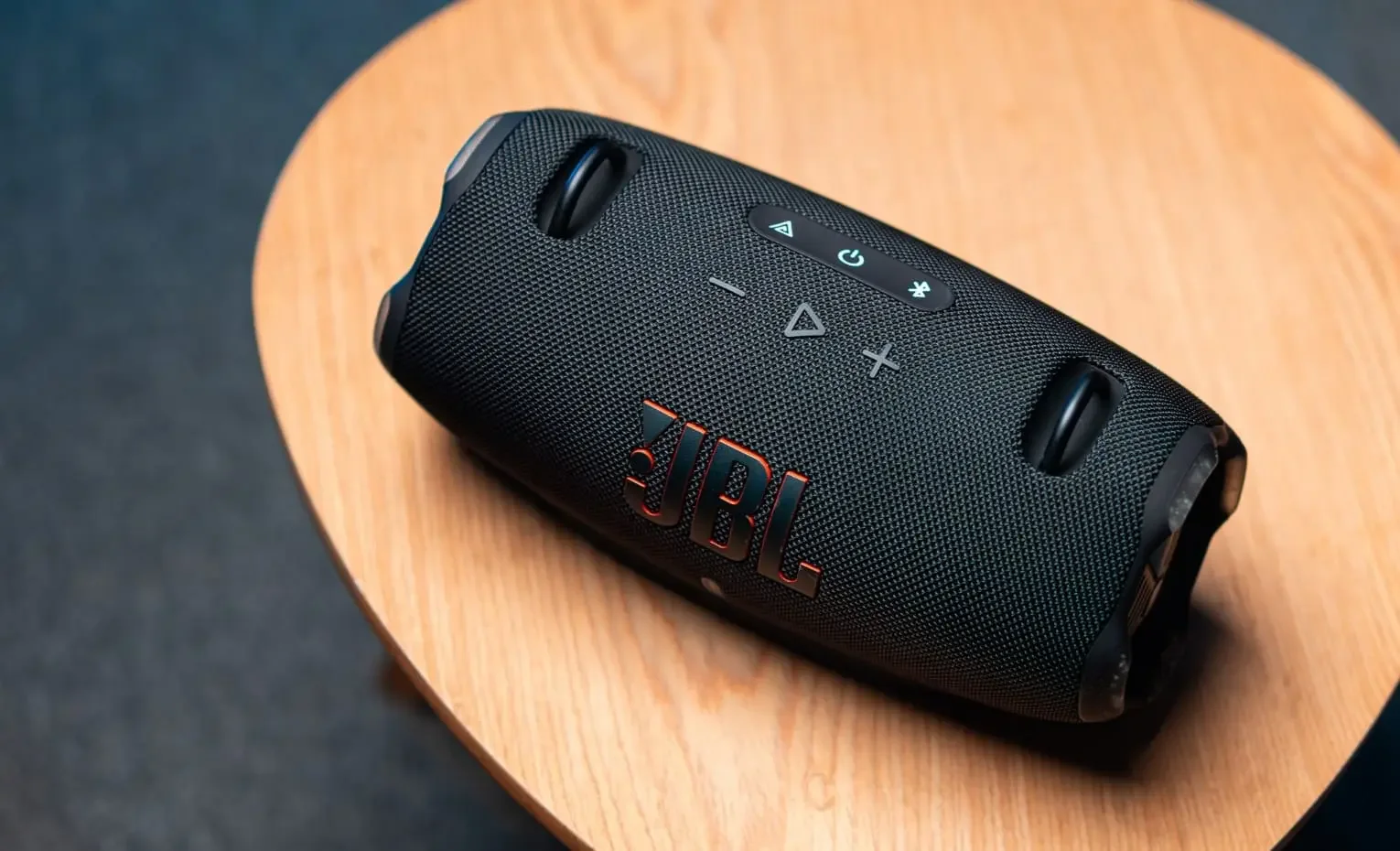
بعضی برنامههای جلسه آنلاین روی کامپیوتر امکان انتخاب جداگانه ورودی و خروجی صدا دارند. در چنین برنامهای، میتوانید بررسی کنید چه اسپیکری برای شنیدن و چه میکروفونی برای صحبت کردن انتخاب شده است. ممکن است خروجی موسیقی بلوتوث در یک برنامه قابل استفاده باشد و در برنامه یا حالت دیگری در دسترس نباشد. نتیجه را روی همان نرمافزار و همان کامپیوتر احراز کنید.
اگر برنامه اجازه استفاده از اسپیکر را برای خروجی میدهد، ورودی باید یک میکروفون واقعی مثل میکروفون لپتاپ یا وسیله مستقل سازگار باشد. هنگام انتخاب ورودی، نشانگر دریافت صدا یا قابلیت آزمایش خود برنامه را ببینید. اگر نشانگر حرکت نمیکند، وضعیت بیصدا بودن، مجوز دسترسی و میکروفون انتخابشده را بررسی کنید. افزایش ولوم Xtreme 4 به این بخش کمکی نمیکند.
پیش از جلسه اصلی، یک آزمایش کوتاه در همان برنامه انجام دهید. پخش شدن صدای آزمایشی فقط خروجی را بررسی میکند و برای تأیید ورودی کافی نیست. بخش ضبط یا آزمایش میکروفون را هم جدا اجرا کنید. مکالمه با Xtreme 4 زمانی درست ارزیابی میشود که شنیدن صدای جلسه و فرستادن صدای شما بهعنوان دو مسیر مستقل بررسی شده باشند.
پژواک را با ولوم بیشتر حل نکنید
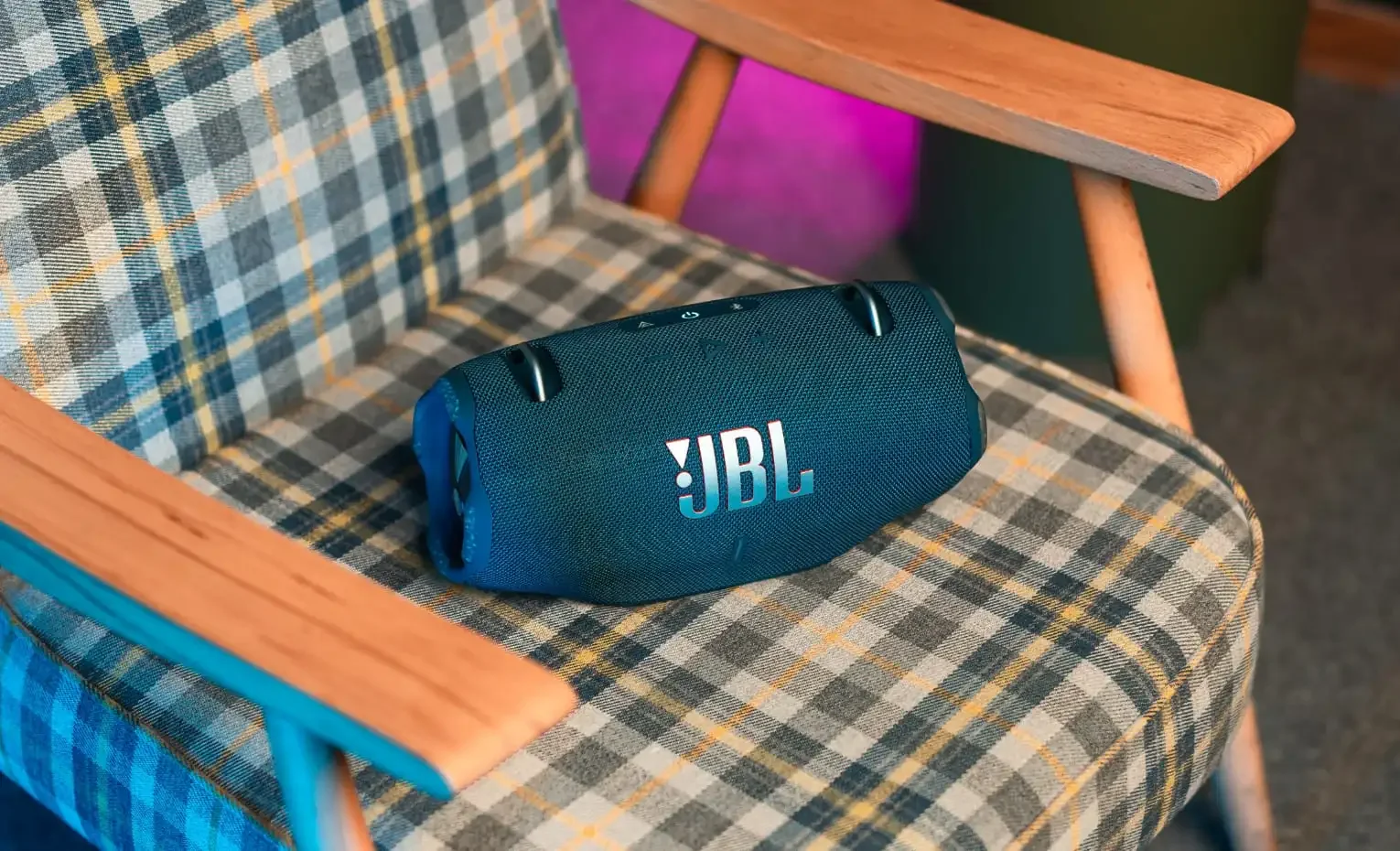
اگر از یک میکروفون جدا و اسپیکر بیرونی استفاده میکنید، صدای پخششده میتواند دوباره وارد میکروفون شود. نتیجه ممکن است برای طرف مقابل پژواک یا تکرار صدا باشد. نزدیکتر کردن میکروفون به محل صحبت و پایین آوردن بلندی خروجی، برای بررسی اولیه مفید است. جای هر دو وسیله را همزمان تغییر ندهید تا مشخص شود کدام تغییر نتیجه داده است.
قابلیت حذف پژواک برنامه تماس به نرمافزار و مسیر صدا وابسته است و نباید آن را برای هر ترکیب تجهیزات تضمین کرد. اگر با کاهش ولوم و اصلاح جای میکروفون هنوز بازگشت صدا وجود دارد، یک هدست سازگار میتواند مسیر سادهتری برای جلسه باشد. برای تماس گروهی حرفهای نیز محصولی را بررسی کنید که میکروفون و کاربرد کنفرانس در مشخصات رسمی آن ذکر شده باشد.
هدف این بررسی ساختن یک سیستم کنفرانس از اسپیکر موسیقی نیست. اگر کاربرد اصلی شما شنیدن موسیقی در فاصلههای مختلف است، ویژگیهای Xtreme 4 را با همان نیاز بسنجید. اگر بیشتر وقت شما در تماس میگذرد، نوع میکروفون، سازگاری نرمافزار و راحتی مدیریت تماس را در انتخاب تجهیزات جلوتر قرار دهید. صفحه محصول و مشاوره متناسب با برنامه مورداستفاده، انتخاب را روشنتر میکنند.
بعد از تماس، برگشت موسیقی را جدا بررسی کنید
وقتی تماس تمام شد، برنامه موسیقی را باز کنید و خروجی رسانه را ببینید. اگر آهنگ متوقف مانده است، ابتدا ادامه پخش را در خود برنامه بزنید. اگر صدا از گوشی میآید، اتصال بلوتوث و خروجی انتخابشده برای رسانه را بررسی کنید. رفتار یک بار پایان تماس را با مشکل دائمی اتصال یکی ندانید؛ برنامه ممکن است پخش را بهصورت خودکار ادامه ندهد.
اگر بعد از هر تماس، موسیقی در چند برنامه برنمیگردد، مدل گوشی، برنامه تماس و ترتیب اتفاق را ثبت کنید. یک بار با دستگاه دیگری هم پخش رسانه را بررسی کنید تا دامنه مشکل مشخص شود. بازنشانی کارخانه اولین پاسخ به نبود میکروفون نیست. برای پیگیری، روشن کنید مشکل شما شنیده نشدن صدای صحبت است یا برنگشتن پخش موسیقی؛ این دو مسئله راه بررسی متفاوتی دارند.
کلام آخر
Xtreme 4 میکروفون داخلی و قابلیت اسپیکرفون ندارد؛ پس مسیر مکالمه را باید در گوشی یا برنامه تنظیم کنید. در جلسه آنلاین، ورودی واقعی میکروفون را جدا از خروجی صدا بررسی کنید. برای تماس مداوم، وسیله سازگار با مکالمه انتخاب روشنتری است و برای بازگشت موسیقی، وضعیت برنامه و خروجی رسانه را پس از تماس ببینید.


پاسخگوی سوالات شما هستیم
دیدگاهی وجود ندارد!