


آنچه خواهید خواند
فعال کردن LDAC به گوشی و هندزفری وابسته است
فعال کردن LDAC برای هندزفری ناتینگ مدل Ear فقط با روشن کردن یک گزینه در برنامه تمام نمیشود؛ گوشی نیز باید این کدک را پشتیبانی و برای اتصال فعال کرده باشد. اگر صدا پخش میشود اما کدک موردنظر در دسترس نیست، ابتدا همین دو بخش را جدا بررسی کنید.
این آموزش برای تنظیم اتصال موسیقی همین محصول است. قرار نیست با تغییر کدک، قطع هر نوع صدا یا مشکل میکروفون برطرف شود. پیش از شروع، مطمئن شوید با یک فایل معمولی از گوشی صدا میشنوید؛ اگر در حالت عادی هم پخش ندارید، نخست خروجی صدا و اتصال بلوتوث را بررسی کنید.
پیشنهاد مطالعه
آمادهسازی پیش از فعال کردن LDAC
نام دقیق گوشی، ورژن سیستمعامل و ورژن Nothing X را یادداشت کنید. برای آزمون اولیه، فقط همان گوشی را متصل نگه دارید تا وضعیت یک مسیر مشخص روشن شود. یک فایل آشنا انتخاب کنید و تنظیم اکولایزر یا بلندی صدا را همزمان تغییر ندهید؛ در غیر این صورت نمیتوانید نتیجه هر تغییر را جدا ارزیابی کنید.
پشتیبانی این محصول از LDAC در اطلاعات رسمی ناتینگ تأیید شده است؛ پشتیبانی گوشی باید جداگانه احراز شود. اندرویدی بودن گوشی را بهتنهایی تأیید کافی ندانید. برای آیفون نیز انتظار فعال شدن LDAC از Nothing X نداشته باشید؛ این گزینه در اتصال بلوتوث معمول iOS به همین محصول فراهم نمیشود.

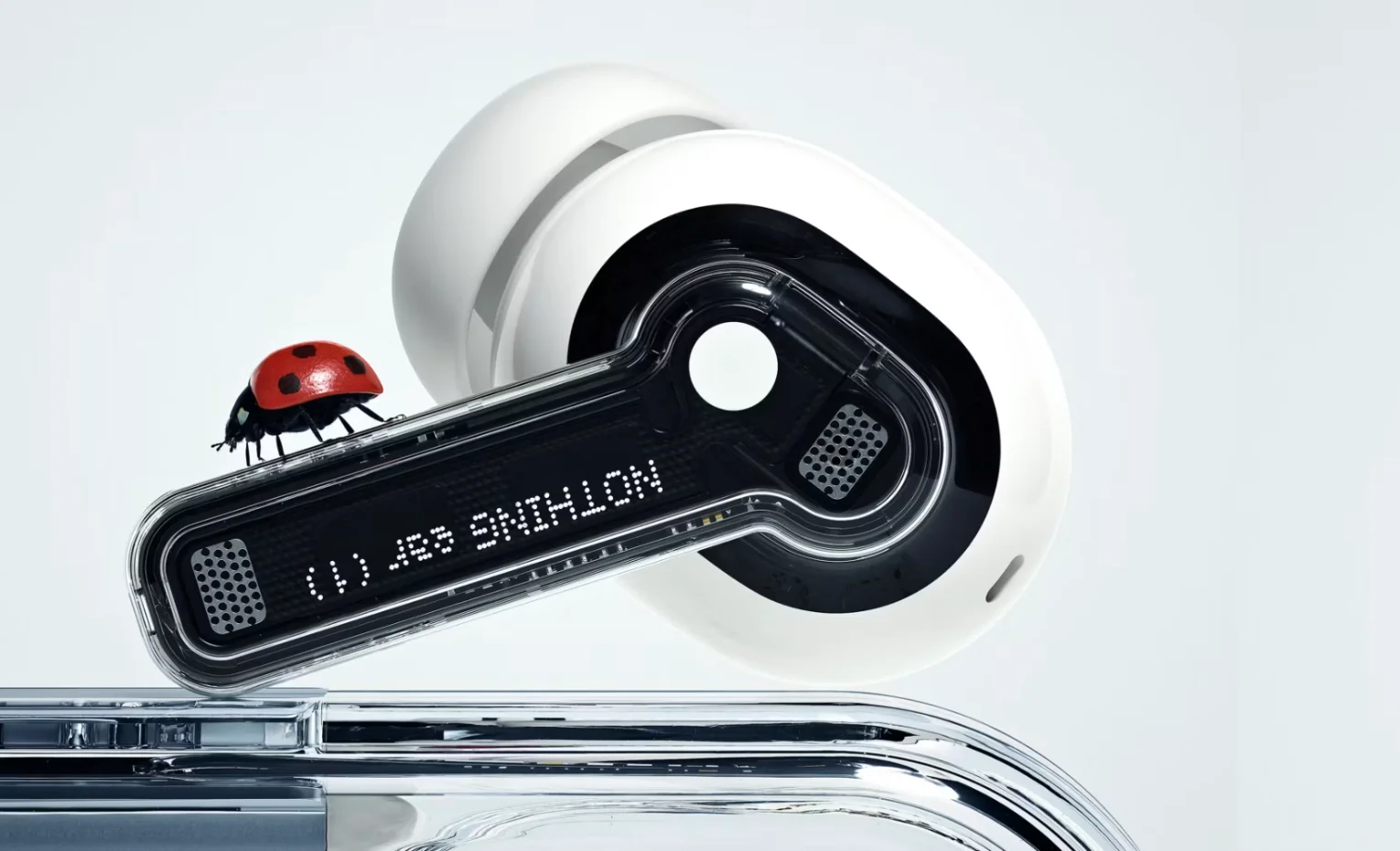
تنظیم گوشی و Nothing X را جدا بررسی کنید
- در تنظیمات گوشی بررسی کنید LDAC برای اتصال فعلی فعال است یا خیر. اگر از ابتدا فعال نیست، راهنمای ناتینگ بررسی پشتیبانی آن در Settings و Developer Options را پیشنهاد میکند.
- فقط اگر گوشی پشتیبانی میکند، کدک را مطابق راهنمای همان گوشی فعال کنید. نام و محل گزینه در همه برندها و ورژنهای اندروید یکسان نیست.
- هندزفری را در Nothing X متصل کنید و فعال بودن گزینه کدگذاری با کیفیت بالا یا HD encoding مربوط به LDAC را بررسی کنید. به گزینههای همین محصول مراجعه کنید، نه تصویر منوی یک مدل دیگر.
- پخش را آغاز کنید و اگر گوشی وضعیت کدک اتصال را نمایش میدهد، همان وضعیت را بخوانید. وجود LDAC در فهرست قابلیتها با انتخاب شدن آن برای پخش فعلی یکسان نیست.
اگر بخشی از این مسیر در گوشی شما وجود ندارد، بهجای تغییر گزینههای نامرتبط، پشتیبانی دقیق مدل گوشی را بررسی کنید. برای آشکار کردن منوها، دستور مربوط به دستگاه دیگری را بدون تطبیق اجرا نکنید. فعال کردن قابلیت در برنامه هندزفری، کدک پشتیبانینشده را به گوشی اضافه نمیکند.
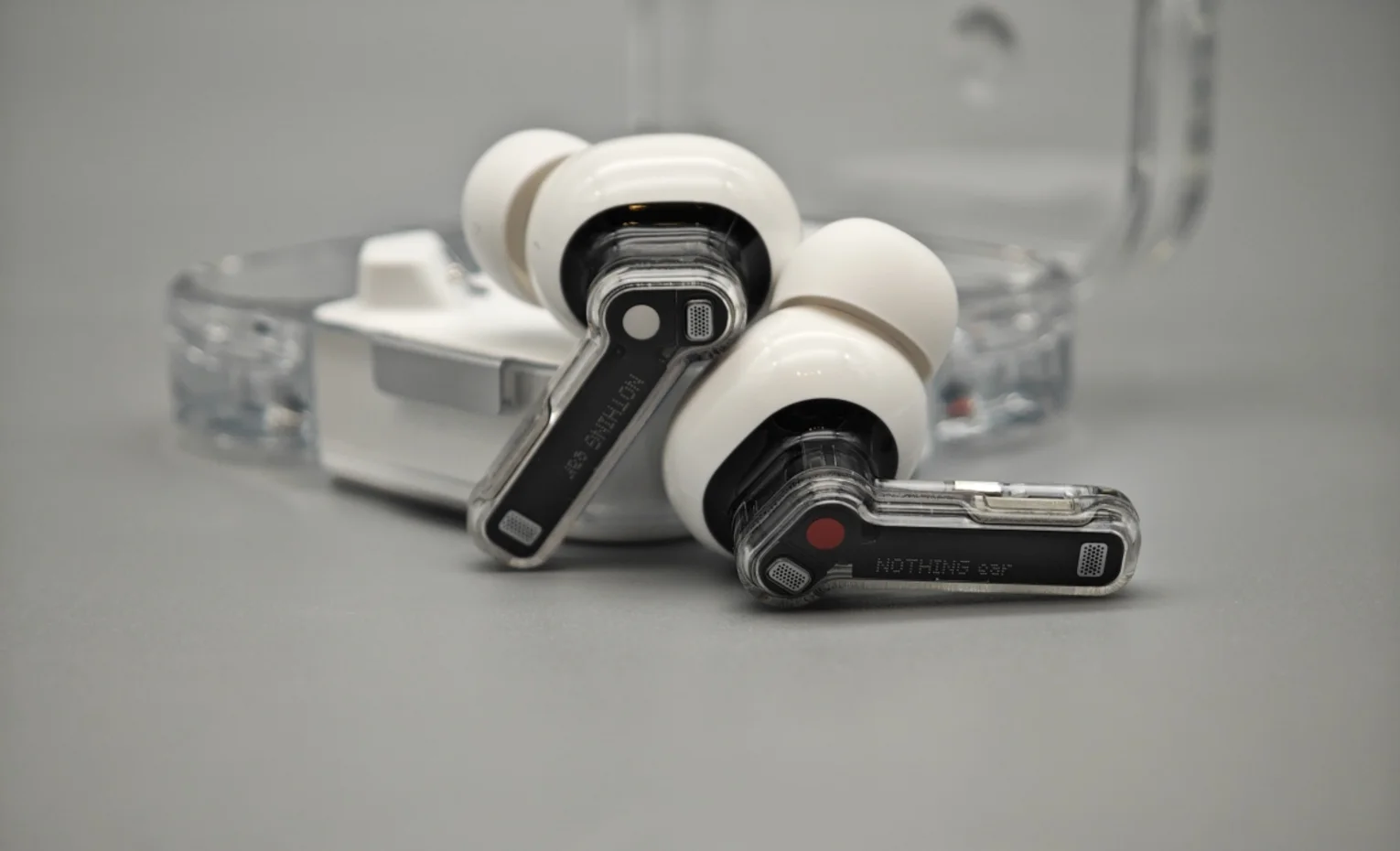
اگر پس از تغییر، پخش ناپایدار شد
ناتینگ برای پخش روان، تنظیم کیفیت LDAC روی حالت پیشفرض تطبیقی را پیشنهاد میکند. اگر کیفیت جریان بالاتری انتخاب کردهاید، خاموش کردن Dual Connection نیز در راهنمای سازنده توصیه شده است. این توصیه را با ممنوع بودن همیشگی استفاده از دو اتصال یکی ندانید.
آزمون را با همان گوشی، همان فایل و همان محل انجام دهید. ابتدا فقط یکی از تنظیمها را تغییر دهید و نتیجه را ثبت کنید. اگر چند دستگاه، برنامه پخش و تنظیم کیفیت را با هم عوض کنید، بهتر شدن یا بدتر شدن نتیجه، علت مشخصی را ثابت نمیکند.
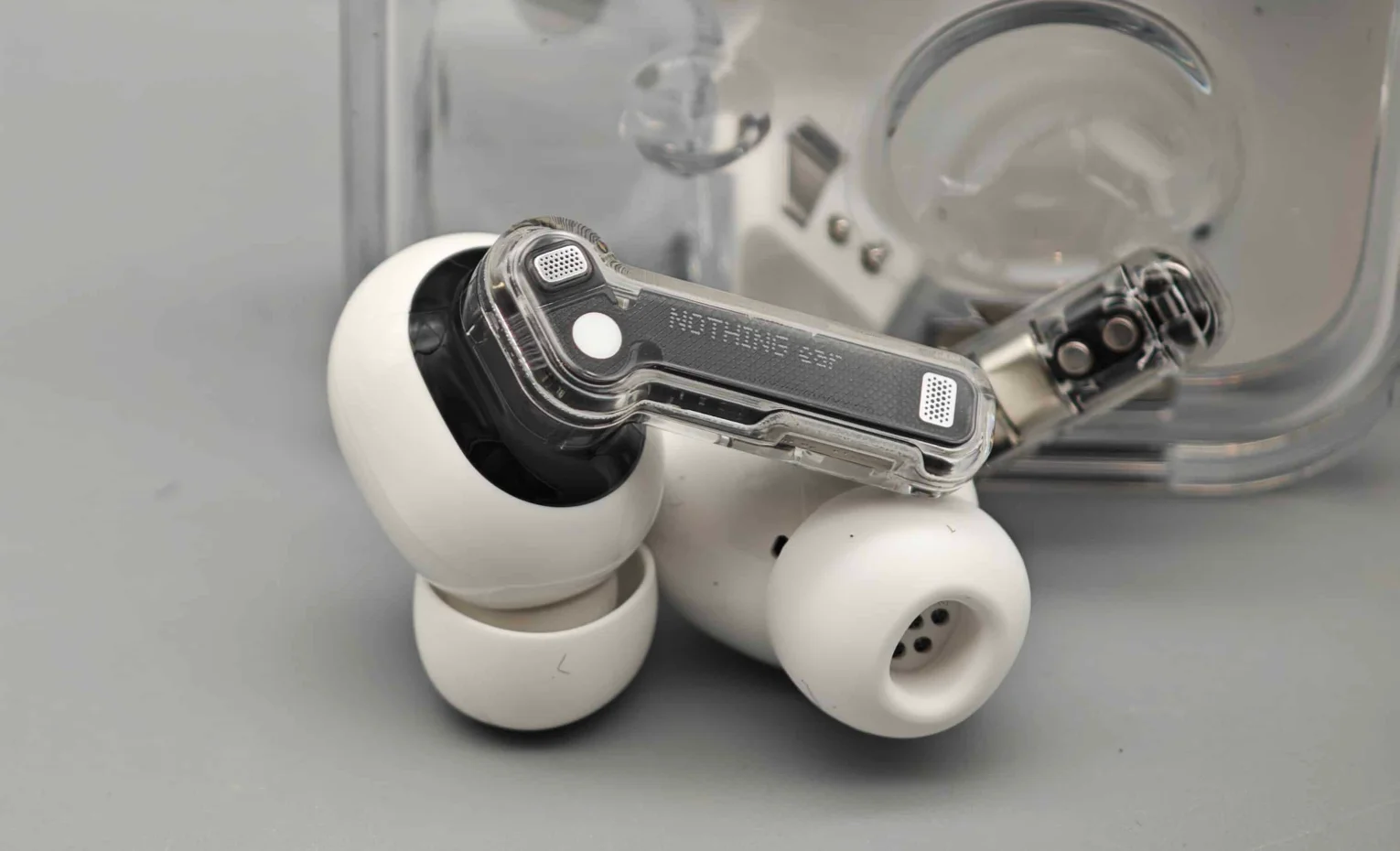
از روی هر نشانه چه چیزی بررسی شود؟
| نشانه | بررسی بعدی |
|---|---|
| صدا هست اما گزینه کدک دیده نمیشود | پشتیبانی و مسیر تنظیم در مدل دقیق گوشی را بررسی کنید. |
| گزینه برنامه روشن است اما وضعیت اتصال روشن نیست | تنظیم گوشی و کدک اتصال فعلی را، در صورت نمایش، جدا بخوانید. |
| مشکل پس از تغییر کیفیت پخش شروع شده است | با وضعیت قبلی و یک تغییر در هر مرحله مقایسه کنید. |
| پخش معمولی هم صدا ندارد | ابتدا اتصال و خروجی برنامه را بررسی کنید؛ مسئله فقط انتخاب کدک نیست. |
اگر لازم شد از پشتیبانی کمک بگیرید، نام دستگاه، گزینه انتخابشده، وضعیت نمایشدادهشده اتصال و زمان شروع مشکل را بفرستید. عبارت «صدای باکیفیت روشن است» بهتنهایی توضیح کاملی از مسیر نیست. از صفحه مربوط عکس بگیرید تا تفاوت گزینه برنامه و تنظیم گوشی مشخص بماند.
نتیجه را با اتصال واقعی بسنجید
پایان موفق تنظیم، پخش پایدار از گوشی سازگار و احراز وضعیت اتصال تا حد اطلاعات نمایشدادهشده است. نام کدک بهتنهایی اثبات نمیکند هر فایل حتماً بهتر شنیده میشود. پس از تنظیم، تغییرهای دیگر را جدا انجام دهید و اگر با حالت قبلی پخش مناسبتری دارید، برای استفاده روزمره همان نتیجه قابل اتکا را مبنا قرار دهید.


پاسخگوی سوالات شما هستیم
دیدگاهی وجود ندارد!