


آنچه خواهید خواند
- فعال سازی دستیار صوتی در Nothing Headphone 1 در اندروید و iOS
- نحوه فعالسازی دستیار صوتی در دستگاههای اندروید و iOS استاندارد
- تنظیم و فعالسازی دستیار صوتی روی گوشیهای Nothing Phone
- معرفی و دانلود برنامه رسمی Nothing X
- قابلیتها و سناریوهای کاربردی دستیار صوتی دستیار صوتی در زندگی روزمره
- عیبیابی، چرا دستیار صوتی روی هدفون کار نمیکند؟
- کلام آخر
فعال سازی دستیار صوتی در Nothing Headphone 1 در اندروید و iOS
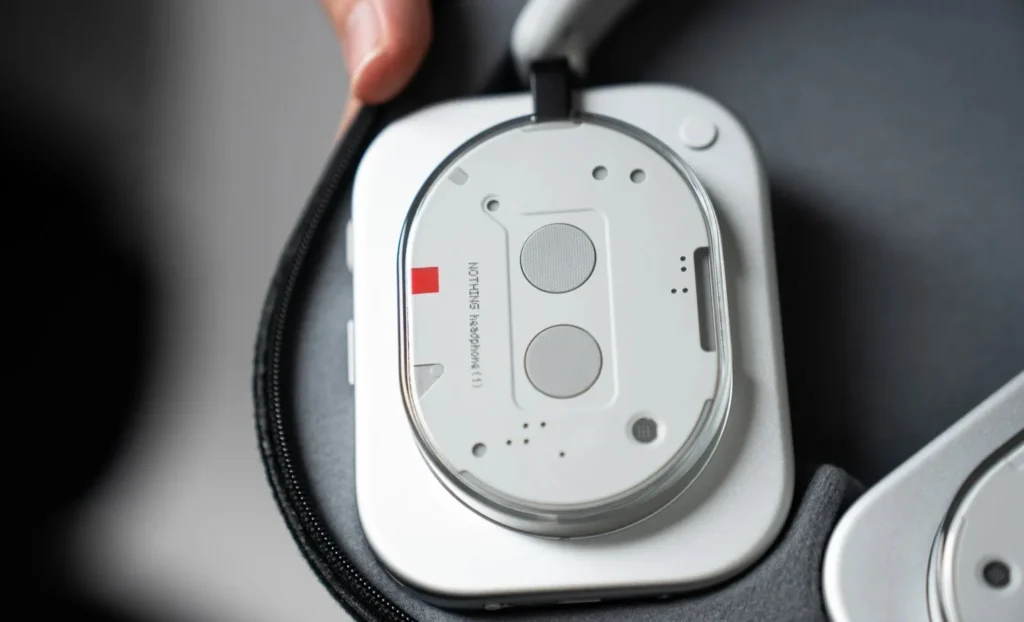
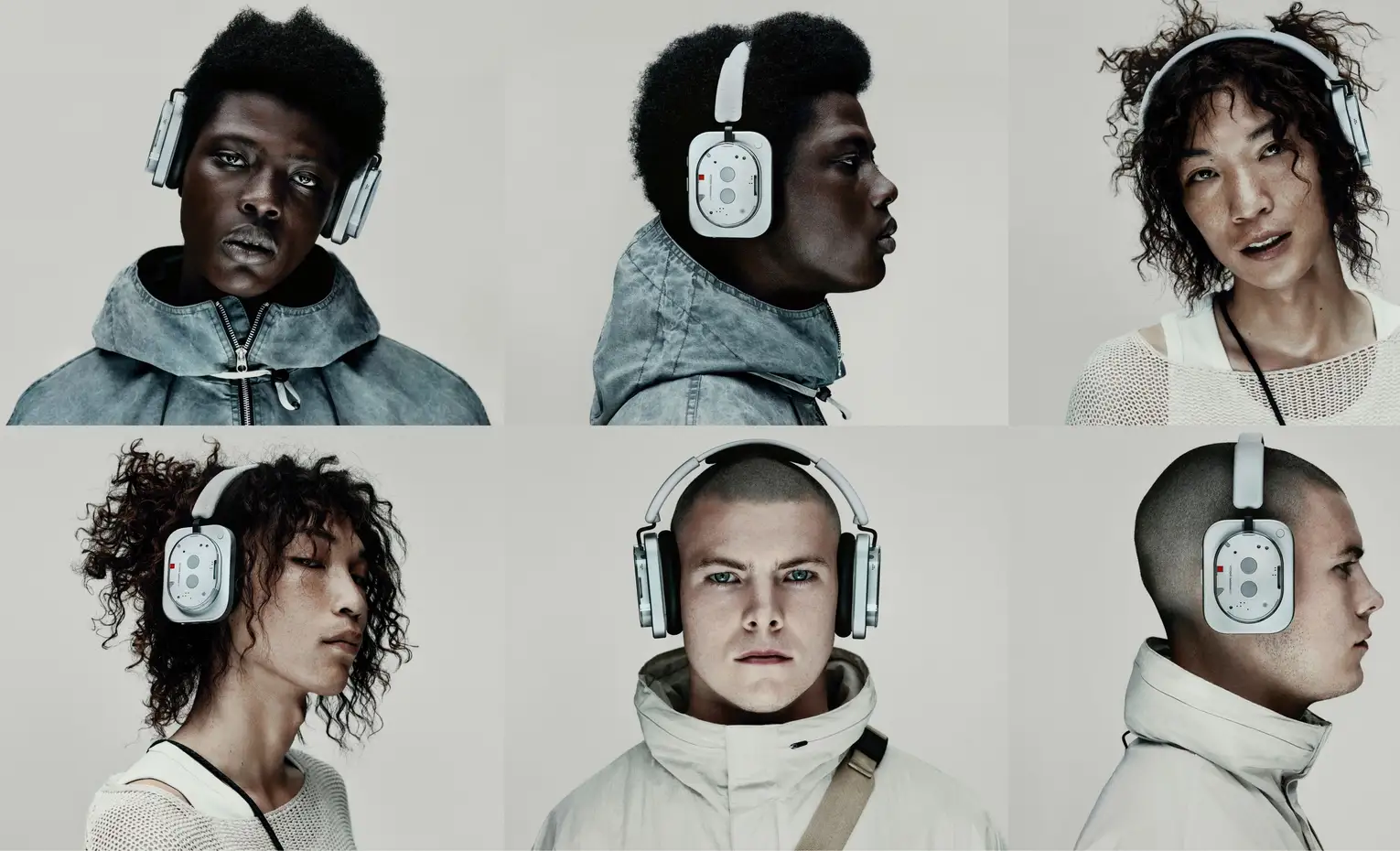
فعال سازی دستیار صوتی در Nothing Headphone 1 یکی از کاربردیترین قابلیتهایی است که به کاربران اجازه میدهد بدون نیاز به خارج کردن گوشی موبایل از جیب خود، فرمانهای مختلف را صوتی صادر کند. ابزارهای پوشیدنی هوشمند مدرن امروزی فراتر از پخش موسیقی عمل میکنند و هدفون ناتینگ نیز با مجهز شدن به سیستمهای کنترلی پیشرفته، امکان تعامل سریع با دستیارهای صوتی محبوبی مانند گوگل اسیستنت، سیری و حتی چتجیپیتی را فراهم آورده است. در این راهنما، نحوه فعالسازی و شخصیسازی این ویژگی را روی سیستمعاملهای مختلف به صورت کامل بررسی میکنیم.

نحوه فعالسازی دستیار صوتی در دستگاههای اندروید و iOS استاندارد
اگر از هدفون ناتینگ روی گوشیهای اندرویدی غیراز ناتینگ فون یا دستگاههای مجهز به سیستمعامل iOS مانند آیفون و آیپد استفاده میکنید، فرآیند راهاندازی بسیار مستقیم و ساده است. به صورت پیشفرض، تنظیمات کارخانه به شکلی پیکربندی شده است که با یک فرمان حرکتی ساده روی بدنه هدفون، دستیار صوتی بومی دستگاه شما بیدار میشود.
برای این کار، کافی است دکمه فیزیکی یا پنل لمسی مشخصشده روی گوشیهای هدفون را به صورت کوتاه فشار دهید (Short Press). با انجام این کار، بلافاصله صدای بوق کوتاهی میشنوید که نشاندهنده آماده به کار بودن دستیار صوتی گوشی شما (Google Assistant در اندروید و Siri در iOS) است. پس از آن میتوانید فرمان صوتی خود مانند بررسی وضعیت آبوهوا، برقراری تماس یا پخش یک پلیلیست خاص را اعلام کنید.
تنظیم و فعالسازی دستیار صوتی روی گوشیهای Nothing Phone
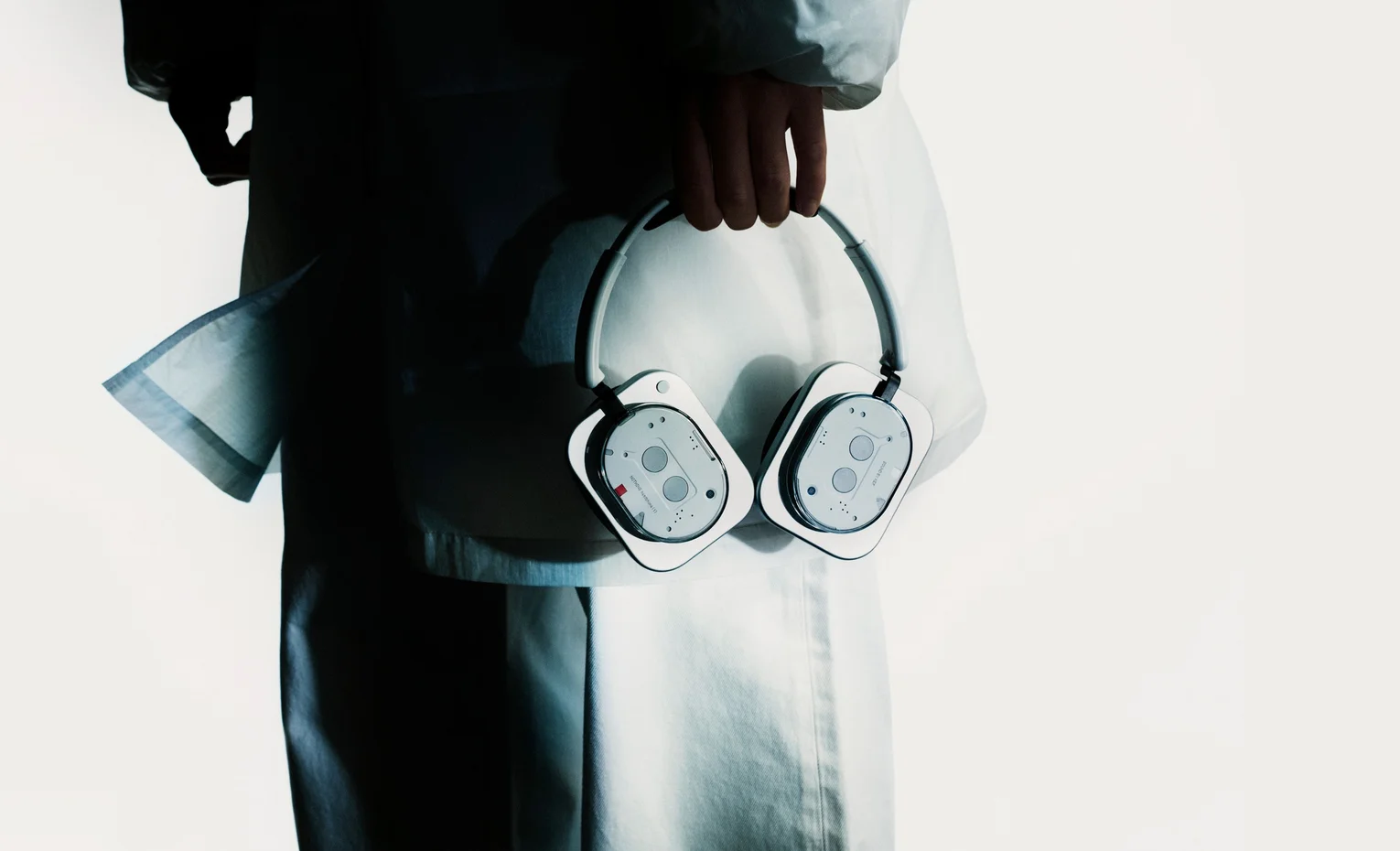
بر خلاف دستگاههای دیگر، در گوشیهای اختصاصی ناتینگ فون (Nothing Phone)، دکمه لمسی هدفون به صورت پیشفرض برای فعالسازی دستیار صوتی تعریف نشده است. ناتینگ این قابلیت را به صورت اختیاری در اختیار کاربران قرار داده تا از لمسهای ناخواسته جلوگیری شود. برای فعال کردن این ویژگی روی ناتینگ فون، باید مراحل زیر را در نرمافزار اختصاصی دنبال کنید:
- ابتدا اپلیکیشن رسمی Nothing X را روی گوشی خود باز کنید.
- به بخش تنظیمات کنترلها یا همان Controls مراجعه کنید.
- گزینه دکمه یا Button را انتخاب نمایید.
- در این بخش، یکی از ژستهای حرکتی مانند تکضربه (Single Press) یا نگهداشتن مستمر (Press and Hold) را انتخاب کنید.
- عملکرد این ژست حرکتی را روی گزینه Voice Assistant تنظیم کنید.
پس از انجام این تنظیمات، از این به بعد با اجرای ژست حرکتی تعریفشده روی هدفون، دستیار صوتی گوشی ناتینگ شما بدون وقفه فعال خواهد شد.

معرفی و دانلود برنامه رسمی Nothing X
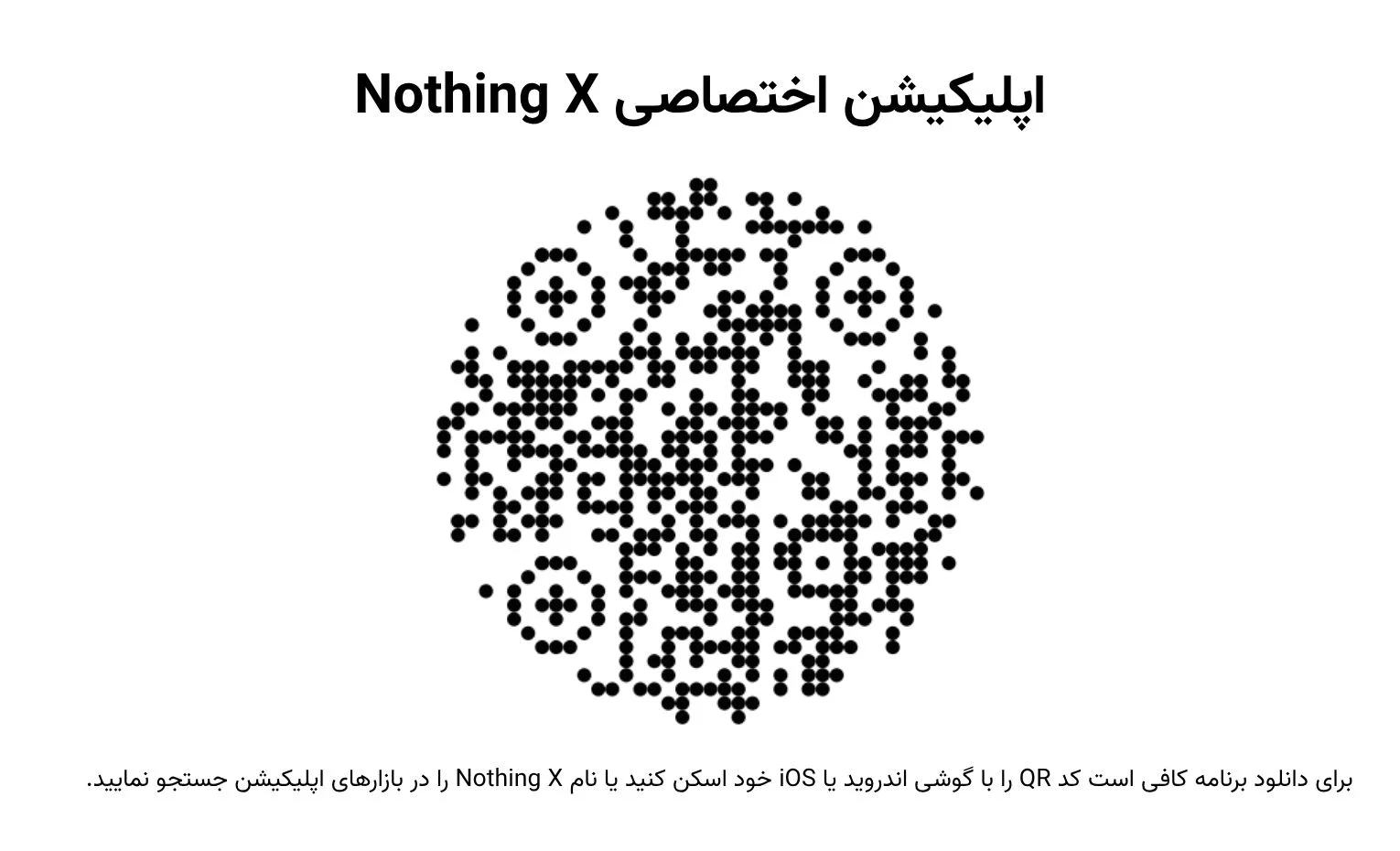
برای دسترسی به تمامی پتانسیلهای هدفون ناتینگ مدل Headphone 1، نصب اپلیکیشن رسمی Nothing X یک ضرورت به شمار میرود. این نرمافزار نه تنها وظیفه مدیریت فعال سازی دستیار صوتی در Nothing Headphone 1 را بر عهده دارد، بلکه ابزارهای متنوع دیگری را نیز برای بهبود تجربه شنیداری در اختیار شما قرار میدهد.
اپلیکیشن Nothing X برای هر دو پلتفرم اندروید و iOS توسعه یافته است. کاربران اندروید میتوانند این برنامه را از فروشگاه گوگل پلی (Google Play) و کاربران آیفون میتوانند آن را از اپ استور (App Store) دانلود و نصب کند. از طریق این برنامه میتوانید اکولایزر صدا را تنظیم کنید، کنترلهای لمسی را شخصیسازی نمایید و بروزرسانیهای میانافزاری هدفون را جهت بهبود پایداری دستگاه دریافت کنید.
قابلیتها و سناریوهای کاربردی دستیار صوتی دستیار صوتی در زندگی روزمره
استفاده از دستیار صوتی روی هدفونهای بیسیم فراتر از یک ویژگی فانتزی است و در شرایط مختلف میتواند بسیار گرهگشا باشد. به عنوان مثال، در حین رانندگی، دوچرخهسواری یا زمانی که کیسههای خرید را در دست دارید و دسترسی به گوشی موبایل ممکن نیست، با یک لمس ساده روی هدفون میتوانید به پیامهای دریافتی پاسخ دهید یا مسیر خود را روی نقشه پیدا کنید.
علاوه بر این، در محیطهای ورزشی و هنگام دویدن، تغییر آهنگها، تنظیم بلندی صدا و حتی ثبت تایمر ورزشی از طریق فرمانهای صوتی بسیار سریعتر و ایمنتر از لمس صفحه نمایش گوشی انجام میشود. این قابلیت به حفظ تمرکز شما در حین فعالیتهای فیزیکی کمک شایانی میکند.
عیبیابی، چرا دستیار صوتی روی هدفون کار نمیکند؟
اگر مراحل بالا را انجام دادید اما همچنان در فعالسازی دستیار صوتی با مشکل مواجه هستید، چند نکته کلیدی وجود دارد که باید آنها را بررسی کنید. اول از همه، مطمئن شوید که دسترسیهای لازم برای دستیار صوتی در تنظیمات امنیتی گوشی شما صادر شده باشد. در برخی گوشیها، تا زمانی که قفل صفحه باز نباشد، دستیار صوتی اجازه فعالیت ندارد که این مورد از تنظیمات داخلی گوشی قابل تغییر است.
دومین علت متداول، عدم اتصال صحیح بلوتوث یا تداخل فرکانسی است. یکبار اتصال هدفون را قطع و وصل کنید و مطمئن شوید که آخرین ورژن از فِرمور هدفون از طریق اپلیکیشن Nothing X نصب شده باشد. آپدیت نگهداشتن نرمافزاری معمولاً باگهای مربوط به کنترلهای لمسی را کاملاً برطرف میکند.
کلام آخر
فعال سازی دستیار صوتی در Nothing Headphone 1 فرآیندی بسیار ساده است که از طریق دکمه لمسی روی اندروید و iOS یا تنظیمات برنامه Nothing X انجام میشود. این قابلیت تجربه کاربری بینظیری را بدون نیاز به گوشی برای شما به ارمغان میآورد.




پاسخگوی سوالات شما هستیم
دیدگاهی وجود ندارد!