


آنچه خواهید خواند
- پخش همزمان صدا از اسپیکر بلوتوثی و مک با ابزار Audio MIDI Setup
- آشنایی با ابزار Audio MIDI Setup در سیستمعامل مک
- مراحل گامبهگام تنظیم پخش همزمان صدا
- حل مشکل تأخیر و ناهماهنگی صدا (Drift Correction)
- تفاوت Multi-Output Device و Aggregate Device
- مزایا و محدودیتهای استفاده از خروجی صوتی چندگانه
- سناریوهای کاربردی برای پخش همزمان
- نکات نهایی برای پایداری اتصال
- کلام آخر
پخش همزمان صدا از اسپیکر بلوتوثی و مک با ابزار Audio MIDI Setup
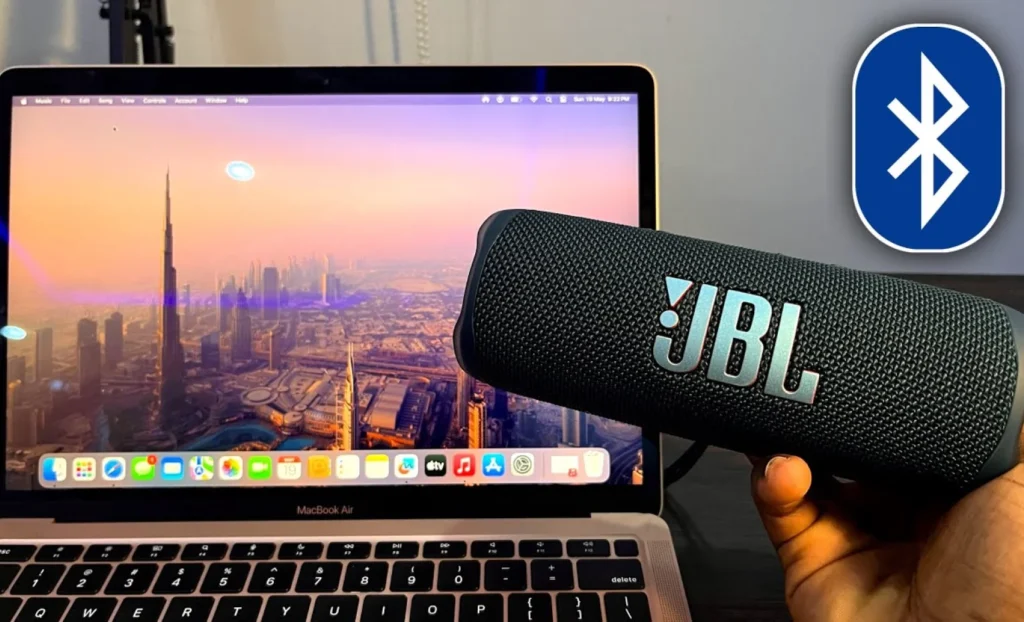
پخش همزمان صدا از اسپیکر بلوتوثی و مک یکی از قابلیتهای جذاب و در عین حال پنهان سیستمعامل macOS است که به کاربران اجازه میدهد تجربه صوتی خود را ارتقا دهند. بسیاری از کاربران تصور میکنند که در هر لحظه فقط میتوانند از یک خروجی صدا استفاده کند، اما اپل ابزاری قدرتمند به نام Audio MIDI Setup را در دل سیستمعامل خود گنجانده است که این محدودیت را از بین میبرد. با استفاده از این قابلیت، شما میتوانید اسپیکرهای داخلی لپتاپ خود را با یک اسپیکر بلوتوثی یا حتی مجموعهای از اسپیکرهای مختلف ترکیب کنید تا صدایی فراگیرتر و قدرتمندتر داشته باشید.
این ویژگی به خصوص در زمانهایی که قصد دارید در یک اتاق بزرگ موسیقی پخش کنید یا هنگام تماشای فیلم میخواهید از چندین زاویه صدا را بشنوید، بسیار کاربردی است. با این حال، کار با تجهیزات صوتی بیسیم همیشه با چالشهایی مانند تأخیر (Latency) همراه است. در این راهنمای جامع، نه تنها روش فعالسازی این قابلیت را یاد میگیرید، بلکه با تکنیکهایی برای رفع ناهماهنگی صدا و بهینهسازی تنظیمات برای بهترین خروجی ممکن نیز آشنا خواهید شد.

آشنایی با ابزار Audio MIDI Setup در سیستمعامل مک
پیش از آنکه به سراغ مراحل عملی برویم، باید بدانیم که ابزار Audio MIDI Setup چیست. این نرمافزار یکی از ابزارهای پیشفرض و سیستمی مک است که مدیریت دستگاههای ورودی و خروجی صوتی و تجهیزات MIDI را بر عهده دارد. در حالی که بخش Sound در System Settings تنظیمات پایهای را ارائه میدهد، Audio MIDI Setup به شما اجازه میدهد پیکربندیهای پیچیدهتری مانند ایجاد دستگاههای خروجی چندگانه (Multi-Output Device) یا دستگاههای تجمیعی (Aggregate Device) را انجام دهید.
دستگاه خروجی چندگانه به سیستمعامل دستور میدهد که جریان صوتی را به صورت همزمان به چندین سختافزار مختلف بفرستد. این در حالی است که سیستم به صورت پیشفرض صدا را فقط به آخرین دستگاه متصل شده ارسال میکند. نکته مهم این است که این ابزار به صورت نرمافزاری هماهنگی را مدیریت میکند، اما به دلیل تفاوت در تکنولوژی انتقال داده بین کابل (اسپیکر داخلی) و امواج رادیویی (بلوتوث)، ممکن است تفاوتهای ناچیزی در زمان پخش ایجاد شود که در ادامه روش حل آن را بررسی میکنیم.

مراحل گامبهگام تنظیم پخش همزمان صدا
برای شروع فرایند پخش همزمان صدا از اسپیکر مک و بلوتوث، ابتدا باید اطمینان حاصل کنید که دستگاه بلوتوثی شما به درستی متصل (Pair) شده است. مراحل زیر را با دقت دنبال کنید:
- اتصال بلوتوث: ابتدا اسپیکر بلوتوثی خود را روشن کرده و به بخش System Settings و سپس Bluetooth در مک بروید. مطمئن شوید که اسپیکر در لیست دستگاههای Connected قرار دارد.
- اجرای ابزار کمکی: کلیدهای ترکیبی Command + Space را فشار دهید تا Spotlight باز شود. عبارت Audio MIDI Setup را تایپ کرده و کلید Enter را بزنید.
- ایجاد دستگاه جدید: در پنجره باز شده، در گوشه پایین سمت چپ، روی آیکون «+» کلیک کنید.
- انتخاب گزینه مناسب: از منوی باز شده، گزینه Create Multi-Output Device را انتخاب کنید. یک آیتم جدید با همین نام در لیست سمت چپ ظاهر میشود.
- انتخاب خروجیها: در سمت راست پنجره، لیستی از تمام دستگاههای صوتی در دسترس را مشاهده میکنید. تیک کنار MacBook Speakers (یا Built-in Output) و همچنین تیک کنار نام اسپیکر بلوتوثی خود را بزنید.
- تنظیم دستگاه اصلی: در قسمت Master Device، بهتر است اسپیکر داخلی مک را انتخاب کنید تا پایداری بیشتری در پخش ایجاد شود.
حل مشکل تأخیر و ناهماهنگی صدا (Drift Correction)
یکی از بزرگترین چالشها در پخش همزمان صدا از اسپیکر مک و بلوتوث، ایجاد افکت اکو یا تأخیر است. سیگنالهای صوتی در اسپیکر داخلی مک تقریباً بلافاصله پخش میشوند، اما در دستگاههای بلوتوثی، فرآیند کدگذاری، ارسال امواج و رمزگشایی در مقصد باعث ایجاد چند میلیثانیه تأخیر میشود. برای به حداقل رساندن این مشکل، اپل قابلیتی به نام Drift Correction را در نظر گرفته است.
در پنجره Audio MIDI Setup، روبروی نام اسپیکر بلوتوثی خود، گزینهای به نام Drift Correction وجود دارد. حتماً تیک این گزینه را فعال کنید. این قابلیت به سیستمعامل اجازه میدهد تا به صورت هوشمند نرخ نمونهبرداری (Sample Rate) را برای دستگاههای مختلف تنظیم کند تا با ساعت داخلی سیستم هماهنگ بمانند. اگر همچنان احساس میکنید صدا ناهماهنگ است، سعی کنید نرخ نمونهبرداری هر دو دستگاه را روی مقدار یکسانی (مثلاً 44.1 کیلوهرتز یا 48.0 کیلوهرتز) تنظیم کنید تا پردازش صوتی مشابهی داشته باشید.

تفاوت Multi-Output Device و Aggregate Device
بسیاری از کاربران این دو گزینه را با هم اشتباه میگیرند. در حالی که ما برای پخش همزمان صدا از اسپیکر مک و بلوتوث از Multi-Output Device استفاده میکنیم، Aggregate Device کاربرد متفاوتی دارد. دستگاه تجمیعی برای زمانی است که میخواهید چندین ورودی یا خروجی را با هم ترکیب کنید تا در نرمافزارهای حرفهای آهنگسازی (مانند Logic Pro یا Ableton) به عنوان یک کارت صدای واحد با تعداد کانالهای زیاد شناخته شوند.
در حالت Multi-Output، هدف صرفاً کپی کردن یک سیگنال استریو روی چندین دستگاه است. این گزینه برای مصارف عمومی مانند گوش دادن به موسیقی یا تماشای یوتیوب بهترین انتخاب است. اما اگر قصد دارید مثلاً از یک میکروفون اکسترنال و میکروفون داخلی مک به طور همزمان برای ضبط پادکست استفاده کنید، باید به سراغ گزینه Aggregate Device بروید. درک این تفاوت به شما کمک میکند تا تنظیمات سیستم خود را بیهوده پیچیده نکنید.

مزایا و محدودیتهای استفاده از خروجی صوتی چندگانه
استفاده از این روش مزایای زیادی دارد، اما نباید از محدودیتهای فنی آن غافل شد. در جدول زیر برخی از نکات کلیدی برای درک بهتر این قابلیت آورده شده است:
| ویژگی | توضیحات |
|---|---|
| کنترل حجم صدا | در حالت خروجی چندگانه، دکمههای ولوم روی کیبورد مک ممکن است کار نکنند و باید ولوم هر دستگاه را به صورت دستی در تنظیمات تغییر دهید. |
| کیفیت صدا | کیفیت نهایی به ضعیفترین دستگاه متصل بستگی دارد؛ اگر یک اسپیکر قدیمی باشد، ممکن است کیفیت کل مجموعه را کاهش دهد. |
| ورژن بلوتوث | استفاده از بلوتوث ورژن 5.0 و بالاتر تأخیر را به شکل چشمگیری نسبت به ورژنهای قدیمی کاهش میدهد. |
| مصرف باتری | پردازش همزمان صدا برای دو خروجی متفاوت، فشار کمی بیشتری به پردازنده و باتری مکبوک وارد میکند. |
سناریوهای کاربردی برای پخش همزمان
چه زمانی نیاز داریم که پخش همزمان صدا از اسپیکر مک و بلوتوث را فعال کنیم؟ یکی از بهترین سناریوها در محیطهای اداری یا آموزشی است؛ جایی که میخواهید صدا هم از لپتاپ برای خودتان پخش شود و هم از یک اسپیکر بزرگتر برای شنوندگان. همچنین در خانههای هوشمند، اگر مکبوک شما در مرکز اتاق قرار دارد، ترکیب صدای آن با یک ساندبار بلوتوثی در سمت دیگر اتاق، میتواند فضای صوتی وسیعتری ایجاد کند.
سناریوی دیگر، تست کردن میکسهای صوتی برای تولیدکنندگان محتوا است. با این روش میتوانید متوجه شوید که خروجی نهایی کار شما روی دو نوع اسپیکر متفاوت چگونه شنیده میشود. البته به یاد داشته باشید که برای کارهای حساس صوتی، همیشه استفاده از کابل و اتصال مستقیم پیشنهاد میشود تا تداخل امواج 2.4 گیگاهرتزی وایفای و بلوتوث روی کیفیت صدا اثر نگذارد.

نکات نهایی برای پایداری اتصال
اگر پس از انجام تمام مراحل، صدا قطع و وصل میشود یا یکی از اسپیکرها از مدار خارج میگردد، چند مورد را بررسی کنید. اول اینکه دستگاههای بلوتوثی دیگر که استفاده نمیشوند را قطع کنید تا پهنای باند بلوتوث آزاد شود. دوم، فاصله بین مک و اسپیکر بلوتوثی را به کمتر از 5 متر کاهش دهید. دیوارهای ضخیم و مودمهای وایفای میتوانند باعث ایجاد نویز در سیگنالهای صوتی شوند.
همچنین همیشه سیستمعامل macOS خود را بهروز نگه دارید. اپل در بهروزرسانیهای اخیر، درایورهای صوتی Core Audio را بهبود بخشیده است تا هماهنگی بین دستگاههای بیسیم و داخلی با دقت بیشتری انجام شود. اگر اسپیکر شما اپلیکیشن مخصوصی دارد، سیستمعامل داخلی (Firmware) خود اسپیکر را نیز آپدیت کنید تا بهترین سازگاری را با مک داشته باشد.
کلام آخر
پخش همزمان صدا از اسپیکر مک و بلوتوث راهکاری هوشمندانه برای تقویت تجربه شنیداری بدون نیاز به تجهیزات گرانقیمت است. با استفاده از ابزار Audio MIDI Setup و فعالسازی گزینه اصلاح خطا، میتوانید بر محدودیتهای سختافزاری غلبه کرده و صدایی سوراند ایجاد کنید. رعایت نکات مربوط به فاصله و ورژنهای بلوتوث، پایداری این اتصال را تضمین خواهد کرد.




پاسخگوی سوالات شما هستیم
دیدگاهی وجود ندارد!