


آنچه خواهید خواند
تعادل صدای بازی و چت در PS5 را از کجا تنظیم کنیم؟
تعادل صدای بازی و چت در PS5 به این بستگی دارد که گفتوگو از گروه پلیاستیشن میآید یا از چت داخل بازی. قبل از تغییر ولوم، منبع چت را مشخص کنید. سپس بررسی کنید صدای بازی و صدای دیگران هر دو به همان هدست میرسند. با این ترتیب معلوم میشود مشکل از مسیر خروجی است یا فقط نسبت بلندی دو صدا باید عوض شود.
پیشنهاد مطالعه
اول هر دو صدا را روی خروجی درست بشنوید
از مسیر Settings، سپس Sound و Audio Output، دستگاه خروجی را بررسی کنید. اگر هدست در دسترس است و میخواهید هر دو صدا از آن پخش شوند، گزینه Output to Headphones را نیز بررسی کنید. وقتی یکی از صداها از تلویزیون و دیگری از هدست میآید، تغییر ولوم کلی هدست بهتنهایی تجربه شنیدن هر دو را یکسان نمیکند.
یک بازی را در بخشی اجرا کنید که صدای آن تکرارپذیر است، مثلاً محیط تمرین یا منویی با موسیقی ثابت. همزمان از یکی از اعضای گروه بخواهید یک جمله کوتاه را دو بار با شدت طبیعی بگوید. اگر فقط صدای فرد یا فقط موسیقی بازی شنیده میشود، اول خروجی را درست کنید. وقتی هر دو صدا حاضر باشند، آزمون تعادل معنی پیدا میکند.
گفتوگوی گروه و گفتوگوی داخل بازی را جدا کنید
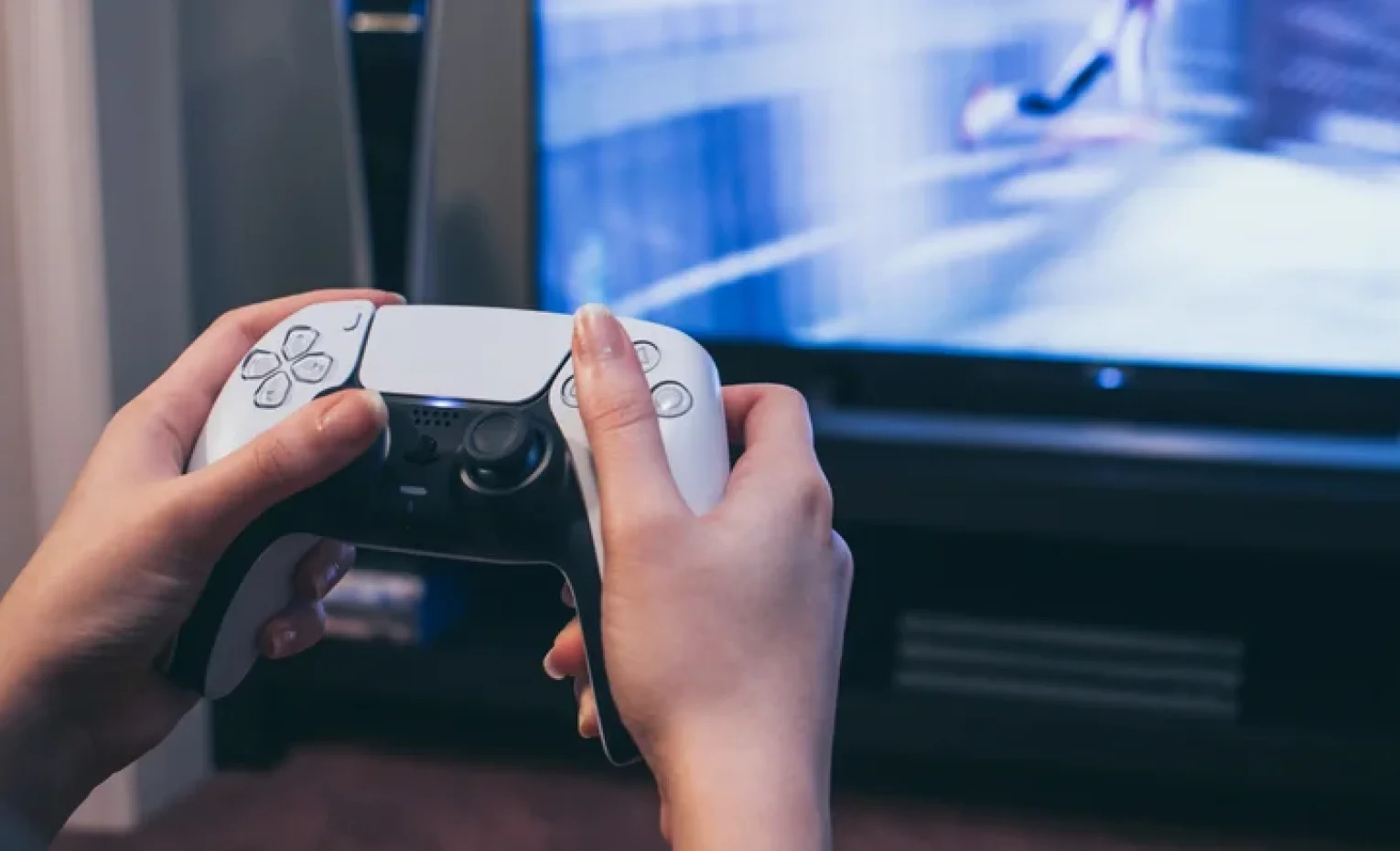
با دکمه PS وارد مرکز کنترل شوید و در Game Base گروه فعال را بررسی کنید. اگر دو نوع گفتوگو در دسترس دارید، مشخص کنید کدام را برای آزمون انتخاب کردهاید. ممکن است اعضای گروه در گفتوگوی پلیاستیشن باشند، اما بازی هم کانال تیمی خودش را داشته باشد. نتیجهای که در یک کانال میگیرید الزاماً درباره کانال دیگر تکرار نمیشود.
در چت داخل بازی، منوی صدای خود بازی را برای تنظیم جداگانه صدای گفتوگو بررسی کنید. در صورت وجود، مقدار فعلی را یادداشت کنید و فقط همان مورد را یک پله تغییر دهید. موسیقی، افکتها و ولوم اصلی بازی را همزمان دست نزنید. اگر فقط صدای گفتوگو تغییر کرد، کنترل مرتبط را پیدا کردهاید. اگر هیچ صدایی تغییر نکرد، دوباره بررسی کنید گفتوگو واقعاً از همان بازی میآید.
کنترل روی هدست را با کنترل میکروفون اشتباه نگیرید
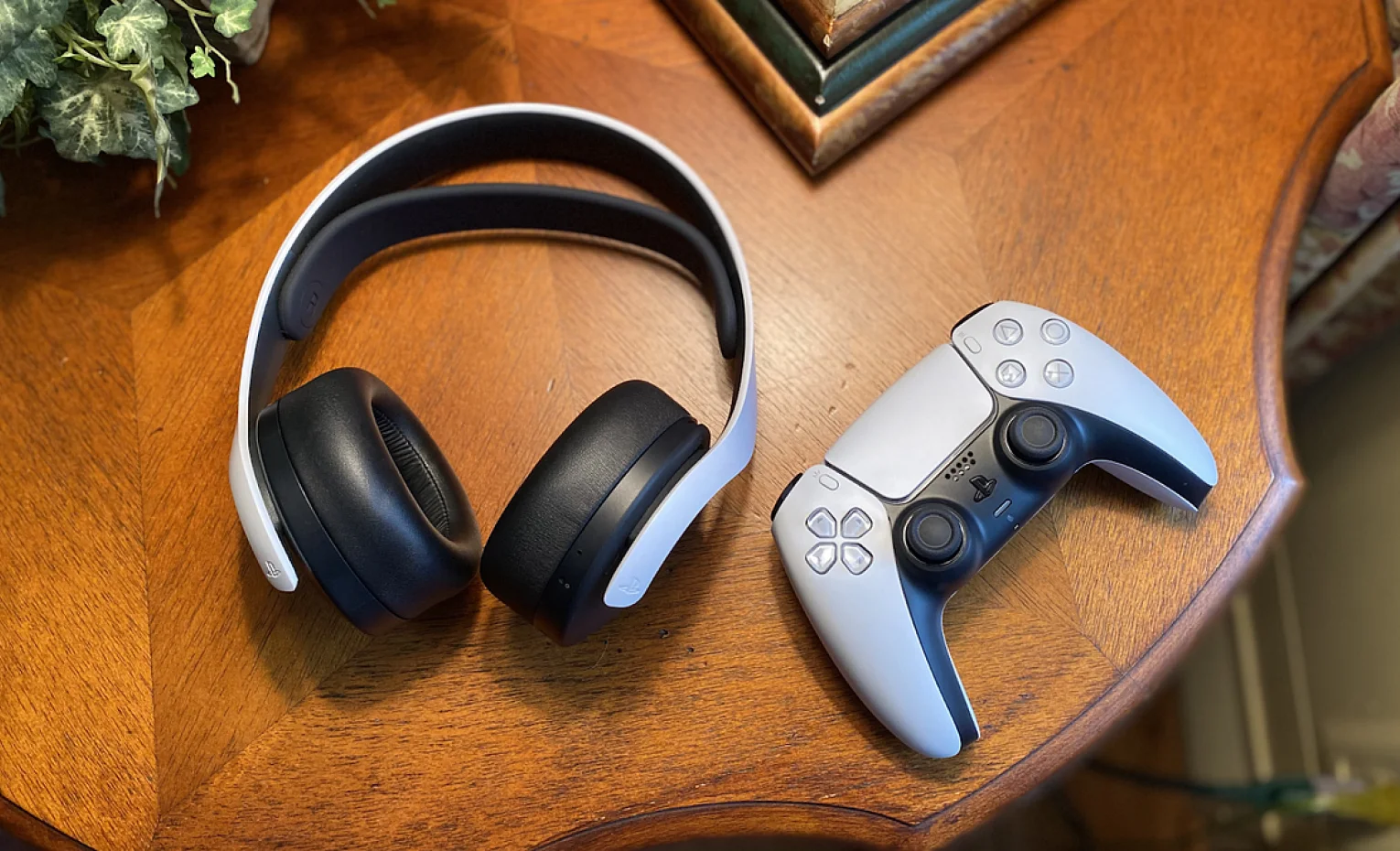
برخی هدستهای سازگار کنترل اختصاصی برای نسبت چت به بازی دارند. راهنمای همان هدست تعیین میکند دکمه یا پیچ چه اثری دارد و کدام مسیرهای چت را پوشش میدهد. کنترل ولوم عادی ممکن است هر دو صدا را با هم زیاد و کم کند. برای تشخیص، هنگام پخش همزمان از یکی از کنترلها استفاده کنید و بلافاصله همان جمله و همان صدای بازی را دوباره بشنوید.
اگر دوستانتان صدای شما را کم میشنوند، این مسئله را از بلندی صدای آنها جدا کنید. در بخش Microphone کنسول، Input Device و Adjust Microphone Level را بررسی کنید. تغییر سطح میکروفون روی سیگنالی اثر میگذارد که دیگران از شما دریافت میکنند. اگر صدای خودتان در هدست شنیده میشود، کنترل پایش صدای میکروفون را هم در راهنمای هدست بررسی کنید.
نتیجه را در یک موقعیت واقعی بسنجید
بعد از آزمون منو، یک موقعیت کوتاه با افکتهای متراکمتر اجرا کنید. از همتیمی بخواهید هنگام پخش افکت یک جمله معمولی بگوید. اگر حرف او قابل فهم است و نشانههای مهم بازی هم شنیده میشوند، تعادل برای آن موقعیت مناسب است. اگر تنها در همان بازی مشکل دارید، تنظیم داخل بازی را جداگانه ثبت کنید تا تغییر آن روی بازیهای دیگر اثر نگذارد.
اگر مسئله فقط درباره یک همتیمی رخ میدهد، با عضو دیگری هم در همان گروه آزمون کنید. شاید سطح میکروفون نفر اول یا تنظیم صدای همان عضو مسئله باشد. ابتدا از او بخواهید یک جمله را در هر دو حالت چت امتحان کند. وقتی صدای بقیه متعادل است، تغییر ولوم کلی گروه میتواند صدای افرادی را که واضح میشنوید بیش از اندازه بالا ببرد.

کلام آخر
اول خروجی مشترک، بعد منبع چت و در آخر کنترل نسبت صدا را بررسی کنید. اگر کنترل هدست فقط روی گفتوگوی گروه اثر دارد، برای چت داخل بازی از تنظیم همان بازی در صورت وجود استفاده کنید. سطح میکروفون را زمانی تغییر دهید که مشکل در صدای ارسالی شماست.


پاسخگوی سوالات شما هستیم
دیدگاهی وجود ندارد!