


آنچه خواهید خواند
- ریست هدفون بیسوس Bass BS2 Lite و حل مشکلات اتصال آن
- اهمیت بازگشت به تنظیمات کارخانه در هندزفریهای بلوتوثی
- اقدامات اولیه و پیشنیازها پیش از شروع عملیات
- آموزش گامبهگام ریست سختافزاری
- نشانگرهای نوری و تایید اتمام موفقیتآمیز فرآیند
- نحوه اتصال مجدد به موبایل و کامپیوتر
- استفاده از اپلیکیشن بیسوس اختصاصی برای تنظیمات پیشرفته
- عیبیابی پیشرفته و رفع مشکل عدم پخش صدا از یک سمت
- کلام آخر
ریست هدفون بیسوس Bass BS2 Lite و حل مشکلات اتصال آن
ریست هدفون بیسوس Bass BS2 Lite یکی از کاربردیترین و سریعترین ترفندها برای برطرف کردن انواع اختلالات نرمافزاری و مشکلات مربوط به اتصالات بلوتوثی در این هندزفری بیسیم است. هدفونهای تمامبیسیم (TWS) به دلیل ماهیت ارتباطی پیچیده خود، ممکن است گهگاه با چالشهایی مانند عدم همگامسازی گوش چپ و راست، قطع و وصل شدن مداوم صدا، یا عدم شناسایی توسط گوشی هوشمند و کامپیوتر مواجه شوند.
در چنین شرایطی، بازگشت به تنظیمات اولیه کارخانه میتواند به عنوان راهکاری قطعی و بیدردسر عمل کند. هندزفریهای بیسوس به دلیل کیفیت ساخت بالا و ارزش خرید مطلوب، کاربران فراوانی دارند اما همانند هر گجت هوشمند دیگری، گاهی نیازمند عیبیابی و پاکسازی حافظه سیستم هستند. در این مقاله به صورت کاملاً تشریحی و گامبهگام، تمامی مراحلی را که برای پاکسازی حافظه بلوتوث، ریست سختافزاری و راهاندازی مجدد این هندزفری نیاز دارید، مورد بررسی قرار میدهیم تا بتوانید به راحتی و در خانه مشکلات نرمافزاری دستگاه خود را برطرف نمایید.
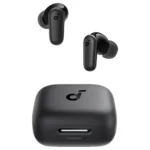
اهمیت بازگشت به تنظیمات کارخانه در هندزفریهای بلوتوثی
استفاده مداوم از هندزفریهای بلوتوثی و اتصال متناوب آنها به دستگاههای متنوع نظیر تلفنهای همراه، تبلتها و کامپیوترهای شخصی باعث میشود تا حافظه نهان (Cache) تراشه بلوتوث به مرور پر شود. تداخل سیگنالهای محیطی و تغییرات مکرر در منابع پخش صوتی، گاهی منجر به بروز خطاهای نرمافزاری در پردازنده داخلی ایربادها میگردد.
یکی از شایعترین باگهایی که کاربران با آن مواجه میشوند، پدیده عدم همگامسازی یا دیسینک (Desynchronization) است؛ حالتی که در آن تنها یکی از گوشیها صدا را پخش میکند یا تاخیر غیرطبیعی میان دو گوش به وجود میآید. انجام فرآیند بازنشانی به تنظیمات کارخانه، تمامی اتصالات پیشین و تنظیمات شخصیسازیشده و ذخیرهشده را به طور کامل پاک کرده و چیپست ارتباطی را به همان حالت اولیه و خام شرکت سازنده بازمیگرداند. این عمل نه تنها باگهای لحظهای را خنثی میسازد، بلکه در بسیاری از مواقع باعث بهبود سرعت اتصال و پایداری شبکه در بردهای طولانیتر نیز میشود و تجربه شنیداری مطلوبی را برای کاربر رقم میزند.

اقدامات اولیه و پیشنیازها پیش از شروع عملیات
پیش از آنکه عملیات ریست هدفون بیسوس Bass BS2 Lite را آغاز کنید، ضروری است چند نکته زیربنایی را رعایت نمایید تا مسیر بازنشانی بدون توقف و با موفقیت کامل به اتمام برسد. در ابتدا، حتماً بررسی کنید که کیس شارژ (کیس) و هر دو ایرباد دارای میزان شارژ استانداردی باشید. چنانچه باتری دستگاه در وضعیت بحرانی و رو به اتمام قرار داشته باشد، ممکن است فرآیند ریست در نیمهراه متوقف شده و به ساختار نرمافزاری گجت آسیب برساند.
پیشنهاد میشود پیش از شروع کار، هدفون را حداقل به مدت 15 دقیقه الی 20 دقیقه درون کیس قرار داده و با اتصال به منبع تغذیه، آن را شارژ کنید. پس از اطمینان از وجود ظرفیت کافی باتری، باید اتصال فعلی را از بین ببرید. برای این منظور وارد منوی تنظیمات بلوتوث در گوشی موبایل یا کامپیوتر خود شوید، نام هدفون بیسوس را در لیست پیدا کرده و گزینه فراموش کردن دستگاه (Forget) یا لغو اتصال (Unpair) را انتخاب نمایید. در نهایت، بخش بلوتوث دستگاه خود را به صورت موقت خاموش کنید تا در حین ریست، از تلاشهای خودکار برای اتصال مجدد جلوگیری شود.

آموزش گامبهگام ریست سختافزاری
جهت انجام ریست سختافزاری یا همان هارد ریست، مراحل بسیار واضح اما دقیقی تدوین شده است که باید عیناً به همان ترتیب به مرحله اجرا درآیند. در گام نخست، هر دو ایرباد را درون کیس شارژ قرار دهید و با دقت بررسی کنید که پینهای شارژ انتهایی با کنتاکتهای فلزی درون مدار کیس به درستی برخورد داشته باشید. در این زمان بسیار حیاتی است که درب کیس شارژ حتماً باز نگه داشته شود.
بر روی بدنه کیس شارژ یک دکمه فیزیکی مشخص تعبیه شده است؛ این دکمه را محکم فشار داده و دقیقاً به مدت 8 تا 10 ثانیه در همان حالت نگه دارید. در مدلهایی که فاقد دکمه فیزیکی روی کیس هستند، میتوانید پنلهای لمسی هر دو ایرباد را در حالی که داخل کیس با درب باز هستند، به طور همزمان لمس کرده و به مدت 8 ثانیه نگه دارید. در کل این زمان تعیینشده هرگز نباید دست خود را رها کنید، چرا که این عمل، فرمان تخلیه اطلاعات و ریبوت شدن برد اصلی سیستم را صادر میکند و گجت را برای آغاز به کارِ تازه مهیا میسازد.

نشانگرهای نوری و تایید اتمام موفقیتآمیز فرآیند
شناخت زبانِ نشانگرهای نوری (LED) که هم روی کیس و هم روی بدنه ایربادها وجود دارند، در تایید عملکرد شما نقشی کلیدی ایفا میکند. زمانی که کلید فیزیکی یا پنلهای لمسی را برای مدت زمان ذکرشده نگه میدارید، باید تمامی توجه خود را به تغییرات رنگ و ریتم چراغها معطوف سازید. در لحظات پایانی عملیات، چراغ نشانگر دستگاه تغییر رفتار داده و با سرعت بالا شروع به چشمک زدن خواهد کرد.
این چشمک زدن سریع عمدتاً در قالب رنگهای متناوب سفید و قرمز خود را نشان میدهد و به کاربر اعلام میکند که چیپست در حال بازنویسی اطلاعات پایه است. مشاهده این رقص نور خاص، در واقع تاییدیه قطعی برای اعمال موفق ریست است و نشان میدهد که هدفون ارتباط خود را با تاریخچه گذشته قطع کرده است. بلافاصله پس از دیدن این نشانه نوری، میتوانید دکمهها را رها کنید تا سیستم استراحت کوتاهی انجام دهد. در این مقطع، هیچ ردی از دستگاههای متصلشده قبلی در حافظه هدفون باقی نمانده و آماده ایجاد یک اتصال جدید و بینقص است.

نحوه اتصال مجدد به موبایل و کامپیوتر
هنگامی که از تکمیل مراحل پاکسازی اطمینان حاصل کردید، نوبت به برقراری ارتباطی تازه با دستگاه پخشکننده همچون گوشی موبایل یا لپتاپ میرسد. به منظور ورود به حالت اتصال یا Pairing Mode، هر دو ایرباد را به صورت همزمان از درون محفظه بیرون بیاورید. حسگرهای تعبیهشده در ایربادها بلافاصله فعال شده، دستگاه روشن میشود و دو گوش در یک چشمبرهمزدن به صورت خودکار با هم هماهنگ (Sync) خواهند شد تا از پخش نامتوازن جلوگیری کند.
پس از آن، سیستم بلوتوث تلفن همراه یا کامپیوتر خود را مجدداً اکتیو کنید و به صفحه جستجوی دیوایسهای پیرامونی بروید. در لیست دستگاههای پیدا شده منتظر بمانید تا عبارت کامل نام محصول پدیدار شود؛ سپس روی آن ضربه بزنید تا فرآیند هماهنگی کامل شود. با اجرای صحیح این مراحل، یک صدای اعلان اختصاصی از داخل گوشها به صدا درمیآید که حاکی از تکمیل شدن اتصال است. پس از این، هر بار که ایربادها را از محفظه خارج کنید در کسری از ثانیه متصل خواهند شد.

استفاده از اپلیکیشن بیسوس اختصاصی برای تنظیمات پیشرفته
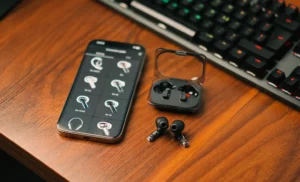
پشتیبانی کامل از نرمافزار انحصاری یکی از نقاط قوت قابلتوجه در سیستم صوتی این شرکت محسوب میشود. به محض اینکه ارتباط اولیه هدفون با گوشی به درستی برقرار شد، به شدت توصیه میشود نرمافزار رسمی Baseus را از فروشگاههای معتبر اپلیکیشن دانلود کرده و بر روی گجت هوشمند خود نصب کنید. ورود به این برنامه دنیای جدیدی از شخصیسازی را پیش روی شما میگشاید.
از طریق محیط کاربری این ابزار دیجیتال، شما قادر خواهید بود دستورات لمسی (Touch Controls) را مطابق با عادتهای شخصی خود بازتعریف نمایید؛ نظیر تغییر فرمانهای توقف آهنگ، پرش به موسیقی بعدی و دعوت از دستیار صوتی هوشمند. علاوه بر این موارد، بخش اکولایزر (Equalizer) امکان تقویت فرکانسهای بم، تنظیم وضوح صدا و خلق بهترین تجربه شنیداری بر اساس سبکهای متنوع موسیقی را فراهم میآورد. بهطور کلی، نصب و دسترسی مستمر به این اپلیکیشن، دریافت جدیدترین آپدیتهای میانافزار (Firmware) را تسهیل کرده و عملکرد سیستم شما را همواره در بهینهترین وضعیت ممکن حفظ میکند.

عیبیابی پیشرفته و رفع مشکل عدم پخش صدا از یک سمت
در معدود مواردی پیش میآید که حتی پس از ریست اصولی سیستم، همچنان متوجه میشوید که دستگاه مقصد مانند لپتاپ یا موبایل، فقط به یک سمت از هندزفری فرمان صوتی ارسال میکند و گوش دیگر هیچ صدایی تولید نمیکند. این مشکل میتواند در اثر آلودگی و جرمگرفتگی پینهای طلاییرنگ شارژ باشد که جلوی تبادل صحیح جریان الکتریکی باتری آن سمت را میگیرد.
با بهکارگیری یک گوشپاککن تمیز، کنتاکتهای فلزی درون محفظه و انتهای پایهها را با حساسیت گردگیری کنید. همچنین، اگر قصد استفاده تخصصی از هندزفری در سیستمهای ویندوزی یا مک را دارید، حتماً بررسی کنید که کانالهای خروجی صدای استریو در تنظیمات سیستمعامل به درستی بالانس شده باشید. در صورت تداوم مشکل، بهتر است هدفون را به یک گوشی متفاوت متصل کنید؛ اگر در دستگاه ثانویه هر دو گوش به درستی عمل کردند، قطعا ریشه ایراد در سیستم سختافزاری یا درایورهای بلوتوث کامپیوتر و موبایل اولیه شما نهفته است، در غیر اینصورت مشکل فیزیکی بوده و بازبینی تخصصی را میطلبد.
کلام آخر
انجام فرآیند بازنشانی به تنظیمات کارخانه بهترین و سریعترین روش برای رفع انواع مشکلات قطعی و افت کیفیت صدا در هندزفریهای بلوتوثی محسوب میشود. با رعایت دقیق مراحل ذکرشده در این مقاله جامع، میتوانید اتصال پایداری را تجربه کرده و طول عمر گجت خود را افزایش دهید. در صورت تداوم مشکلات فنی نرمافزاری، بررسی سختافزاری شدیداً توصیه میگردد.




پاسخگوی سوالات شما هستیم
دیدگاهی وجود ندارد!