


آنچه خواهید خواند
این قابلیت گوشی سامسونگ، نوار ابزار را به اندروید میآورد
یک قابلیت گوشی سامسونگ وجود دارد که بهصورت مخفی در دسترس است و کار با تلفن همراه را به سادگی یک کامپیوتر شخصی میکند.
پنلهای اج: نوار وظیفهای که گوشی شما نیاز دارد
چه کاربر کامپیوتر ویندوزی باشید، چه مکبوک یا کرومبوک، دستگاه شما در پایین صفحه یک نوار وظیفه (Taskbar) یا داک (Dock) دارد که میتوانید بهسرعت بین اپها جابهجا شوید. این ویژگی در گوشیهای اندرویدی که اپها را تمامصفحه باز میکنند، وجود ندارد.

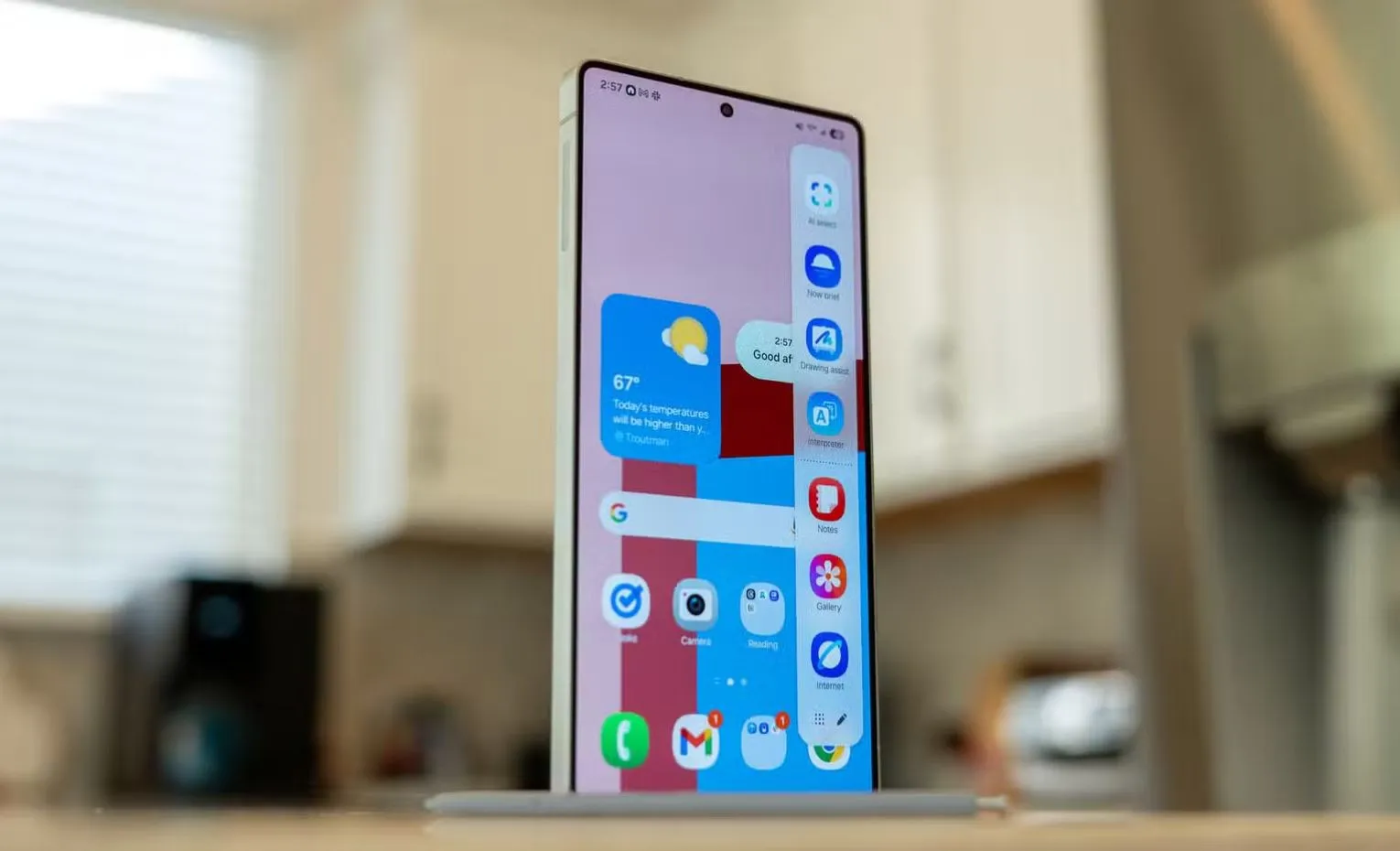
برای تعویض اپلیکیشن، یا باید به صفحه اصلی برگردید یا نمای اپهای اخیر را باز کنید و مانند ورق زدن کارتها، بین آنها جابهجا شوید. اگر یک گوشی سامسونگ گلکسی دارید، به یک داک دسترسی دارید که با نام «پنل اج» (Edge Panel) شناخته میشود.
این داک میتواند همیشه در کنار صفحه پنهان باشد و منتظر بماند تا با یک سوایپ به نمایش درآید. برای فعالسازی پنل اج، کافی است به مسیر Settings > Display > Edge Panels بروید.
جایگاهی برای اپلیکیشنهای محبوب و پراستفاده
درحالیکه در گذشته تفاوت زیادی بین نوار وظیفه ویندوز و داک macOS وجود داشت، این دو در طول سالها به یکدیگر نزدیکتر شدهاند و پنلهای اج نیز از همین اصول پیروی میکنند. میتوانید برخی از اپلیکیشنهای محبوب خود را برای همیشه به این داک پین کنید.
اپلیکیشنهایی که پین نشدهاند، بهعنوان اپهای اخیراً استفادهشده در بالای پنل ظاهر میشوند. تعداد اپهای قابل نمایش در پنل اج بسته به اندازه صفحه متفاوت است، اما راهی برای تغییر این تعداد وجود دارد. با دانلود اپلیکیشن Good Lock سامسونگ، میتوان تقریباً تمام جنبههای دستگاه گلکسی از جمله پنلهای اج را سفارشی کرد.
کافی است ماژول Home Up را باز کرده و به بخش پنل اج بروید تا تعداد اپهای اخیر قابل نمایش را افزایش دهید. همچنین گزینهای برای اسکرول کردن بین اپهای اخیر با سوایپ کردن همان بخش از پنل وجود دارد که روشی کاربردی است.
دسترسی سریع به قابلیتهای دیگر
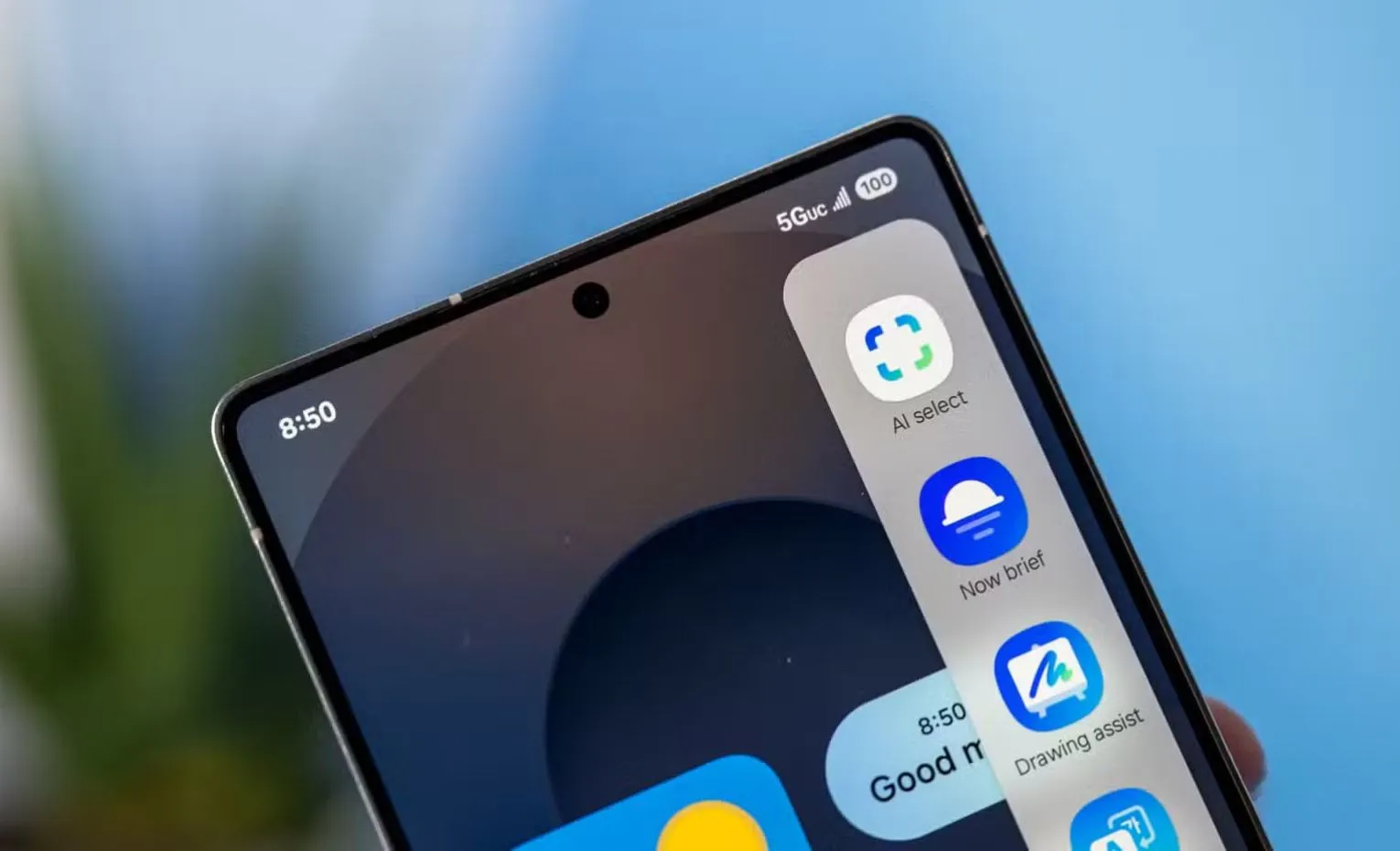
کاربرد اصلی پنلهای اج جابهجایی بین اپها است، اما تمام توانایی آن به همین محدود نمیشود. برخی قابلیتها میتوانند در کنار اپلیکیشنهای شما قرار بگیرند؛ مانند AI Select که راهی سریع برای انتخاب بخشی از صفحه و انجام یک عمل روی آن است.
برای مثال، میتوان از AI Select برای کپی کردن متن از داخل یک عکس یا اسکرینشات استفاده کرد. همچنین میتوان بخشی از صفحه را در یک پنجره پاپآپ که شبیه به حالت تصویر در تصویر تلویزیون است، به کنار صفحه پین کرد. برای نمونه، این ویژگی برای مقایسهٔ مشخصات فنی دو محصول بسیار کارآمد است.
سایر پنلها میتوانند جایگزین پنل پیشفرض شوند. اگر از Samsung Music برای پخش موسیقیهای محلی خود استفاده میکنید، میتوانید یک پنل اج با کنترلهای پخش و دسترسی آسان به پلیلیستهای خود داشته باشید. پنل دیگری پیشبینی آبوهوا را نشان میدهد و یک پنل دیگر، نمایی از مخاطبین شما را فراهم میکند تا هر زمان که خواستید با سوایپ از لبهٔ صفحه، تماس بگیرید یا چت را شروع کنید.
تنظیم محل قرارگیری پنل اج در هر جای دلخواه
بهجز گوشیهای تاشو، انتظار یک داک همیشه قابل مشاهده را نداشته باشید. پنلهای اج بهطور خودکار در کنار صفحه پنهان میشوند. بهصورت پیشفرض، یک دستگیره یا نشانگر کوچک همیشه قابل مشاهده است که محل سوایپ برای فعالسازی پنل را نشان میدهد.

سوایپ از هر بخش دیگری از لبه صفحه، عملکردهای دیگری را فعال میکند، مانند بازگشت به صفحه قبل در صورتی که از ژستهای حرکتی استاندارد اندروید استفاده میکنید. میتوان این دستگیره را کاملاً شفاف و نازک کرد تا عملاً نامرئی شود یا برعکس، آن را ضخیم و مات ساخت. همچنین امکان جابهجایی آن به بخشهای مختلف صفحه نیز وجود دارد.
پنلهای اج تنها یکی از راههای متعدد برای انجام چندوظیفگی در دستگاههای گلکسی است. سامسونگ راههای دیگری نیز برای مدیریت اپها در گوشیهای گلکسی، شبیه به یک کامپیوتر، تعبیه کرده است. با این حال، پیش از بررسی آنها، بهتر است با ژستهای حرکتی متعددی که استفاده از گوشی را بسیار سریعتر میکنند، آشنا شوید. تمام این ویژگیها در کنار هم تجربه کاربری بهینهای را رقم میزنند.


پاسخگوی سوالات شما هستیم
دیدگاهی وجود ندارد!