


آنچه خواهید خواند
میکروفون هدفون سونی WH-CH520 برای کلاس آنلاین را چطور آزمایش کنیم؟
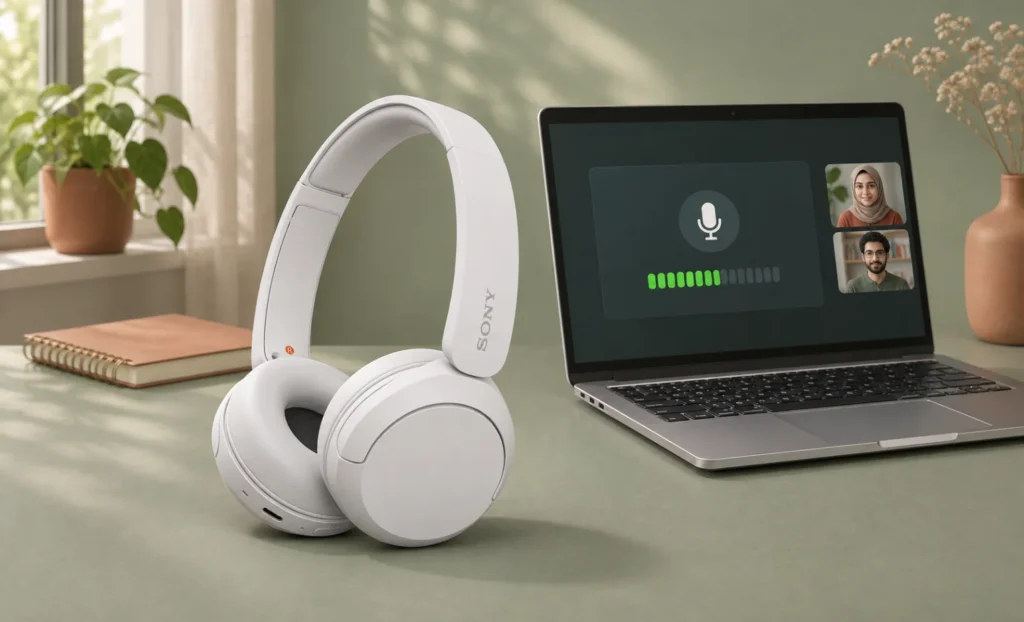
برای سنجش میکروفون هدفون سونی WH-CH520 برای کلاس آنلاین، پیش از شروع کلاس یک جمله ثابت را با همان لپتاپ و همان برنامهای ضبط کنید که قرار است با آن تدریس کنید. در ویندوز و سپس در برنامه کلاس، ورودی میکروفون را جداگانه بررسی کنید. وقتی صدای بازپخش واضح است و همکار یا دانشآموز آزمایشی همان جمله را بدون تکرار میفهمد، برای محیط و تنظیمات خودتان شاهد عملی دارید.
هدفون سونی مدل WH-CH520 میکروفون دارد و برای تماس از مسیر بلوتوث مکالمه استفاده میکند. سونی برای تماس تصویری کامپیوتر به اتصال HFP یا HSP اشاره کرده است. شنیدن فیلم یا صدای دانشآموزان از هدفون، فقط خروجی صدا را تأیید میکند. برای تدریس، باید جداگانه مشخص کنید صدای شما از میکروفون هدفون، لپتاپ یا یک ورودی دیگر فرستاده میشود.
پیشنهاد مطالعه
ابتدا ورودی را در ویندوز مشخص کنید
- هدفون را شارژ کنید و برای آزمون اول فقط به لپتاپ وصل کنید. اگر همزمان به گوشی هم وصل است، اتصال گوشی را موقتاً قطع کنید تا تغییر مسیر صدا در آزمون دخالت نکند.
- در ویندوز 11 وارد Settings، سپس System و Sound شوید. در بخش Input، دستگاهی را انتخاب کنید که به میکروفون هدفون مربوط است. عنوان ورودی ممکن است با نسخه ویندوز یا درایور بلوتوث فرق کند.
- در تنظیمات همان ورودی، گزینه آزمون میکروفون را باز کنید. چند ثانیه با لحن معمول کلاس صحبت کنید و نمونه را بازپخش کنید. اگر ورودی در دسترس نیست، وضعیت اتصال بلوتوث و دسترسی میکروفون را بررسی کنید.
- برنامه کلاس یا جلسه را باز کنید و گزینه Microphone را دوباره ببینید. اگر برنامه آزمون یا ضبط آزمایشی دارد، همان جمله را تکرار کنید. وقتی صدا در ویندوز ضبط میشود ولی در کلاس نمیرسد، بررسی را از انتخاب ورودی و حالت بیصدا در خود برنامه شروع کنید.

یک جمله را در دو وضعیت واقعی کلاس مقایسه کنید
یک جمله با کلمههای کوتاه و چند عدد انتخاب کنید. برای مثال بگویید «تمرین سوم را تا ساعت 5 بفرستید و پاسخ سؤال 7 را جدا بنویسید». یکبار آن را در سکوت و یکبار با صدای معمول محیط، مثل پنکه یا تایپ کردن، ضبط کنید. فاصله و جای نشستن را ثابت نگه دارید. از شنونده بخواهید بگوید کدام کلمه یا عدد نامفهوم شده است.
در بازپخش به آغاز و پایان جمله هم گوش دهید. بعضی برنامهها قابلیت نویزکنسلینگ دارند و نتیجه آنها میتواند در اتاق آرام و محیط پرصدا فرق کند. اگر تصمیم دارید این قابلیت را تغییر دهید، فقط همان گزینه را عوض کنید و هر دو نمونه را دوباره بگیرید. بهتر است نتیجه را با وضوح واژهها و یکنواختی صدا بسنجید، چون بلندتر بودن نمونه بهتنهایی نشان نمیدهد توضیح بهتر شنیده میشود.
اگر هنوز صدا ضعیف یا بریده است، یک ورودی دیگر امتحان کنید
در برنامه، خروجی را روی هدفون نگه دارید و اگر برنامه اجازه میدهد، ورودی را به میکروفون لپتاپ تغییر دهید. همان جمله را از همان فاصله تکرار کنید. اگر میکروفون لپتاپ در چیدمان شما واضحتر است، میتوانید با همین ترکیب تدریس کنید. اگر هر دو نمونه ضعیفاند، جای نشستن، نویز اتاق و تنظیمات برنامه را بررسی کنید.
وقتی در شروع آزمون صدا خوب است اما با وصل کردن گوشی قطع میشود، آزمون را دوباره با یک دستگاه انجام دهید. سونی توضیح داده که در اتصال همزمان، بعضی دستگاهها حتی بعد از توقف پخش ممکن است مسیر صدا را در اختیار نگه دارند. بستن برنامه پخش روی گوشی یا جدا کردن موقت آن کمک میکند بررسی روی لپتاپ متمرکز بماند.


پیش از شروع کلاس، یک بار از طرف شنونده بررسی کنید
یک ضبط کوتاه در ویندوز، یک آزمون داخل برنامه و یک تماس آزمایشی با شنونده سه مرحله متفاوتاند. با این ترتیب مشخص میشود مشکل در ورودی کامپیوتر، تنظیم جلسه یا صدای محیط است و میتوانید قبل از شروع کلاس مسیر مناسب را انتخاب کنید.


پاسخگوی سوالات شما هستیم
دیدگاهی وجود ندارد!