


آنچه خواهید خواند
تماس با هدفون Soundcore Q11i و برگشت صدای لپتاپ
تماس با هدفون Soundcore Q11i هنگام پخش لپتاپ با انتخاب درست منبع تماس و بررسی برگشت صدای لپتاپ آسانتر میشود. ابتدا اتصال هدفون به هر دستگاه را جداگانه تأیید کنید. سپس با یک قطعه کوتاه از لپتاپ و یک تماس آزمایشی از گوشی، ببینید صدای تماس کجا میرود و بعد از پایان آن پخش قبلی چه وضعی دارد. رفتار برنامه پخش و تنظیم مقصد صدای گوشی میتوانند روی نتیجه اثر بگذارند، پس شرایط آزمون را ثبت کنید.
پیشنهاد مطالعه
قبل از آزمون دو اتصال، هر دستگاه را جدا امتحان کنید
روی لپتاپ یک فایل گفتاری کوتاه پخش کنید و مطمئن شوید صدا واقعاً از Q11i میآید. نام هدفون را در خروجی سیستم و در صورت نیاز داخل برنامه پخش بررسی کنید. در آزمون دوم روی گوشی یک تماس آزمایشی انجام دهید. نمایش نام هدفون در فهرست دستگاههای شناختهشده کافی نیست. از گزینه انتخاب مقصد صدا در تماس استفاده کنید و از طرف مقابل بخواهید وضوح یک جمله را گزارش دهد. پس از تأیید عملکرد جداگانه، آماده آزمون دو دستگاه خواهید بود.
مدل این راهنما هدفون انکر مدل Soundcore Q11i A3005 است.

برای آزمون اتصال دوگانه، راهنمای اتصال مدل A3005 را مبنا بگیرید. وقتی هر دو دستگاه متصلاند، یک فایل محلی از لپتاپ انتخاب کنید تا توقف آن در هنگام تماس واضح باشد. فایل را در تکرار اول از مرورگری پخش نکنید که رفتار خودکار پخش پس از تغییر خروجی ممکن است متفاوت باشد. بعدتر یک بار همان آزمایش را با برنامهای که همیشه استفاده میکنید انجام دهید. اختلاف میان برنامهها بهترین سرنخ برای تشخیص مشکل در هر کاربرد است.

ورود تماس و پایان آن را جدا ثبت کنید
تماس با Soundcore Q11i هنگام پخش لپتاپ را در دو لحظه بررسی کنید: رسیدن تماس و پایان آن. در لحظه اول، ببینید زنگ یا صدای تماس در هدفون شنیده میشود یا از گوشی پخش میشود. اگر صدای تماس از گوشی است، مقصد صدا را همانجا تغییر دهید و دوباره امتحان کنید. سپس بپرسید طرف مقابل صدای شما را از میکروفون مناسب میشنود یا صدایی دور و گنگ دریافت میکند. برای نتیجه درست، یک عبارت مشخص را در همه تکرارها بگویید.
در لحظه دوم، پس از پایان تماس چند ثانیه صبر کنید و وضعیت برنامه لپتاپ را ببینید. ممکن است برنامه متوقف شده، پخش ادامه یافته اما خروجی تغییر کرده یا خود هدفون هنوز به مسیر تماس متصل مانده باشد. قبل از اجرای برنامه دیگری، همان پخشکننده را نگاه کنید. اگر دکمه پخش فعال است اما صدا از هدفون نمیآید، خروجی سیستم را بررسی کنید. اگر برنامه به حالت مکث رفته، برای مقایسه آن را دستی از همان نقطه ادامه دهید.
آزمون تماس تصویری روی لپتاپ را جدا نگه دارید
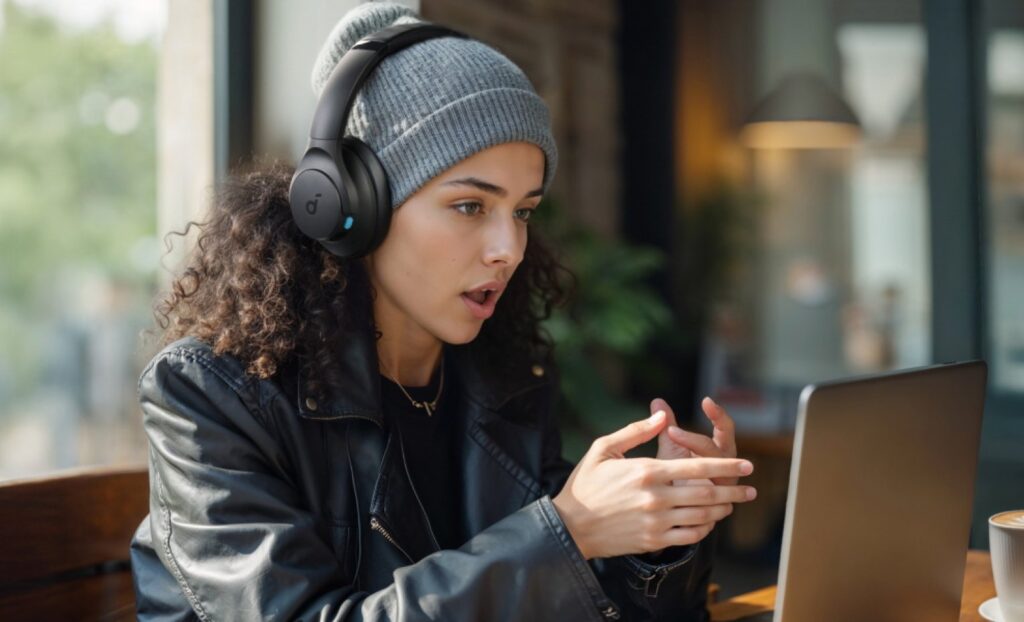
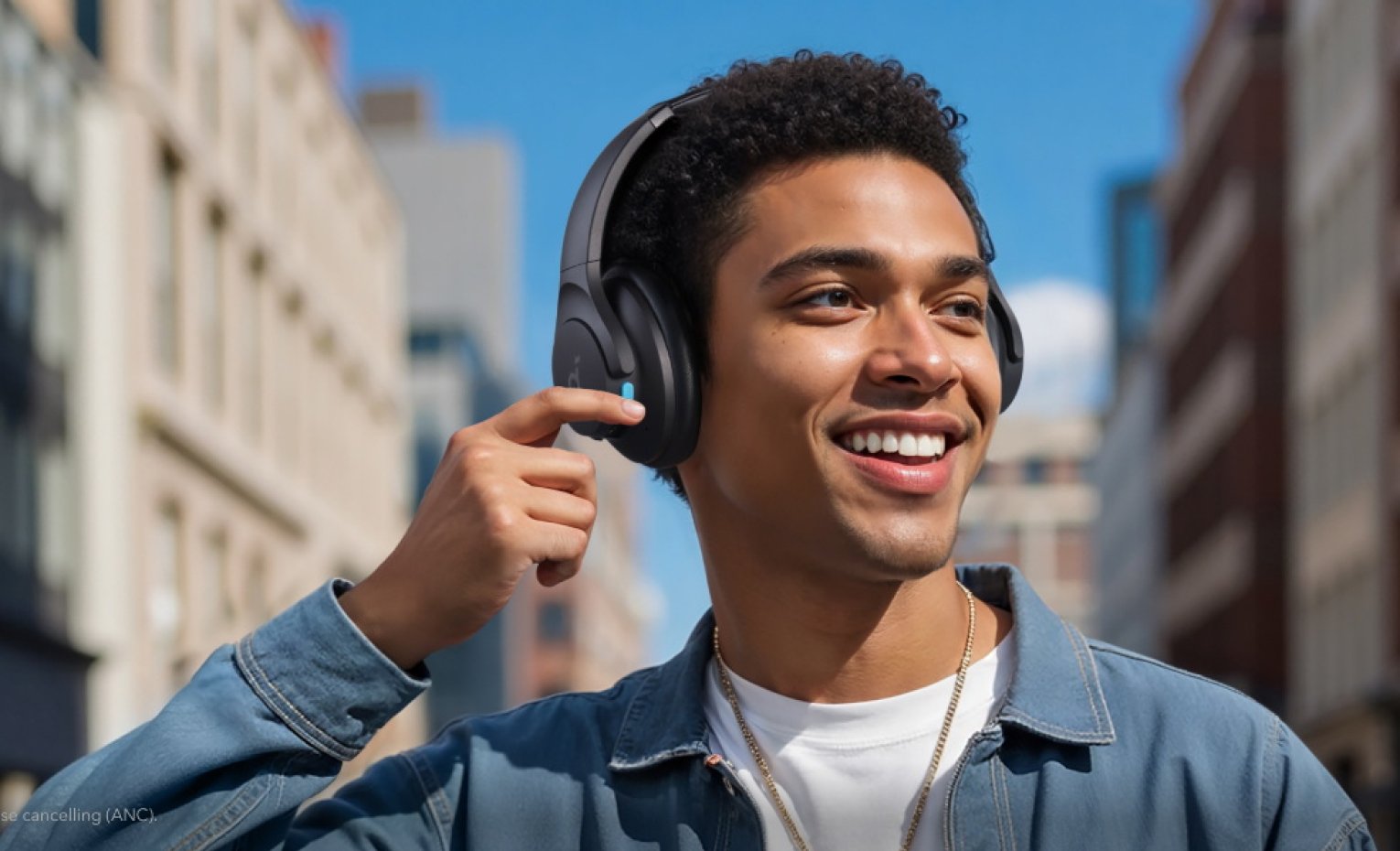
تماس تلفنی گوشی و مکالمه در برنامه لپتاپ دو موقعیت متفاوتاند. هنگامی که لپتاپ هم از خروجی هدفون و هم از میکروفون آن استفاده میکند، کیفیت شنیداری ممکن است با پخش موسیقی بدون گفتوگو فرق کند. یک بار در همان برنامه مکالمه با میکروفون داخلی لپتاپ و خروجی هدفون امتحان کنید. سپس فقط میکروفون را عوض کنید. از طرف مقابل بخواهید یک عبارت ثابت را دوباره برایتان بگوید تا هم کیفیت دریافتی و هم واکنش مسیر ورودی را جدا بشناسید.
اگر دو جلسه همزمان یا پخش بلند در دستگاه دوم دارید، اول فقط روی یکی کار کنید. برای آزمون، بلوتوث دستگاه دوم را موقتاً خاموش کنید و تماس یا پخش را از همان منبع مدنظر بررسی کنید. سپس دستگاه دوم را برگردانید تا ببینید چه زمانی نشانه دوباره ظاهر میشود. این روش به تشخیص تفاوت میان ایراد یک برنامه داخلی و وضعیتی که فقط در اتصال توأمان رخ میدهد کمک میکند.
برای کار روزمره، یک ترتیب ثابت داشته باشید
اگر هنگام کار همیشه لپتاپ میزبان پخش است، اتصال و انتخاب خروجی آن را در ابتدای کار بررسی کنید و سپس گوشی را اضافه کنید. قبل از جلسه مهم، یک بار زنگ یا تماس آزمایشی را در شرایط عادی بسنجید. اگر اتصال دوم تماس گوشی را وارد هدفون میکند و جلسه را قطع میکند، در طول جلسه تکلیف دستگاه دوم را روشن کنید. انتخاب موقت یک اتصال میتواند برای یک جلسه مهم کافی باشد و در ساعات عادی حالت دوگانه راحتتر باشد.
وقتی نتیجه روی یک برنامه با برنامه دیگر فرق دارد، نام سیستمعامل، برنامه صوتی، نوع تماس و خروجی انتخابی را کوتاه یادداشت کنید و همان ترتیب را یک بار در شرایط استفاده واقعی تکرار کنید. این اطلاعات کمک میکند در آزمون بعدی یک مرحله را تغییر دهید. اگر فقط پس از مکالمه جهت صدا عوض میشود، ضبط صفحه یا یادداشت متنی از نام خروجی پیش و پس از تماس مفید است. این راهکار به جای ریست کردن هر بار اتصالها عملیتر خواهد بود.
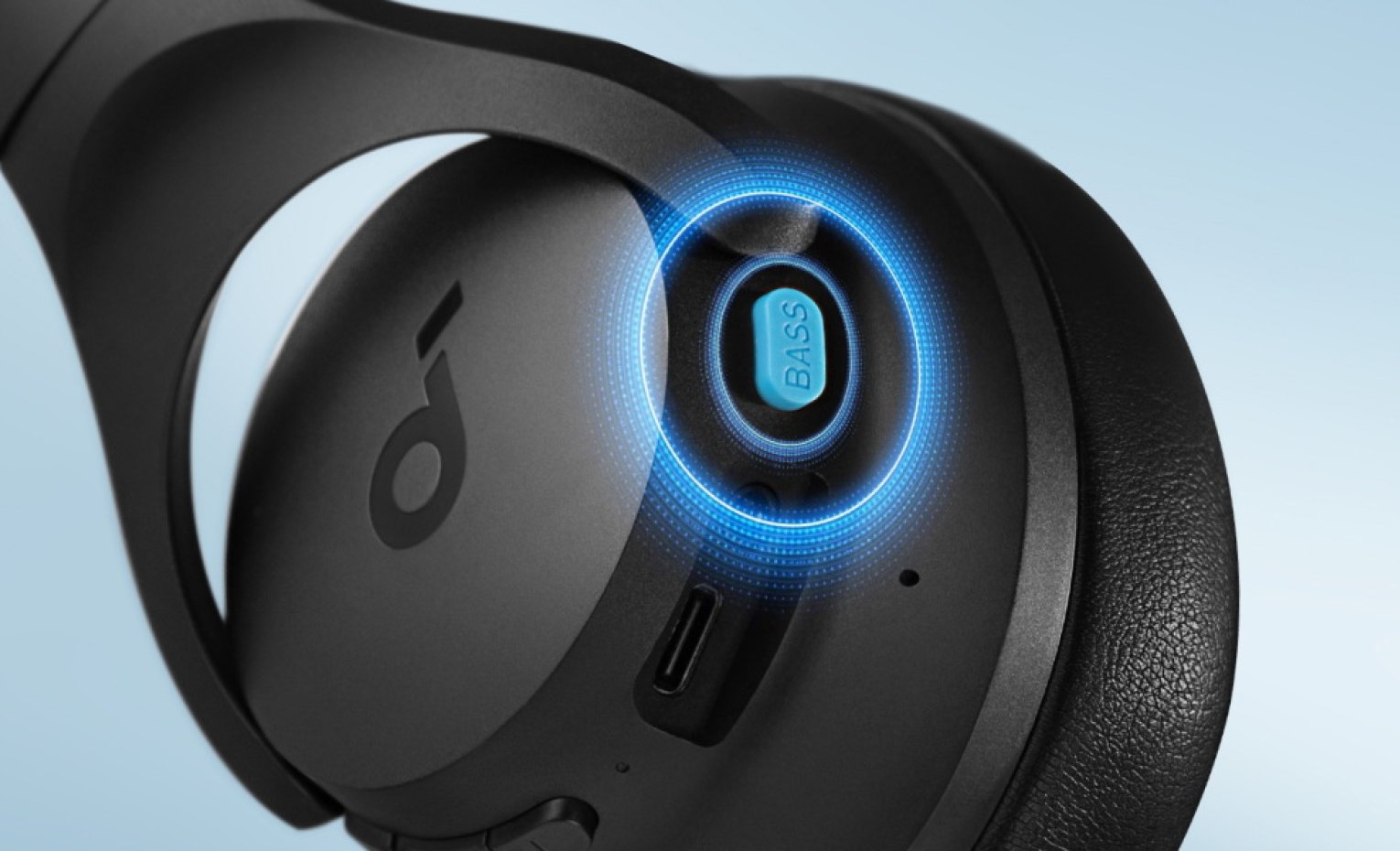
در A3005، پس از برقراری اتصال نخست، با دو بار فشار دکمه پاور حالت اتصال دستگاه دوم را فعال کنید. پس از شنیدن پیام اتصال و چشمک سریع چراغ آبی، نام Q11i را از فهرست دستگاه دوم انتخاب کنید. اگر برنامه لپتاپ از قبل در حال پخش است، اتصال را کامل کنید و سپس قطعه را از نو اجرا کنید. مطمئن شوید تماس گوشی فقط یک بار هنگام آزمایش میرسد تا رفتار برنامه با تماسهای پشت سر هم اشتباه گرفته نشود. برای حذف عوامل اضافی، دستگاه سومی را در همان زمان به هدفون متصل نکنید.
کلام آخر
تماس با Soundcore Q11i هنگام پخش لپتاپ را با یک فایل کوتاه و تماس آزمایشی بسنجید. مقصد تماس، میکروفون و برگشت پخش لپتاپ را به ترتیب بررسی کنید. اگر نتیجه برای برنامههای مختلف یکسان نیست، رفتار هر برنامه را جدا ثبت کنید و قبل از جلسه مهم، همان مسیری را که واقعاً لازم دارید یکبار امتحان کنید.


پاسخگوی سوالات شما هستیم
دیدگاهی وجود ندارد!