


آنچه خواهید خواند
قطع صدای AUX در اسپیکر SoundSticks 5 با روشن شدن تلویزیون
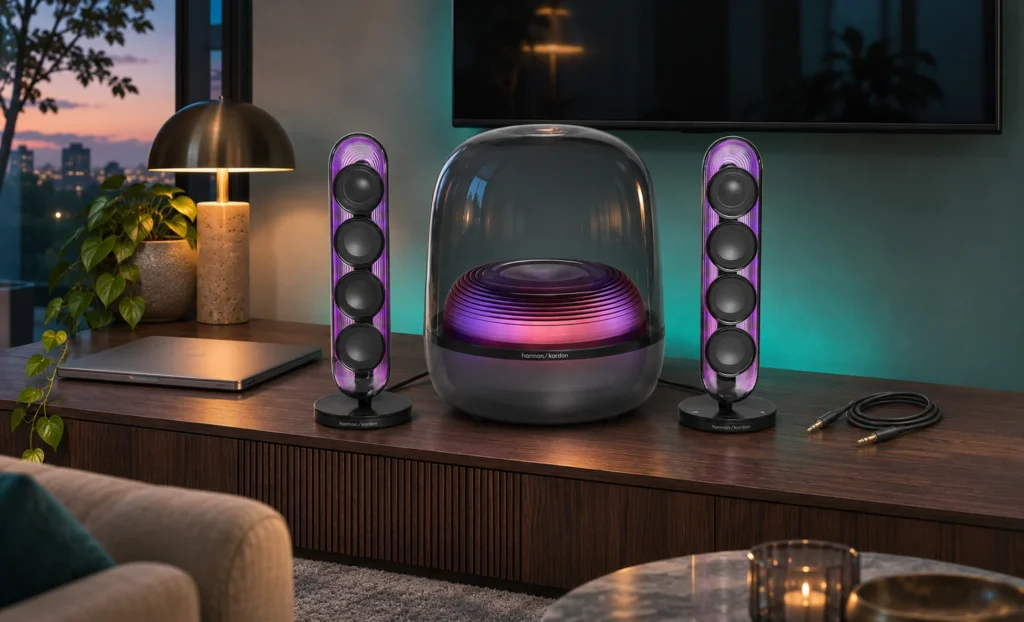
قطع صدای AUX در اسپیکر SoundSticks 5 وقتی تلویزیون هم با HDMI ARC به سیستم وصل است، لزوماً از خرابی کابل 3.5 میلیمتری نمیآید. راهنمای این مدل برای پخش AUX شرط مشخصی دارد: تلویزیون خاموش باشد و صدایی از مسیر HDMI ARC پخش نشود. پیش از تعویض کابل یا ریست، همین وضعیت را با یک مقایسه ساده بررسی کنید.
این سناریو در میزی رخ میدهد که لپتاپ از AUX موسیقی میفرستد و تلویزیون هم به همان مجموعه متصل است. روشن کردن تلویزیون، حتی برای استفادهای کوتاه، میتواند شرایط ورودی را تغییر دهد. هدف این راهنما جدا کردن رفتار منابع صوتی از ایراد کابل، خروجی کامپیوتر یا خود اسپیکر است؛ تنظیم صدای ریموت تلویزیون موضوع جداگانهای دارد.
شرط پخش AUX را پیش از هر تغییری بررسی کنید
در اسپیکر هارمن کاردن مدل SoundSticks 5 اتصال AUX به معنی مخلوط شدن همزمان صدای همه ورودیها نیست. اگر تلویزیون به HDMI ARC وصل است، ابتدا آن را خاموش کنید و پخش هر محتوای تلویزیونی را متوقف کنید. سپس همان آهنگ لپتاپ را ادامه دهید. اگر صدا برگشت، هنوز دلیلی برای خراب دانستن کابل AUX ندارید؛ وضعیت ورودی تلویزیون باید در بررسی شما نقش داشته باشد.
زمان دقیق قطع شدن را مشخص کنید. آیا با روشن شدن تلویزیون اتفاق میافتد، با شروع یک ویدئو یا در لحظه خاموش شدن دستگاه؟ این سه مشاهده یکسان نیستند. برای هر بار مقایسه، فایل، ولوم و خروجی لپتاپ را ثابت نگه دارید. چندبار پشت سر هم ورودیها را تغییر ندهید؛ فرصت بدهید وضعیت هر منبع روشن شود و سپس نتیجه را یادداشت کنید.
برای اجرای این مقایسه نیازی به دستکاری تنظیمات پیچیده تلویزیون نیست. ابتدا فقط با خاموش بودن و نبود پخش ARC، موسیقی AUX را بررسی کنید. اگر در همین وضعیت هم صدا ندارید، مسیر عیبیابی به کابل و خروجی منبع میرسد. اگر فقط با شروع صدای تلویزیون قطع میشود، ارتباط دو ورودی روشنتر شده است و باید شیوه استفاده روزانه را متناسب با آن تنظیم کنید.
تلویزیون را با یک بررسی مستقل از مسیر کنار بگذارید
اگر خاموش بودن تلویزیون بهتنهایی نتیجه روشنی نمیدهد، برای یک مقایسه کوتاه میتوانید اتصال HDMI میان تلویزیون و سیستم را جدا کنید. پیش از این کار پخش را متوقف کنید و کابل را از محل قابلدسترسی و با گرفتن سوکت جدا کنید. کابل را نکشید و اتصالهای برق یا اسپیکرهای جانبی را بیدلیل جابهجا نکنید. هدف فقط حذف یک مسیر صوتی از مقایسه است.
اکنون با AUX، همان فایل را از همان خروجی لپتاپ پخش کنید. اگر پخش پایدار شد، وضعیت HDMI ARC، رفتار آمادهبهکار تلویزیون و تنظیمات مرتبط آن باید جدا بررسی شوند. اگر همچنان صدا ندارید، به بخش بعد بروید. این مقایسه نشان نمیدهد حتماً خود کابل HDMI خراب است؛ فقط مشخص میکند حضور آن مسیر در شرایط فعلی بر نتیجه اثر گذاشته است.
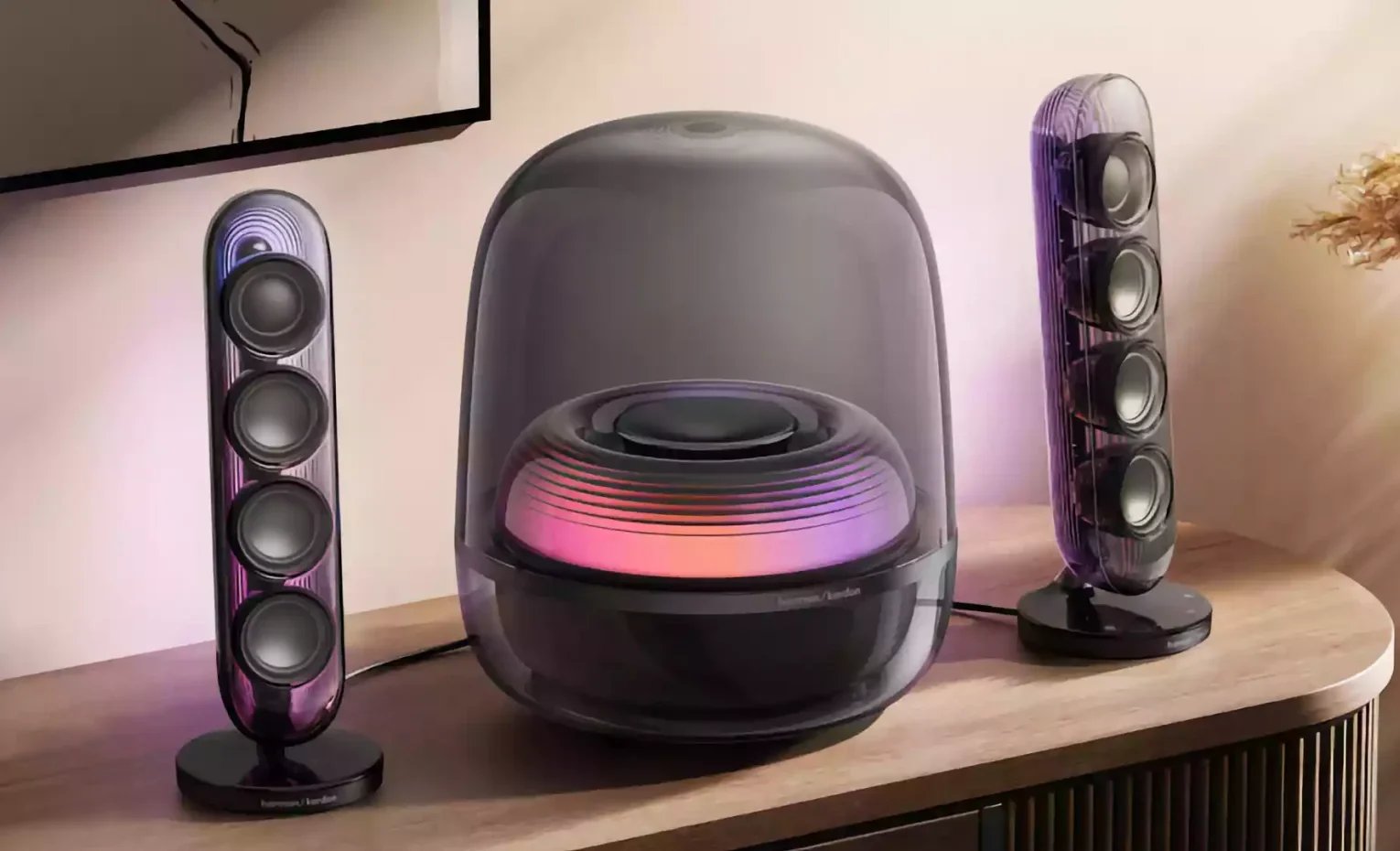
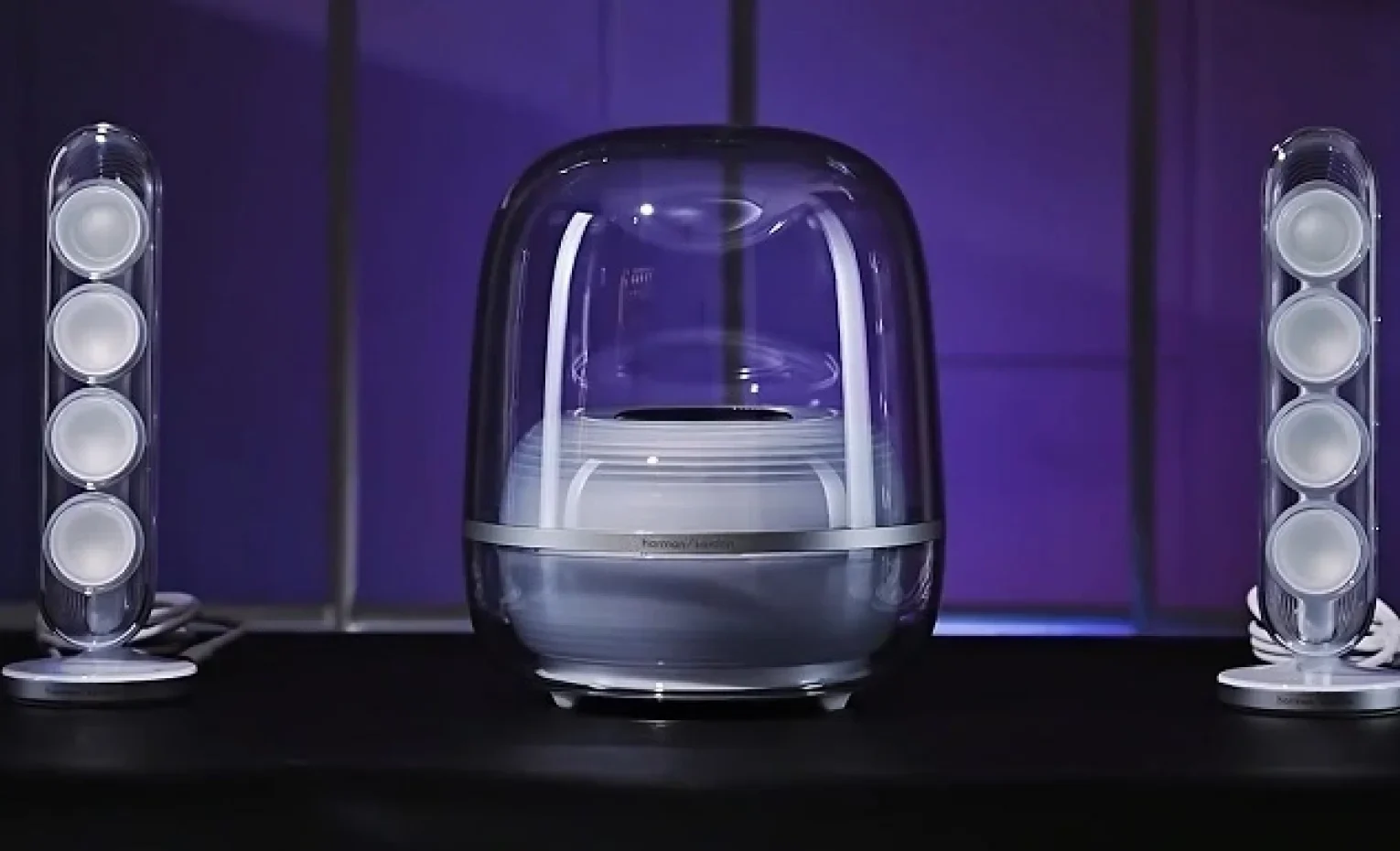
پس از ثبت نتیجه، اتصالها را با پخش متوقف به وضعیت معمول برگردانید. برای استفاده نوبتی از لپتاپ و تلویزیون، بهتر است بدانید هر بار کدام دستگاه منبع فعال است. در صفحه محصول SoundSticks 5 میتوانید نوع ورودیها و آرایش مجموعه را بررسی کنید. اگر همزمان به صدای چند منبع نیاز دارید، پیش از انتخاب تجهیزات جانبی، روش اتصال موردنیاز را با پشتیبانی مطرح کنید.
خروجی لپتاپ را از ورودی اسپیکر جدا بررسی کنید
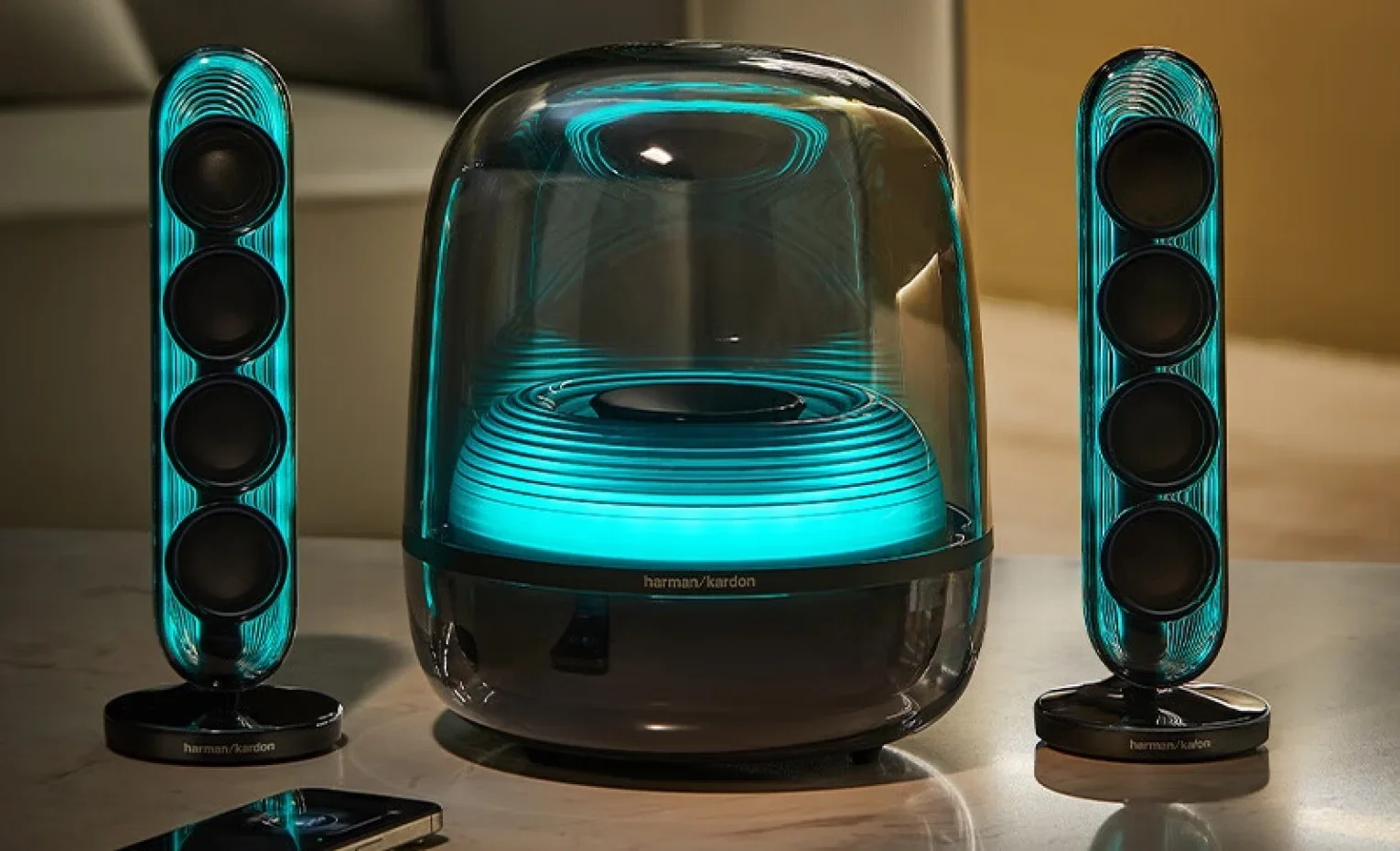
درگاه AUX روی سابووفر باید صدای آنالوگ را از خروجی مناسب منبع بگیرد. اگر لپتاپ هم با HDMI به تلویزیون متصل است، ممکن است سیستمعامل خروجی صدا را به نمایشگر تغییر داده باشد. هنگام پخش، در بخش خروجی صدا نام دستگاه انتخابشده را ببینید. وقتی کابل هدفون از لپتاپ به AUX میرود، خروجی مربوط به جک صوتی باید فعال باشد؛ نام دقیق آن با مدل کامپیوتر تفاوت دارد.
اگر از مبدل USB-C به 3.5 میلیمتری استفاده میکنید، مطمئن شوید مبدل خروجی صوتی سازگار با همان کامپیوتر دارد. هر مبدلی که از نظر فیزیکی جا میخورد، برای همه دستگاهها کار یکسانی نمیکند. برای مقایسه، هدفون یا وسیله صوتی سالم دیگری را به همان خروجی منبع وصل کنید. اگر آن هم صدا ندارد، پیش از بررسی اسپیکر، خروجی یا مبدل را پیگیری کنید.
ولوم برنامه پخش، صدای اصلی سیستمعامل و وضعیت بیصدا بودن را هم ببینید. برای پیدا کردن خروجی فعال، چند پنجره یا برنامه موسیقی را همزمان باز نگذارید. یک فایل و یک پخشکننده کافی است. اگر صدا با انتخاب خروجی درست برمیگردد، نتیجه را با روشن کردن دوباره تلویزیون هم بررسی کنید تا معلوم شود تغییر خروجی خودکار کامپیوتر در این اتفاق نقش داشته است یا نه.
کابل و سطح صدا را بدون فشار آوردن به سوکت بسنجید
کابل 3.5 میلیمتری را در هر دو سر از نظر جا رفتن کامل بررسی کنید. قاب ضخیم گوشی یا مانع فیزیکی کنار درگاه میتواند جلوی اتصال کامل را بگیرد. اگر با تکان دادن کابل صدای خشخش ایجاد میشود، آن را بهعنوان نشانه جدا ثبت کنید. سوکت را با فشار جانبی نگه ندارید و برای پخش پایدار به خم کردن کابل متکی نشوید. یک کابل سالم دیگر مقایسه روشنتری به دست میدهد.
صدای منبع را از سطح پایین شروع کنید و بهآرامی به حد معمول برسانید. کم بودن ولوم لپتاپ با قطع شدن ورودی تفاوت دارد؛ در حالت اول ممکن است موسیقی بسیار آرام شنیده شود، در حالت دوم مسیر پخش در دسترس نیست. اگر صدا فقط در ولوم بالای منبع خشن میشود، کاهش آن و تنظیم بلندی سیستم را جدا امتحان کنید. این نتیجه با رفتوبرگشت میان AUX و ARC یکسان نیست.
در هر نوبت فقط یک تغییر انجام دهید: کابل دیگر، خروجی دیگر یا منبع دیگر. اگر همه را همزمان عوض کنید، حتی برگشت صدا هم علت را مشخص نمیکند. برای قطع صدای AUX در SoundSticks 5، مهمترین پرسش این است که آیا در نبود HDMI و با منبع و کابل سالم هم مشکل تکرار میشود. پاسخ این پرسش مسیر پیگیری را بسیار محدودتر میکند.
تنظیم روزانه و زمان مراجعه به پشتیبانی
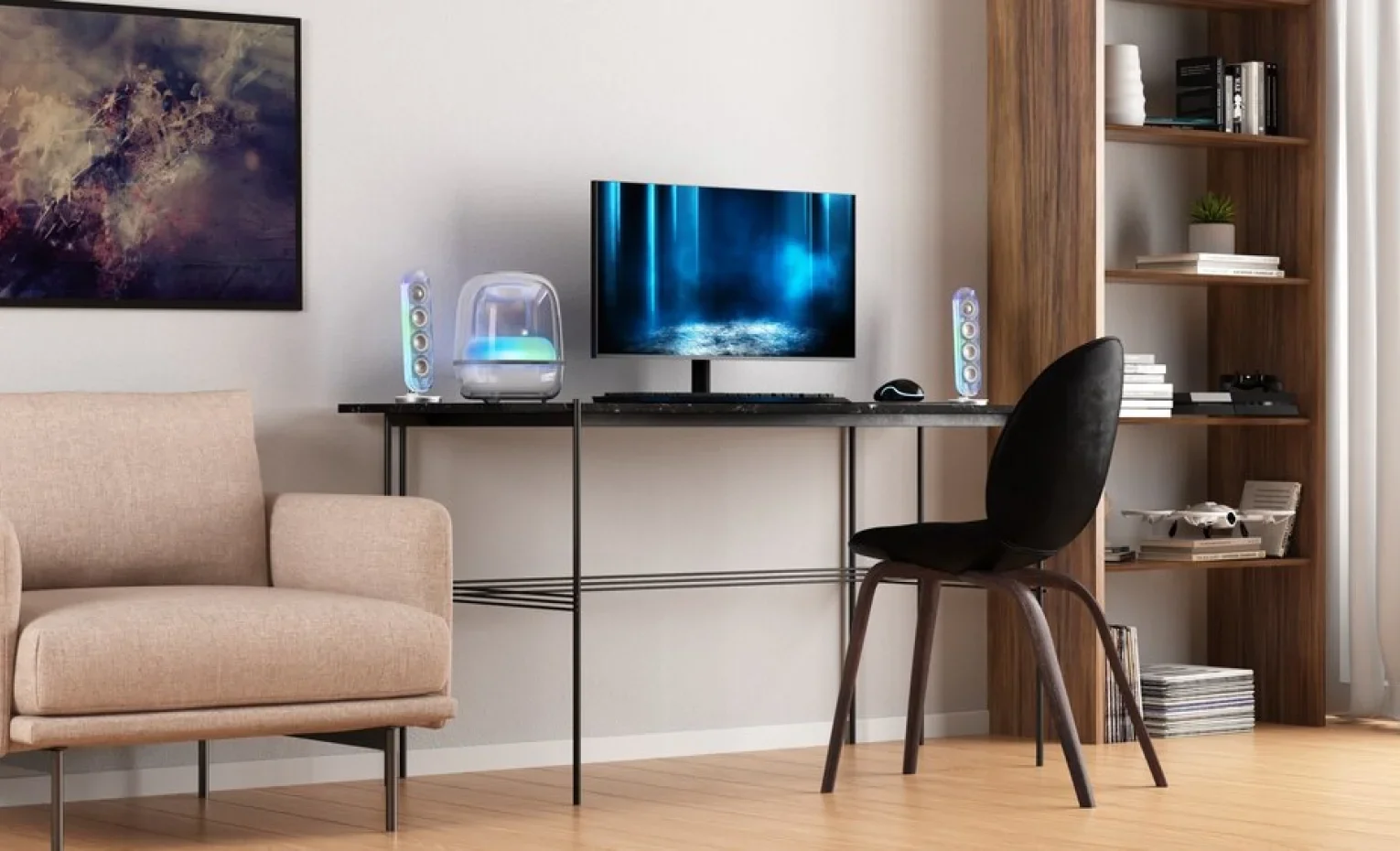
اگر AUX با تلویزیون خاموش و مسیر ARC غیرفعال پایدار است، برای شنیدن موسیقی لپتاپ همین ترتیب را در استفاده روزانه رعایت کنید. هنگام رفتن به تلویزیون، پخش لپتاپ را متوقف کنید و بعد محتوای تلویزیونی را شروع کنید. هدف این است که منابع نوبتی کار کند و قطع شدن موردانتظار یک مسیر با خرابی اشتباه نشود. خاموش کردن نور یا تغییر بیس، انتخاب مسیر ورودی را جایگزین نمیکند.
اگر قطع صدای AUX در SoundSticks 5 با کابل سالم و دو منبع متفاوت، در نبود اتصال HDMI هم ادامه دارد، مدل منابع و نتیجه مقایسهها را برای پشتیبانی بنویسید. وضعیت بلوتوث را هم میتوانید بهعنوان یک ورودی مستقل گزارش کنید. از روی سالم بودن بلوتوث نمیتوان سلامت همه ورودیها را تضمین کرد، اما این اطلاعات برای بررسی مفید است. پیش از ریست کارخانه، تنظیمات فعلی و اتصالهای ذخیرهشده را ثبت کنید.
کلام آخر
برای برگشت صدای AUX، ابتدا تلویزیون را خاموش و پخش HDMI ARC را متوقف کنید. سپس خروجی لپتاپ، مبدل و کابل را جدا بسنجید. اگر مشکل فقط با فعال شدن تلویزیون رخ میدهد، ترتیب استفاده از منابع را اصلاح کنید. تکرار مشکل با دو منبع و کابل سالم، در نبود HDMI، به بررسی دقیقتر نیاز دارد.


پاسخگوی سوالات شما هستیم
دیدگاهی وجود ندارد!