


آنچه خواهید خواند
VoiceAware در ضبط پیام صوتی با هدفون Tune 780NC
VoiceAware در ضبط پیام صوتی ممکن است همان تجربهای را ندهد که در تماس تلفنی با Tune 780NC دارید. قابلیت VoiceAware در راهنمای جی بی ال برای شنیدن صدای خود هنگام مکالمه معرفی شده است. وقتی دکمه ضبط پیام را در یک برنامه میزنید، برنامه ممکن است از مسیر دیگری برای گرفتن صدا استفاده کند. برای بررسی، اول مشخص کنید کدام میکروفون پیام را ضبط میکند. سپس چیزی را که همزمان با حرف زدن در هدفون میشنوید با فایل بعد از ضبط مقایسه کنید. این دو مشاهده به پرسشهای جداگانهای درباره عملکرد هدفون و کیفیت پیام جواب میدهند.
پیشنهاد مطالعه
برای ضبط و بازپخش دو مشاهده جدا داشته باشید
قبل از آزمون، یک گفتوگوی خصوصی با خودتان یا یک ضبط محلی باز کنید تا بدون ارسال ناخواسته بتوانید پیام را بازبینی کنید. جملهای کوتاه با چند واژه واضح انتخاب کنید. همان جمله را یک بار در حالت عادی و یک بار هنگام ضبط بگویید. در لحظه حرف زدن، فقط توجه کنید آیا صدای خودتان به شکل دیگری در هدفون شنیده میشود یا نه. بعد از پایان، فایل را پخش کنید و به فاصله و وضوح گفتار گوش دهید. نشانهای که هنگام ضبط میشنوید الزاماً همان چیزی نیست که در فایل نهایی ثبت شده است.
بعد، یک آوای ساده مثل خواندن چند عدد را جایگزین جمله کنید و بین عددها مکث بگذارید. اگر در زمان ضبط صدای خودتان ضعیف به گوش میرسد ولی فایل واضح است، نتیجه را همانطور ثبت کنید. وقتی بازپخش را با همان هدفون انجام میدهید، ممکن است بلندی خروجی روی برداشت شما از کیفیت اثر بگذارد. یک بار فایل را از اسپیکر گوشی یا خروجی آشنای دیگر هم بشنوید. با این کار میتوانید تفاوت ضبط را از تفاوت بازپخش جدا کنید، بدون اینکه لازم باشد برای هر بار بررسی تنظیمات هدفون را عوض کنید.
بفهمید پیام صوتی با کدام میکروفون ضبط میشود
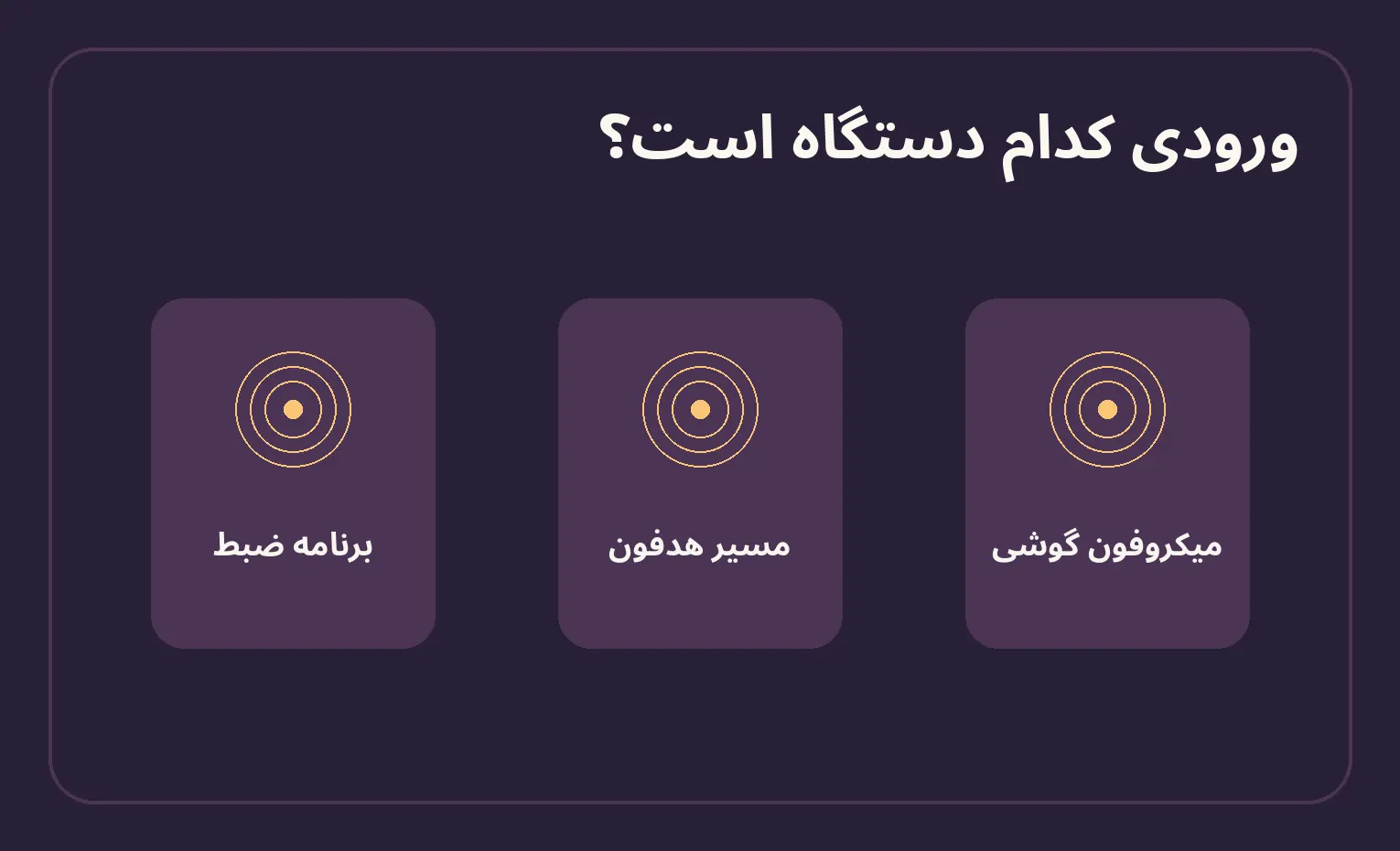
برای بررسی VoiceAware در ضبط پیام صوتی، به متصل بودن هدفون در بلوتوث اکتفا نکنید. بعضی برنامهها کنترل مستقلی برای ورودی دارند و بعضی بدون نمایش انتخاب، صدا را از مسیر سیستم میگیرند. اگر نام ورودی در برنامه دیده میشود، آن را یادداشت کنید. اگر چنین گزینهای ندارید، در یک اتاق آرام دو نمونه با همان جمله بسازید. در نمونه اول گوشی نزدیک شما باشد. در نمونه دوم گوشی را کمی دورتر بگذارید، اما جای نشستن و قرارگیری هدفون را تغییر ندهید. تغییر آشکار در صدای فایل میتواند سرنخی درباره منبع ورودی بدهد.
در نمونه بعد، هدفون را موقتاً از بلوتوث قطع کنید و همان جمله را از همان فاصله بگویید. نتیجه را با دو نمونه قبلی مقایسه کنید. تفاوت بین هدفون وصل و قطع به تنهایی نوع پردازش برنامه را اثبات نمیکند، اما اگر جابهجایی گوشی تغییر بزرگی ایجاد کرده باشد، هنگام بررسی مسیر صدا به آن توجه کنید. اگر برنامه امکان انتخاب میکروفون ندارد، یک ضبطکننده دیگر را برای مقایسه باز کنید. این مرحله کمک میکند بفهمید رفتار فقط در پیامرسان اتفاق میافتد یا در چند برنامه ضبط روی همان گوشی هم دیده میشود.

تماس تلفنی را نقطه مرجع بگذارید
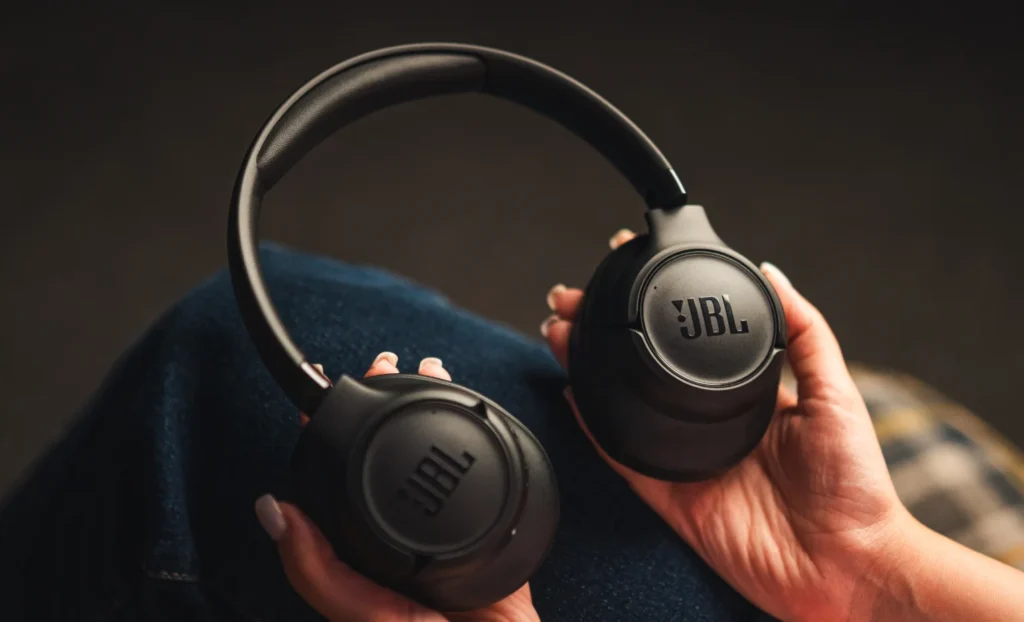
پیش از ادامه آزمون، هدفون جی بی ال مدل Tune 780NC را دوباره متصل کنید و یک تماس کوتاه با کسی بگیرید که بتواند چند لحظه صبر کند. هدف انتخاب سطح دلخواه تماس نیست. فقط بررسی کنید آیا زمانی که تماس واقعاً فعال است، شنیدن بازگشت صدای خود در هدفون با حالت بدون تماس فرق دارد. در صورت نیاز از برنامه JBL Headphones ببینید VoiceAware فعال است و مقدار انتخابشده چه وضعی دارد. سپس تماس را تمام کنید و در همان مکان بدون تغییر تنظیم هدفون، یک پیام صوتی دیگر ضبط کنید.
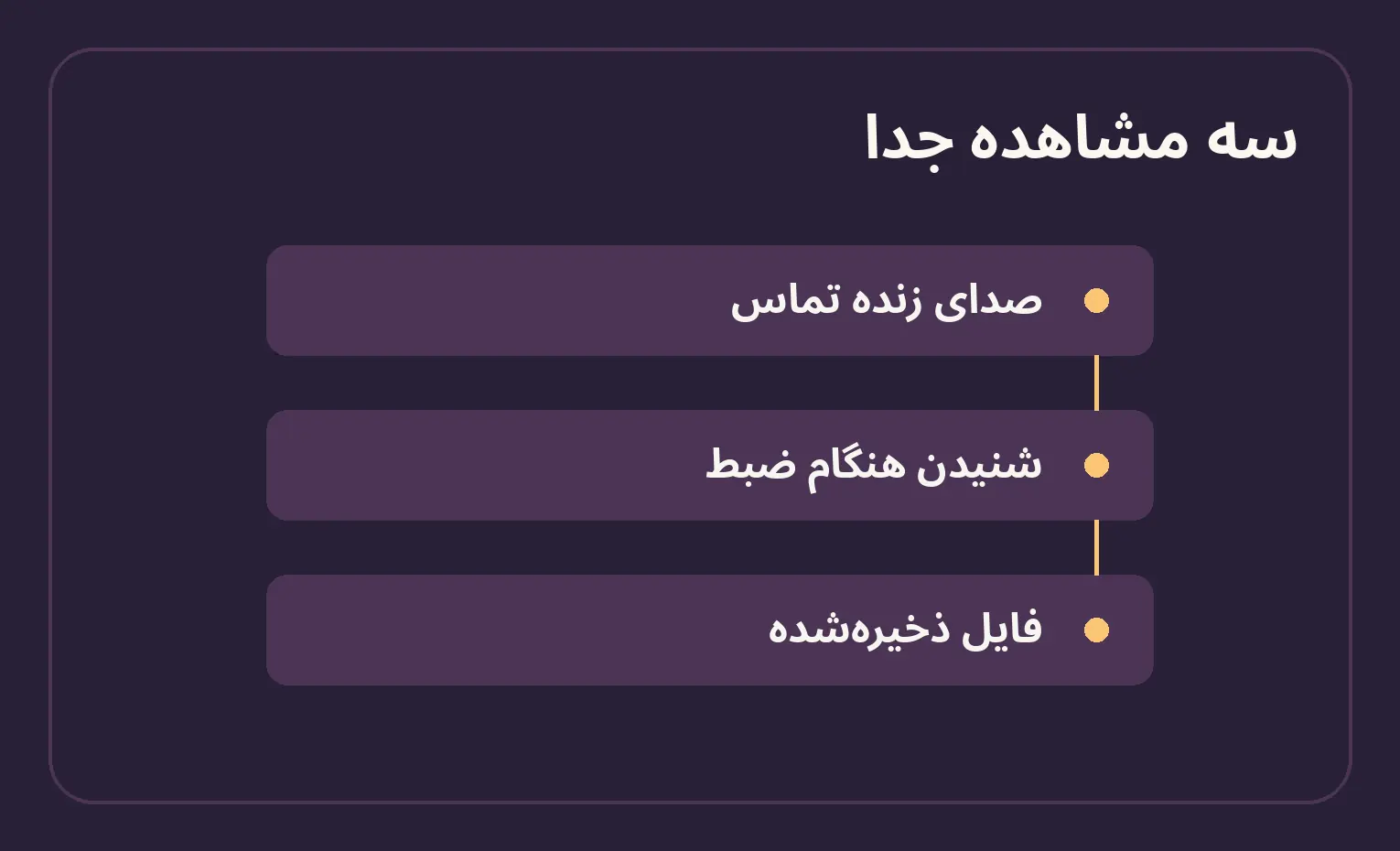
شباهت دو تجربه یک نتیجه وابسته به همان گوشی و برنامه است. اگر هنگام تماس صدای بازگشتی را تشخیص میدهید اما هنگام ضبط نه، بررسی تغییر گزینههای تماس برای رسیدن به فایل بلندتر ضرورت ندارد. از فایل ذخیرهشده و ورودی برنامه شروع کنید. اگر در تماس هم تفاوت شنیداری مشخص نیست، وضعیت اتصال یا تنظیم همان قابلیت را جدا بررسی کنید. از نتیجه پیام صوتی درباره خرابی کنترل تماس نتیجه نگیرید. در این مرحله یک ثبت ساده از «تماس فعال»، «ضبط پیام» و «بازپخش فایل» کافی است تا این سه وضعیت با هم اشتباه نشوند.

دو نرمافزار را بدون تغییر تنظیم هدفون مقایسه کنید
وقتی ضبط یک پیام صوتی با برنامه اول تمام شد، سراغ برنامه ضبط ساده یا پیامرسان دیگری بروید. فاصله گوشی، حالت استفاده و جمله را ثابت نگه دارید. اگر برنامه دوم صدای متفاوتی میگیرد، بررسی کنید آیا دسترسی میکروفون، انتخاب ورودی یا تنظیم پردازش صوتی در دو برنامه فرق دارد. یک فایل کوتاه از هر برنامه به شما امکان میدهد صدای واقعی پیام را با همان خروجی و همان بلندی مقایسه کنید. همزمان دو برنامه ضبط فعال نگه ندارید تا معلوم باشد دریافت میکروفون در اختیار کدام برنامه است.
اگر VoiceAware در ضبط پیام صوتی برای شما اثر شنیداری ندارد اما فایل خوب است، همان فایل معیار عملی است. اگر فایل از دور یا کدر شنیده میشود، اول گوشی را در فاصله مناسب برنامه قرار دهید و بعد دوباره ضبط کنید. تغییر هدفون یا بالا بردن بلندی آن را به دور دوم موکول کنید تا معلوم شود بهبود از محل میکروفون آمده یا از بازپخش. به خروجی ارسالی واقعی نگاه کنید. ممکن است پیشنمایش محلی با چیزی که بعد از ارسال در دستگاه دیگر پخش میشود در سطح یا شکل پردازش تفاوت داشته باشد.
نتیجه را برای تماس و پیام جدا نگه دارید
اگر برای تماس گوشی را داخل جیب میگذارید ولی در ضبط پیامی مشخص شد ورودی خود گوشی کیفیت بهتری دارد، جای گوشی را متناسب با ضبط عوض کنید. یک پیام چندثانیهای از حالت معمول خودتان بگیرید و از گویش و بلندی طبیعی استفاده کنید. سپس با هدفون یا اسپیکر آشنا فایل را بازبینی کنید. اگر روز بعد گوشی یا پیامرسان را عوض کردید، قبل از یک پیام مهم همان آزمون کوتاه را تکرار کنید. برنامهای که در تماس کارایی دلخواه دارد ممکن است برای پیام صوتی مسیر دریافت دیگری انتخاب کند.
وقتی اطلاعات اولیه را ثبت میکنید، نام برنامه و اینکه گوشی نزدیک بوده یا دور را در کنار نتیجه بیاورید. اگر در فایل فرستادهشده مشکل فقط در محیط خاصی اتفاق میافتد، یک نمونه در اتاق ساکت هم بگیرید. برای رد یا تأیید تفاوت، فایل خودتان را مقایسه کنید تا رضایت یک مخاطب از بلندی صدای تماس با کیفیت یک پیام جدا مخلوط نشود. بعد از مقایسه، گزینههایی را که موقتاً تغییر دادهاید به وضعیتی برگردانید که برای کار روزمره مناسب بوده است.
کلام آخر
برای فهم رفتار Tune 780NC یک تماس کوتاه را با ضبط پیام و بازپخش همان فایل مقایسه کنید. اگر صدای خودتان فقط در تماس شنیده میشود، کیفیت پیام را از روی فایل و میکروفون انتخابشده بسنجید. با یک جمله ثابت و یک پیامرسان یا ضبطکننده دوم میتوانید فرق عملکرد برنامهها را در همان گوشی پیدا کنید.


پاسخگوی سوالات شما هستیم
دیدگاهی وجود ندارد!