


آنچه خواهید خواند
قطع شارژ داک USB-C پس از اتصال هارد از چیست؟
قطع شارژ داک USB-C پس از اتصال هارد گاهی زمانی دیده میشود که هارد برق را از خود داک میگیرد. ابتدا همان داک را با شارژر و لپتاپ، بدون هارد آزمایش کنید. بعد هارد را وصل کنید و لحظه تغییر علامت شارژ را ببینید. اگر شارژ فقط همزمان با اتصال یا فعالیت هارد قطع میشود، تنظیمات برق داک و روش تأمین برق هارد را جدا بررسی کنید. این راهنما برای تشخیص همین تغییر است. اتصال مستقیم شارژر به لپتاپ معیار اولیه است تا رفتار خود لپتاپ با اثر دستگاه جانبی اشتباه نشود.
پیشنهاد مطالعه
سه درگاه متفاوت را روی میز پیدا کنید
درگاه روی شارژر، ورودی برق داک و درگاه رو به لپتاپ را مشخص کنید. ممکن است یک خروجی USB-C روی داک برای داده یا وسیله جانبی باشد. از روی شکل درگاه تصمیم نگیرید. دفترچه یا نوشته کنار درگاهها را با مسیر صوت، تصویر و برق تطبیق دهید. قابلیت عبور برق باید در داک و ورودی مناسب وجود داشته باشد. برای مشاهده نتیجه از کابل سالم و مناسب همان توان استفاده کنید.
یک نمونه عملی بسازید که در آن بتوانید وضعیت درگاه PD ورودی روی داک را ببینید و همزمان کابل رو به لپتاپ را ثبت کنید. اگر نشانه اصلی این بود که دستگاه در داک دیده میشود ولی لپتاپ شارژ نمیشود، درگاه داده را از ورودی برق جدا کنید. به زمان رخ دادن تغییر توجه کنید. گاهی همان رفتار قبل از انجام مرحله موردنظر هم وجود دارد و در این صورت تنها به دلیل تکرار بعد از تغییر نباید به آن مرحله نسبت داده شود. مقایسه را یک بار در شرایط اولیه تکرار کنید.
اتصال مستقیم را در شرایط معمول اندازه بگیرید
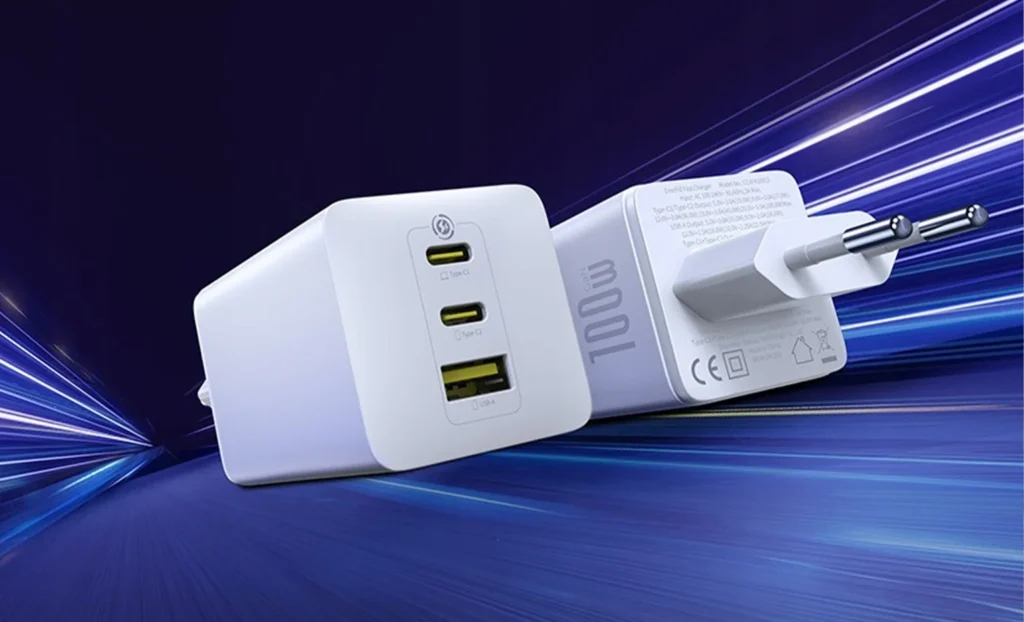
در صفحه شارژر دیواری بیسوس مدل EnerFill FE11 100W مشخصات درگاهها و محدودیت هر خروجی را بررسی کنید. در نوبت مستقیم فقط لپتاپ را وصل کنید. اگر سیستم هشدار «شارژر کمتوان» نشان میدهد، زمان مشاهده، درگاه شارژر و کابل را ثبت کنید. همان لحظه بهتر است وسایل دیگر را به شارژر اضافه نکنید. برای مرجع، چند دقیقه کار سبک مشابه داشته باشید و آغاز و پایان را از روی نمایشگر خود لپتاپ بخوانید.

برای سنجش این مرحله یک نوبت کوتاه کافی است، اگر بتوانید هشدار سیستم بدون داک را ثابت نگه دارید و درصد آغاز و پایان را مقایسه کنید. اگر در همین نوبت نرخ شارژ مستقیم هم پایین است، پیش از داک، سازگاری شارژر و کابل را بررسی کنید. در پایان دوباره به شرایط اولیه برگردید و یکبار دیگر وضعیت را ببینید. با این ترتیب معلوم میشود اختلاف فقط هنگام تغییر رخ میدهد یا پس از بازگشت هم باقی میماند. نتیجه را بر اساس همین مشاهده تفسیر کنید.

داک را با کمترین وسیله جانبی وارد آزمون کنید
برای بررسی قطع شارژ داک USB-C پس از اتصال هارد، با یک ورودی برق و کابل مشخصشده برای اتصال میزبان امتحان کنید. اگر اتصال داده کار میکند ولی علامت شارژ نمیآید، جای کابل ورودی برق را کنترل کنید. اگر علامت وجود دارد و درصد ثابت است، بار کاری لپتاپ و حد عبور برق داک را بررسی کنید. بعضی داکها بخشی از توان را برای خود و وسایل متصل مصرف میکنند. مقدار اعلامشده برای ورودی را با توان قابل تحویل به کامپیوتر یکی فرض نکنید.
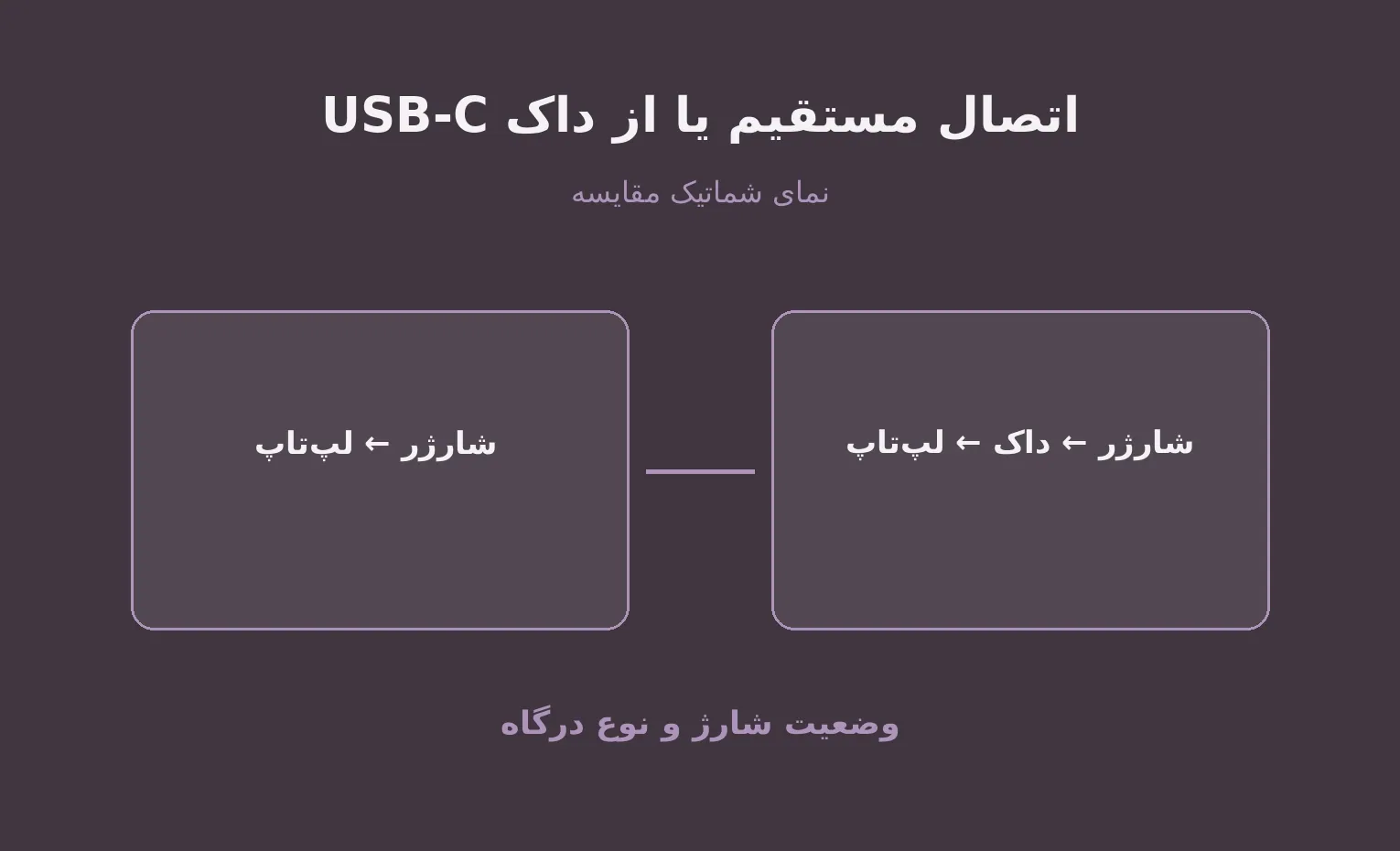
در یک آزمون کوتاه، وضعیت داک بدون نمایشگر یا هارد اضافه را در حالت روزمره مرور کنید. از وضعیت نماد شارژ بهعنوان نشانه کنار آن کمک بگیرید. مشاهدهای مثل «شارژ فقط از مسیر داک کندتر است» جهت قدم بعد را عوض میکند. اگر آن را دیدید، عدد توان تحویلی داک به میزبان را از راهنما بخوانید. یک دور کوتاه از مشاهده متغیرهای مختلف روشنتر است. اگر همزمان نشانه دیگری تغییر کرد، زمان و شرایطش را جدا بنویسید و همان وضعیت تازه را در نتیجه مشترک وارد نکنید.
هر وسیله جانبی را جدا اضافه کنید
اگر بعد از وصل کردن هارد یا نمایشگر رفتار عوض میشود، نام وسیله و ترتیب اتصال را بنویسید. اثر دستگاهی که برق خود را از داک میگیرد ممکن است با نمایشگر دارای آداپتور مستقل فرق کند. یک بار حالت اول را دوباره بسنجید و سپس فقط وسیلهای را اضافه کنید که مشکل را ایجاد میکرد. اگر داک پس از افزودن وسایل خاموش و روشن میشود، بسته به مدل میتواند به شرایط برق یا مسیر اتصال ارتباط داشته باشد.
در استفاده روزمره لازم نیست چند ابزار را برای این مقایسه آماده کنید. کافی است وضعیت وسیله جدید و زمان اتصال را چک کنید و محل یا وضعیت هشدار لپتاپ پس از وصل را نشانه بگذارید. اگر در عمل داک داده دارد ولی شارژ قطع میشود، یک بار همان وسیله را جدا و پایداری را دوباره بسنجید. به انتهای آزمون هم توجه کنید. مسئلهای که در شروع پیدا نیست ممکن است بعد از تکرار ظاهر شود. به همین دلیل آخرین دور را ثبت کنید و فقط به اولین لحظهای که همه چیز درست بود بسنده نکنید.
قبل از جدا کردن هارد، صبر کنید انتقال داده تمام شود و از روش جداسازی ایمن همان سیستم استفاده کنید. اگر هارد ورودی برق جدا دارد، نوع اتصال اعلامشده برای همان مدل را بررسی کنید. یک دور با دستگاه جانبی دارای منبع مستقل میتواند نشان دهد آیا تغییر به استفاده از برق داک محدود است یا پس از هر اتصال داده اتفاق میافتد.
راهکار موقت را با نیاز اصلی آزمایش کنید
برای میز کاری که نمایشگر و لوازم زیاد دارد، در صورت پشتیبانی ممکن است اتصال مستقیم شارژر به لپتاپ و استفاده جدا از داک مناسبتر باشد. قبل از امتحان همزمان دو مسیر دریافت برق، دستورهای سازنده لپتاپ و داک را بررسی کنید. اگر فقط در کار سنگین افت میبینید، دور کار سبک نتیجه کامل را توضیح نمیدهد. همان برنامهای را که هر روز باز است برای آزمون دوم نگه دارید.
یادداشت این دور را در دو بخش نگه دارید. در بخش اول وضعیت سناریوی واقعی میز و نوع و تعداد لوازم را بنویسید. در بخش دوم مشخص کنید آیا نتیجه «یک مسیر فقط با کار سبک کافی است» در دور دوم هم تکرار شد. اگر تکرار شد، نتیجه را به همان بار و چیدمان محدود کنید. بین دو دور فقط تغییر مورد بحث را نگه دارید. در غیر این صورت نمیشود فهمید تغییر مشاهدهشده نتیجه تغییر همان مرحله است یا از تغییر چیدمان یا زمان آزمون آمده است.

برای گزارشدادن یک مقایسه روشن بسازید
تفاوت مستقیم و داک را با یک جمله عملی خلاصه کنید. نمونه ساده این است که اتصال مستقیم با یک کابل مشخص پایدار بود اما همان شارژر بعد از داک و با یک هارد به هشدار توان منجر شد. این توضیح برای انتخاب کابل مناسب، بررسی تنظیم و صحبت با پشتیبانی مفیدتر از «داک شارژ نمیکند» است. اگر مدل جایگزین را بررسی میکنید، توان ورودی و خروجی مشخص را از روی مستندات بخوانید.
در پایان این مرحله، این پرسش را از خودتان بپرسید که آیا نام لپتاپ و داک در دو نوبت قابل مقایسه بود. اگر مهم است از نتیجه هر دو مسیر هم یادداشت کوتاهی داشته باشید. اگر نتیجه این شد که فقط جابهجایی یک درگاه نتیجه را عوض میکند، درگاه موفق را برای استفاده بعدی مشخص کنید. در صورت وجود چند تغییر همزمان، اندازه یا شدت دقیق را حدس نزنید. همان چیزی را بنویسید که مشاهده کردید و برای تشخیص علت، نمونه دیگری را با تغییرهای کمتر در نظر بگیرید.
کلام آخر
قطع شارژ داک USB-C پس از اتصال هارد را با اتصال مستقیم و سپس با داک بدون هارد مقایسه کنید. هارد را بهتنهایی اضافه کنید و زمان افت شارژ را ثبت کنید. اگر رفتار فقط با وسیله تکرار میشود، توان داک و روش تغذیه هارد را از مستندات بررسی کنید. پیش از جدا کردن هارد، انتقال فایل را پایان دهید.


پاسخگوی سوالات شما هستیم
دیدگاهی وجود ندارد!