


آنچه خواهید خواند
آیا PS5 بلوری 4K پخش میکند؟ راهنمای جامع
پخش بلوری 4K در PS5 کاملاً امکانپذیر است! گیمرهایی که به ویدیوهای 4K علاقه دارند، میتوانند مستقیماً از ورژن استاندارد PS5 برای پخش دیسکهای بلوری 4K استفاده کند. در این راهنمای دقیق، نحوه پخش بلوری 4K در ورژن استاندارد PS5 را یاد خواهید گرفت.

اگر فقط ورژن دیجیتال PS5 را دارید، میتوانید با استفاده از نرمافزارهای جانبی، محتوای بلوری 4K را اجرا کنید.
پیشنهاد مطالعه
علاوه بر این، میتوانید بهراحتی از تماشای بلوری 4K روی کامپیوتر خود نیز لذت ببرید.

آیا میتوان از PS5 برای پخش دیسکهای بلوری استفاده کرد؟
پاسخ کوتاه: بله، اما فقط ورژن استاندارد پلیاستیشن 5 (PlayStation 5 Standard Edition) این قابلیت را دارد.
ورژنهای مختلف PS5
پلیاستیشن 5 (PS5) یک کنسول بازی ویدیویی خانگی نسل بعدی است که توسط Sony Interactive Entertainment در سال 2020 عرضه شد و جانشین PS4 است. این کنسول از وضوح 4K و نرخ تازهسازی تا 120 هرتز پشتیبانی میکند.
این کنسول دو ورژن دارد:
- پلیاستیشن 5 ورژن استاندارد (PlayStation 5 Standard Edition)
- پلیاستیشن 5 ورژن دیجیتال (PlayStation 5 Digital Edition)
فقط ورژن استاندارد پلیاستیشن 5 میتواند دیسکهای بلوری را پخش کند، زیرا دارای درایو دیسک Ultra HD Blu-ray است. بنابراین، این ورژن قادر به پخش دیسکهای 4K Ultra HD Blu-ray، دیسکهای بلوری معمولی و DVD است. اگر PS5 شما ورژن دیجیتال باشد، تنها میتوانید از طریق نصب اپلیکیشنهایی مانند نتفلیکس، دیزنی پلاس، یوتیوب و غیره ویدیوهای 4K تماشا کنید.
چگونه ورژنهای PS5 را از هم تشخیص دهیم؟
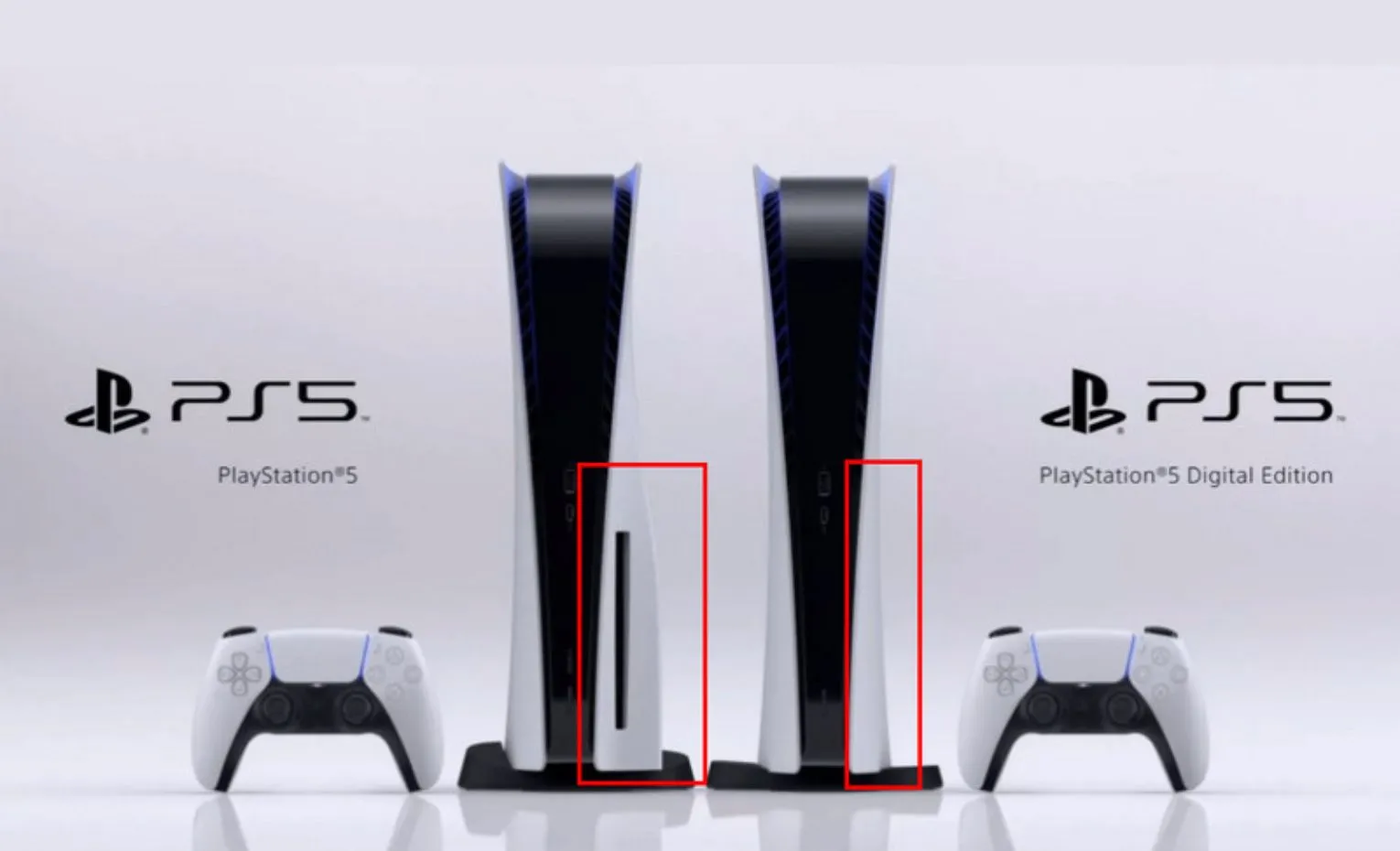
بهطور کلی، هنگام خرید میتوانید بهراحتی این دو ورژن را از هم تشخیص دهید. ورژن استاندارد پلیاستیشن 5 گرانتر از ورژن دیجیتال است. علاوه بر این، از روی ظاهر نیز تفاوت آنها بهسادگی قابل تشخیص است. ورژن استاندارد دیسکخور در سمت راست خود (وقتی بهصورت عمودی قرار گرفته) یک برآمدگی برای درایو دیسک دارد، در حالی که ورژن دیجیتال باریکتر به نظر میرسد و هر دو طرف آن کاملاً صاف و متقارن است.
نحوه پخش مستقیم بلوری 4K در PS5
همانطور که گفته شد، برای تماشای مستقیم فیلم، به ورژن استاندارد PS5 نیاز دارید. این کنسول DVD را نیز پخش میکند. اگر این ورژن را در اختیار دارید، مراحل زیر را برای پخش فیلم 4K دنبال کنید.
- پخشکننده بلوری PS5 را روشن کرده و دیسک بلوری حاوی فیلم 4K را وارد کنید. منتظر بمانید تا آیکون دیسک نمایش داده شود، سپس به مرحله بعد بروید.
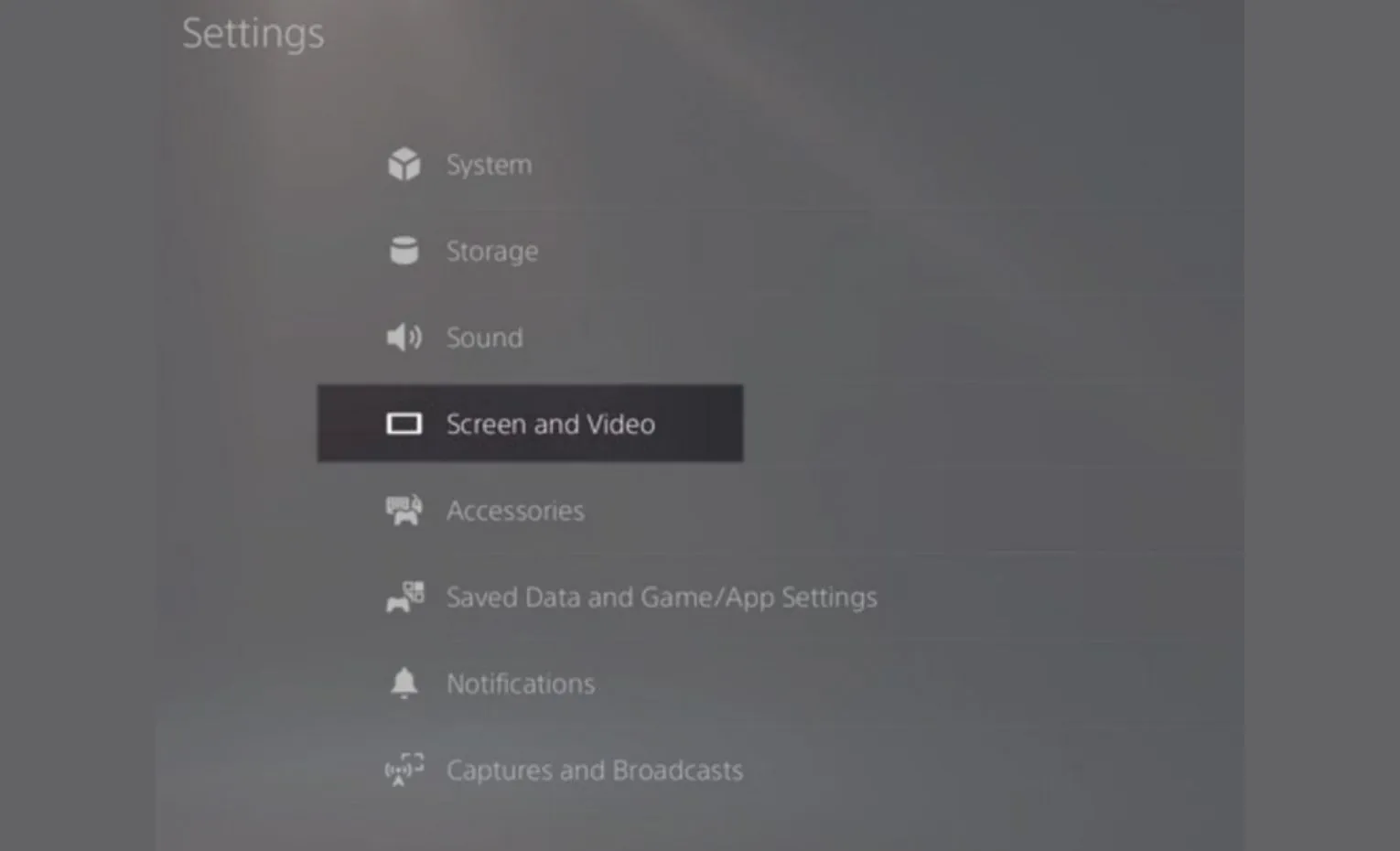
- حالا، به دکمه چرخدنده (Cogwheel) بروید تا به تنظیمات (Settings) دسترسی پیدا کنید. وارد تنظیمات صفحه و ویدیو (Screen and Video) شوید تا وضوح تصویر را انتخاب کنید. لطفاً به وضوح خودکار اکتفا نکنید، زیرا کیفیت 4K را به شما ارائه نمیدهد. به جای آن باید گزینه 2160P را انتخاب کنید.
- پس از انتخاب وضوح، دکمه X را فشار دهید تا ویدیو شروع به پخش شود.
نکات مهم
اگر برایتان سؤال است که آیا PS5 مانند سایر کنسولهای پلیاستیشن قفل منطقهای (Region Lock) دارد، پاسخ مثبت است. این کنسول یک دستگاه بدون قفل منطقهای (Region-Free) نیست. با این حال، PS5 میتواند دیسکهای بلوری با قفل منطقهای را پخش کند و به کاربران این فرصت را میدهد که کد منطقه را حداکثر تا چهار بار تغییر دهند.
در غیر این صورت، قفل خواهد شد. تشخیص دیسک قفلشده آسان است، زیرا بهمحض وارد کردن دیسک، پیامی روی صفحه شما ظاهر میشود. در این حالت، میتوانید به تنظیمات کد منطقه بروید و کدی را انتخاب کنید که با منطقه شما مطابقت دارد.

نحوه پخش بلوری 4K در PS5 (ورژن دیجیتال)
از آنجایی که کنسول دیجیتال PS5 نمیتواند دیسک بلوری پخش کند، میتوانید دیسک بلوری را به فرمت دیجیتال تبدیل کرده و آن را روی کنسول دیجیتال PS5 پخش کنید. یک نرمافزار مبدل بلوری به شما کمک میکند تا بلوری 4K را به ویدیوهای 4K تبدیل (Rip) کنید تا پخش آن در PS5 آسانتر شود.
- تبدیل آسان بلوری 4K به فرمتهای MP4، MKV و غیره.
- سرعت تبدیل 30 برابر سریعتر.
- ویرایش ویدیوهای بلوری 4K با ابزارهای مختلف.
- رابط کاربری ساده و شتابدهنده سهسطحی GPU.
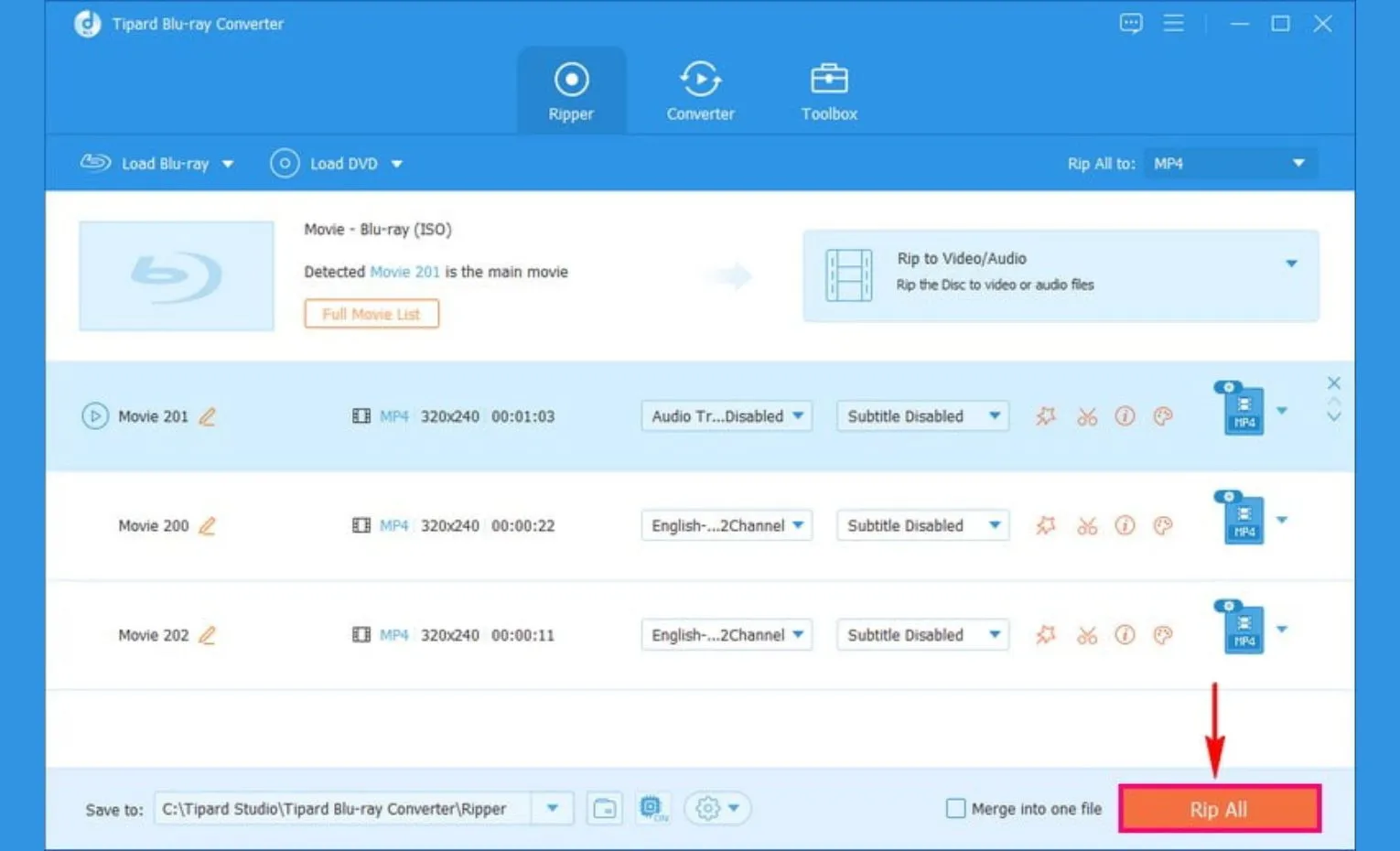
- یک نرمافزار مبدل بلوری را روی کامپیوتر ویندوز یا مک خود دانلود کنید. سپس، دیسک بلوری 4K را با استفاده از یک درایو اکسترنال متصل به کامپیوتر، وارد کنید. در نرمافزار، روی دکمه Load Blu-ray کلیک کرده و دیسک خود را انتخاب کنید تا برنامه آن را شناسایی و بارگذاری کند.
- گزینه Rip All to را برای تعیین فرمت خروجی انتخاب کرده و مسیری برای ذخیره فایل تبدیلشده مشخص کنید. سپس، روی دکمه Rip All کلیک کنید و منتظر بمانید تا فرآیند به پایان برسد. در نهایت، فایل بلوری 4K تبدیلشده را روی یک حافظه USB کپی کنید.
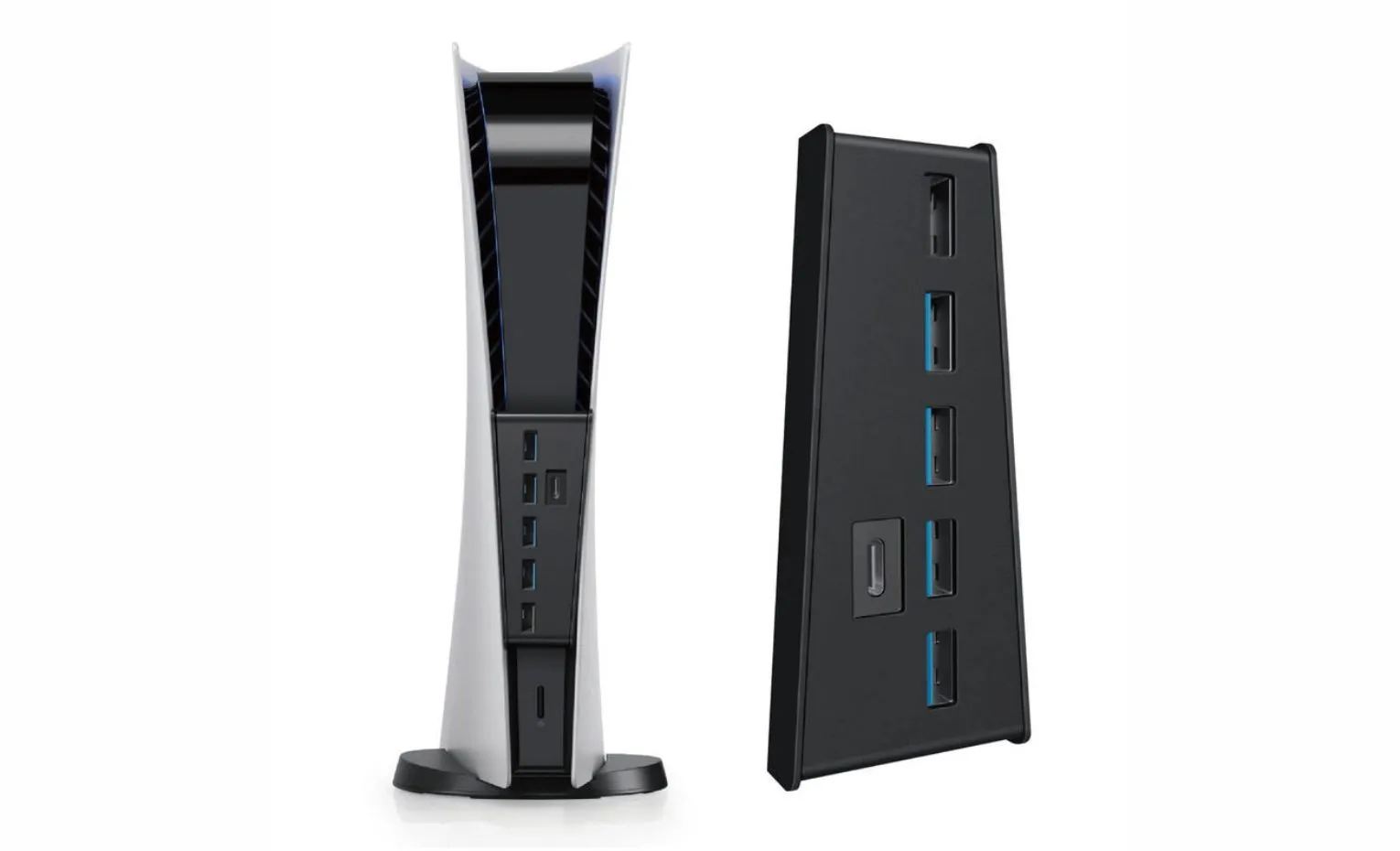
حافظه USB را به PS5 خود متصل کرده و از تماشای محتوای بلوری 4K لذت ببرید.
نحوه پخش دیسکهای 4K بلوری با استفاده از AVAide Bluray Player
نرمافزار AVAide Bluray Player یکی از ابزارهای قدرتمند و در عین حال ساده برای اجرای دیسکهای بلوری با وضوح 4K بر روی کامپیوتر شخصی شما است. در ادامه، راهنمای گام به گام استفاده از این نرمافزار برای شروع پخش فیلمهای مورد علاقهتان آمده است:
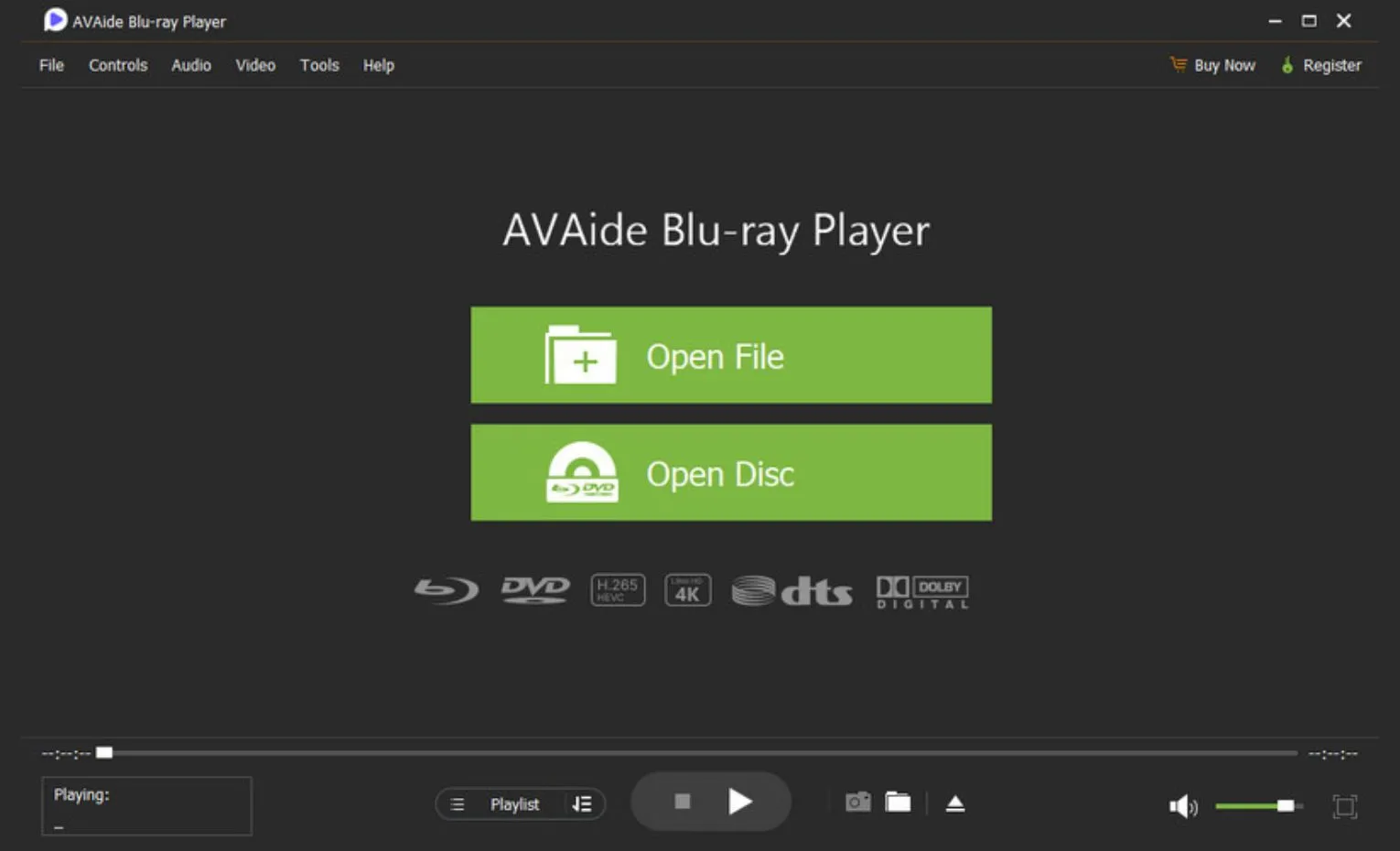
- گام 1: اجرای نرمافزار و بارگذاری دیسک
پس از تکمیل دانلود و نصب سریع نرمافزار بر روی سیستم خود، آن را اجرا کنید. بلافاصله با یک رابط کاربری بسیار مرتب و کاربرپسند مواجه خواهید شد که از نظر سادگی، شما را به یاد پخشکنندههای بلوری فیزیکی، مانند مدل PS5، میاندازد. اکنون، دیسک بلوری مورد نظر خود را درون درایو کامپیوتر قرار دهید. سپس به رابط کاربری نرمافزار بازگردید و روی دکمه «Open Disc» (باز کردن دیسک) کلیک کنید.
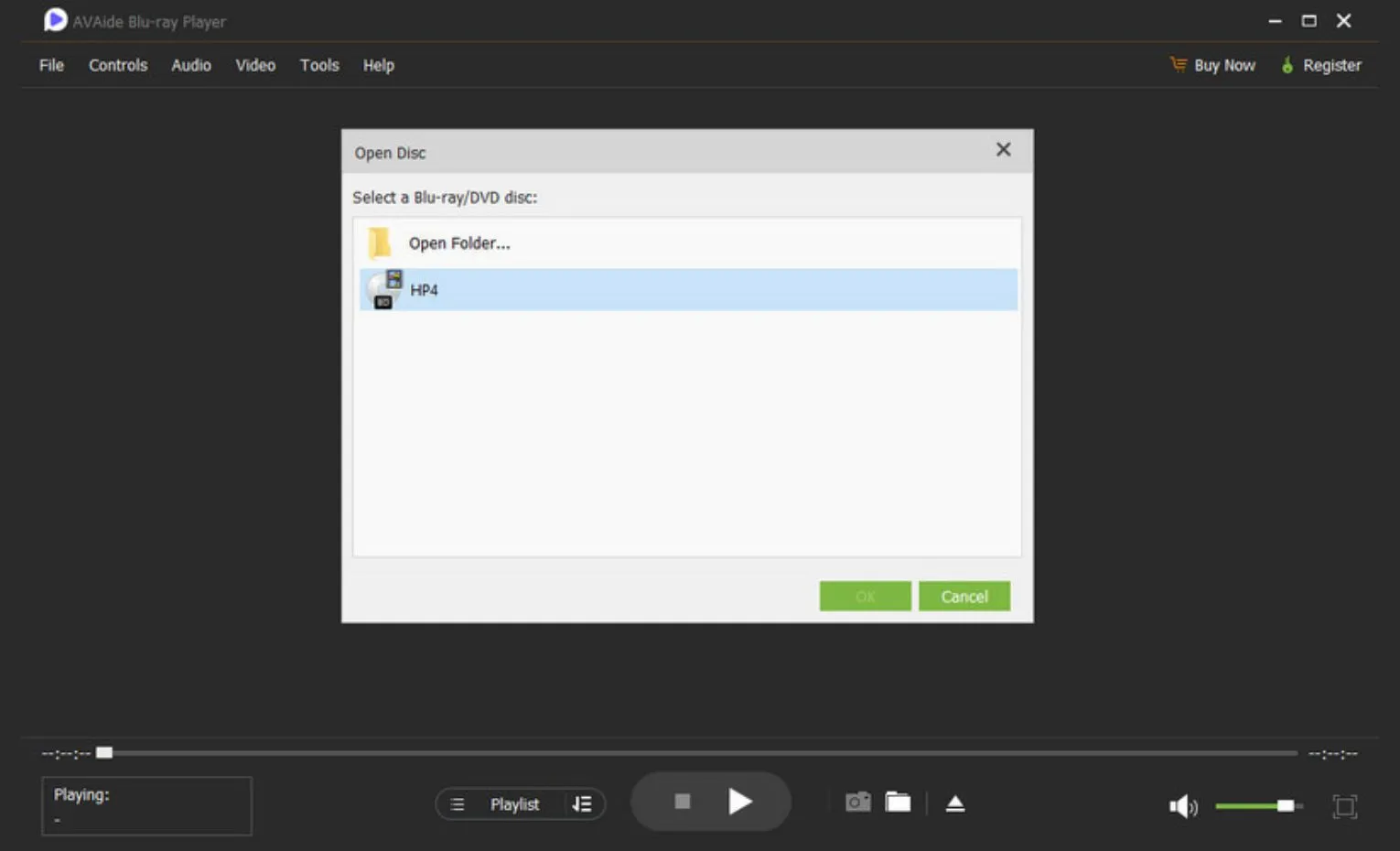
- گام 2: انتخاب و شروع خودکار پخش
در این مرحله، دیسک بلوری که اخیراً درون کامپیوتر قرار دادهاید را از لیست ظاهر شده انتخاب کنید. خواهید دید که فیلم 4K بلوری شما به طور خودکار شروع به پخش خواهد کرد.
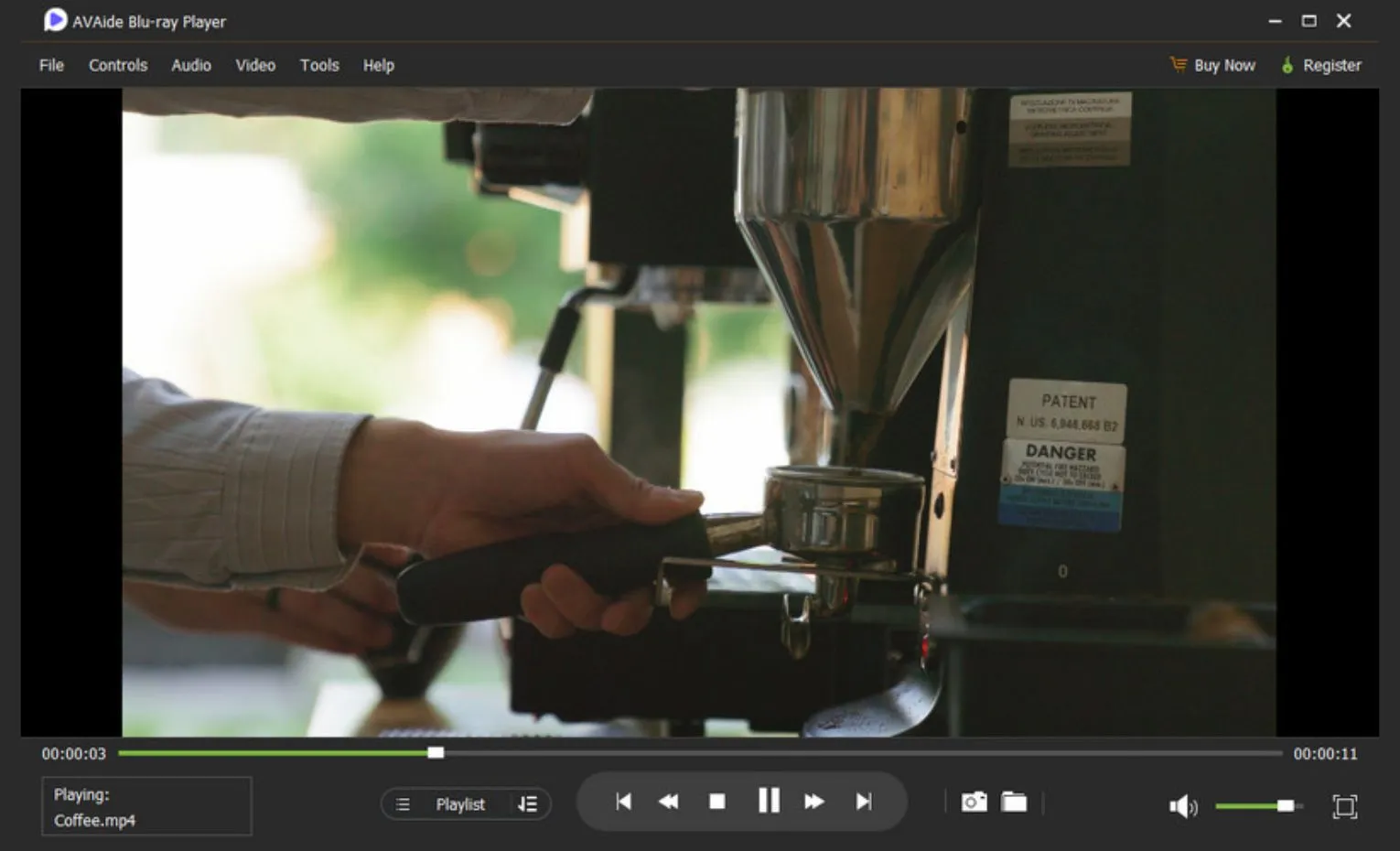
- گام 3: کنترلهای پخش و قابلیت عکسبرداری
در پنجره جدیدی که نمایش داده میشود، فیلم شما در حال پخش است. این پنجره همچنین حاوی کنترلها، تنظیمات پیشفرض و ابزارهای متنوعی است. برای مثال، اگر میخواهید از بهترین صحنههای فیلم عکس بگیرید، میتوانید دکمه «Camera» (دوربین) را برای استفاده از قابلیت عکسبرداری (Snapshot) بزنید. نکته قابل توجه این است که بر خلاف برخی دستگاهها مانند پخشکننده بلوری PS5، میتوانید به صورت نامحدود از این ویژگی عکسبرداری استفاده کنید.
- گام 4: توقف و خروج دیسک
پس از اتمام تماشای فیلم، کافی است روی دکمه «Stop» (توقف) که در میان کنترلهای پخش قرار دارد، کلیک کنید. سپس، برای خروج سریع دیسک از درایو، دکمه «Eject» (خروج) را که در کنار دکمه تنظیم صدا قرار گرفته است، فشار دهید. پس از این اقدام، دیسک شما به سرعت خارج خواهد شد.
ویژگیهای یک پخشکننده بلوری خوب برای کامپیوتر
- پشتیبانی جامع از بلوریهای Ultra-HD، فایلهای ISO و DVD.
- حفظ کیفیت بالا حتی پس از ذخیره فیلم در لیست پخش.
- پشتیبانی از صدای Dolby Digital و DTS.
- ارائه ابزارهای پخش قدرتمند مانند قابلیت عکسبرداری از صفحه (Snapshot).
پرسشهای متداول درباره پخش بلوری 4K و PS5
آیا کامپیوترها میتوانند مستقیماً بلوری 4K پخش کند؟
خیر. شما نمیتوانید دیسک بلوری 4K را مستقیماً روی کامپیوتر پخش کنید. مانند ورژن دیجیتال PS5، به یک نرمافزار پخشکننده بلوری 4K نیاز دارید تا بتوانید ویدیوهای بلوری را روی کامپیوتر تماشا کنید.
آیا کیفیت 4K UHD برای PS5 مناسب است؟
بله، کیفیت 4K UHD برای PS5 بسیار مناسب است. کنسول PS5 برای کیفیت 4K UHD طراحی شده است. اگر تلویزیون یا مانیتور 4K UHD دارید، جزئیات و بافت فوقالعادهای دریافت خواهید کرد. همچنین میتوانید از نرمافزارهای مبدل ویدیو برای ارتقای کیفیت ویدیوهای خود به 4K UHD برای پخش در PS5 و تلویزیون استفاده کنید.
آیا PS5 بلوری سهبعدی (3D) پخش میکند؟
خیر. متأسفانه، پخش ویدیوهای سهبعدی از دیسکهای بلوری در PS5 پشتیبانی نمیشود. دلیل این امر این است که فناوری سهبعدی تنها بین سالهای 2010 تا 2015 محبوب بود. مردم عموماً دریافتند که تماشای بلوری سهبعدی به دلیل نیاز به استفاده از عینک، راحت نیست و در واقع منابع محتوای بلوری سهبعدی نیز بسیار کم است.
کلام آخر
آیا PS5 بلوری 4K پخش میکند؟ پاسخ مثبت را در این راهنما پیدا کردید. شما میتوانید دیسک بلوری 4K را مستقیماً در ورژن استاندارد PS5 خود قرار دهید. برای ورژن دیجیتال PS5، میتوانید از ابزارهای جانبی برای تبدیل دیسکهای بلوری 4K به فرمتهای دیجیتال استفاده کنید. اگر هم تمایلی به استفاده از PS5 برای پخش فیلمهای 4K ندارید، میتوانید از یک نرمافزار پخشکننده بلوری روی کامپیوتر خود برای لذت بردن از این محتوا استفاده کنید.


پاسخگوی سوالات شما هستیم
دیدگاهی وجود ندارد!