


آنچه خواهید خواند
آموزش فعال سازی قابلیت Find My آیفون
در آموزش فعال سازی قابلیت Find My آیفون، مراحل دقیق فعالسازی این قابلیت بر اساس تنظیمات سیستمعامل iOS بررسی شده است. قابلیت Find My یکی از کاربردیترین ویژگیهای اکوسیستم اپل برای کاربرانی است که نگران گم شدن هدفونهای بیسیم خود هستند. از آنجا که این هدفونها ابعاد بسیار کوچکی دارند، احتمال گم شدن آنها در محیطهای مختلف بالاست.
برای اینکه بتوانید در صورت بروز چنین مشکلی، اتصال و موقعیت هدفون خود را روی نقشه مشاهده کنید، باید پیش از هر چیز تنظیمات مربوط به شبکه ردیابی اختصاصی اپل (Find My) را به درستی روی گوشی هوشمند خود پیکربندی کنید.

پیشنیازهای اتصال در دستگاههای iOS
برای اینکه مکانیابی هدفون شما با موفقیت انجام شود، ابتدا باید اطمینان حاصل کنید که سرویس ردیابی روی دستگاه iOS شما فعال است. برای انجام این کار، باید وارد برنامه تنظیمات (Settings) آیفون خود شوید. در بخش بالایی صفحه نام خود (اپل آیدی) را لمس کنید و سپس گزینه Find My را انتخاب نمایید. در این صفحه، باید گزینه Find My iPhone را در حالت روشن قرار دهید. این مرحله برای تبدیل کردن گوشی شما به مرکز کنترل دستگاههای متصل ضروری است.
فعالسازی سرویس موقعیتیابی یا Location Services
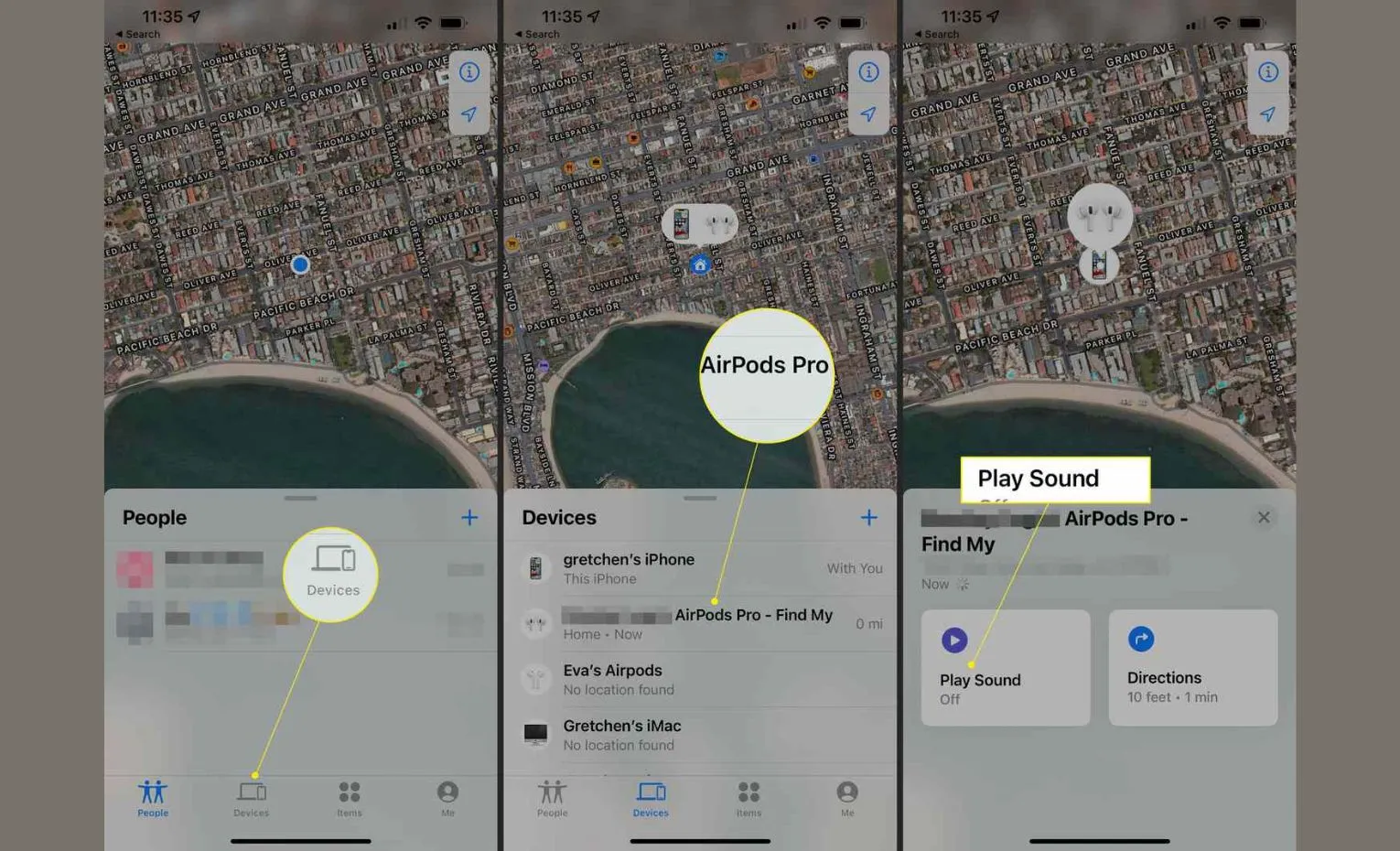
تنها روشن کردن بخش اولیه کافی نیست؛ برای مکانیابی روی یک نقشه دقیق، به فعال بودن سرویسهای موقعیتیابی نیز نیاز دارید. برای اعمال این تغییرات، مجددا به صفحه اصلی تنظیمات برگردید و وارد بخش Privacy شوید. در اینجا روی تنظیمات Location Services ضربه بزنید و مطمئن شوید که دسترسی برنامهها به موقعیت مکانی باز است. در همان بخش، باید مجوز دسترسی قابلیت Find My به مکان فعلی خود را نیز تایید و فعال کنید تا دادههای نقشه بهطور صحیح پردازش و بارگذاری شوند.
ردیابی در حالت خاموش یا قطع اتصال
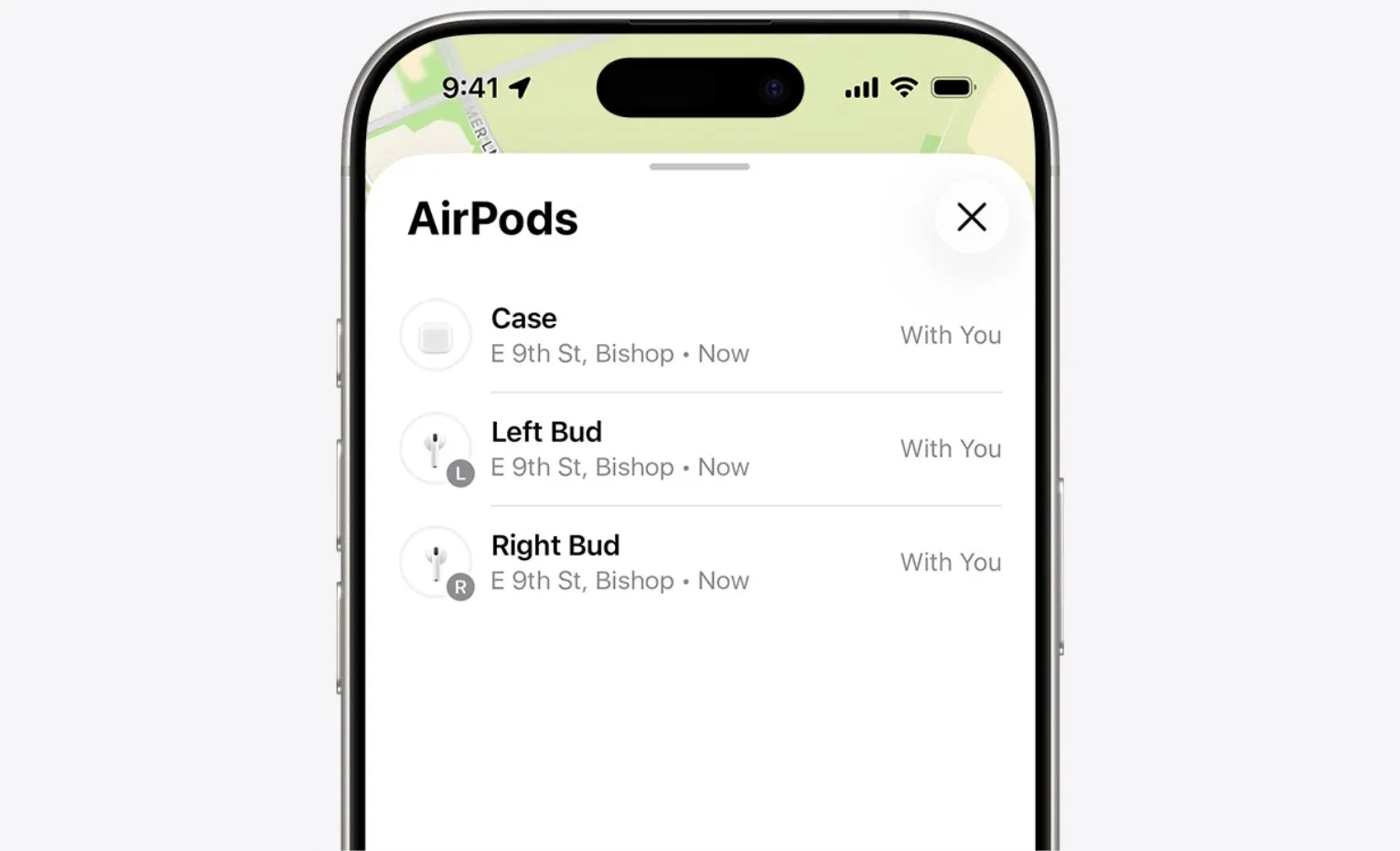
به محض اینکه هدفونهای بیسیم خود را با آیفون متصل میکنید، تنظیمات مربوط به سرویس ردیابی بهصورت خودکار برای آنها لحاظ میشود. با این حال، سناریوهای پیچیدهتری نیز وجود دارد. ممکن است هدفون شما شارژ نداشته باشد، خاموش شده باشد یا در لحظه به آیفون شما متصل نباشد. برای تضمین پوشش این شرایط، یک قدم اضافه وجود دارد. به برنامه تنظیمات بروید و نام هدفون خود را از لیست انتخاب کنید. در منوی باز شده، بررسی کنید که قسمت Find My network کاملا فعال (Active) باشد. این ویژگی از طریق تبادل داده با سایر دستگاههای نزدیک، حتی در حالت خاموش نیز موقعیت را بروزرسانی میکند.

نکات کلیدی پیکربندی
- پیکربندی اولیه تنظیمات فایند مای باید از طریق دستگاه اصلی فعال شود.
- بدون روشن بودن Location Services، نمایش دقیق موقعیت روی نقشه غیرممکن است.
- قابلیت استقرار در شبکه اپل، مانع از گم شدن دائمی دستگاه هنگام تخلیه باتری میشود.
- پس از اتصال اولیه (Pairing)، عملکرد شبکه را حتما بهصورت دستی بازبینی کنید.
کلام آخر
آشنایی با نحوه فعالسازی تنظیمات مرتبط با مکانیابی، از جمله اقدامات پیشگیرانهای است که هر کاربر باید بلافاصله پس از راهاندازی دستگاه خود انجام دهد. فعال نگهداشتن سرویسهای مرتبط با حریم خصوصی مکانی و همچنین شبکه یکپارچه اپل، تضمین میکند که حتی در بدترین شرایط و قطعی ارتباط نیز، آخرین موقعیت جغرافیایی گجت ثبت شود. توصیه میشود پیش از بروز هرگونه مشکل، مسیرهای معرفیشده در این مقاله را روی سیستمعامل خود بررسی کنید.


پاسخگوی سوالات شما هستیم
دیدگاهی وجود ندارد!