


آنچه خواهید خواند
اعلان اتصال Tune 730BT در ویندوز
اعلان اتصال Tune 730BT در ویندوز، میانبری برای اتصال است؛ دیده نشدن آن بهتنهایی خرابی هدفون را ثابت نمیکند. برای بررسی، ابتدا حالت اتصال هدفون را فعال کنید و سپس ببینید نام آن در فهرست دستگاههای جدید ویندوز ظاهر میشود یا نه. این دو مشاهده، مسیر رسیدگی به مشکل را از همان ابتدا جدا میکنند.
این راهنما برای زمانی است که منتظر پنجره اتصال ماندهاید، اما اتفاقی نمیافتد. هدف، پیدا کردن مرحله متوقفشده است: اعلان، شناسایی یا برقراری ارتباط. تا وقتی مرحله مشخص نشده، پاک کردن همه اتصالهای قبلی میتواند بررسی را پیچیدهتر کند.
پیشنهاد مطالعه
Fast Pair را با Swift Pair اشتباه نگیرید
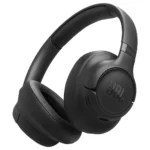
جی بی ال برای این مدل هر دو قابلیت Fast Pair گوگل و Swift Pair مایکروسافت را اعلام کرده است. تجربه اول مربوط به اندروید و دومی مربوط به ویندوز است. بنابراین نمایش پنجره روی گوشی، تضمین نمیکند که لپتاپ هم همان پنجره یا همان شکل درخواست را نشان دهد.
همچنین داشتن قابلیت روی هدفون، تمام شرایط کامپیوتر را مشخص نمیکند. مستند فنی مایکروسافت، کشف دستگاه برای Swift Pair را به اعلانهای بلوتوث کممصرف و پشتیبانی سمت کامپیوتر مرتبط میداند. پس نام Bluetooth روی لپتاپ را نباید تضمین ظاهر شدن این میانبر فرض کرد.

هدفون را دوباره قابل کشف کنید
طبق راهنمای سریع همین مدل، برای ورود دوباره به حالت اتصال، هدفون را خاموش کنید و دکمه روشنکردن را پنج ثانیه نگه دارید. روشن بودن عادی با آماده بودن برای اتصال یک دستگاه تازه یکسان نیست. این دستور، ورود مجدد به اتصال است و نباید آن را بازنشانی کارخانه نامید.
هدفون را کنار کامپیوتر قرار دهید و این بررسی را همانجا انجام دهید. مایکروسافت توضیح میدهد وقتی وسیله از نزدیکی خارج شود یا دیگر در حالت اتصال نباشد، اعلان مربوط به Swift Pair حذف میشود. پنجرهای که لحظهای دیده شده و بعد ناپدید شده، الزاماً نشانه قطع یک اتصال برقرارشده نیست.
اگر اعلان ظاهر شد چه کنید؟
در درخواست اولیه استفاده از Swift Pair، اگر ویندوز اجازه خواست، گزینه Yes را انتخاب کنید. سپس در اعلان پیدا شدن دستگاه جدید، Connect را بزنید. نام دستگاه را پیش از تأیید با JBL Tune 730BT تطبیق دهید؛ وجود یک اعلان بلوتوث دیگر در همان زمان، دلیل تعلق آن به هدفون شما نیست.
پس از تأیید، نتیجه اتصال را بررسی کنید. دیدن پیام پیدا شدن دستگاه فقط مرحله کشف را نشان میدهد؛ با پایان موفق اتصال یکسان نیست. برای یادداشت نتیجه، عباراتی مانند «اعلان آمد»، «نام درست بود» و «اتصال کامل شد» روشنتر از عبارت کلی «بلوتوث کار نکرد» هستند.

مسیر جایگزین در ویندوز 11
برای استفاده از مسیر دستی، لازم نیست منتظر اعلان Swift Pair بمانید. مسیر زیر بر اساس راهنمای فعلی ویندوز 11 است؛ نام گزینهها ممکن است در رابط فارسی ترجمه شده باشد.
- از Start وارد Settings و سپس Bluetooth & devices شوید و Bluetooth را روشن کنید.
- هدفون را با روش بخش قبل در حالت اتصال قرار دهید.
- کنار ساعت، روی مجموعه آیکون شبکه، صدا یا باتری بزنید تا تنظیمات سریع باز شود.
- فلش مدیریت دستگاهها کنار کاشی Bluetooth را انتخاب کنید. در بخش New devices نام JBL Tune 730BT را بزنید؛ برای رسیدن به آن ممکن است لازم باشد فهرست Your devices را پایین ببرید.
- درخواستهای تکمیلی را دنبال کنید و در پایان، در صورت نمایش، Done را انتخاب کنید.
اگر مسیر دستی موفق شد، کار اتصال اولیه انجام شده است. دیگر لازم نیست صرفاً برای بازگرداندن پنجره میانبر، ارتباط سالم را حذف کنید. اگر دستگاه در فهرست جدید هم دیده نشد، مسئله از محدوده «فقط اعلان نیامده» فراتر رفته و باید شناسایی بلوتوث بررسی شود.
نتیجه هر مشاهده را جدا ثبت کنید
| مشاهده | برداشت محدود و قابل اتکا | اقدام بعدی |
|---|---|---|
| اعلان نیامد، نام در فهرست جدید هست | شناسایی دستی انجام شده است | اتصال را از همان فهرست کامل کنید |
| اعلان آمد و بعد ناپدید شد | کشف اولیه رخ داده است | نزدیکی و حالت اتصال را دوباره بررسی کنید |
| نام در فهرست جدید هم نیست | هنوز شناسایی در این آزمون تأیید نشده | حالت اتصال و بلوتوث کامپیوتر را بررسی کنید |
| اتصال کامل شد ولی صدایی نیست | بررسی از مرحله اعلان عبور کرده است | مشکل صدا را جدا از پنجره اتصال پیگیری کنید |
این جدول یک روش تفکیک مسئله است، نه آزمون قطعی سلامت سختافزار. برای نمونه، موفقیت اتصال دستی ثابت نمیکند که همه امکانات رادیوی بلوتوث کامپیوتر پشتیبانی میشوند؛ فقط نشان میدهد برای اتصال فعلی، مسیر جایگزین نتیجه داده است.


پاسخگوی سوالات شما هستیم
دیدگاهی وجود ندارد!