


آنچه خواهید خواند
چرا صدای کدر در ویندوز 11 با میکروفون جدا ادامه دارد؟
صدای کدر در ویندوز 11 ممکن است حتی بعد از انتخاب میکروفون جدا ادامه پیدا کند. اگر در تماس Teams صدای ویدئو یا موسیقی در هدفون جی بی ال مدل Tune 780NC هنوز حالت تلفنی دارد، این بار فقط خروجی Teams را جابهجا کنید: صدای تماس را از بلندگوی لپتاپ یا یک خروجی دیگر بگیرید و فایل را همچنان از هدفون بشنوید. اگر صدای فایل در همان تماس واضحتر شد، مسیر خروجی تماس در افت کیفیت نقش داشته است.

جی بی ال برای این مدل دو پروفایل بلوتوث کلاسیک را فهرست کرده است: A2DP برای پخش استریو و HFP برای پخش و ضبط همزمان در حالت مکالمه. در HFP پخش تککاناله است و جزئیات کمتری نسبت به حالت استریو دارد. در ویندوز 11 ممکن است هر دو حالت با یک نام در فهرست خروجی نمایش داده شوند؛ از روی نام دستگاه نمیشود فهمید کدام حالت فعال است.
مایکروسافت دو محرک جدا برای ورود به حالت مکالمه توضیح میدهد: باز شدن ورودی میکروفون بلوتوث یا پخش یک جریان صوتی با دسته ارتباطی (Communications) روی هدفون. با انتخاب میکروفون لپتاپ، محرک اول را از آزمون کنار میگذارید، اما ممکن است صدای خروجی خود تماس همچنان محرک دوم باشد.
پیشنهاد مطالعه
قبل از آزمون، مسیر فایل و میکروفون را ثابت کنید
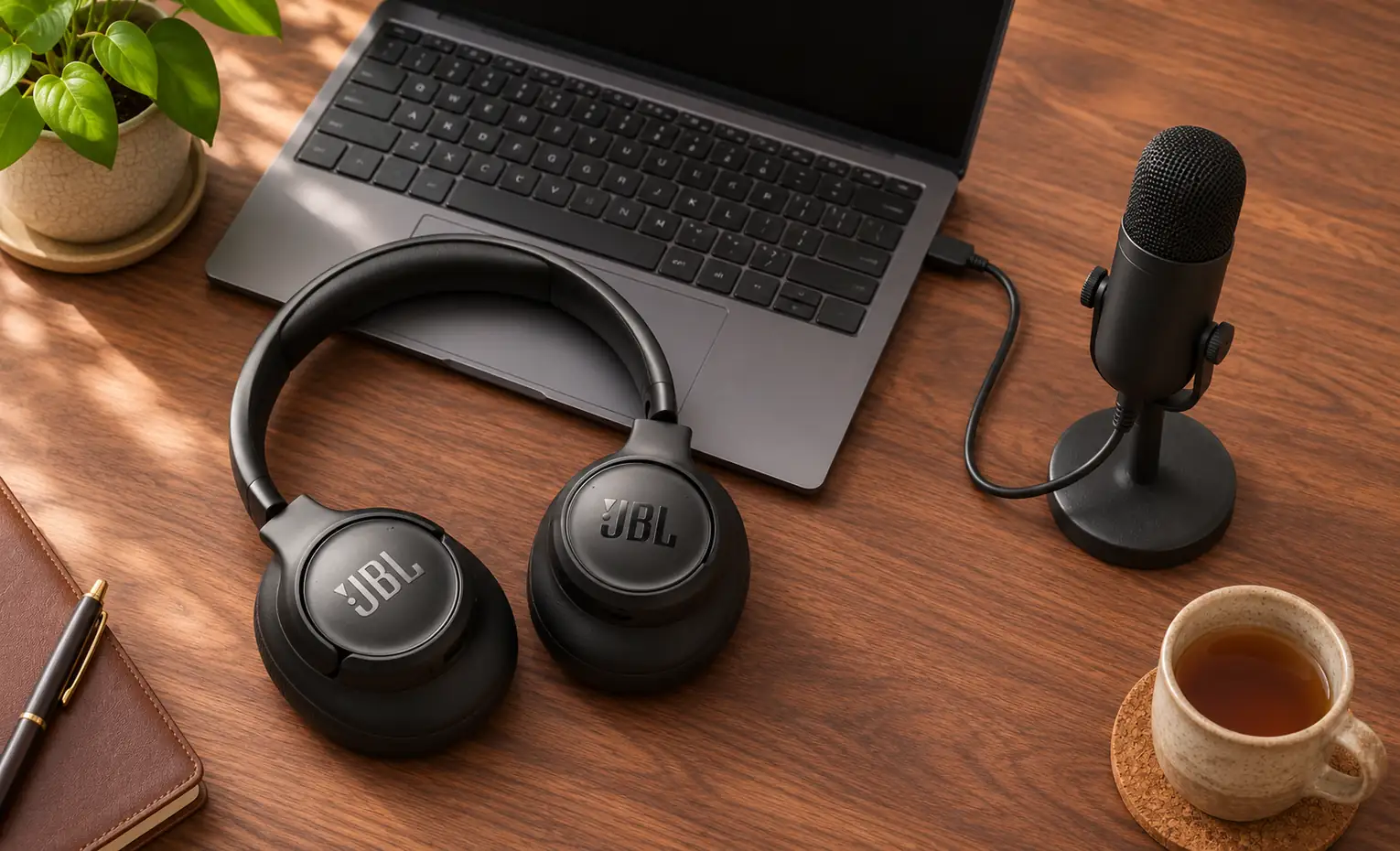
برای جلسه از ورژن دسکتاپ Teams استفاده کنید و یک فایل محلی آشنا را در برنامه دیگری، مثل پخشکننده خود ویندوز، باز کنید. انتخاب دو برنامه جدا کمک میکند مسیر فایل را مستقل از مسیر تماس تغییر دهید. همان بخش از فایل را با بلندی ثابت پخش کنید و به صدایی توجه کنید که در پخش استریو از چپ یا راست میآید.
- وقتی فایل در حال پخش است، در ویندوز به Settings → System → Sound → Volume mixer بروید. زیر Apps، تنظیمات پخشکننده را باز کنید و Output device را روی هدفون بگذارید. خروجی کلی ویندوز را برای جابهجایی تماس تغییر ندهید.
- در Teams به Settings → Devices بروید. در Audio settings گزینه Microphone را روی میکروفون داخلی یا USB بگذارید و همان ورودی را تا پایان آزمون ثابت نگه دارید. اگر نام ورودیها شبیه هم است، ابتدا آنها را در بخش Input تنظیمات صدای ویندوز آزمایش کنید.
- آزمون را در یک تماس کوتاه انجام دهید که بتوانید صدای دریافتی را بشنوید. پیش از شروع، بررسی کنید برنامه ضبط صدا یا تماس دیگری میکروفون بلوتوث را باز نگه نداشته باشد. اگر صدای تماس از اسپیکر لپتاپ پخش میشود، آن را در محیط مناسب و با بلندی ملایم امتحان کنید.
سه وضعیت را در همان کامپیوتر مقایسه کنید
| وضعیت | خروجی تماس | خروجی فایل محلی | چه چیزی را بسنجید؟ |
|---|---|---|---|
| پیش از ورود به تماس | بدون تماس | هدفون | صدای مرجع و جدایی چپ و راست |
| داخل تماس با میکروفون جدا | هدفون | هدفون | آیا فایل نسبت به صدای مرجع کدر میشود؟ |
| داخل همان تماس با همان میکروفون | اسپیکر لپتاپ یا خروجی دوم | هدفون | آیا جزئیات فایل در همان تماس برمیگردد؟ |
برای رفتن از وضعیت دوم به سوم، در تنظیمات صوتی همان جلسه فقط گزینه Speaker را عوض کنید. وقتی صدای طرف مقابل از دستگاه دوم پخش شد، گوش کنید که فایل هنوز از هدفون میآید. اگر هر دو صدا جابهجا شدند، ابتدا مسیر پخشکننده را دوباره در Volume mixer بررسی کنید؛ مقایسه هنوز معتبر نیست.
از نتیجه آزمون چه تصمیمی بگیرید؟
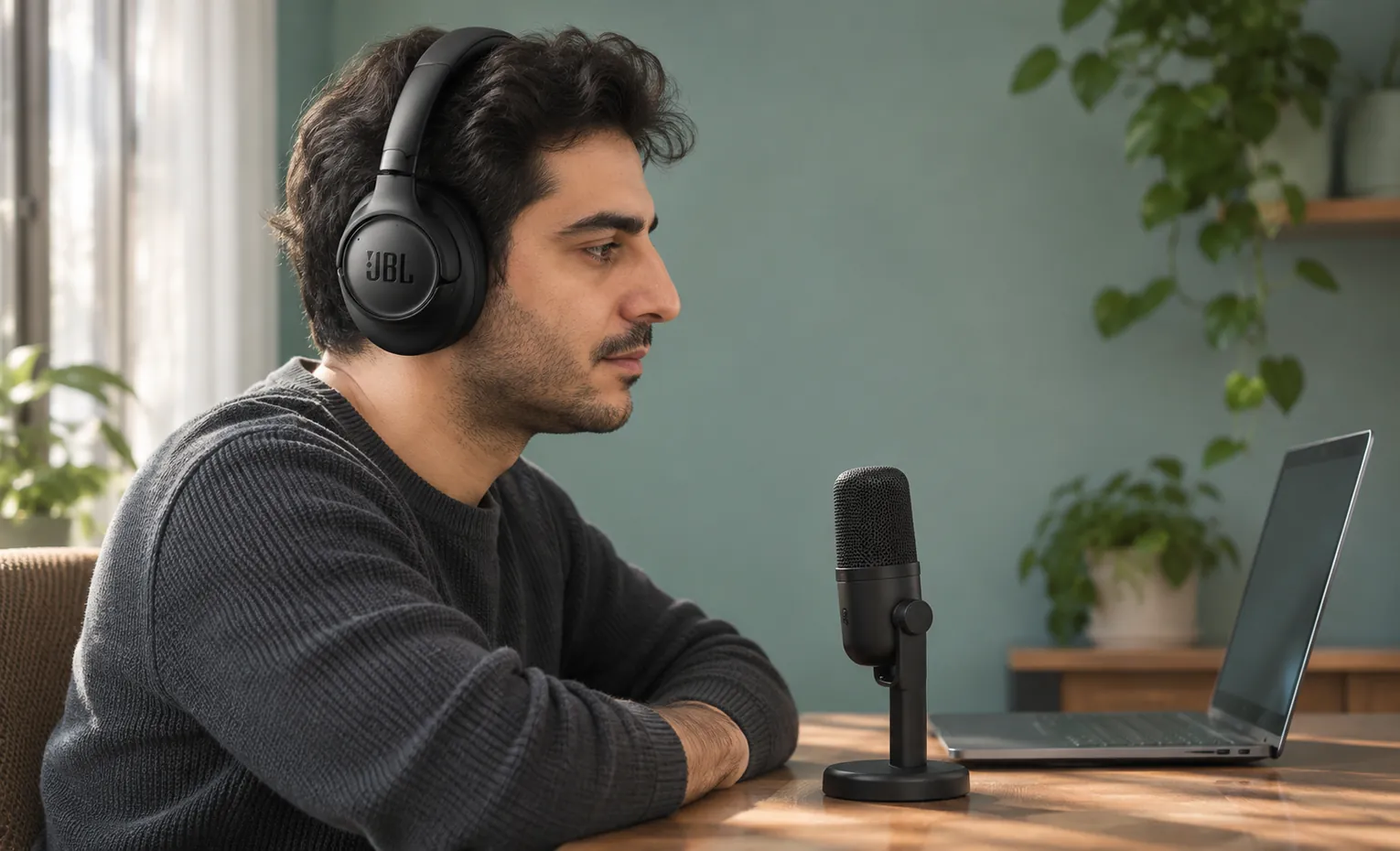
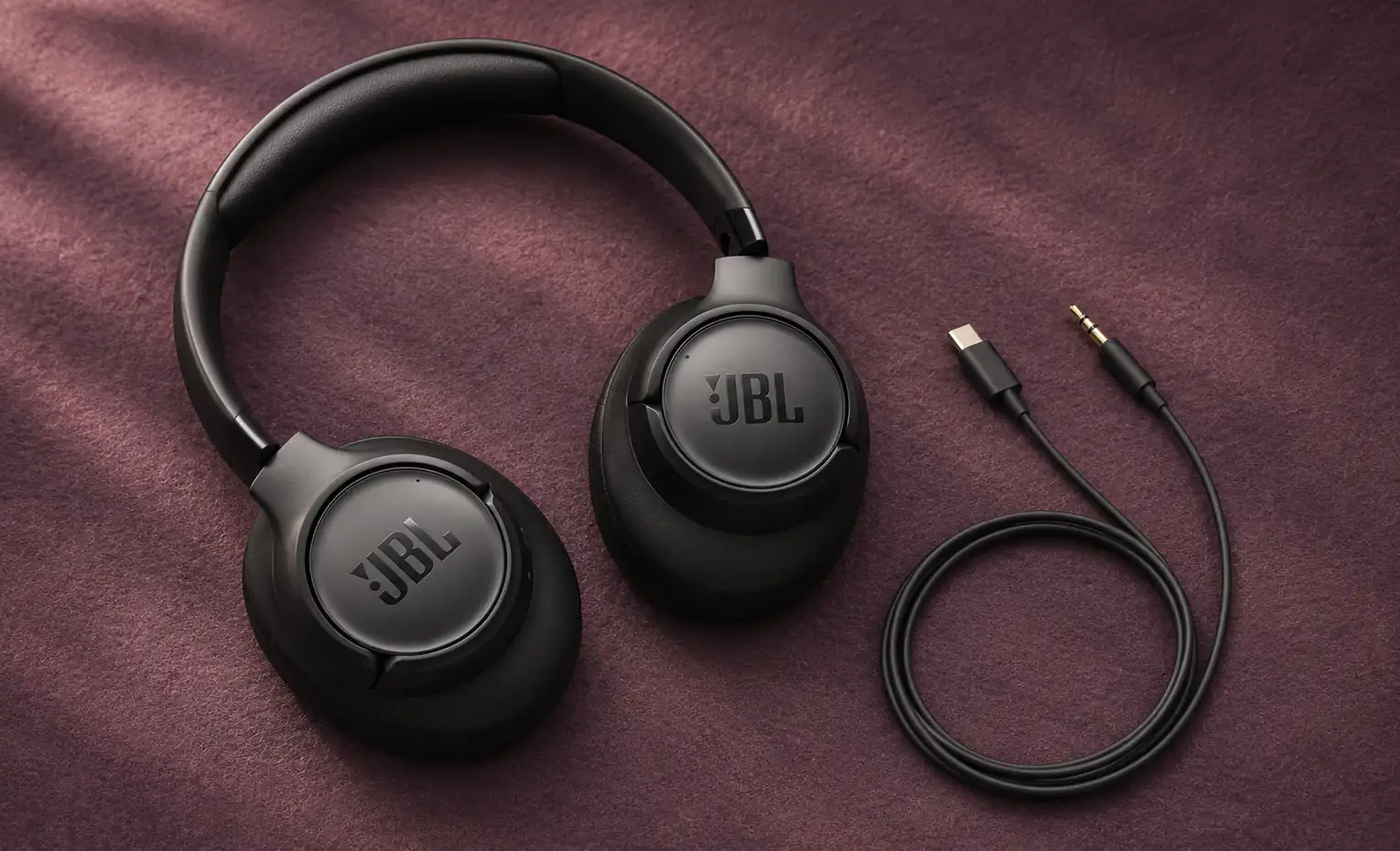
فقط با جابهجایی خروجی Teams کیفیت برمیگردد: اگر شنیدن تماس از دستگاه دوم برایتان مناسب است، همان مسیر جدا را نگه دارید. اگر باید همه صداها خصوصی و از یک هدفون شنیده شوند، اتصال سیمی را هم میتوانید جداگانه آزمایش کنید. کابل صدای همراه از خروجی 3.5 میلیمتری کامپیوتر به USB-C هدفون وصل میشود و برای پخش به باتری هدفون نیاز دارد؛ ورودی تماس را همچنان روی همان میکروفون جدا بگذارید.
فایل فقط پس از خروج از جلسه بهتر میشود: دوباره مطمئن شوید Teams واقعاً خروجی دوم را به کار گرفته و برنامه دیگری از میکروفون بلوتوث استفاده نمیکند. بیصدا کردن میکروفون در جلسه معادل بستن ورودی نیست. اگر جداسازی مسیرها تأیید شده اما نتیجه هنوز فرق دارد، آزمون بهتنهایی دلیل قطعی تغییر را نشان نمیدهد.
فایل بیرون جلسه هم کدر است: ابتدا یک فایل محلی دیگر و مسیر پخش آن را بررسی کنید. اگر فقط بلندی کم شده و جدایی چپ و راست همان است، سطح صدای پخشکننده را هم در Volume mixer ببینید؛ کم شدن ولوم بهتنهایی نشانه رفتن به حالت مکالمه نیست.
برای جلسه بعد چه چیزی را ثابت نگه دارید؟
ترکیبی را نگه دارید که هم صدای شما را از میکروفون درست میگیرد و هم فایل محلی را با کیفیت مورد نیازتان پخش میکند. برای تشخیص این مشکل، مهمترین مقایسه داخل همان تماس است: فایل، هدفون و میکروفون ثابت میمانند و فقط دستگاه پخش صدای Teams عوض میشود.


پاسخگوی سوالات شما هستیم
دیدگاهی وجود ندارد!