


آنچه خواهید خواند
پخش USB در اسپیکر Go 5 را از شارژ شدن جدا کنید
پخش USB در اسپیکر Go 5 وقتی کار میکند که کابل و دستگاه منبع بتوانند صدا را از طریق USB منتقل کند و خروجی درست انتخاب شود. روشنشدن نشانگر شارژ فقط نشان میدهد برق به اسپیکر میرسد. اگر پس از اتصال کابل هنوز موسیقی از اسپیکر لپتاپ شنیده میشود، قبل از تعویض اسپیکر یا ریستکردن، کابل و فهرست خروجیهای صدا را بررسی کنید.
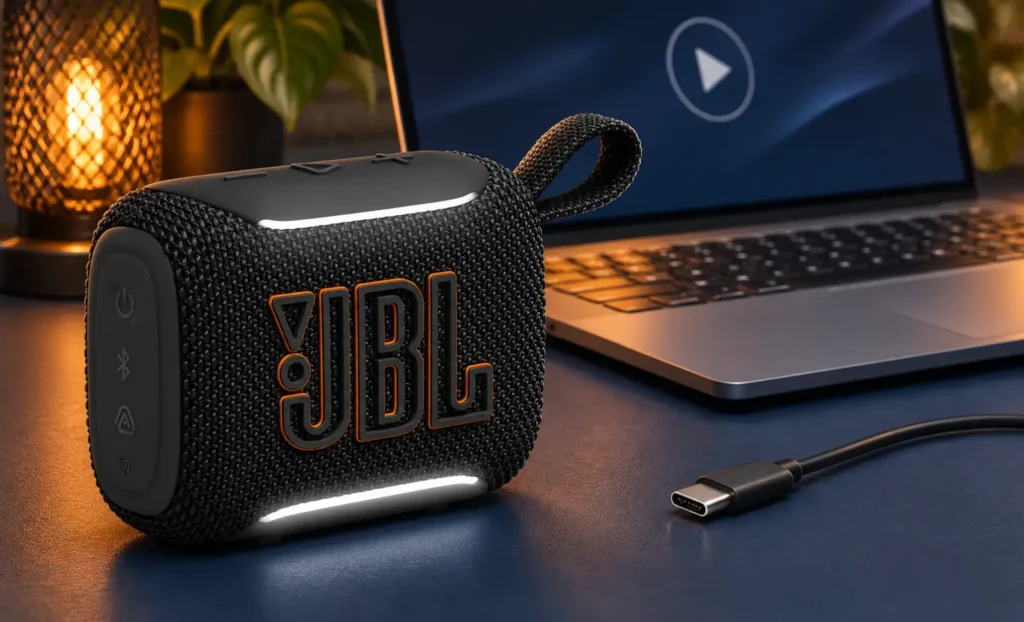
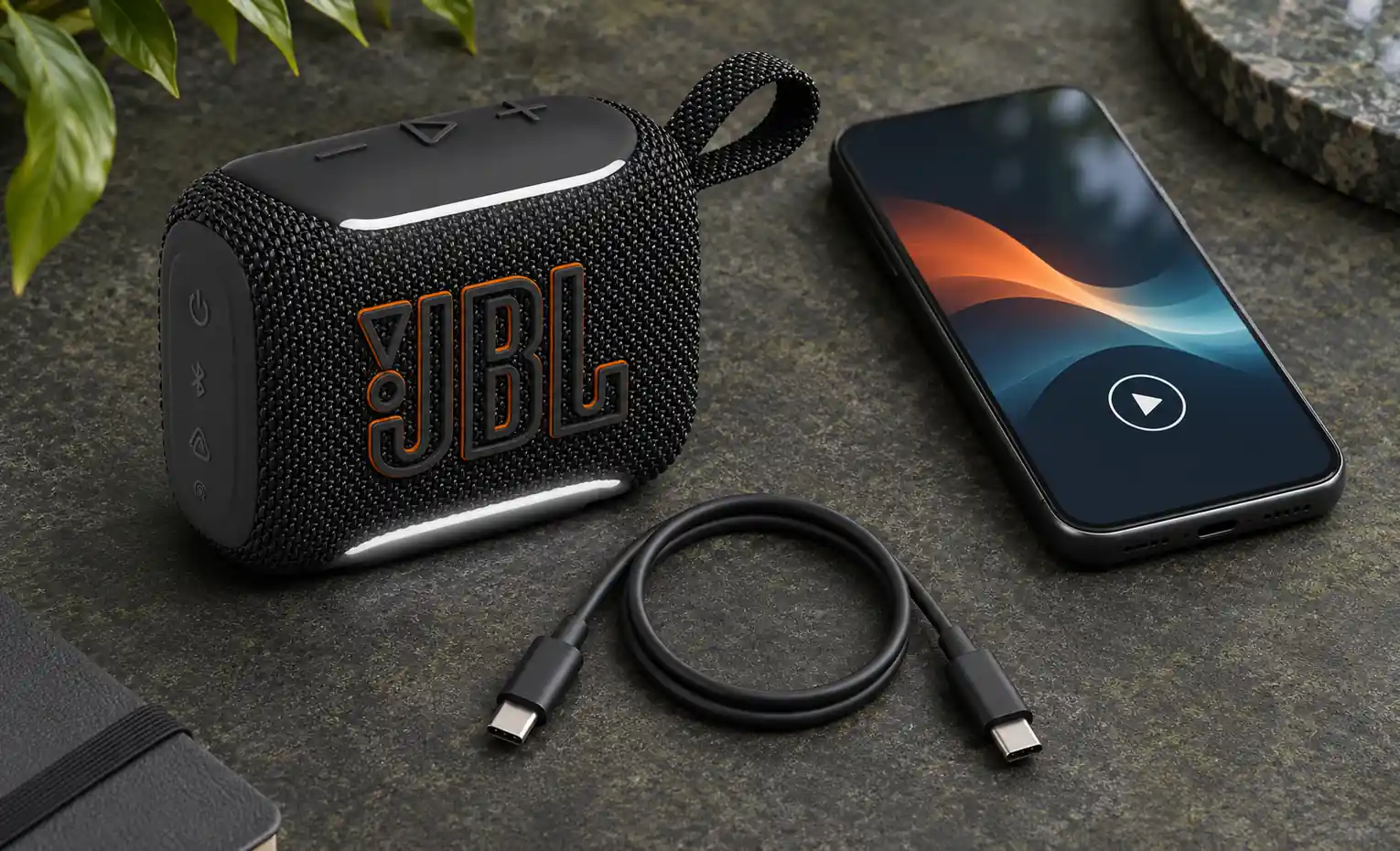
در اسپیکر جی بی ال مدل Go 5 سازنده پخش صدای دیجیتال از طریق USB را هم در کنار پخش بلوتوثی مستند کرده است. برای عیبیابی، اول با اتصال مستقیم به لپتاپ و یک فایل محلی شروع کنید تا هم کابل و هم مسیر خروجی صدا را بتوان جدا بررسی کرد.
پیشنهاد مطالعه
ابتدا کابل و اتصال مستقیم را آزمایش کنید
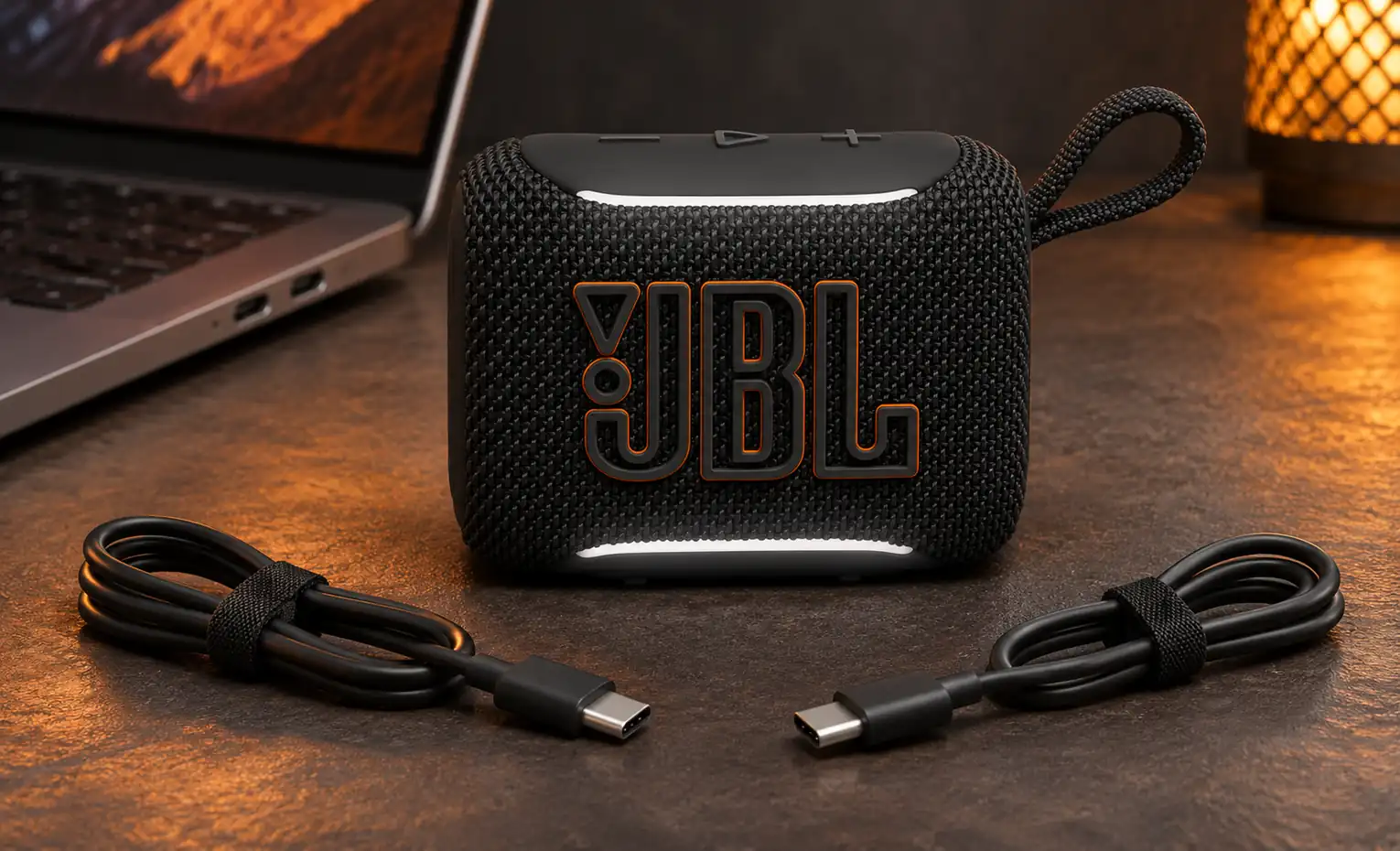
- اسپیکر را شارژ کنید و لپتاپ را روشن نگه دارید. یک کابل USB که از انتقال داده آن مطمئن هستید آماده کنید. اگر تنها چیزی که درباره کابل میدانید این است که گوشی را شارژ میکند، آن را معیار سالم بودن مسیر داده قرار ندهید.
- اسپیکر را روشن کنید و یک سر کابل را مستقیم به لپتاپ بزنید. برای آزمون اولیه از هاب یا داک صرفنظر کنید تا تعداد قطعاتی که میتوانند در مسیر داده اختلال ایجاد کند کمتر شود.
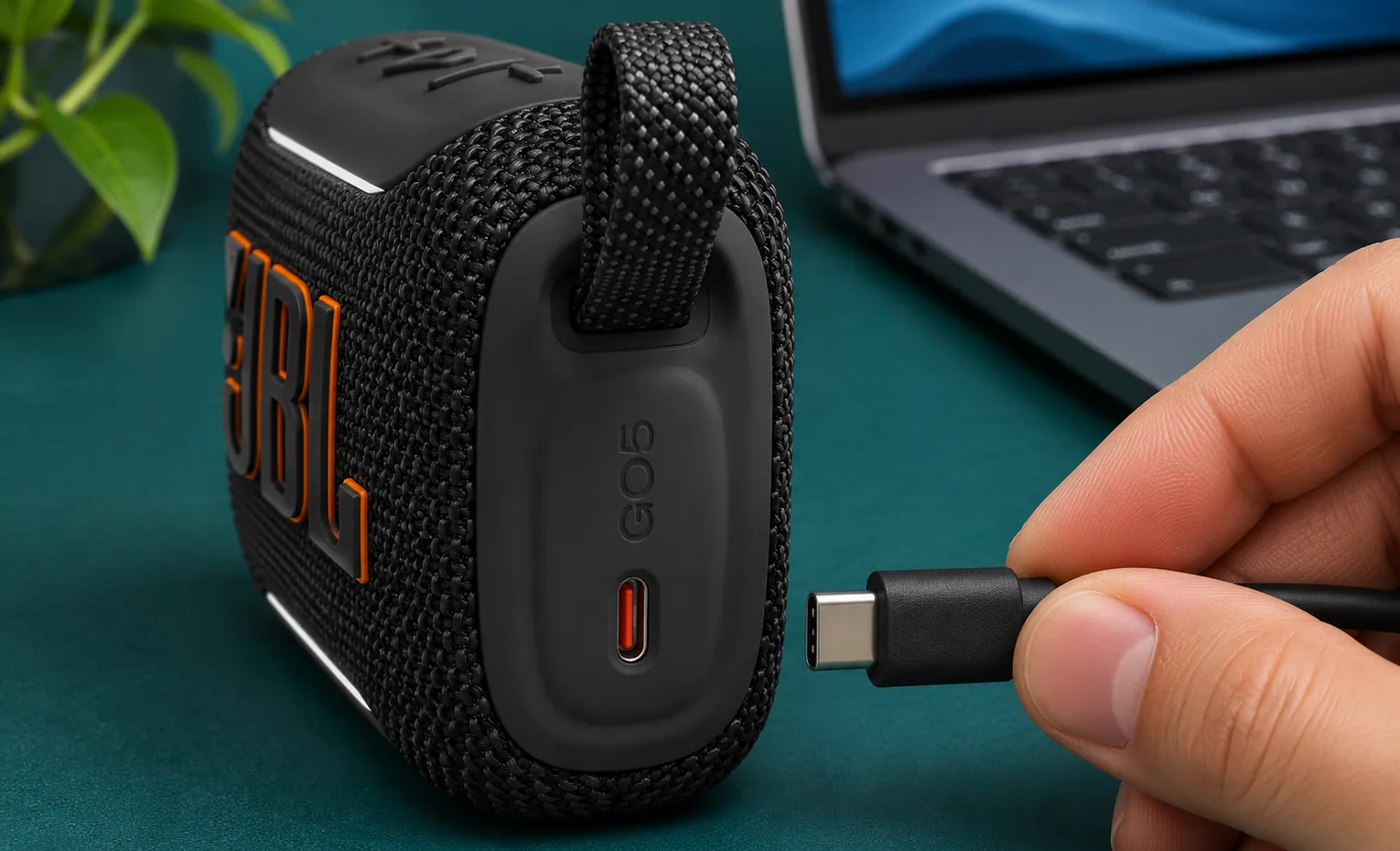
- دکمه پخش روی اسپیکر را نگه دارید و در همان حال سر USB-C کابل را به اسپیکر وصل کنید. صدای تأیید دستگاه نشانه ورود به حالت پخش USB است. برای مدت آزمون پخش بلوتوث گوشی را قطع کنید تا منبع صدای شنیدهشده روشن باشد.
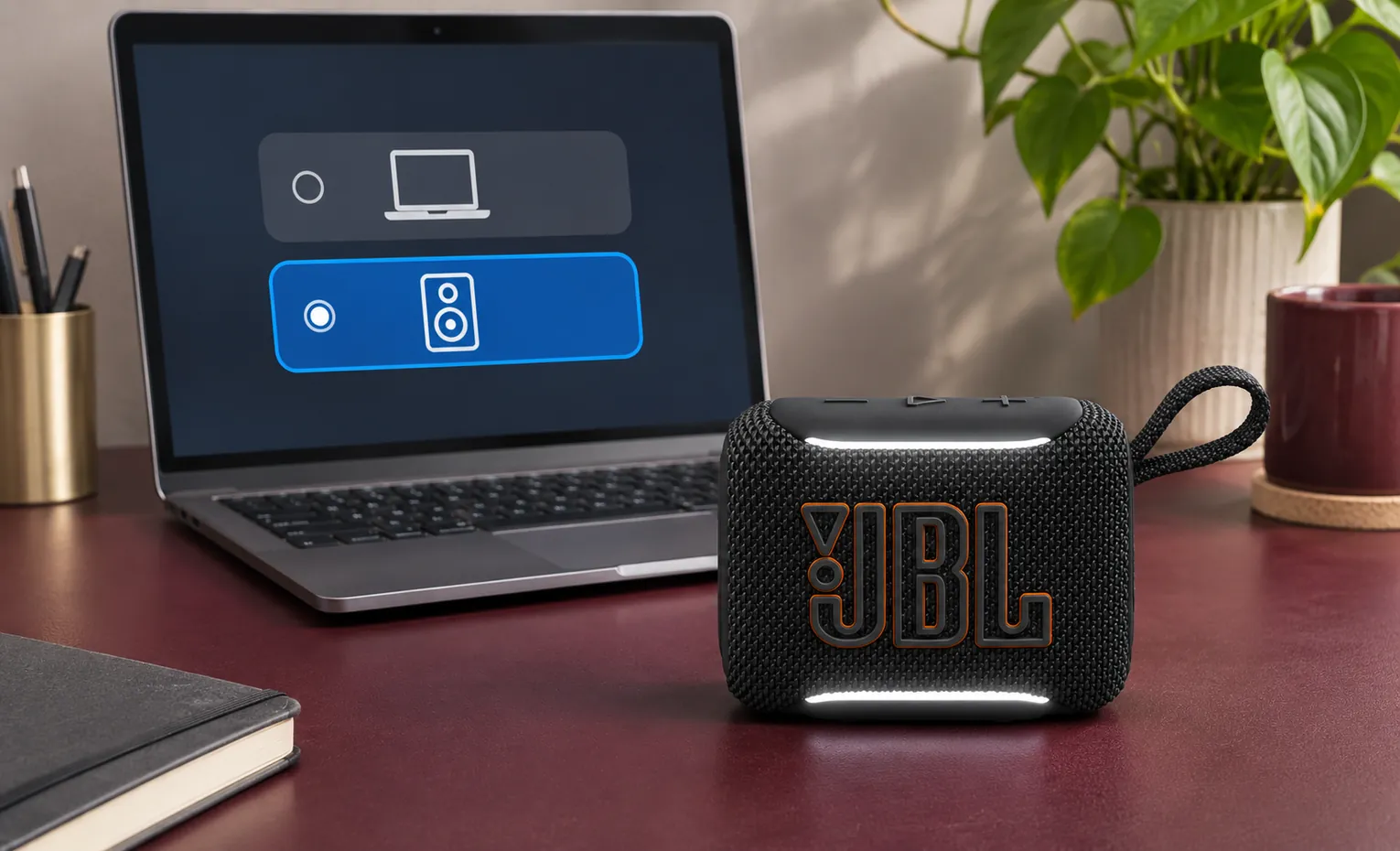
- تنظیمات خروجی صدای لپتاپ را باز کنید. اگر خروجی تازه مربوط به اسپیکر ظاهر شد، آن را انتخاب کنید و یک فایل موسیقی ذخیرهشده را پخش کنید. ابتدا از ولوم پایین شروع کنید و بعد آرام آن را به سطح مناسب برسانید.
اگر صدای تأیید را نمیشنوید، کابل را جدا کنید و ترتیب اتصال را دوباره انجام دهید. اگر همچنان نتیجه نگرفتید، وجود بهروزرسانی نرمافزار اسپیکر را در JBL Portable بررسی کنید. برای برگشت به پخش بلوتوث، کابل را از اسپیکر جدا کنید. اتصال فلش USB برای پخش مستقیم فایل هم در این مدل پشتیبانی نمیشود.

وقتی اسپیکر در فهرست خروجیها دیده نمیشود
اگر فقط علامت شارژ دیده میشود، نخست کابل را با نمونه دیگری که انتقال دادهاش را قبلاً بررسی کردهاید عوض کنید. اگر تغییری نکرد، با همان کابل به یک درگاه دیگر لپتاپ وصل شوید. هر بار پس از اتصال، فهرست خروجیهای صدا را دوباره ببینید و نتیجه را یادداشت کنید. انجام همزمان هر دو تغییر تشخیص قطعه مشکلدار را دشوار میکند.
اگر یک درگاه کار میکند و دیگری نه، آزمون را یک بار با همان کابل و ترتیب تکرار کنید. اگر فقط هنگام عبور از هاب یا داک مشکل دارید، اتصال مستقیم برای مقایسه مرجع بهتری است. نتیجه شارژ در هرکدام از این حالتها بهتنهایی نشان نمیدهد که منبع، اسپیکر را بهعنوان دستگاه صوتی شناخته است.
خروجی دیده میشود اما صدا هنوز از لپتاپ میآید
در ویندوز میتوانید از بخش صدا، خروجی فعال را دوباره بررسی کنید. سپس فایل محلی را متوقف و از ابتدا پخش کنید. اگر فایل محلی از Go 5 پخش شد ولی مرورگر یا برنامه دیگری هنوز صدایش را از لپتاپ میدهد، خروجی همان برنامه را بررسی کنید. این مشاهده نشان میدهد اتصال USB در دستکم یک برنامه کار کرده است و میشود بررسی را روی مسیردهی صدای همان برنامه متمرکز کرد.
اگر اسپیکر بهعنوان خروجی انتخاب شده ولی هیچ صدایی نمیشنوید، قطعبودن صدا، ولوم برنامه و ولوم اسپیکر را جداگانه بررسی کنید. برای آزمون اولیه همان فایل را روی خروجی داخلی لپتاپ هم پخش کنید تا از سالم بودن فایل مطمئن شوید. اگر بلوتوث درست کار میکند اما USB با چند کابل داده و یک منبع دیگر همچنان شناسایی نمیشود، شرایط را یادداشت کنید تا بررسی اتصال USB از عیبیابی بلوتوث جدا بماند.
اگر منبع شما گوشی است
اول نتیجه را با لپتاپ مشخص کنید. اگر همان کابل و اسپیکر روی لپتاپ کار میکنند و روی گوشی فقط شارژ یا هیچ خروجی صوتی دیده نمیشود، قابلیت خروجی USB گوشی و مبدل احتمالی را جدا بررسی کنید. وجود درگاه مشابه روی دو دستگاه برای نتیجهگیری درباره سازگاری کافی نیست. برای گوشی هم ابتدا با یک فایل محلی و بلوتوث قطعشده آزمون بگیرید تا مسیر واقعی پخش روشن باشد.
کلام آخر
برای پخش USB در Go 5 سه نشانه را جدا بررسی کنید. اول برق به دستگاه میرسد، بعد لپتاپ اسپیکر را بهعنوان خروجی صدا میشناسد و در پایان همان خروجی برای برنامه پخش انتخاب میشود. هر جا آزمون متوقف شد، بررسی را از همان مرحله ادامه دهید.


پاسخگوی سوالات شما هستیم
دیدگاهی وجود ندارد!