


آنچه خواهید خواند
مالتی پوینت هندزفری Sense Lite را با دو پخش مستقل بررسی کنید
مالتی پوینت هندزفری Sense Lite زمانی دردسرساز میشود که گوشی و لپتاپ هر دو اتصال را نشان میدهند اما صدا از دستگاه مورد انتظار نمیآید. برای پیدا کردن علت، اتصال بلوتوث، خروجی انتخابشده در برنامه و جابهجایی صدا پس از تماس را جداگانه بررسی کنید. یک کلیپ کوتاه روی هر دستگاه کافی است تا بفهمید مشکل در کدام مرحله رخ میدهد.
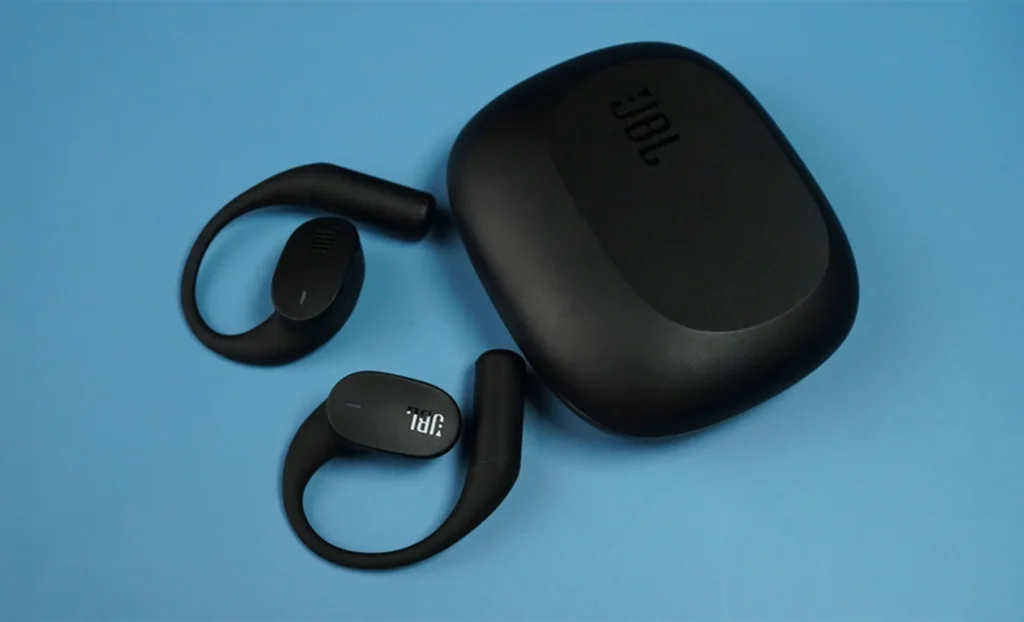
هندزفری جی بی ال مدل Sense Lite طبق راهنمای سازنده از اتصال چندنقطهای به حداکثر 2 دستگاه پشتیبانی میکند. ابتدا یک کلیپ را از گوشی پخش و متوقف کنید. بعد از لپتاپ صدا پخش کنید و در تنظیمات صدای سیستم ببینید Sense Lite بهعنوان خروجی انتخاب شده است یا نه. این کار نشان میدهد هر دستگاه بهتنهایی میتواند صدا را به هندزفری بفرستد.

اگر صدای لپتاپ فقط پس از قطع بلوتوث گوشی شنیده میشود، دوباره هر دو دستگاه را وصل کنید و پخش گوشی را از داخل برنامه کاملاً متوقف کنید. سپس همان فایل لپتاپ را پخش کنید. برای این آزمون، برنامههای تماس و ویدئو را ببندید و از پخش یک فایل ساده استفاده کنید تا رفتار نرمافزار جلسه با خود اتصال بلوتوث اشتباه نشود.
پیشنهاد مطالعه
وقتی فقط در جلسه آنلاین صدا از لپتاپ میآید
اگر فایل صوتی لپتاپ در هندزفری پخش میشود اما جلسه از اسپیکر لپتاپ شنیده میشود، منوی صدای همان برنامه را باز کنید. خروجی اسپیکر را روی Sense Lite بگذارید و صدای آزمایشی برنامه را پخش کنید. سپس جداگانه مشخص کنید میکروفون جلسه باید از هندزفری باشد یا از لپتاپ. انتخاب میکروفون و خروجی را یکی فرض نکنید، چون برنامه ممکن است آنها را جدا ذخیره کند.
اگر صدا در برنامه جلسه کار میکند اما با بستن آن پخش مرورگر برنمیگردد، خروجی صدای سیستم را دوباره ببینید و یک تب صوتی ساده را امتحان کنید. مقایسه برنامه جلسه با یک فایل محلی کمک میکند معلوم شود تغییر خروجی در سطح کل لپتاپ رخ داده یا محدود به یک برنامه است.
وقتی بعد از تماس گوشی، صدای لپتاپ برنمیگردد
- یک فایل روی لپتاپ پخش کنید و یک تماس آزمایشی کوتاه روی گوشی بگیرید.
- بعد از پایان تماس، ببینید فایل لپتاپ متوقف شده یا همچنان در حال پخش است. اگر متوقف شده، دستی آن را ادامه دهید.
- اگر نشانگر پخش جلو میرود و صدا شنیده نمیشود، ابتدا خروجی لپتاپ را دوباره انتخاب کنید. سپس بهطور موقت بلوتوث گوشی را قطع کنید و همان بخش از فایل را دوباره پخش کنید.
- اگر با قطع گوشی صدا برگشت، دستگاهها را دوباره وصل و آزمایش را با یک تماس دیگر تکرار کنید تا مشخص شود رفتار قابل تکرار است یا فقط یک بار رخ داده است.
اگر یکی از دستگاهها حتی بهتنهایی هم صدا نمیدهد، همان اتصال را جداگانه بررسی کنید. اتصال دوباره فقط همان دستگاه، عیبیابی را سادهتر میکند و نیازی نیست از ابتدا هر دو اتصال را پاک کنید. رفتار برگشت خودکار پخش را با گوشی و لپتاپ خودتان بسنجید، چون نتیجه میتواند به برنامه و تنظیمات خروجی وابسته باشد.
قبل از اتصال دوباره چه چیزی را بررسی کنید؟
وقتی هر دو دستگاه متصل هستند، ابتدا مشخص کنید در کدام دستگاه پخش فعال است. اگر پخش گوشی را متوقف کردید اما لپتاپ همچنان بیصداست، همان فایل را یک بار با اسپیکر لپتاپ و یک بار با Sense Lite امتحان کنید. شنیدن صدا از اسپیکر لپتاپ نشان میدهد فایل پخش میشود و میتوانید بررسی را روی خروجی هندزفری متمرکز کنید. در هر آزمون، فقط یک تنظیم صوتی را تغییر دهید.

در کدام مرحله باید دنبال مشکل بگردید؟
بیصدا بودن یک دستگاه در حالت مستقل را از تنظیمات اتصال و خروجی همان دستگاه دنبال کنید. اگر فقط جلسه بیصداست، انتخاب اسپیکر در برنامه جلسه را بررسی کنید. اگر مسئله فقط بعد از تماس اتفاق میافتد، ابتدا وضعیت پخش و خروجی لپتاپ را ببینید و نتیجه را با گوشیِ جداشده مقایسه کنید.




پاسخگوی سوالات شما هستیم
دیدگاهی وجود ندارد!