


آنچه خواهید خواند
کنترل صدای HDMI مک از کدام دستگاه انجام میشود؟
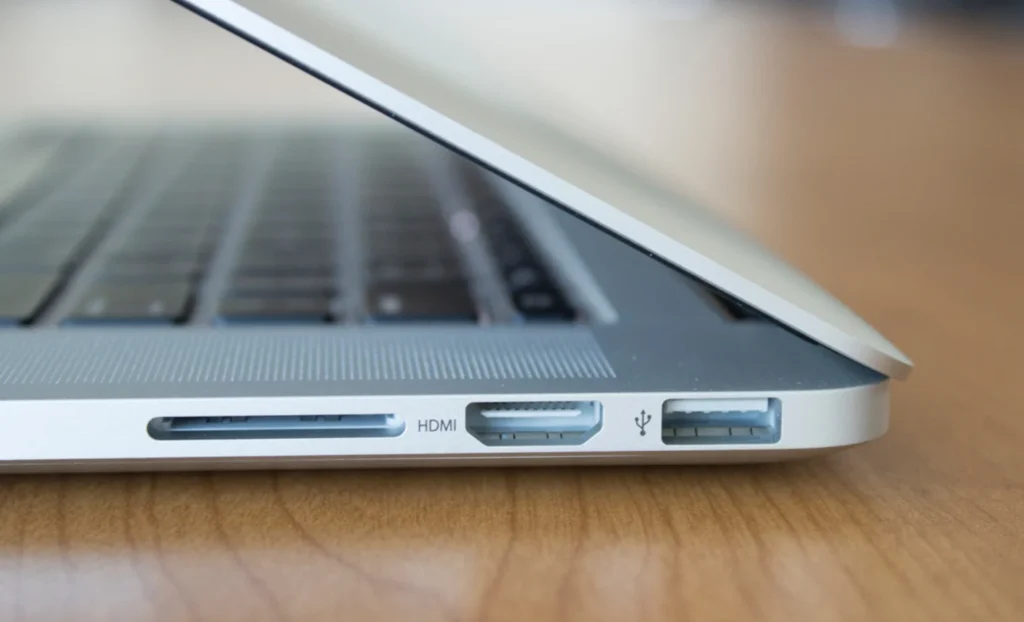
کنترل صدای HDMI مک ممکن است بعد از انتخاب مانیتور، تلویزیون یا گیرنده بهعنوان خروجی تغییر کند. اگر صدا پخش میشود اما کلیدهای ولوم اثر ندارند، ابتدا مشخص کنید صدا از کدام دستگاه شنیده میشود و کدام کنترل واقعاً آن را کم و زیاد میکند. این وضعیت با حالتی که هیچ صدایی از HDMI نمیآید فرق دارد و برای هرکدام آزمون جداگانه لازم است.
پیشنهاد مطالعه
با یک فایل ثابت مسیر واقعی صدا را پیدا کنید
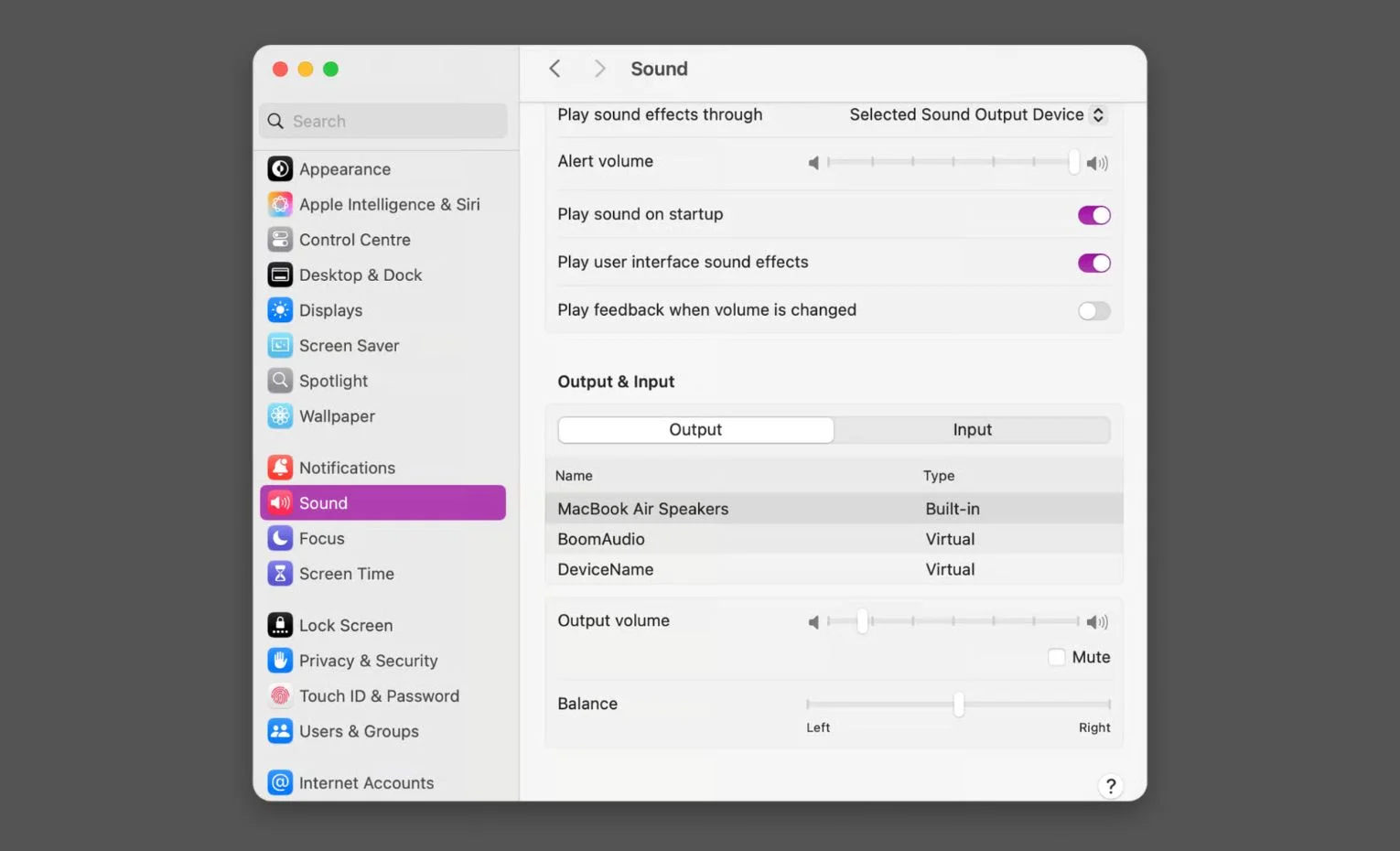
یک گفتار کوتاه را در برنامهای پخش کنید که کنترل بلندی مستقل دارد. ابتدا مقدار آن را در حد راحت نگه دارید و به مکث میان جملهها توجه کنید. در مک به System Settings و سپس Sound و Output بروید. نام خروجی انتخابشده را یادداشت کنید. اگر نام مانیتور یا گیرنده ظاهر میشود، با تغییر خروجی به اسپیکر داخلی و برگشت به دستگاه HDMI بررسی کنید صدا واقعاً میان این دو جابهجا میشود.
ممکن است یک نمایشگر در فهرست خروجی دیده شود، اما اسپیکر داخلی نداشته باشد. در این حالت بررسی کنید دستگاه خروجی هدفون یا مسیر صوتی دیگری دارد و آیا چیزی به آن وصل است. نام دستگاه در فهرست به تنهایی ثابت نمیکند همان نقطهای است که صدا از آن شنیده خواهد شد. دفترچه نمایشگر میگوید صدا از چه خروجی قابل استفاده است.

وقتی صدا دارید و کلیدهای ولوم کار نمیکند
با فعال بودن دستگاه HDMI، ببینید کنترل Output volume قابل تغییر است یا نه. اگر کنترل در این مسیر غیرفعال است و صدا از دستگاه مقصد میآید، ولوم مقصد را بررسی کنید. برای تلویزیون ممکن است ریموت خودش مناسب باشد. اگر صدا از گیرنده یا اسپیکر متصل به مانیتور میآید، همان بخش میتواند کنترل مؤثر را داشته باشد. بهتر است قبل از جابهجایی میان خروجیها صدا را روی مقدار معمول و کم نگه دارید.
حالا با همان فایل، ولوم خود پخشکننده را کمی تغییر دهید. اگر تنها صدای همین برنامه عوض میشود، آن کنترل برای همان برنامه مفید است. برای بررسی صدای همه برنامهها، یک فایل در برنامه دوم هم پخش کنید و کنترل مقصد را آزمایش کنید. این مقایسه نشان میدهد کدام کنترل مربوط به مسیر خروجی است و کدام یکی فقط روی یک برنامه اثر میگذارد.
وقتی تصویر دارید و صدا ندارید
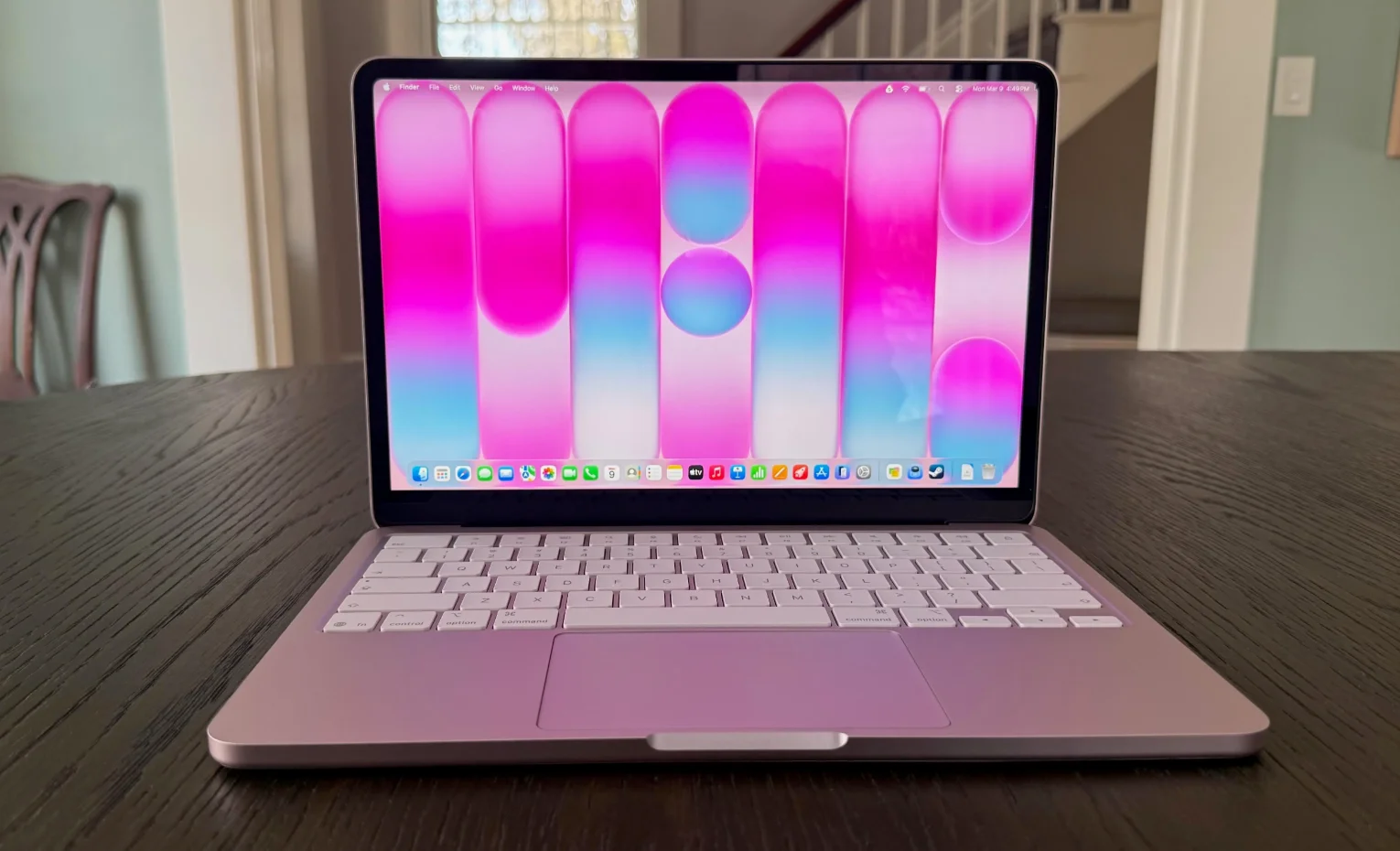
اگر تصویر برقرار است اما فایل شنیده نمیشود، در بخش Output خروجی HDMI را دوباره انتخاب کنید و مطمئن شوید دستگاه مقصد بیصدا نشده است. سپس همان فایل را از اسپیکر داخلی مک امتحان کنید. اگر از اسپیکر داخلی هم صدا نمیآید، ابتدا خود فایل و وضعیت صدای برنامه را بررسی کنید. اگر فقط خروجی HDMI بیصداست، ورودی انتخابشده در تلویزیون یا گیرنده و توانایی پخش صدا از آن را تطبیق دهید.
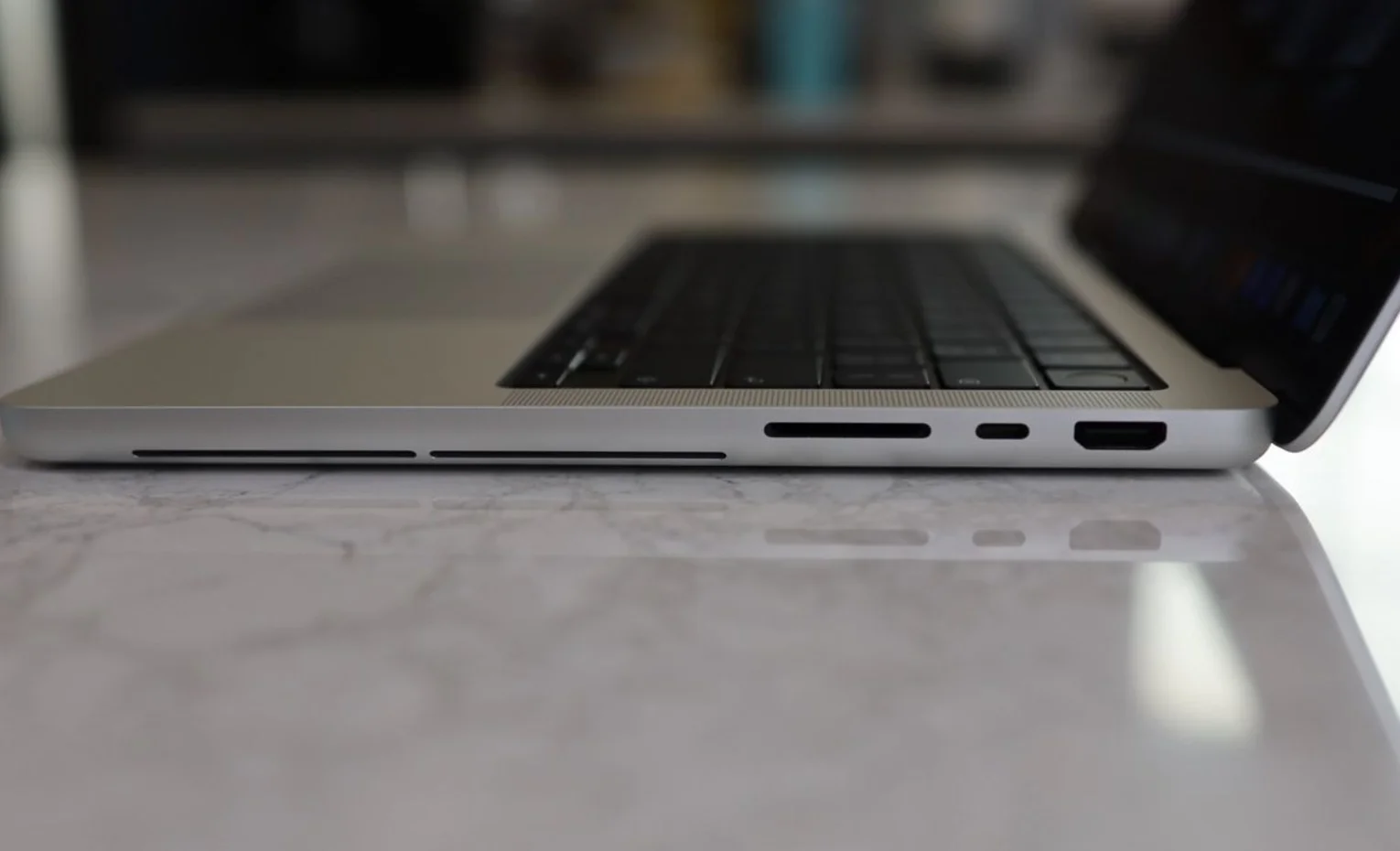
در زنجیرهای که مبدل یا داک هم دارد، هر بار فقط یک اتصال را عوض کنید. برای مثال اگر امکان اتصال مستقیم وجود دارد، یک بار مسیر مستقیم را با همان نمایشگر امتحان کنید. اگر صدا فقط از مسیر مستقیم پخش میشود، دفترچه داک و مبدل را برای پشتیبانی از همان نوع خروجی بررسی کنید. تصویر داشتن برای تعیین وضعیت صوتی تمام اجزای مسیر کافی نیست.

نتیجه آزمون را برای اتصال بعدی نگه دارید
نام خروجی در مک، محل شنیدن صدا و کنترل مؤثر را یادداشت کنید. اگر کار روزانه شما با تصویر مانیتور و صدای هدفون راحتتر است، در Sound خروجی هدفون را انتخاب کنید و تصویر را روی مانیتور نگه دارید. برای استفاده از صدای تلویزیون دوباره خروجی آن را انتخاب کنید و بلندی را از دستگاهی تنظیم کنید که در آزمون پاسخ داده است.
اگر پس از وصل دوباره کابل مسیر صدا تغییر کرد، نام خروجی فعال را مجدداً نگاه کنید. برای اتصالهای مکرر، یادداشت کوتاه نام نمایشگر و کنترل مؤثر از مقایسه دوباره چند ریموت یا منوی متفاوت جلوگیری میکند.
کلام آخر
ابتدا مسیر خروجی را در مک و محل شنیدن صدا را در مقصد مشخص کنید. اگر فقط کلیدهای ولوم اثر ندارند، کنترل دستگاه مقصد و ولوم برنامه را جداگانه بیازمایید. اگر هیچ صدایی وجود ندارد، از فایل و خروجی انتخابشده شروع کنید و اتصالات میدرنج را یکییکی بررسی کنید.


پاسخگوی سوالات شما هستیم
دیدگاهی وجود ندارد!