


آنچه خواهید خواند
چرا صدای گوگل میت از اسپیکر JBL Go 5 پخش نمی شود؟
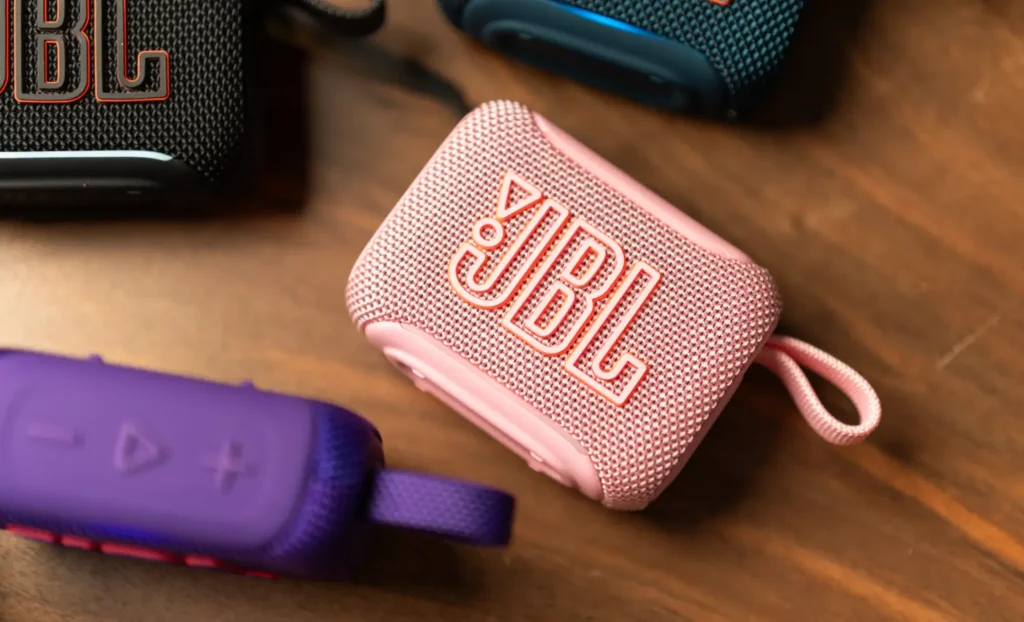
تماس در JBL Go 5 ممکن است از اسپیکر گوشی شنیده شود، حتی وقتی موسیقی از اسپیکر به گوش میرسد. پخش رسانه و صدای مکالمه در بلوتوث مسیرهای جداگانهای دارند. برای فهمیدن اینکه گوگل میت یا تماس تلفنی واقعاً چه دستگاهی را در اختیار دارد، خروجی صدا و ورودی میکروفون را جداگانه بررسی کنید. اگر در فهرست خروجی تماس فقط گوشی، اسپیکر گوشی و یک هدست دیگر دیده میشوند، جابهجایی ولوم رسانه مسیر مکالمه را عوض نمیکند. جی بی ال در پاسخ به سؤال خریداران تأیید کرده که Go 5 میکروفون داخلی و قابلیت مکالمه مستقیم (Speakerphone) ندارد. اگر دستگاه برای تماس در فهرست خروجی برنامه دیده نشود، از اسپیکر گوشی یا هدست سازگار برای همان جلسه استفاده کنید.
پیشنهاد مطالعه
ابتدا یک فایل موسیقی را پخش کنید
اسپیکر جی بی ال مدل Go 5 را نزدیک گوشی روشن کنید و فقط همین وسیله را متصل نگه دارید. هدفون دیگری را موقتاً از بلوتوث جدا کنید تا گوشی خودش بین چند وسیله انتخاب نکند. یک فایل ذخیرهشده روی گوشی پخش کنید و با کم و زیاد کردن ولوم رسانه مطمئن شوید صدا واقعاً از Go 5 میآید. اگر اینجا هم چیزی شنیده نمیشود، آزمون تماس را عقب بیندازید. در آن شرایط ابتدا باید اتصال رسانه، دستگاه خروجی و ولوم همان پخشکننده را بررسی کنید. پخش موفق موسیقی فقط ثابت میکند یک مسیر صوتی سالم و فعال است.
در تماس در JBL Go 5، مسیر جلسه را با خروجی پخش رسانه مقایسه کنید. فرق جلسه آنلاین و پخش یک فایل را میتوانید با محتوای خود جلسه هم ببینید. مثلاً فایل ضبطشده یک ارائه را بیرون از جلسه پخش کنید و سپس از فردی که در جلسه حاضر است بخواهید همان چند واژه را زنده بخواند. موفقیت آزمون اول به معنی موفقیت آزمون دوم نیست. اگر ویدیو روی اسپیکر پخش میشود اما گفتار زنده روی گوشی میماند، مشخصاً دو نوع صدای متفاوت را دیدهاید. وقتی صدا از لپتاپ میآید، گزینه پیشفرض سیستم و انتخابی را که خود برنامه نشان میدهد جدا ثبت کنید.


تماس در JBL Go 5 را با دو برنامه بسنجید
یک تماس معمولی بگیرید و در صفحه تماس گزینه خروجی صدا را باز کنید. نام دستگاههای قابل انتخاب را یادداشت کنید. سپس با رضایت طرف مقابل یک جلسه آزمایشی گوگل میت بگیرید و همان فهرست را در خود جلسه بررسی کنید. بعضی برنامهها انتخاب مستقل دارند و بعضی انتخاب سیستم را به ارث میبرند. برای هر بار آزمایش از طرف مقابل بخواهید یک جمله کوتاه و ثابت بخواند. گوشی و اسپیکر را کمی از هم فاصله دهید تا بتوانید با گوش تشخیص دهید صدا از کدام دستگاه میآید.
ورودی میکروفون را جدا بررسی کنید
در همان جلسه، گوشی را در جای ثابت قرار دهید و یک جمله کوتاه بگویید. اگر صدا از اسپیکر هم شنیده شود، این مشاهده بهتنهایی ثابت نمیکند که مکالمه از طریق میکروفون اسپیکر انجام میشود. با نزدیک و دور شدن از گوشی، از طرف مقابل بخواهید تغییر بلندی و وضوح را گزارش کند. اگر در ورژن دسکتاپ میت گزینه ورودی و خروجی جداست، هر دو نام را ثبت کنید. هنگام این آزمون ولوم خروجی را پایین نگه دارید تا برگشت صدا به میکروفون گوشی نتیجه را مخدوش نکند.
اگر ارائه را از راه اشتراک صفحه انجام میدهید، صدایی که شما در اتاق میشنوید را با صدایی که حاضران میگیرند یکی نگیرید. برای مثال، پخش کلیپ روی میز ممکن است از راه میکروفون محیط دوباره وارد جلسه شود و برای مخاطب ضعیف یا همراه با پژواک باشد. در یک جلسه تمرینی از طرف مقابل بپرسید آیا خود صدا را مستقیم شنیده یا صدای دور اتاق را دریافت کرده است. اگر برنامه گزینه اشتراک صدای زبانه یا سیستم دارد، عملکرد همان گزینه را با فایل غیرحساس بررسی کنید.
نتیجهها را به تنظیم درست وصل کنید
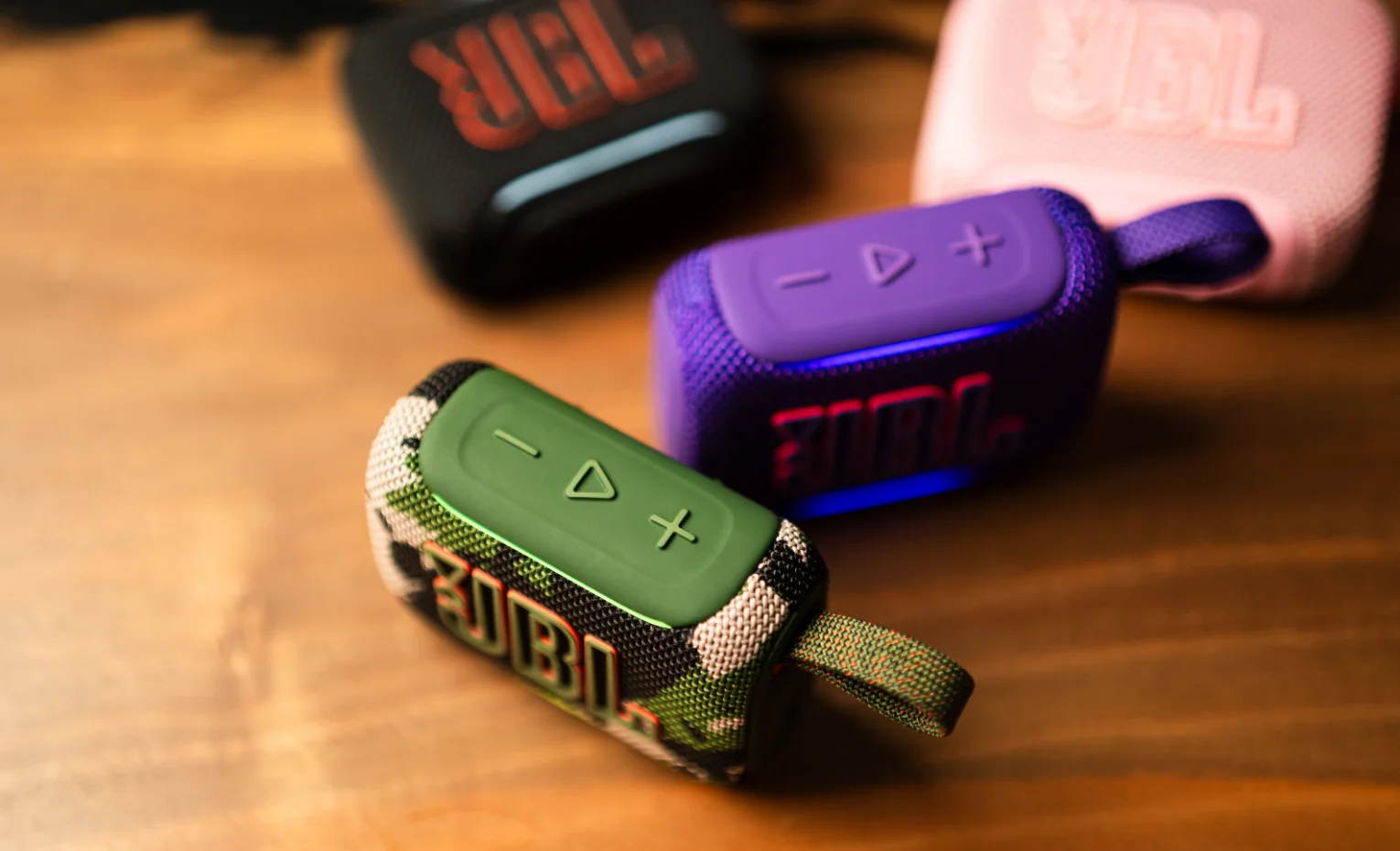
اگر موسیقی از اسپیکر پخش میشود و نام آن در هیچ تماس ظاهر نمیشود، برای مکالمه از خروجیهای قابل انتخاب گوشی استفاده کنید. اگر یک برنامه اسپیکر را نشان میدهد و برنامه دیگر خیر، آزمون را در همان برنامه و با همان دستگاه تکرار کنید. اگر تماس خروجی را انتخاب میکند اما شنونده صدای شما را نمیشنود، مجوز میکروفون، دکمه قطع صدا و ورودی انتخابشده را بررسی کنید. اگر فقط صدای اعلان به اسپیکر میرود، آن را نتیجه تماس حساب نکنید و شنیدن جمله طرف مقابل را ملاک قرار دهید.
یک حالت دیگر زمانی است که خروجی گوشی برای پخش رسانه درست است، اما با شروع جلسه، صدا خودکار از دستگاه دیگری میآید. آزمون را یکبار با تنها یک هدفون یا اسپیکر روشن انجام دهید و ترتیب اتصال را در یادداشت بنویسید. اگر قصد خرید برای جلسه دارید، از فروشنده مشخصاً درباره مسیر مکالمه و ورودی میکروفون همان مدل بپرسید. عبارت «بلوتوث دارد» یا شنیده شدن موسیقی بهتنهایی پاسخ این سؤال نیست. اگر اولویت کار شما تماس است، کیفیت گفتار دریافتی طرف مقابل را هم در تصمیم بگنجانید.
قبل از جلسه اصلی یک بار آزمایش کنید
برای کلاس یا جلسه کاری، چند دقیقه زودتر وارد شوید و در صفحه پیشنمایش یا یک تماس کوتاه، صدای رفت و برگشت را امتحان کنید. وقتی اولویت شنیدن موسیقی از دستگاهی کوچک است، اسپیکر نقش خروجی رسانه را بهخوبی مشخص میکند. وقتی مکالمه دوطرفه اولویت دارد، انتخاب را بر مبنای دستگاهی انجام دهید که سازنده برای آن قابلیت مکالمه یا میکروفون را مشخص کرده است. در جلسه گروهی هم فاصله گوشی تا گوینده و محل قرارگیری اسپیکر را بررسی کنید، چون این دو عامل روی فهم گفتار اثر میگذارند.
برای تشخیص دقیق، مدل گوشی، نام برنامه و گزینههای موجود در فهرست خروجی را در یک یادداشت کوتاه بنویسید. اگر روی لپتاپ امتحان کردهاید، نام خروجی و ورودی را جدا ثبت کنید. مشخص کنید مسئله از ابتدا وجود داشته یا بعد از اتصال وسیله دوم شروع شده است. چنین یادداشتی کمک میکند بین محدودیت محصول، تنظیم برنامه و ایراد اتصال عمومی تفاوت بگذارید. نیازی به بازنشانی اسپیکر یا حذف فهرست دستگاههای ذخیرهشده در نخستین مرحله نیست، چون آزمونهای بالا مسیر مشکل را با تغییرهای برگشتپذیر مشخص میکنند.

کلام آخر
برای تماس در JBL Go 5 ابتدا مسیر پخش موسیقی را تأیید کنید و سپس خروجی جلسه و ورودی میکروفون را در همان برنامه بخوانید. اگر دستگاه در فهرست خروجی تماس ظاهر نمیشود، مکالمه را با گوشی یا هدست سازگار ادامه دهید. یک تماس تمرینی کوتاه پیش از جلسه اصلی، زمان لازم برای انتخاب مسیر درست را فراهم میکند.





پاسخگوی سوالات شما هستیم
دیدگاهی وجود ندارد!