


آنچه خواهید خواند
اتصال هدفون Quantum 400 به مک؛ تنظیم ورودی و خروجی
اتصال Quantum 400 به مک پشتیبانی میشود، اما باید میان کارکرد صدا و دسترسی به همه امکانات نرمافزاری تفاوت گذاشت. JBL این هدست را برای مک از طریق USB و جک 3.5 میلیمتری سازگار اعلام کرده است. این سازگاری به معنای یکسانبودن تمام امکانات روی مک و کامپیوتر ویندوزی نیست. برای شروع، مسیر اتصال را مشخص کنید، سپس خروجی صدا و ورودی میکروفون را جداگانه انتخاب کنید. شنیدن موسیقی بهتنهایی، درستبودن تنظیم میکروفون جلسه را ثابت نمیکند.
پیشنهاد مطالعه
USB یا جک؛ ابتدا مسیر اتصال را روشن کنید
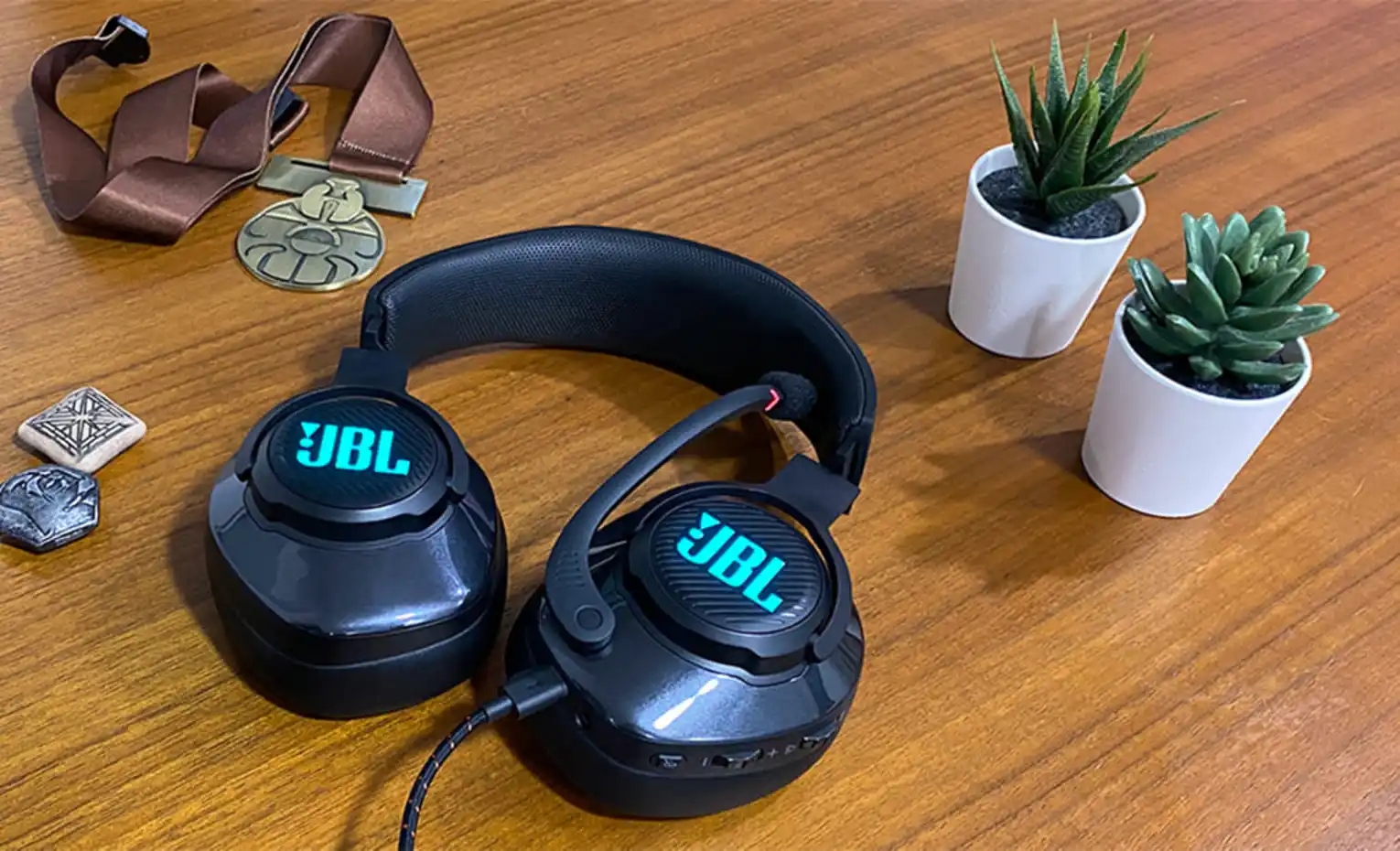
هدفون جی بی ال مدل Quantum 400 یک هدست باسیم است و برای راهاندازی آن نباید در فهرست دستگاههای بلوتوث جستوجو کنید. اگر از USB استفاده میکنید، کابل داده و اتصال درست به کامپیوتر لازم است. در مکهایی که فقط USB-C دارند، مبدل یا هاب باید انتقال داده را پشتیبانی کند. یک اتصال مناسب برای شارژ، الزاما برای صدای USB مناسب نیست. برای آزمون اولیه، مسیر را تا جای ممکن کوتاه نگه دارید و از چند مبدل پشت سر هم استفاده نکنید.
در اتصال 3.5 میلیمتری، قابلیت ورودی میکروفون به درگاه مک یا مبدل صوتی شما هم وابسته است. خروجی هدفون ساده با درگاه ترکیبی هدست یکسان نیست. اگر صدا پخش میشود ولی میکروفون دیده نمیشود، پیش از نتیجهگیری درباره خرابی، مشخصات همان درگاه را بررسی کنید. کابل را کامل جا بزنید و برای آزمایش، یک مسیر اتصال را انتخاب کنید. استفاده همزمان از چند مسیر صوتی ممکن است تشخیص اینکه برنامه از کدام ورودی و خروجی استفاده میکند دشوار کند.
انتخاب خروجی صدا در macOS
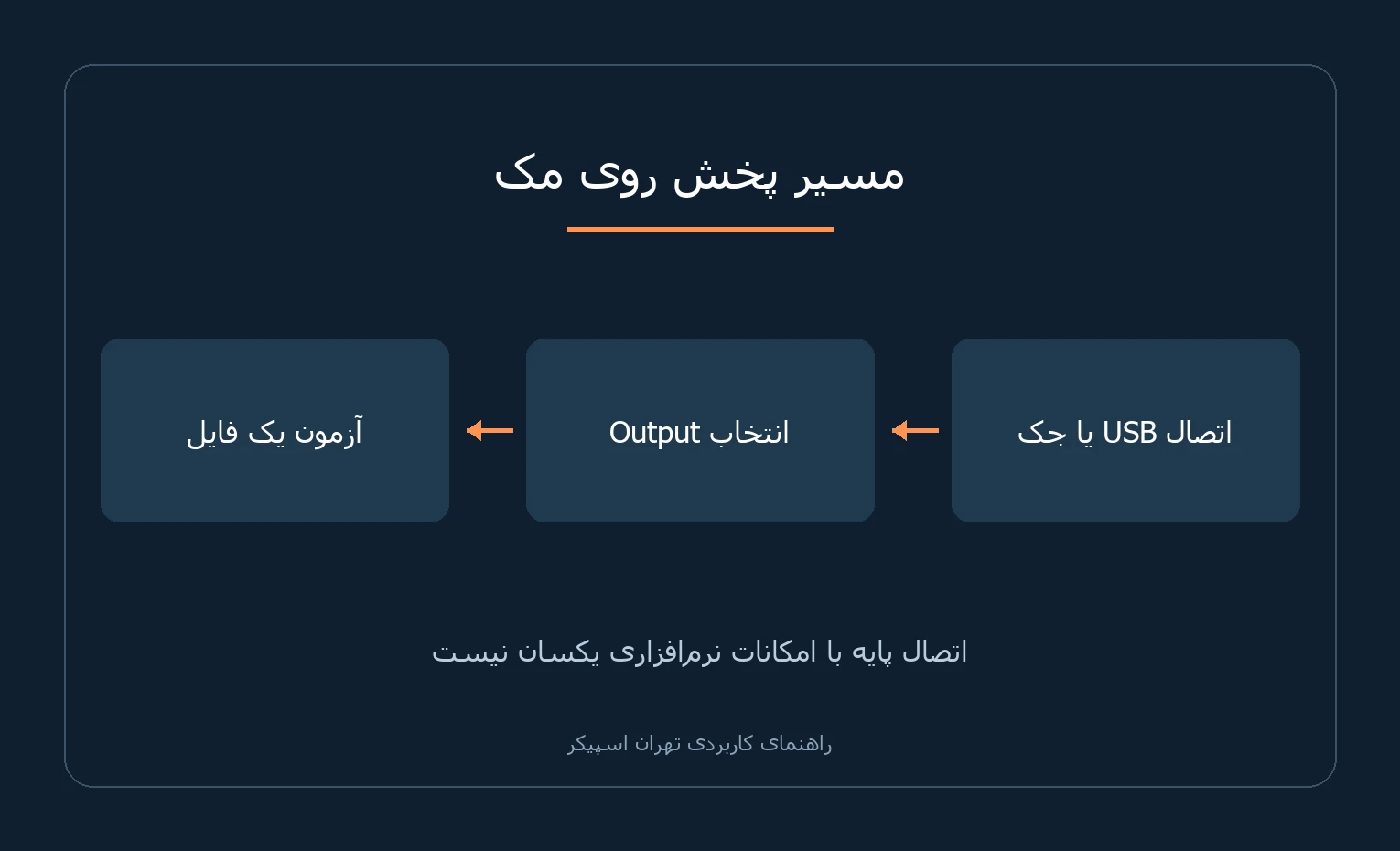
از منوی اپل وارد System Settings شوید و بخش Sound را باز کنید. در قسمت Output، دستگاه صوتی مربوط به هدست را انتخاب کنید. نام نمایشدادهشده ممکن است با نوع اتصال متفاوت باشد؛ در USB معمولا دستگاه مستقل شناسایی میشود، اما در جک، نام خروجی هدفون میتواند عمومی باشد. با صدای کم یک فایل آشنا پخش کنید و کنترل حجم صدای هدست را هم بررسی کنید. اگر اسپیکر خود مک صدا دارد، انتخاب خروجی را دوباره بازبینی کنید.
پس از اتصال Quantum 400 به مک، بعضی برنامهها میتوانند خروجی جداگانهای از تنظیم پیشفرض سیستم داشته باشند. برای نمونه، نرمافزار جلسه ممکن است هنوز اسپیکر نمایشگر یا دستگاه قبلی را انتخاب کرده باشد. بخش Audio همان برنامه را باز کنید و خروجی را بررسی کنید. اگر گزینه استفاده از تنظیم سیستم را انتخاب میکنید، مطمئن شوید تنظیم سیستم درست است. آزمون کوتاه پیش از جلسه، از تغییرهای عجولانه هنگام شروع تماس مفیدتر خواهد بود.
تنظیم میکروفون و مجوز برنامه
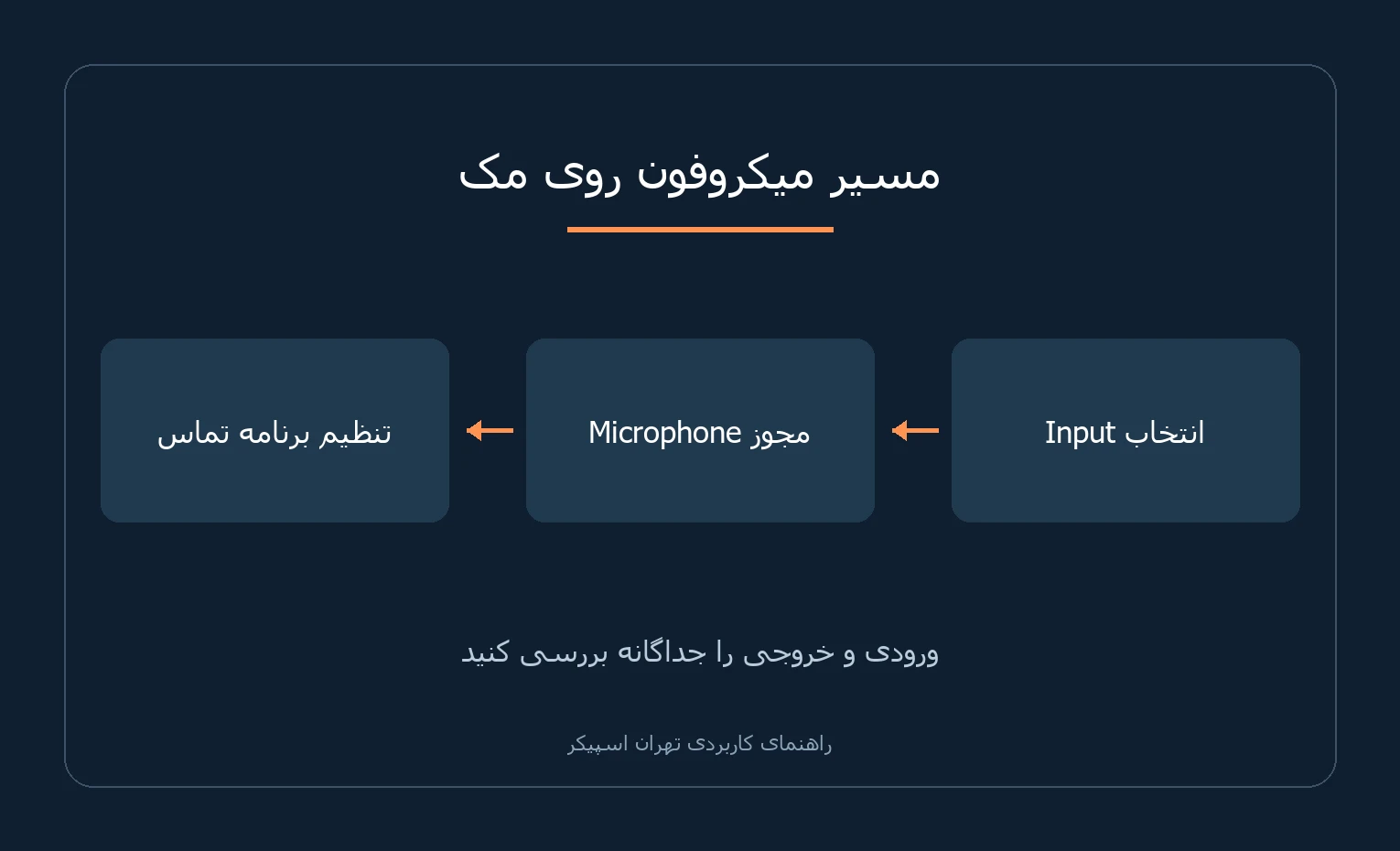
در بخش Sound، قسمت Input را باز کنید و ورودی هدست را انتخاب کنید. با صدای معمول صحبت کنید و ببینید نشانگر ورودی واکنش دارد یا نه. بازوی میکروفون باید در وضعیت استفاده باشد و میوت فعال نباشد. محل میکروفون را نزدیک دهان، بدون تماس با صورت قرار دهید. هدف گرفتن صدای واضح است، نه قراردادن میکروفون مستقیم در مسیر نفس. اگر ورودی سیستم واکنش دارد، بخش مهمی از اتصال فیزیکی و شناسایی دستگاه درست کار میکند.
اگر برنامه جلسه صدا دریافت نمیکند، به Privacy & Security و سپس Microphone در تنظیمات مک بروید و مجوز همان برنامه را بررسی کنید. در تماس مرورگری، مجوز سایت نیز میتواند جداگانه مطرح باشد. اجازه را فقط برای برنامه یا سایتی که استفاده میکنید فعال کنید. سپس تنظیم ورودی داخل همان برنامه را بازبینی کنید. تفاوت میان «میکروفون در سیستم شناسایی نشده» و «برنامه اجازه استفاده ندارد» تعیین میکند کدام مرحله باید بررسی شود.
چرا همه قابلیتهای ویندوز روی مک نیست؟
امکانات نرمافزاری مانند JBL QuantumSURROUND و تنظیمات وابسته به QuantumENGINE را باید بر اساس پلتفرم پشتیبانیشده بررسی کرد. در مستندات این مدل، امکانات پیشرفته نرمافزاری برای کامپیوتر ویندوزی تعریف شدهاند؛ بنابراین کارکرد USB روی مک را معادل دسترسی به تمام آن قابلیتها ندانید. برای استفاده روزمره، اول پخش استریو و میکروفون را راهاندازی کنید. نبود یک صفحه تنظیم اختصاصی در macOS، بهتنهایی نشانه ناسازگاری پایه هدست با مک نیست.
همچنین کنترل Game/Chat را نباید بدون بررسی، روی همه برنامهها و اتصالها دارای رفتار یکسان فرض کرد. این کنترل به مسیرهای صوتی و پشتیبانی نرمافزاری وابسته است. اگر تعادل صدا غیرعادی شد، برای آزمون کنترل را در وضعیت میانی قرار دهید و حجم هر برنامه را جداگانه بررسی کنید. برای بازی یا جلسه روی مک، بهتر است امکانات موردنیاز خود را فهرست کنید: صدای استریو، میکروفون، کنترل حجم و افکت نرمافزاری چهار نیاز متفاوتاند و نباید در یک عبارت کلی ادغام شوند.
عیبیابی منظم بدون نصب ابزار نامطمئن
اگر هدست در فهرست USB ظاهر نمیشود، ابتدا کابل و مبدل را بررسی کنید و در صورت امکان اتصال مستقیمتر را امتحان کنید. اگر ظاهر میشود ولی صدا ندارد، از تنظیم خروجی و کنترل صدا شروع کنید. اگر صدا دارید ولی میکروفون خاموش است، ورودی، میوت و مجوز برنامه را بررسی کنید. این ترتیب باعث میشود برای یک مشکل ساده انتخاب خروجی، سراغ نصب درایور نامرتبط نروید. نرمافزارهای ناشناس با وعده فعالکردن همه امکانات، مرجع مناسبی برای راهاندازی نیستند.
برای جمعبندی آزمون اتصال Quantum 400 به مک، یک صدای کوتاه ضبط کنید و پس از پایان ضبط آن را گوش دهید. مطمئن شوید فایل از میکروفون هدست گرفته شده، نه میکروفون داخلی مک. سپس یک تماس آزمایشی در برنامه اصلی انجام دهید. اگر مشکل ادامه دارد، مدل مک، ورژن سیستمعامل، نوع اتصال و نام دستگاههای دیدهشده در Input و Output را ثبت کنید. این اطلاعات مسیر پیگیری را روشنتر میکند و از تکرار آزمونهایی که قبلا انجام دادهاید جلوگیری خواهد کرد.
کلام آخر
Quantum 400 برای صدای باسیم و میکروفون روی مک قابلاستفاده است، اما امکانات نرمافزاری آن را با ویندوز یکسان فرض نکنید. ابتدا مسیر USB یا جک را مشخص کنید، سپس ورودی، خروجی و مجوز برنامه را بررسی کنید. یک ضبط کوتاه و تماس آزمایشی، بهترین راه برای اطمینان از آمادهبودن هدست پیش از جلسه یا بازی است.


پاسخگوی سوالات شما هستیم
دیدگاهی وجود ندارد!