


آنچه خواهید خواند
برای اتصال اسپیکر Aura Studio 5 به کامپیوتر کدام کابل لازم است؟
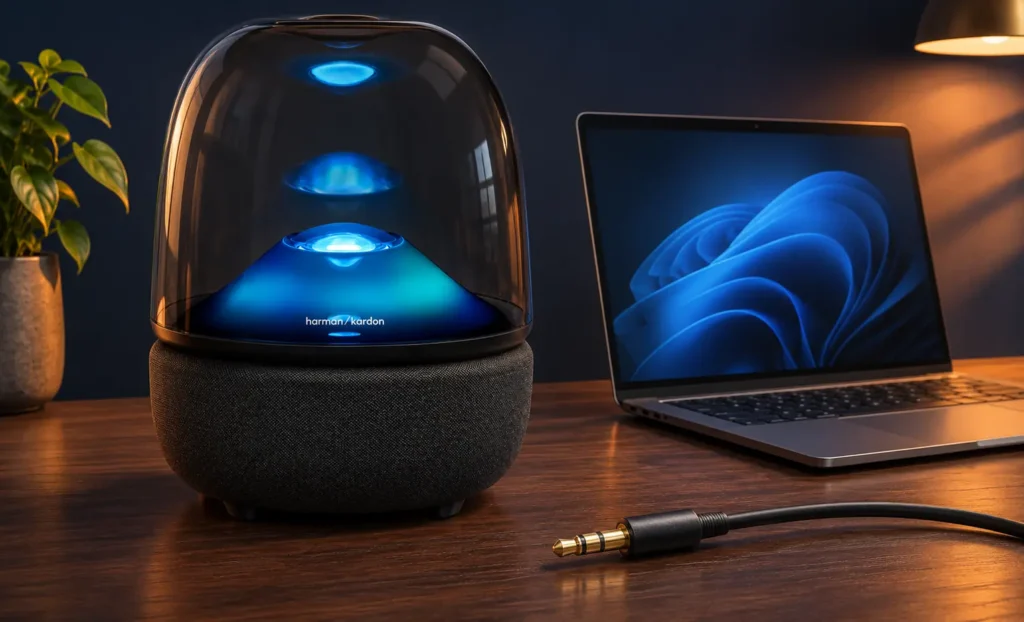
برای اتصال اسپیکر Aura Studio 5 به کامپیوتر، اگر کامپیوتر خروجی هدفون یا Line Out دارد، یک کابل صوتی 3.5 میلیمتری را از آن خروجی به ورودی AUX اسپیکر وصل کنید. اگر کامپیوتر خروجی آنالوگ ندارد، از بلوتوث یا از یک مبدل صوتی سازگار با کامپیوتر استفاده کنید که خروجی 3.5 میلیمتری داشته باشد. بعد در ویندوز، خروجی مربوط به همان مسیر را انتخاب کنید.
روی اسپیکر هارمن کاردن مدل Aura Studio 5 یک درگاه USB-C هم وجود دارد. هارمن کاردن پخش فایل MP3 از USB را برای ورژن آمریکا ذکر کرده و برای سایر ورژنها این درگاه را مخصوص سرویس میداند. پخش فایل از حافظه با دریافت صدای زنده ویندوز فرق دارد. برای پخش صدای مرورگر، فیلم یا بازی، مسیر مستند و قابل بررسی همان AUX یا بلوتوث است.
پیشنهاد مطالعه
اول خروجی درست را روی کامپیوتر پیدا کنید
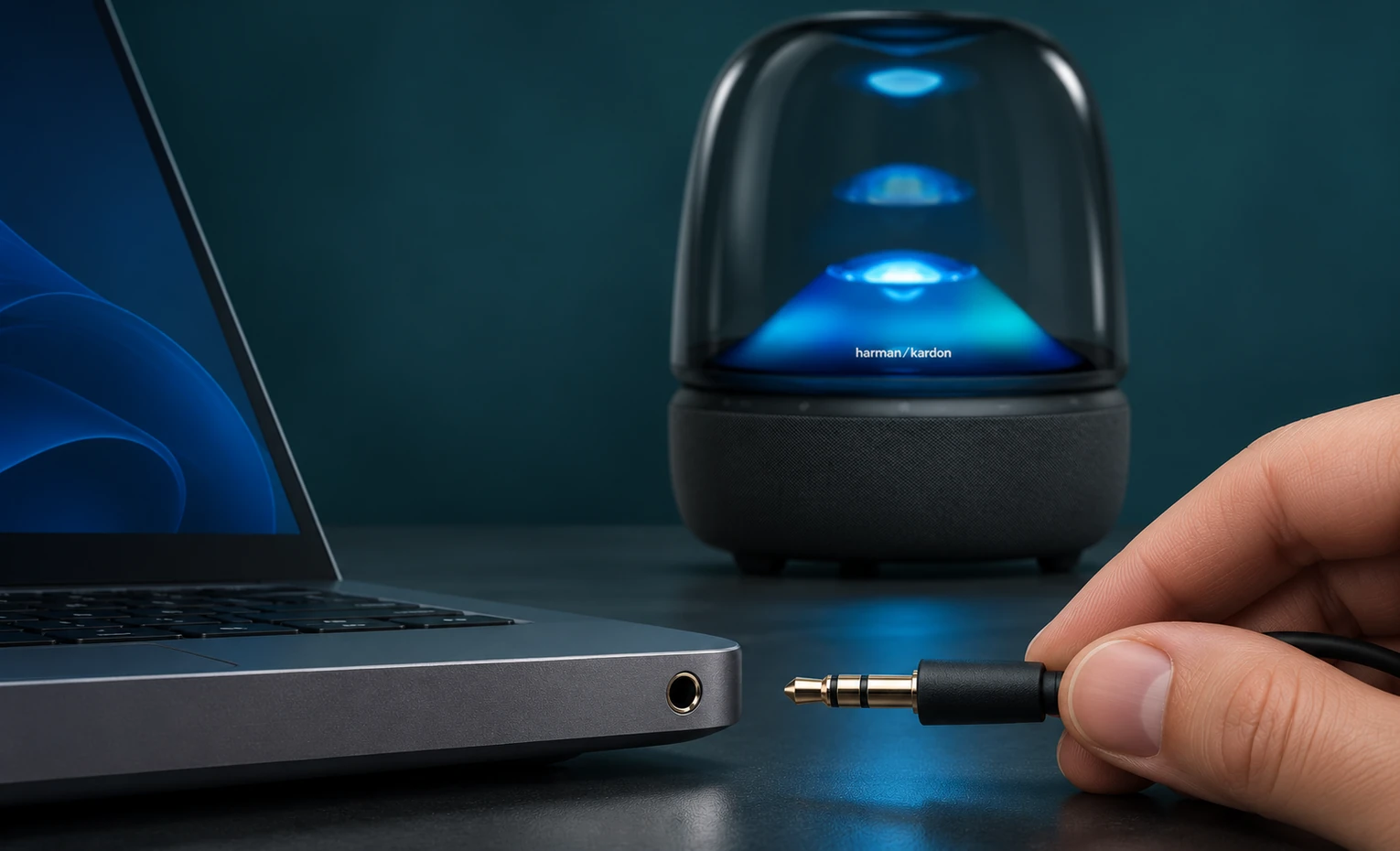
در لپتاپها، درگاه 3.5 میلیمتری معمولاً با نماد هدفون یا هدست مشخص است. در کامپیوتر رومیزی دنبال برچسب Line Out یا نماد هدفون بگردید. روی بعضی کیسها این خروجی جلو و روی بعضی مادربردها پشت دستگاه است. اگر دو جک همشکل کنار هم میبینید، نمادها یا راهنمای همان کامپیوتر را نگاه کنید تا به ورودی میکروفون وصل نکنید.
اگر فقط درگاه USB دارید، مبدل باید یک خروجی صوتی آنالوگ در اختیار ویندوز بگذارد. در این مسیر، USB به مبدل وصل میشود و کابل 3.5 میلیمتری از مبدل به AUX اسپیکر میرود. قبل از تهیه مبدل، سازگاری آن را با سیستمعامل و نوع درگاه کامپیوتر بررسی کنید. اگر کامپیوتر بلوتوث دارد و کابل برایتان ضروری نیست، میتوانید ابتدا مسیر بیسیم را امتحان کنید.

مسیر سیمی را با یک فایل محلی آزمایش کنید
- سطح صدای ویندوز و اسپیکر را پایین بگذارید. یک سر کابل را به خروجی کامپیوتر یا مبدل و سر دیگر را به AUX اسپیکر بزنید.
- طبق راهنمای سریع اسپیکر، برای پخش از کابل، اتصال بلوتوث را قطع کنید. اگر گوشی، تبلت یا خود کامپیوتر به اسپیکر وصل است، اتصال آن را بهطور موقت قطع کنید تا صدایی که میشنوید به همان کابل مربوط باشد.
- در ویندوز 11، در بخش Settings، گزینه System و سپس Sound را باز کنید. زیر Output خروجی هدفون، کارت صدای کامپیوتر یا نام مبدل USB را مطابق اتصال خود انتخاب کنید. در مسیر سیمی ممکن است نام Aura Studio 5 در این فهرست ظاهر نشود.
- یک فایل محلی را پخش کنید و صدا را آرام بالا ببرید. بعد همان فایل را با خروجی دیگری مثل اسپیکر داخلی لپتاپ امتحان کنید و دوباره به خروجی سیمی برگردید. اگر با انتخاب هر خروجی، صدا از دستگاه مورد انتظار میآید، مسیر را درست مشخص کردهاید.
اگر ویندوز صدا دارد ولی مرورگر یا بازی بیصداست
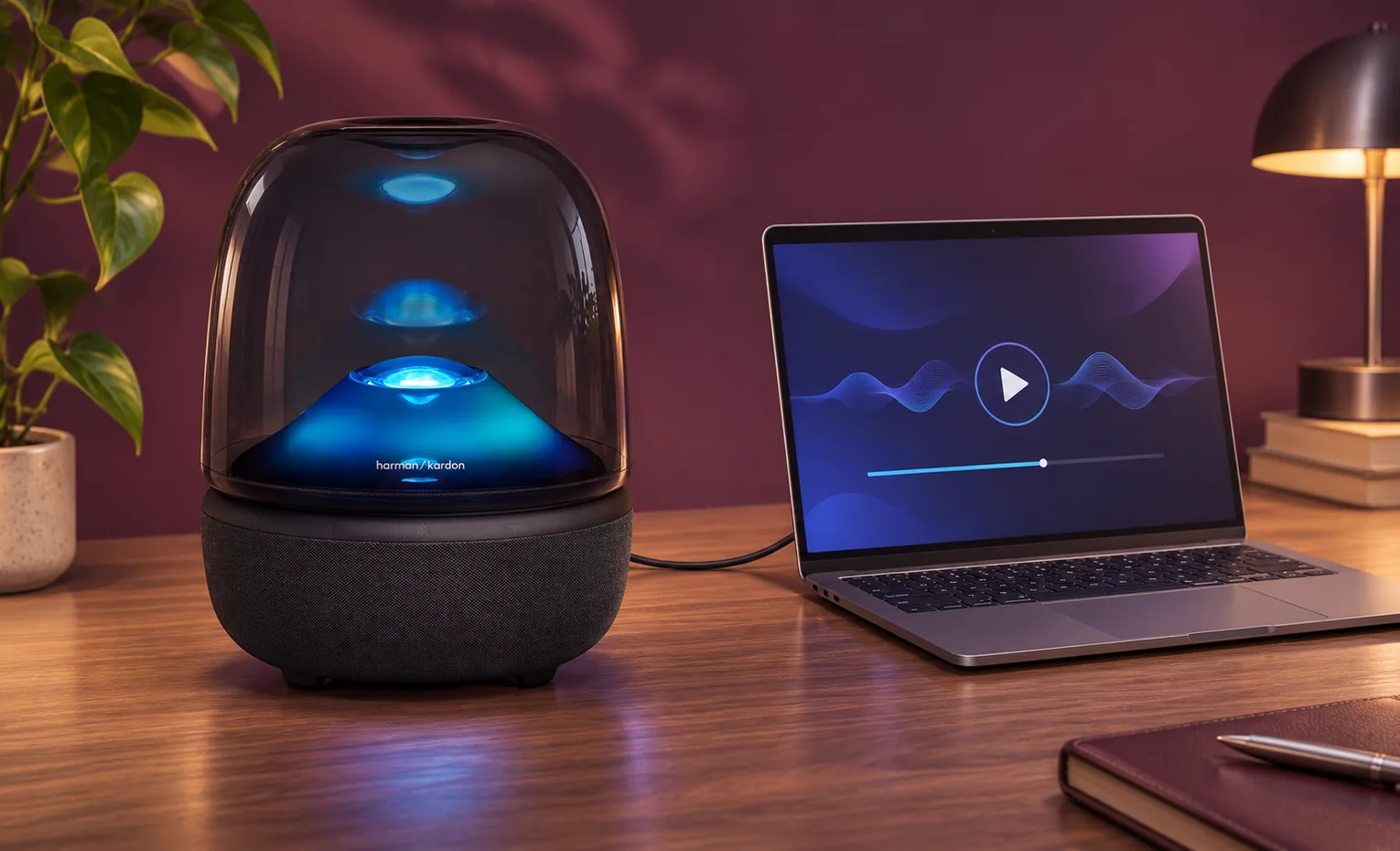
وقتی فایل محلی از Aura پخش میشود ولی صدای مرورگر، بازی یا جلسه آنلاین به دستگاه دیگری میرود، ابتدا تنظیمات همان برنامه را بررسی کنید. در مسیر System، سپس Sound و Volume mixer میتوانید خروجی و بلندی صدای برنامه را جدا ببینید. اگر برنامه همزمان فهرست داخلی خروجی دارد، آن را هم بررسی کنید و همان خروجی سیمی را انتخاب کنید.
اگر هیچ صدایی از مسیر سیمی نمیآید، خروجی کامپیوتر را با یک هدفون سیمی آزمایش کنید. اگر هدفون کار کرد، کابل AUX را با یک منبع دیگر و همان اسپیکر امتحان کنید. نتیجه این دو آزمون نشان میدهد بررسی را از سمت تنظیمات کامپیوتر شروع کنید یا کابل و ورودی اسپیکر.
برای بلوتوث دوباره خروجی ویندوز را انتخاب کنید
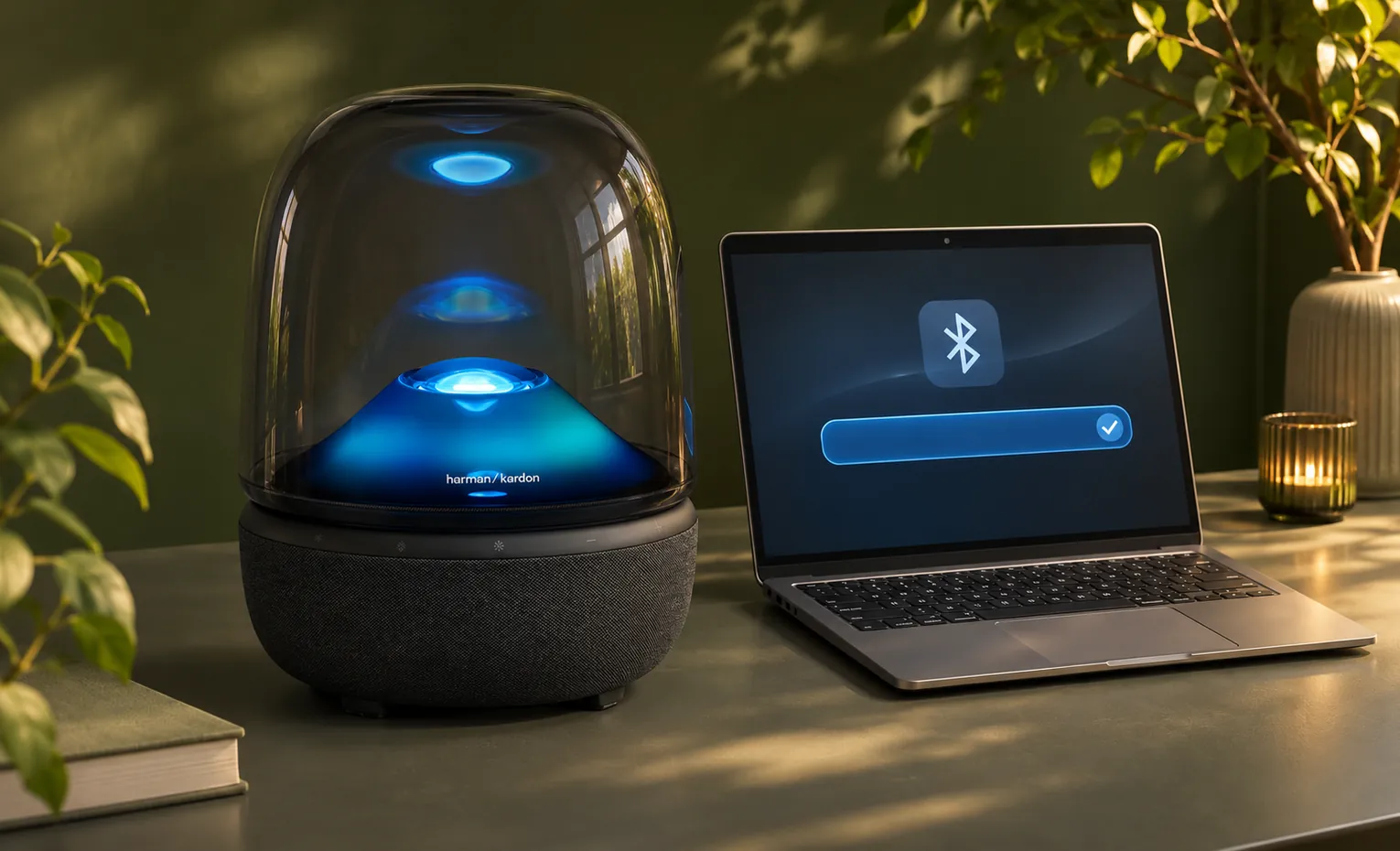
دکمه بلوتوث اسپیکر را برای ورود به حالت اتصال بزنید و از تنظیمات Bluetooth & devices ویندوز دستگاه را اضافه کنید. سپس در بخش Sound، نام Aura Studio 5 را به عنوان خروجی انتخاب کنید و همان فایل محلی را پخش کنید. اگر صدای بازی نسبت به تصویر عقب میافتد، همان صحنه را با AUX هم امتحان کنید تا تفاوت دو مسیر را در چیدمان خودتان بسنجید.
اول مسیر صدا را مشخص کنید، بعد سراغ مبدل بروید
اگر کامپیوتر خروجی آنالوگ دارد، یک کابل AUX برای آزمون کافی است. اگر خروجی آنالوگ ندارید، بلوتوث یا مبدل دارای خروجی صدا را بررسی کنید. در هر حالت، آزمون را با یک فایل ثابت و انتخاب خروجی درست ویندوز شروع کنید تا علت بیصدایی به چند تغییر همزمان وابسته نباشد.


پاسخگوی سوالات شما هستیم
دیدگاهی وجود ندارد!