


آنچه خواهید خواند
چرا تماس تلفنی روی اسپیکر Onyx Studio 9 پخش نمیشود؟
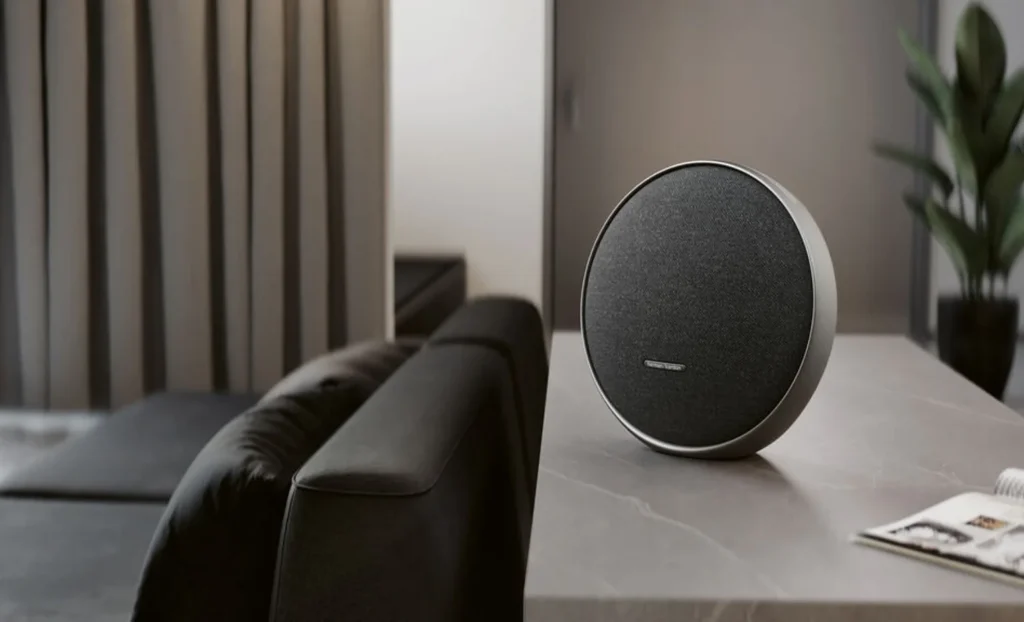
اگر موسیقی از اسپیکر پخش میشود ولی تماس تلفنی روی اسپیکر Onyx Studio 9 در فهرست خروجیهای گوشی نیست، این رفتار با مشخصات بلوتوث مدل سازگار است. در مشخصات اسپیکر هارمن کاردن مدل Onyx Studio 9 دو پروفایل بلوتوث برای پخش رسانه و کنترل پخش آمده است. پروفایل مکالمه هندزفری یا قابلیت پاسخ به تماس در مشخصات این مدل ذکر نشده است. برای مکالمه، خروجی را روی گوشی، اسپیکر خود گوشی یا یک هندزفری دارای قابلیت تماس بگذارید.
ممکن است درست با شروع تماس، آهنگ روی اسپیکر قطع شود. گوشی میتواند برای مکالمه پخش موسیقی را متوقف کند، در حالی که صدای گفتوگو را از مسیر خودش پخش میکند. برای فهمیدن مسیر تماس، صفحه همان مکالمه را بررسی کنید و به قطع شدن آهنگ اکتفا نکنید.
پیشنهاد مطالعه
گزینه صدای رسانه با صدای تماس چه فرقی دارد؟
پروفایل A2DP برای انتقال صداهایی مثل موسیقی به دستگاه بلوتوث است. AVRCP هم فرمانهایی مثل کنترل پخش را پوشش میدهد. مکالمه هندزفری معمولاً به پروفایلی مثل HFP نیاز دارد تا مسیر صدای گفتوگو و میکروفون برقرار شود. کار کردن دکمه پخش اسپیکر یا ثابت شدن چراغ بلوتوث، فقط بخشی از وضعیت اتصال را نشان میدهد.
در بعضی گوشیهای اندرویدی، کنار نام دستگاه در تنظیمات بلوتوث، گزینههای صدای رسانه و تماس جدا نمایش داده میشوند. نام و محل گزینهها به گوشی بستگی دارد. اگر فقط صدای رسانه دیده میشود، برای کنترل نتیجه یک تماس عادی بگیرید و در همان لحظه منوی انتخاب خروجی را نگاه کنید. این آزمون در آیفون هم از صفحه تماس قابل انجام است.


با یک آهنگ و یک تماس آزمایشی مسیر صدا را پیدا کنید
- فقط یک گوشی را به Onyx Studio 9 وصل کنید. اگر گوشی دوم یا هدفون بلوتوث هم متصل است، برای این نوبت آن را جدا کنید تا مسیر صدا واضح بماند.
- یک تکه کوتاه از آهنگ را با صدای ملایم پخش کنید. اگر موسیقی از اسپیکر میآید، اتصال رسانه برقرار است. اگر موسیقی هم شنیده نمیشود، ابتدا خروجی پخش گوشی و اتصال بلوتوث را بررسی کنید.
- با کمک یک نفر یک تماس معمولی بگیرید. در صفحه تماس، روی انتخاب خروجی صدا بزنید و ببینید گوشی چه دستگاههایی را ارائه میکند. اگر Onyx در فهرست نیست، خروجی گوشی یا اسپیکرفون خود گوشی را انتخاب کنید.
- از طرف مقابل بخواهید چند کلمه بگوید و پاسخ شما را تأیید کند. بعد از پایان تماس، بررسی کنید آیا موسیقی دوباره از Onyx پخش میشود. اگر لازم بود پخش را از گوشی ادامه دهید.

تماس اینترنتی را جدا از تماس معمولی بررسی کنید
برنامههای تماس اینترنتی ممکن است فهرست خروجی خودشان را داشته باشند. اگر در یک برنامه صدای طرف مقابل از اسپیکر شنیده شد، برای تشخیص میکروفون فعال از او بخواهید صدایتان را تأیید کند و بررسی کنید هنگام دور شدن از گوشی چه تغییری رخ میدهد. شنیدن یکطرفه صدا در یک برنامه به معنی فعال شدن مکالمه هندزفری بلوتوث برای همه تماسها نیست.
اگر هنگام موسیقی هم ارتباط ناپایدار است، آن را جداگانه با یک فایل محلی و یک گوشی بررسی کنید. اگر فقط هنگام تماس دنبال صدای بلندتر هستید، اسپیکرفون خود گوشی راه سادهای است. اگر قرار است از گوشی فاصله بگیرید یا مکالمه مداوم داشته باشید، دستگاهی را انتخاب کنید که سازنده صریحاً پشتیبانی از تماس یا مکالمه هندزفری را برای همان مدل ذکر کرده باشد.
امکان اتصال همزمان دو گوشی به Onyx Studio 9 به شما اجازه میدهد نوبتی موسیقی پخش کنید. برای تشخیص مسیر تماس، دوباره فقط همان گوشی تماسگیرنده را متصل نگه دارید. این کار احتمال اشتباه گرفتن صدای یک گوشی با توقف یا ادامه پخش گوشی دیگر را کم میکند.


نتیجه را از فهرست خروجی هنگام تماس بخوانید
وقتی پخش موسیقی برقرار است، انتخابگر خروجی تماس معیار عملی بعدی است. اگر نام اسپیکر در آن ظاهر نمیشود، مکالمه را روی گوشی یا هندزفری انجام دهید و از Onyx برای پخش رسانه استفاده کنید. وقتی هیچکدام صدا ندارند، عیبیابی اتصال رسانه را جدا شروع کنید.




پاسخگوی سوالات شما هستیم
دیدگاهی وجود ندارد!