


آنچه خواهید خواند
- پیشنهاد مطالعه
- قابلیت مکالمه این اسپیکر چیست؟
- آزمون را با یک گوشی و بلوتوث شروع کنید
- در آیفون، خروجی همان تماس را انتخاب کنید
- صدای طرف مقابل میآید، اما صدای شما نمیرود؟
- نتیجه آزمون چه چیزی را نشان میدهد؟
- آیا کابل AUX جای بلوتوث را در این آزمون میگیرد؟
- چرا هنگام زنگ خوردن، موسیقی متوقف میشود؟
- پیش از تماس مهم چه چیزی را بررسی کنیم؟
مکالمه با اسپیکر؛ وقتی تماس از گوشی شنیده میشود
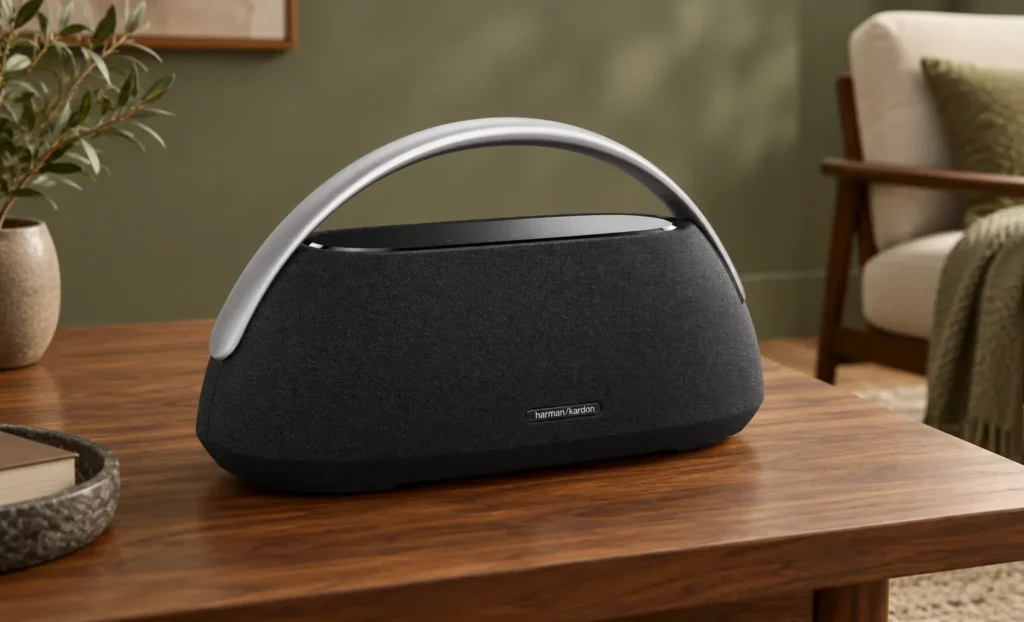
برای مکالمه با اسپیکر هارمن کاردن مدل Go + Play 3، فقط شنیدن یک آهنگ از دستگاه کافی نیست. هنگام تماس باید مسیر صدای مکالمه هم درست انتخاب شده باشد. اگر موسیقی از اسپیکر شنیده میشود اما صدای تماس روی گوشی باقی میماند، ابتدا خروجی تماس را بررسی کنید؛ زیاد کردن صدای موسیقی، این انتخاب را تغییر نمیدهد.
این راهنما برای بررسی همین وضعیت است: یک اتصال بلوتوث مشخص، یک تماس آزمایشی و کنترل جداگانه صدای دریافتی و ارسالی. نتیجه را با همان گوشی و برنامهای بسنجید که واقعاً برای تماس استفاده میکنید.
پیشنهاد مطالعه
قابلیت مکالمه این اسپیکر چیست؟
سازنده برای این دستگاه دو میکروفون داخلی با قابلیت دریافت گفتار از فاصله معرفی کرده و به تماس کنفرانسی اشاره میکند. راهنمای سریع نیز بخش مستقلی برای مکالمه دارد. این ویژگی به معنی تضمین وضوح یکسان در هر فاصله و هر اتاق، یا سازگاری قطعی با همه برنامههای تماس نیست.
در نتیجه، برای تماس لازم نیست از وجود میکروفون نتیجهگیری حدسی کنید؛ قابلیت مکالمه مستند شده است. مسئله بعدی این است که گوشی و برنامه، صدا را واقعاً از کدام مسیر دریافت و ارسال میکنند. پیش از اتکا به آن برای جلسه اصلی، این مسیر را امتحان کنید.


آزمون را با یک گوشی و بلوتوث شروع کنید
- اسپیکر را روشن کنید و اتصال آن را در تنظیمات بلوتوث گوشی بررسی کنید. صرف دیده شدن نام دستگاه در فهرست ذخیرهشده، با اتصال فعال یکسان نیست.
- یک قطعه موسیقی کوتاه پخش کنید تا مطمئن شوید صدای همان گوشی از اسپیکر شنیده میشود؛ سپس پخش را متوقف کنید.
- برای ساده ماندن آزمون، اتصال صوتی دستگاههای دیگر را موقتاً قطع کنید و یک تماس آزمایشی با فردی هماهنگ بگیرید.
- پس از برقراری تماس، هم محل شنیده شدن صدای طرف مقابل و هم شنیده شدن صدای خودتان را بررسی کنید. این دو نتیجه را جدا یادداشت کنید.
هدف از کنار گذاشتن دستگاههای دیگر، تشخیص روشنتر نتیجه است؛ این کار شرط دائمی استفاده نیست. همچنین پخش موفق موسیقی فقط مرحله اول آزمون است و بهتنهایی نتیجه تماس را تأیید نمیکند.
در آیفون، خروجی همان تماس را انتخاب کنید
در صفحه تماس آیفون، گزینه Audio را بزنید و دستگاه بلوتوث موردنظر را، اگر در فهرست حاضر است، انتخاب کنید. اگر خروجی روی iPhone یا اسپیکر خود گوشی باشد، همان مسیر را میشنوید. پس از تغییر انتخاب، از طرف مقابل بخواهید چند کلمه صحبت کند تا محل پخش صدا مشخص شود.
اگر دستگاه در فهرست خروجی تماس نیست، به تنظیمات بلوتوث برگردید و اتصال فعال را بررسی کنید. دیده نشدن آن را با چند بار زدن دکمه پخش موسیقی جبران نکنید. برای آزمون دوباره، تماس را پایان دهید، اتصال را بررسی کنید و سپس تماس تازهای بگیرید. نام و چیدمان گزینهها ممکن است با ورژن سیستمعامل تفاوت داشته باشد.
صدای طرف مقابل میآید، اما صدای شما نمیرود؟
اول وضعیت بیصدا بودن میکروفون را در صفحه تماس بررسی کنید. سپس با صدای معمول و از محل واقعی نشستن صحبت کنید و از طرف مقابل درباره شنیده شدن گفتار بپرسید. صرف شنیدن صدای او از اسپیکر، تأیید دریافت گفتار شما نیست.
اگر از برنامه تماس اینترنتی استفاده میکنید، تنظیمات صوتی و اجازه دسترسی به میکروفون همان برنامه را هم بررسی کنید. موفقیت یک تماس تلفنی را به همه برنامهها تعمیم ندهید. بهتر است تماس تلفنی و تماس داخل برنامه را جدا امتحان کنید تا مشخص شود مشکل در همه حالتها تکرار میشود یا فقط در یک برنامه.

نتیجه آزمون چه چیزی را نشان میدهد؟
| مشاهده | بررسی بعدی |
|---|---|
| موسیقی پخش میشود؛ تماس روی گوشی است | انتخاب خروجی صوتی در همان تماس |
| طرف مقابل را میشنوید؛ گفتار شما نمیرسد | بیصدا نبودن میکروفون و تنظیمات برنامه |
| تماس تلفنی درست است؛ تماس برنامه مشکل دارد | بررسی مستقل اجازهها و انتخابهای همان برنامه |
| گفتار منتقل میشود اما وضوح کافی نیست | تکرار آزمون با فاصله کمتر و محیط آرامتر |
این جدول مسیر بررسی است، نه تشخیص قطعی خرابی. اگر مشکل ادامه داشت، مدل گوشی، ورژن سیستمعامل، نام برنامه و نتیجه هر آزمون را برای پشتیبانی ثبت کنید. این اطلاعات از عبارت کلی «میکروفون کار نمیکند» دقیقتر است و کمک میکند مشکل اتصال از مشکل یک برنامه جدا شود.
آیا کابل AUX جای بلوتوث را در این آزمون میگیرد؟
راهنمای سازنده ورودی کابل صوتی را در بخش پخش موسیقی توضیح میدهد؛ بنابراین برای بررسی مکالمه، کابل AUX را جایگزین مسیر بلوتوث فرض نکنید. وجود ورودی صدا بهتنهایی نشان نمیدهد که همان کابل، گفتار میکروفون داخلی را هم به گوشی برمیگرداند.
چرا هنگام زنگ خوردن، موسیقی متوقف میشود؟
توقف پخش موسیقی هنگام تماس ورودی در راهنمای سریع ذکر شده است. این رفتار بهتنهایی نشانه خرابی نیست. تماس را پاسخ دهید و مسیر صدا را بررسی کنید؛ برای ادامه موسیقی نیز پس از پایان تماس، وضعیت پخش را در گوشی کنترل کنید.
پیش از تماس مهم چه چیزی را بررسی کنیم؟
یک تماس کوتاه با همان برنامه، از همان محل نشستن و با همان گوشی بگیرید. محل پخش صدای دریافتی و وضوح صدای ارسالی را جدا بسنجید. وقتی هر دو مسیر درست عمل میکنند، نتیجهای متناسب با شرایط خودتان دارید؛ بدون اینکه از پخش موسیقی یا تعداد میکروفونها، درباره کیفیت تمام تماسها نتیجهگیری کنید.


پاسخگوی سوالات شما هستیم
دیدگاهی وجود ندارد!