


آنچه خواهید خواند
- راهنمای اتصال هندزفری بیسوس و رفع مشکلات همگامسازی
- اقدامات اولیه پیش از نخستین استفاده
- ورود به حالت اتصال (Pairing Mode)
- نحوه جستجو و اتصال در دستگاههای مختلف
- قابلیت اتصال مجدد خودکار (Auto-Reconnect)
- چه زمانی به ریست کردن هندزفری بیسوس نیاز داریم؟
- مرحله پیشنیاز ریست: فراموشی دستگاه در تنظیمات بلوتوث
- آموزش ریست کردن از طریق دکمه فیزیکی کیس شارژ
- آموزش ریست کردن از طریق کنترل لمسی
- نگهداری و نکات مهم برای پایداری اتصال
- کلام آخر
راهنمای اتصال هندزفری بیسوس و رفع مشکلات همگامسازی
راهنمای اتصال هندزفری بیسوس یکی از مهمترین نیازهای کاربرانی است که بهتازگی هدفونهای بیسیم این برند را خریداری کردهاند. برند بیسوس با ارائه مدلهای متنوعی از هندزفریهای بلوتوثی توانسته است جایگاه ویژهای در بازار تجهیزات صوتی پیدا کند. با این حال، بسیاری از کاربران در زمان راهاندازی اولیه، اتصال به دستگاههای جدید یا رفع خطاهای نرمافزاری با چالشهایی مواجه میشوند. شناخت دقیق مراحل اتصال بلوتوث و یادگیری ترفندهای ریست کردن، به شما کمک میکند تا از حداکثر کیفیت و پایداری صدای هندزفری خود بهرهمند شوید.
استفاده از هدفونهای بیسیم نیازمند طی کردن چند مرحله ساده اما حیاتی است. گاهی اوقات نادیده گرفتن یک نکته کوچک در اولین استفاده، میتواند باعث عدم اتصال صحیح یا افت کیفیت صدا شود. در این مقاله، تمامی مراحل مورد نیاز از لحظه خروج هدفون از جعبه تا اتصال موفقیتآمیز به گوشی هوشمند یا لپتاپ را بهصورت گامبهگام بررسی خواهیم کرد تا تجربهای بینقص از شنیدن موسیقی داشته باشید.

اقدامات اولیه پیش از نخستین استفاده
هنگامی که هندزفری بیسوس خود را برای اولین بار از جعبه خارج میکنید، نباید بلافاصله انتظار داشته باشید که دستگاه آماده به کار باشد. در کارخانه سازنده، برای جلوگیری از تخلیه باتری در طول مسیر حملونقل و انبارداری، برچسبهای عایق پلاستیکی کوچکی در قسمت زیرین ایربادها و روی پینهای اتصال قرار داده میشود. اولین قدم این است که این برچسبهای عایق را بهدقت جدا کنید تا ارتباط فلزی بین هندزفری و کیس شارژ برقرار شود.
پس از جدا کردن برچسبها، ایربادها را مجدداً درون کیس شارژ قرار دهید. توصیه میشود پیش از شروع فرایند اتصال، اجازه دهید دستگاه شما بهطور کامل شارژ شود. رسیدن ظرفیت باتری به 100 درصد در اولین استفاده، نه تنها به پایداری اتصال بلوتوث کمک میکند، بلکه در کالیبره شدن و افزایش طول عمر مفید باتریهای داخلی نیز نقش مؤثری دارد.

ورود به حالت اتصال (Pairing Mode)
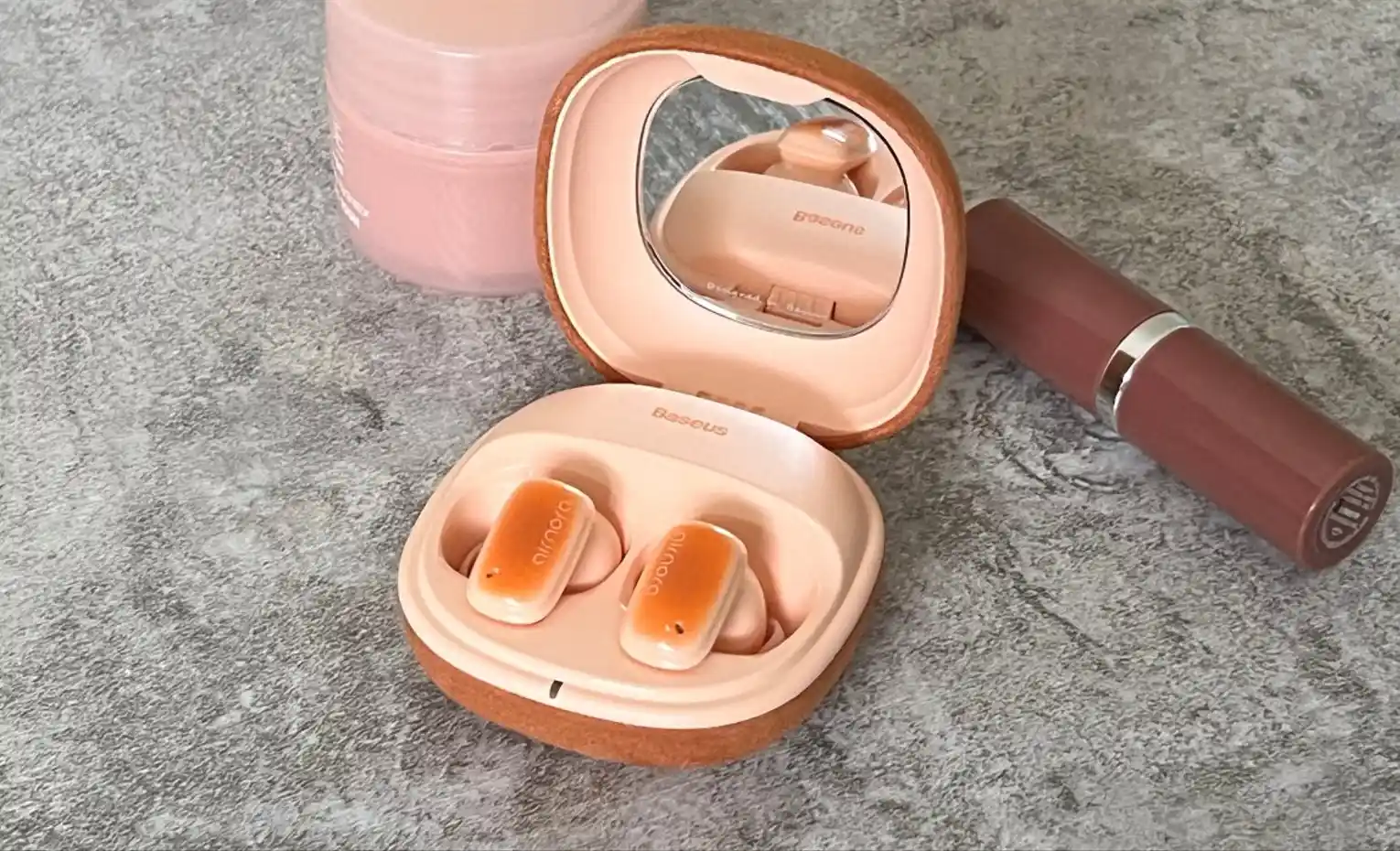
پس از تکمیل شارژ اولیه، نوبت به فعالسازی حالت اتصال میرسد. در اکثر مدلهای برند بیسوس، طراحی هوشمندی برای این بخش در نظر گرفته شده است. تنها کافی است درب کیس شارژ را باز کنید؛ با این کار، ایربادها بهصورت خودکار روشن شده و وارد حالت جستجو برای یافتن دستگاههای بلوتوثی میشوند. در این زمان، متوجه خواهید شد که چراغهای نشانگر روی بدنه هندزفری شروع به چشمک زدن میکنند.
چشمک زدن چراغهای نشانگر (که معمولاً به رنگهای سفید یا ترکیبی از قرمز و سفید هستند)، نشاندهنده این است که هندزفری شما آماده شناسایی توسط گوشی هوشمند، تبلت یا کامپیوتر شخصی است. اگر با باز کردن درب کیس، چراغها روشن نشدند، ایربادها را یک بار از کیس خارج کرده و مجدداً داخل آن قرار دهید تا فرایند راهاندازی خودکار تحریک شود.
نحوه جستجو و اتصال در دستگاههای مختلف
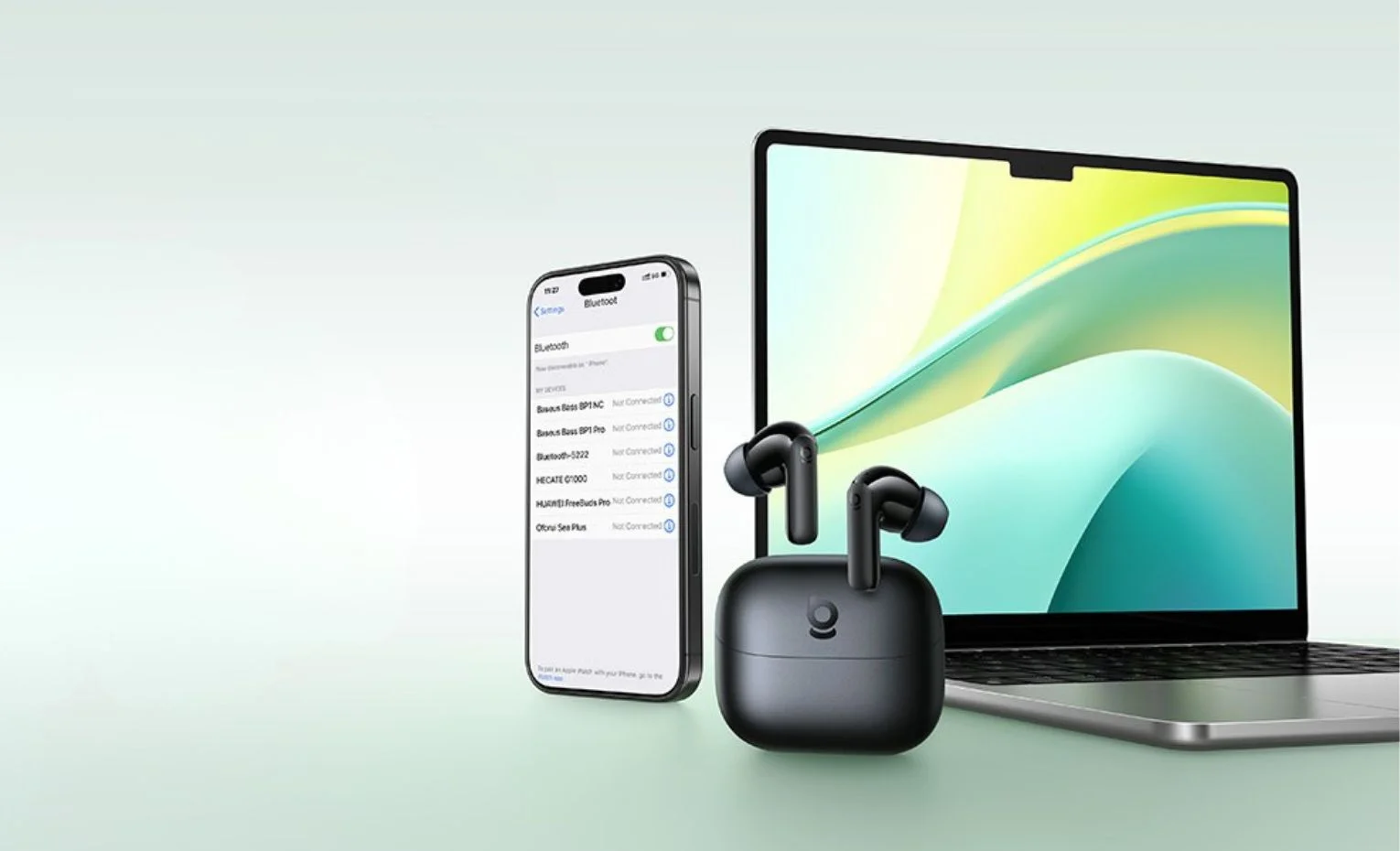
اکنون که هندزفری شما در حالت اتصال قرار دارد، باید بلوتوث دستگاه مقصد خود را فعال کنید. اگر از گوشی موبایل یا تبلت استفاده میکنید، به بخش تنظیمات (Settings) رفته و منوی بلوتوث را باز کنید. در کامپیوترها و لپتاپها نیز میتوانید از طریق تنظیمات سیستم و بخش دستگاههای متصل، بلوتوث را روشن کنید. پس از روشن کردن بلوتوث، به دستگاه اجازه دهید تا محیط اطراف را برای یافتن سیگنالهای جدید اسکن کند.
پس از چند ثانیه، نام مدل دقیق هندزفری شما در لیست دستگاههای در دسترس ظاهر میشود. این نام معمولاً شامل عباراتی مانند Baseus Bowie یا مدلهای خاصی نظیر WM01 و E16 است. روی نام دستگاه خود ضربه بزنید یا کلیک کنید تا فرمان اتصال صادر شود. در صورت موفقیتآمیز بودن این مرحله، پیغامی مبنی بر اتصال موفق روی صفحه نمایش داده میشود و چشمک زدن چراغهای هندزفری متوقف خواهد شد.
قابلیت اتصال مجدد خودکار (Auto-Reconnect)
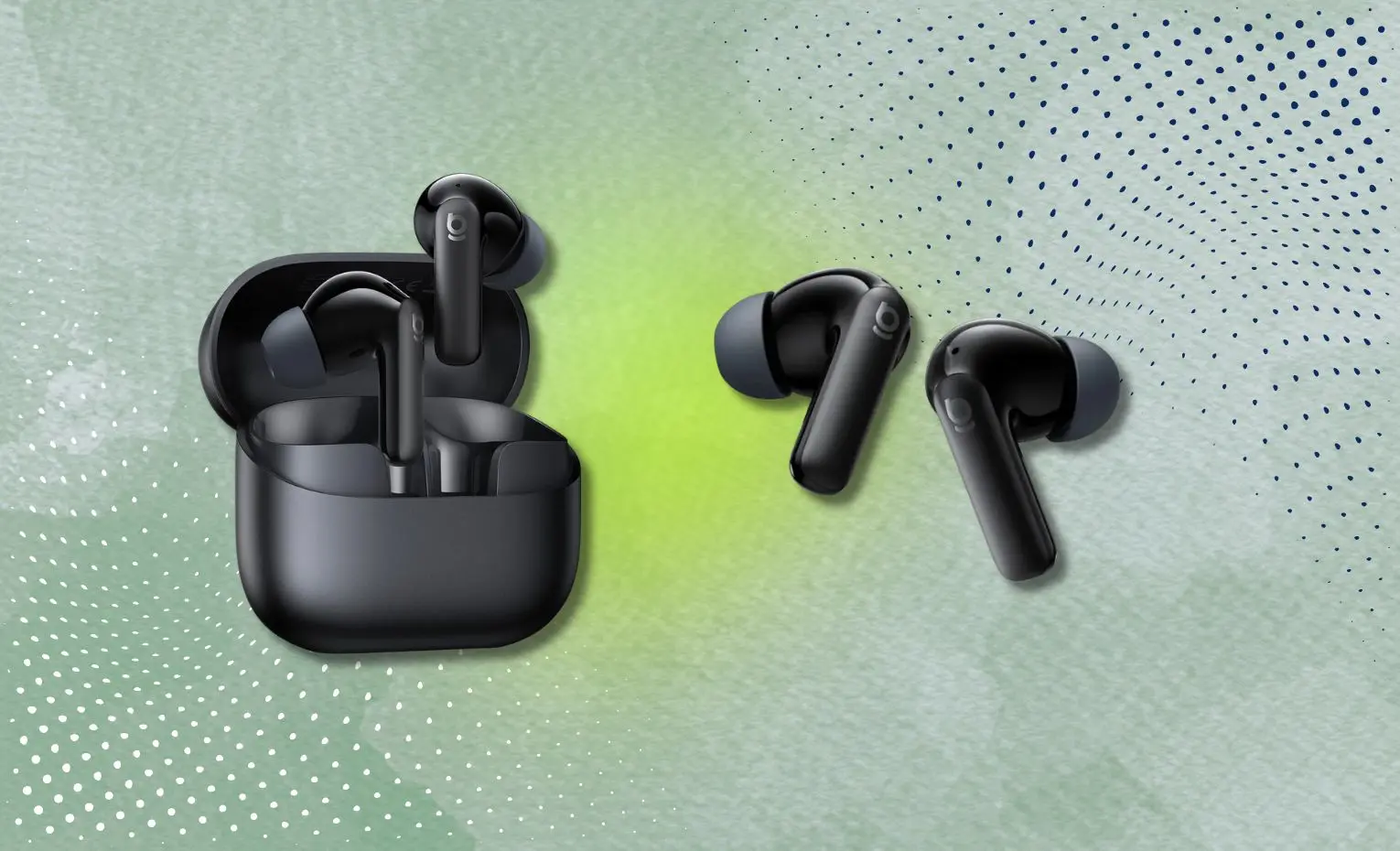
یکی از بزرگترین مزیتهای استفاده از هدفونهای بلوتوثی مدرن، قابلیت اتصال مجدد خودکار است. پس از اینکه برای اولین بار هندزفری بیسوس را با موفقیت به گوشی یا لپتاپ خود متصل کردید، در استفادههای بعدی نیازی به تکرار این مراحل نخواهید داشت. سیستم داخلی دستگاه، اطلاعات آخرین گجتی که با آن همگامسازی شده است را در حافظه خود ذخیره میکند.
به این ترتیب، در استفادههای روزمره، تنها کاری که باید انجام دهید این است که ایربادها را از کیس شارژ خارج کنید. به محض خروج از کیس، هدفون بهطور خودکار به دنبال آخرین دستگاه متصلشده میگردد و در کسری از ثانیه ارتباط را برقرار میکند. این ویژگی سرعت استفاده از هندزفری را به شکل چشمگیری افزایش میدهد و تجربهای روان و بدون دردسر را برای کاربر رقم میزند.
چه زمانی به ریست کردن هندزفری بیسوس نیاز داریم؟
با وجود پیشرفتهای چشمگیر در فناوری بلوتوث، گاهی اوقات ممکن است در ارتباط بیسیم اختلالاتی ایجاد شود. این مشکلات میتوانند به دلایل مختلفی از جمله تداخل سیگنالها، پر شدن حافظه پنهان (Cache) بلوتوث یا باگهای نرمافزاری موقت رخ دهند. نشانههای رایج این اختلالات شامل قطع و وصل شدن مکرر صدا، پخش نشدن صدا از یکی از گوشها، یا عدم موفقیت در اتصال با دستگاههای جدید است.
هنگامی که با چنین مشکلاتی مواجه میشوید، ریست کردن هندزفری بهترین و منطقیترین راهکار است. فرایند ریست فکتوری (بازگشت به تنظیمات کارخانه)، تمام دادههای ذخیرهشده و تاریخچه اتصالات قبلی را از روی پردازنده هدفون پاک میکند و به شما اجازه میدهد تا فرایند همگامسازی را از ابتدا و با یک سیستم کاملاً تازه و بدون خطا آغاز کنید.

مرحله پیشنیاز ریست: فراموشی دستگاه در تنظیمات بلوتوث
پیش از آنکه اقدام به ریست سختافزاری هندزفری کنید، بسیار مهم است که اتصال نرمافزاری قبلی را از روی گوشی یا لپتاپ خود پاک کنید. اگر این مرحله را نادیده بگیرید، ممکن است پس از ریست کردن، دستگاه شما مجدداً در برقراری ارتباط دچار سردرگمی شود. برای این کار به تنظیمات بلوتوث دستگاه خود مراجعه کنید.
در لیست دستگاههای متصلشده، نام هندزفری بیسوس خود را پیدا کنید. در کنار نام دستگاه، روی نماد تنظیمات (که معمولاً به شکل چرخدنده یا حرف i است) ضربه بزنید. سپس گزینه Forget This Device (فراموش کردن دستگاه) یا Unpair (لغو اتصال) را انتخاب کنید. با این کار، تاریخچه اتصال معیوب قبلی از روی گوشی شما کاملاً حذف میشود و بستر برای یک اتصال جدید و سالم فراهم میگردد.
آموزش ریست کردن از طریق دکمه فیزیکی کیس شارژ
نحوه ریست کردن هندزفریهای بیسوس بسته به طراحی مدل آنها متفاوت است. در مدلهای پیشرفتهتری مانند سری Bowie MA10 یا M2s که روی کیس شارژ خود دارای دکمه فیزیکی هستند، این فرایند بسیار ساده طراحی شده است. ابتدا هر دو ایرباد را درون کیس شارژ قرار دهید و مطمئن شوید که پینهای شارژ بهخوبی با هم در تماس هستند. نکته مهم این است که در طول این فرایند باید درب کیس شارژ باز بماند.
در حالی که درب کیس باز است، دکمه فیزیکی موجود روی بدنه کیس شارژ را فشار داده و به مدت 5 تا 10 ثانیه نگه دارید. پس از گذشت این زمان، متوجه خواهید شد که چراغهای نشانگر روی ایربادها (که معمولاً به رنگهای قرمز و سفید هستند) شروع به چشمک زدن سریع میکنند. این تغییر وضعیت نوری به معنای آن است که اطلاعات قبلی با موفقیت پاک شده و دستگاه شما به تنظیمات اولیه کارخانه بازگشته است.

آموزش ریست کردن از طریق کنترل لمسی
در برخی از مدلهای محبوب و اقتصادیتر بیسوس مانند سری WM01، WM02 یا E16، هیچ دکمه فیزیکی روی کیس شارژ تعبیه نشده است. برای ریست کردن این مدلها باید از پنلهای لمسی روی خود ایربادها استفاده کنید. ابتدا بلوتوث گوشی خود را خاموش کنید تا هندزفری به هیچ دستگاهی متصل نباشد. سپس هر دو ایرباد را از کیس شارژ خارج کنید.
در حالی که ایربادها بیرون از کیس هستند و اتصالی ندارند، روی ناحیه لمسی هر دو گوشی بهصورت همزمان ضربه بزنید. در بیشتر این مدلها، نیاز است که سه بار پیاپی (Triple-tap) روی پنل لمسی ضربه بزنید تا فرمان ریست صادر شود. پس از انجام این کار، چراغهای نشانگر تغییر وضعیت میدهند. در نهایت، هر دو ایرباد را مجدداً درون کیس شارژ قرار دهید تا فرایند ریست کامل شده و دستگاه آماده اتصال مجدد شود.

نگهداری و نکات مهم برای پایداری اتصال
برای جلوگیری از بروز مشکلات مکرر در اتصال بلوتوث، رعایت چند نکته ساده در نگهداری از هندزفری بسیار مفید خواهد بود. همیشه سعی کنید پینهای فلزی اتصال شارژ در زیر ایربادها و داخل کیس را با یک پارچه خشک و تمیز نگه دارید. تجمع چربی و گردوغبار میتواند مانع از شارژ صحیح و در نتیجه روشن نشدن کامل دستگاه شود.
علاوه بر این، اگر از هندزفری خود برای اتصال به کامپیوتر شخصی یا لپتاپ ویندوزی استفاده میکنید، همیشه مطمئن شوید که درایورهای بلوتوث سیستم شما بهروز هستند. درایورهای قدیمی یکی از عوامل اصلی در قطع و وصل شدن صدای هندزفریهای TWS در کامپیوترها محسوب میشوند. با رعایت این نکات پیشگیرانه، نیاز شما به ریست کردنهای مداوم به حداقل خواهد رسید.
کلام آخر
در این مقاله تمامی مراحل راهاندازی، اتصال و ریست کردن هدفونهای بیسیم بیسوس را بهطور کامل بررسی کردیم. با رعایت این نکات ساده میتوانید مشکلاتی مانند قطعشدگی صدا یا عدم اتصال را در کوتاهترین زمان ممکن برطرف کنید. در صورت بروز مجدد اختلالات، تکرار فرایند ریست سختافزاری و حذف تاریخچه بلوتوث دستگاه، بهترین و سریعترین راهکار عملی خواهد بود.


پاسخگوی سوالات شما هستیم
دیدگاهی وجود ندارد!