


آنچه خواهید خواند
- غیرفعال کردن جابجایی خودکار در Galaxy Buds3 Pro با چند مرحله ساده
- آشنایی با فناوری Seamless Connection در سامسونگ
- آموزش گامبهگام از طریق اپلیکیشن Galaxy Wearable
- تغییر تنظیمات از طریق منوی بلوتوث سیستم
- مزایا و معایب غیرفعال کردن جابجایی خودکار
- عیبیابی جابجایی ناخواسته و پایدار
- نحوه ریست کردن Galaxy Buds3 Pro برای رفع مشکلات اتصال
- نکات تکمیلی برای مدیریت بهتر هندزفری
- کلام آخر
غیرفعال کردن جابجایی خودکار در Galaxy Buds3 Pro با چند مرحله ساده
غیرفعال کردن جابجایی خودکار در Galaxy Buds3 Pro یکی از موضوعات مهم برای کاربرانی است که در اکوسیستم سامسونگ فعالیت میکنند و چندین دستگاه مانند گوشی، تبلت و ساعت هوشمند این برند را به طور همزمان در اختیار دارند. قابلیت جابجایی خودکار یا Auto Switch طراحی شده است تا تجربه کاربری را بهبود ببخشد، اما گاهی اوقات این جابجاییهای ناخواسته بین دستگاهها میتواند باعث آزار کاربر شود.
برای مثال، ممکن است در حال تماشای یک فیلم روی تبلت خود باشید و به محض باز کردن یک ویدیو در اینستاگرام گوشی، صدای هندزفری به طور خودکار به گوشی منتقل شود. برای جلوگیری از این اتفاق، سامسونگ تنظیمات دقیقی را در اختیار کاربران قرار داده است تا بتوانند این ویژگی را مدیریت یا به طور کامل غیرفعال کند.

آشنایی با فناوری Seamless Connection در سامسونگ
فناوری اتصال بدون درز یا Seamless Earbud Connection یکی از ویژگیهای برجسته در محصولات جدید سامسونگ است. این فناوری بر پایه همگامسازی حساب کاربری سامسونگ (Samsung Account) عمل میکند. وقتی شما هندزفری سامسونگ مدل Galaxy Buds 3 Pro خود را به یک دستگاه متصل میکنید و با حساب سامسونگ خود وارد میشوید، اطلاعات این اتصال در فضای ابری ذخیره شده و تمام دستگاههای دیگری که با همان حساب فعال هستند، هندزفری شما را شناسایی میکنند.
این سیستم به صورت هوشمند تشخیص میدهد که کدام دستگاه در حال پخش محتوای صوتی یا تصویری است و صدا را به آن سمت هدایت میکند. با این حال، هوش مصنوعی همیشه نمیتواند اولویتهای لحظهای شما را به درستی تشخیص دهد و اینجاست که غیرفعال کردن جابجایی خودکار در Galaxy Buds3 Pro اهمیت پیدا میکند.
آموزش گامبهگام از طریق اپلیکیشن Galaxy Wearable
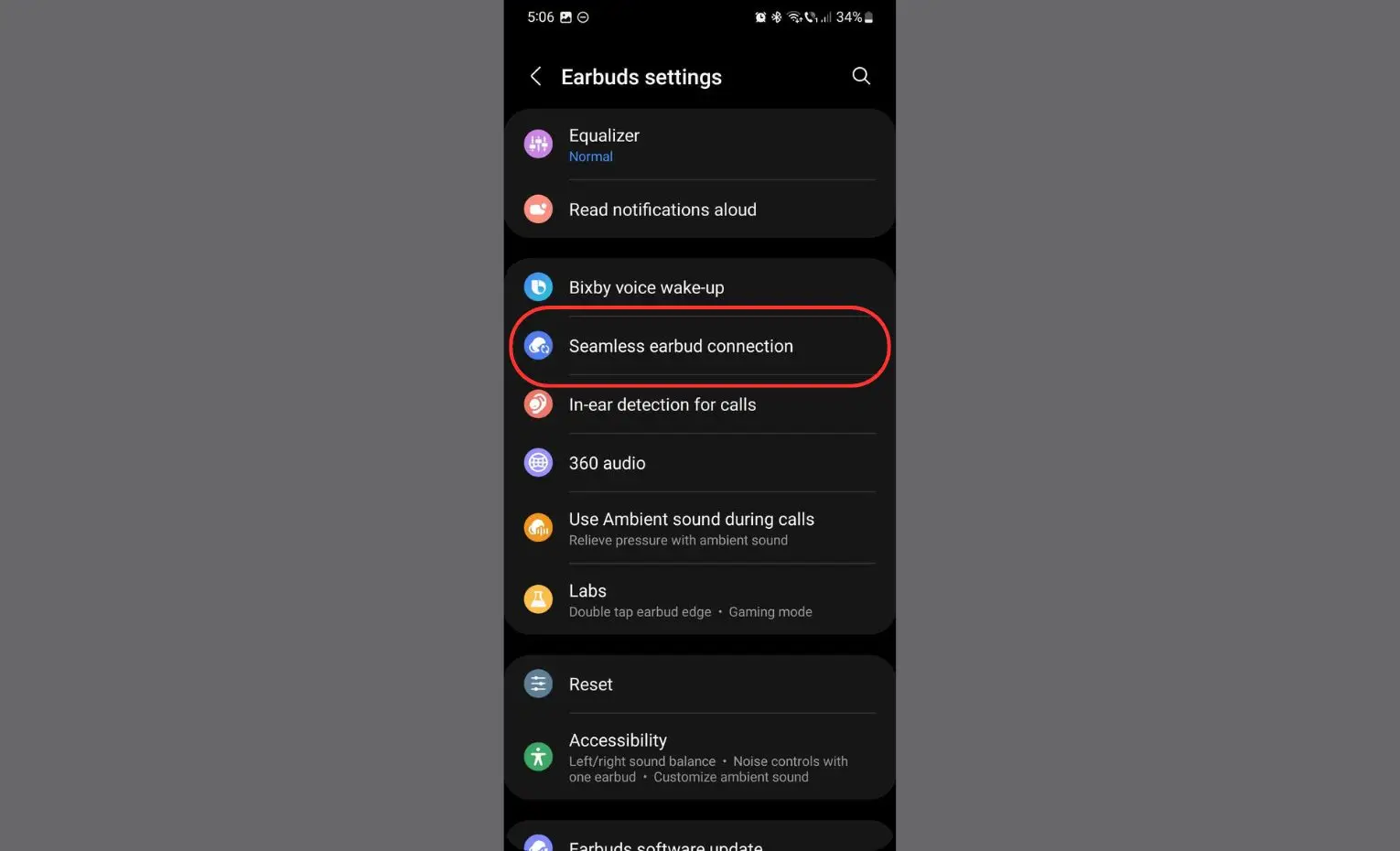
اصلیترین راه برای مدیریت تنظیمات هندزفریهای سامسونگ، استفاده از اپلیکیشن اختصاصی Galaxy Wearable است. این اپلیکیشن مرکز کنترل تمام ویژگیهای صوتی و سیستمی Galaxy Buds3 Pro محسوب میشود. برای غیرفعال کردن جابجایی خودکار، مراحل زیر را دنبال کنید:
- ابتدا اپلیکیشن Galaxy Wearable را روی گوشی سامسونگ خود که به هندزفری متصل است، باز کنید.
- در صفحه اصلی اپلیکیشن، به بخش Earbud settings (تنظیمات ایرباد) بروید.
- در لیست گزینهها، به دنبال بخش Advanced (پیشرفته) یا Advanced settings بگردید و وارد آن شوید.
- گزینهای با نام Seamless earbud connection یا Auto switch to other devices را پیدا کنید.
- سوئیچ کنار این گزینه را به حالت خاموش تغییر دهید.
با انجام این مراحل، هندزفری شما دیگر به صورت خودکار بین دستگاههای مختلف جابجا نخواهد شد و به دستگاه فعلی که به آن متصل است، وفادار میماند. این کار باعث میشود تا کنترل دستی بیشتری روی خروجی صدای خود داشته باشید.
تغییر تنظیمات از طریق منوی بلوتوث سیستم
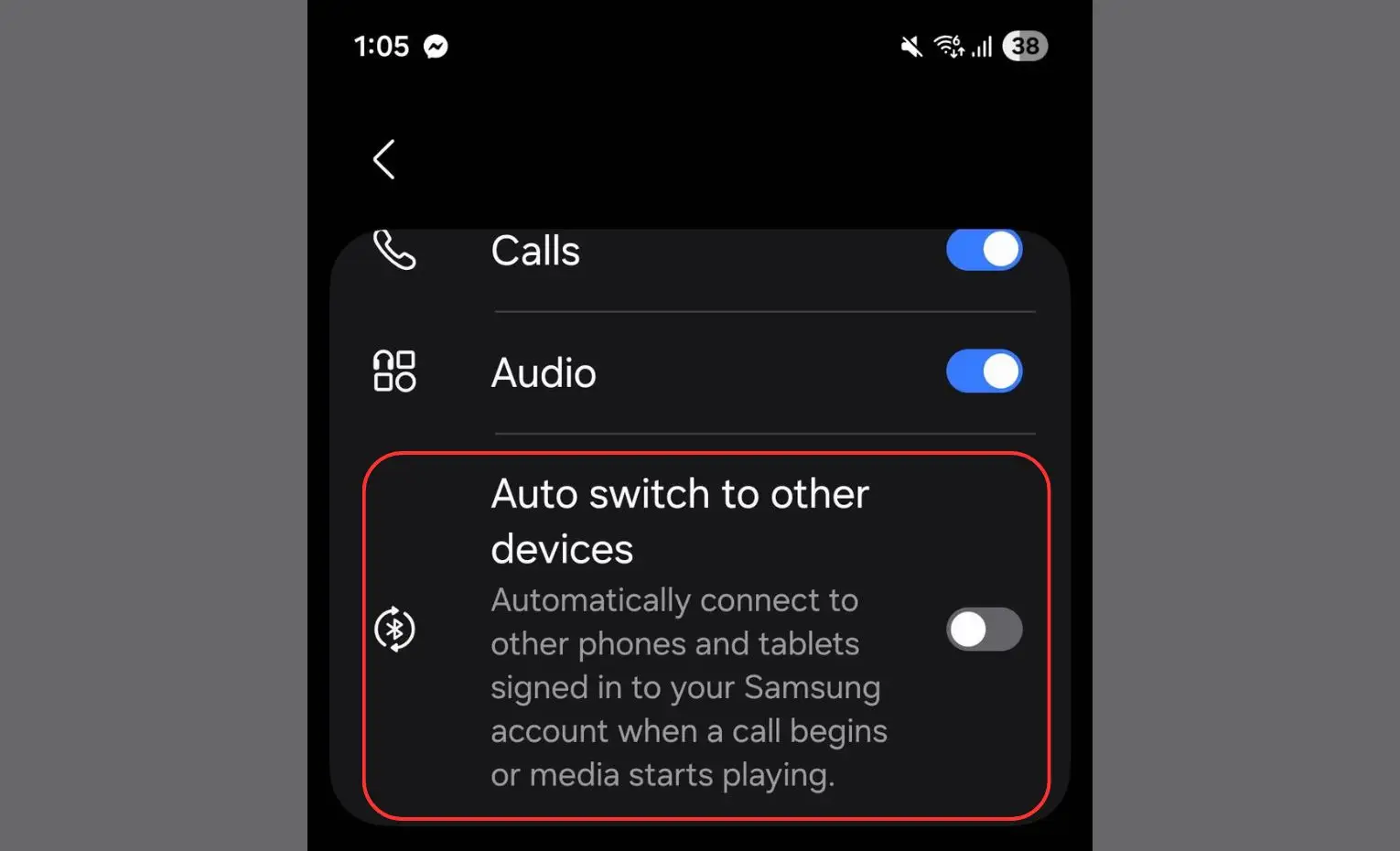
اگر به هر دلیلی نمیخواهید از اپلیکیشن Wearable استفاده کنید، یک راه جایگزین در تنظیمات سیستمی اندروید وجود دارد. این روش مستقیمتر است و مستقیماً روی پروفایل بلوتوث دستگاه اثر میگذارد. برای این کار، وارد تنظیمات (Settings) گوشی خود شوید و به بخش Connections و سپس Bluetooth بروید.
در لیست دستگاههای متصلشده، نام Galaxy Buds3 Pro را پیدا کرده و روی آیکون چرخدنده کنار آن ضربه بزنید. در صفحهای که باز میشود، به دنبال گزینه Auto switch to other devices بگردید و در صورت فعال بودن، آن را غیرفعال کنید. توجه داشته باشید که این تنظیم ممکن است بسته به ورژن رابط کاربری One UI گوشی شما، در زیرمنوهای متفاوتی قرار داشته باشد.
مزایا و معایب غیرفعال کردن جابجایی خودکار
غیرفعال کردن جابجایی خودکار در Galaxy Buds3 Pro مزایای مشخصی دارد. اولین و مهمترین مزیت، پایداری اتصال است. شما مطمئن خواهید بود که صدای شما در میدرنج یک جلسه کاری یا تماشای فیلم، ناگهان قطع نمیشود. همچنین این کار میتواند به بهبود عمر باتری در درازمدت کمک کند، زیرا دستگاه مدام در حال اسکن کردن محیط برای یافتن سیگنالهای جابجایی از دستگاههای دیگر نیست.
از سوی دیگر، عیب اصلی این کار این است که برای هر بار تغییر دستگاه، باید به صورت دستی وارد تنظیمات بلوتوث شوید و اتصال را برقرار کنید که ممکن است کمی زمانبر باشد. بنابراین، اگر فقط از یک گوشی و یک تبلت استفاده میکنید، شاید جابجایی دستی برای شما اولویت داشته باشد.
عیبیابی جابجایی ناخواسته و پایدار
گاهی اوقات حتی پس از غیرفعال کردن گزینههای ذکر شده، ممکن است متوجه شوید که Galaxy Buds3 Pro همچنان بین دستگاهها سوئیچ میکند. این موضوع معمولاً به دلیل باگهای نرمافزاری یا ناهماهنگی در همگامسازی حساب سامسونگ رخ میدهد. در چنین شرایطی، اولین قدم پیشنهادی این است که هندزفری را از لیست بلوتوث تمام دستگاههای ثانویه (مانند تبلت یا لپتاپ) حذف (Unpair) کنید و فقط آن را روی دستگاه اصلی خود نگه دارید. راهکار دوم، بررسی بهروزرسانیهای نرمافزاری است.
سامسونگ به طور مداوم آپدیتهایی را برای اپلیکیشن Galaxy Wearable و فریمور هندزفری منتشر میکند که بسیاری از این اختلالات در اتصال را برطرف میکنند. همیشه مطمئن شوید که آخرین ورژن نرمافزار روی دستگاه شما نصب شده است.

نحوه ریست کردن Galaxy Buds3 Pro برای رفع مشکلات اتصال
اگر مشکلات اتصال و جابجایی خودکار همچنان پابرجا بود، ریست کردن سختافزاری هندزفری میتواند راهگشا باشد. برای این کار، هر دو گوشی هندزفری را داخل کیس شارژ قرار دهید و درب کیس را باز بگذارید. سپس دکمه اتصال یا ریست که معمولاً در قسمت زیرین یا پشت کیس قرار دارد را به مدت حدود 10 ثانیه فشار داده و نگه دارید. زمانی که چراغ نشانگر وضعیت روی کیس به حالت چشمکزن درآمد، هندزفری شما ریست شده است. پس از این کار، باید دوباره فرایند اتصال را با دستگاه خود انجام دهید. این عمل باعث میشود تمامی تنظیمات به حالت کارخانه بازگشته و تداخلهای احتمالی حذف شوند.
| روش حل مشکل | اقدام لازم |
|---|---|
| جابجایی ناخواسته | خاموش کردن Seamless connection در اپلیکیشن |
| اختلال در تشخیص دستگاه | بهروزرسانی اپلیکیشن Galaxy Wearable |
| عدم ثبات اتصال | ریست کردن هندزفری با نگه داشتن دکمه به مدت 10 ثانیه |
| تداخل با تبلت | حذف اتصال (Unpair) از دستگاههای غیرضروری |
نکات تکمیلی برای مدیریت بهتر هندزفری
برای تجربه بهتر، پیشنهاد میشود که همیشه از یک حساب سامسونگ واحد در تمامی دستگاههای خود استفاده کنید، اما اگر به دنبال تفکیک کامل هستید، میتوانید هندزفری را در دستگاههای مختلف با حسابهای کاربری متفاوت متصل کنید. این کار به طور کلی قابلیت جابجایی خودکار را از کار میاندازد، زیرا این ویژگی فقط بین دستگاههای با حساب مشترک فعال است. همچنین، تمیز نگه داشتن سنسورهای داخلی گوشیهای Galaxy Buds3 Pro نیز اهمیت دارد، زیرا کثیف بودن سنسورهای تشخیص قرارگیری در گوش میتواند در فرآیند شناسایی دستگاه فعال اختلال ایجاد کرده و باعث قطع و وصل شدن بیدلیل صدا شود.

کلام آخر
غیرفعال کردن جابجایی خودکار در Galaxy Buds3 Pro به شما اجازه میدهد تا بدون دخالت هوش مصنوعی، بر روی منبع پخش صدا کنترل داشته باشید. با استفاده از اپلیکیشن Wearable یا تنظیمات بلوتوث، میتوانید این ویژگی را غیرفعال کرده و در صورت بروز مشکل، با بهروزرسانی یا ریست کردن دستگاه، ثبات اتصال خود را تضمین کنید.


پاسخگوی سوالات شما هستیم
دیدگاهی وجود ندارد!