


آنچه خواهید خواند
- استفاده از این راهنما (Using this Manual)
- معرفی محصول (Product Profile)
- نمایشگر دستگاه (Display Screen)
- راهاندازی اولیه (Basic Usage)
- اتصال به اپلیکیشن DJI Home (Connecting to the DJI Home App)
- شارژ از طریق برق شهری (AC Recharging)
- خروجی برق AC (AC Output)
- خروجی USB (USB Output)
- لوازم جانبی (Accessories)
- خروجی SDC (SDC Output)
- نکات مهم هنگام استفاده از خروجی SDC
- افزایش ظرفیت باتری (Expanding Capacity)
- استفاده در خودرو (Car Scenario)
- استفاده از پنل خورشیدی (Solar Power Scenario)
- استفاده همزمان از پنل خورشیدی و RV (Solar Power + RV Scenario)
- منبع تغذیه بدون وقفه (Uninterruptible Power Supply UPS)
- پیوست (Appendix)
- خروجی گزارش سیستم (Log Export)
- 4. راهاندازی مجدد دستگاه
- نگهداری (Maintenance)
- دفع صحیح دستگاه (Disposal)
- کلام آخر
راهنمای استفاده پاور استیشن دی جی آی مدل Power 1000V2
در راهنمای استفاده پاور استیشن دی جی آی مدل Power 1000V2، تمامی بخشهای دفترچه DJI Power 1000 V2 به همان ترتیب اصلی توضیح داده شدهاند. از معرفی اجزای دستگاه و نمایشگر گرفته تا نحوه شارژ، استفاده از خروجیها، اتصال لوازم جانبی، بهروزرسانی Firmware، نگهداری و دفع صحیح دستگاه، تمامی مطالب به زبان فارسی و با ساختاری مناسب ارائه شدهاند.
DJI Power 1000 V2 یک پاور استیشن قابل حمل با باتری LiFePO₄ (LFP) است که برای تأمین برق تجهیزات خانگی، لوازم الکترونیکی، کمپینگ، سفر، تولید محتوا، عکاسی، استفاده در خودرو و شرایط اضطراری طراحی شده است. این دستگاه علاوه بر خروجیهای AC و USB، از درگاههای SDC و SDC Lite نیز پشتیبانی میکند که امکان شارژ سریع تجهیزات DJI، اتصال باتریهای توسعه، پنلهای خورشیدی و لوازم جانبی اختصاصی را فراهم میکند. همچنین قابلیتهایی مانند شارژ سریع AC، UPS (منبع تغذیه بدون وقفه) و مدیریت دستگاه از طریق اپلیکیشن DJI Home، این محصول را به یکی از پیشرفتهترین پاور استیشنهای قابل حمل DJI تبدیل کرده است.
استفاده از این راهنما (Using this Manual)
دفترچه راهنمای DJI Power 1000 V2 برای آشنایی کامل کاربران با عملکرد دستگاه و استفاده صحیح از قابلیتهای آن تهیه شده است. پیش از اولین استفاده، توصیه میشود تمامی مستندات آموزشی ارائهشده توسط DJI را مطالعه کرده و با نکات ایمنی و روشهای صحیح استفاده از دستگاه آشنا شوید.
علائم راهنما (Legend)
در بخشهای مختلف این راهنما از نمادهای زیر استفاده شده است:
- Important: نکات مهم و ضروری برای استفاده ایمن از دستگاه
- Hints and Tips: نکات و توصیههای کاربردی برای بهرهبرداری بهتر
- Reference: ارجاع به اطلاعات تکمیلی یا بخشهای مرتبط دفترچه
قبل از شروع استفاده (Read Before Use)
شرکت DJI پیشنهاد میکند پیش از استفاده از پاور استیشن، منابع آموزشی زیر را به ترتیب مطالعه کنید:
- دستورالعملهای ایمنی (Safety Guidelines)
- راهنمای شروع سریع (Quick Start Guide)
- دفترچه راهنمای کاربر (User Manual)
همچنین توصیه میشود ویدئوهای آموزشی رسمی محصول را مشاهده کنید تا با نحوه صحیح راهاندازی و استفاده از دستگاه آشنا شوید.
ویدئوهای آموزشی (Video Tutorials)

DJI برای این محصول مجموعهای از ویدئوهای آموزشی منتشر کرده است که نحوه استفاده ایمن و صحیح از DJI Power 1000 V2 را آموزش میدهند. مشاهده این ویدئوها پیش از اولین استفاده میتواند در آشنایی بهتر با امکانات دستگاه مفید باشد.
دانلود DJI Assistant 2
برای بهروزرسانی Firmware، استخراج گزارشهای سیستم (Log Export) و انجام برخی تنظیمات پیشرفته، میتوانید نرمافزار DJI Assistant 2 (Power Series) را از وبسایت رسمی DJI دانلود و روی کامپیوتر نصب کنید.
معرفی محصول (Product Profile)
DJI Power 1000 V2
در قسمت جلویی پاور استیشن، درگاهها، نمایشگر و کلیدهای کنترلی دستگاه قرار گرفتهاند. آشنایی با این بخشها باعث میشود استفاده از دستگاه سادهتر و سریعتر باشد.
اجزای اصلی دستگاه
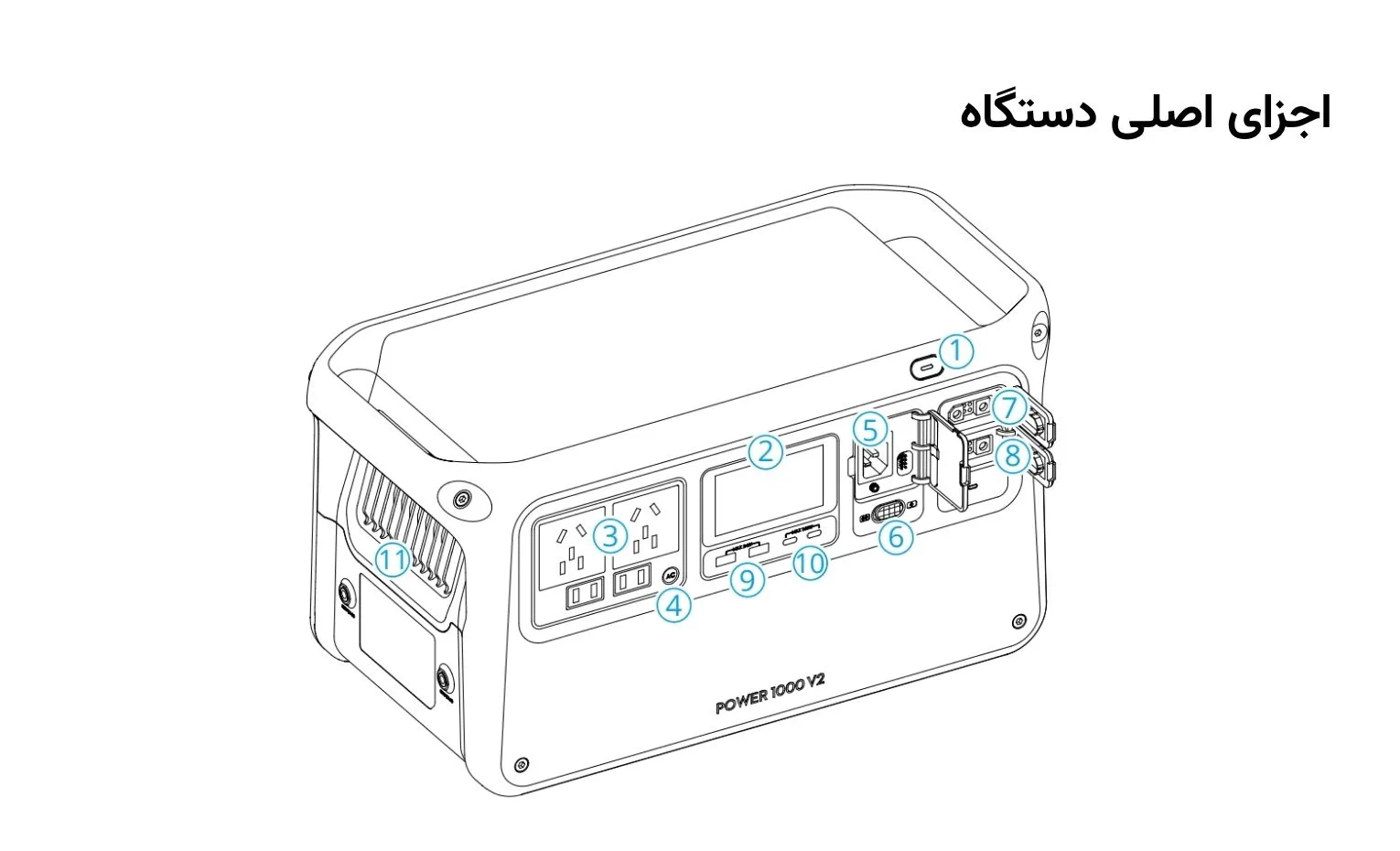
- دکمه روشن و خاموش (Power Button)
برای روشن یا خاموش کردن دستگاه و مدیریت نمایشگر استفاده میشود. - نمایشگر (Display Screen)
اطلاعاتی مانند میزان شارژ باتری، توان ورودی و خروجی، زمان باقیمانده، وضعیت درگاهها و هشدارهای سیستم را نمایش میدهد. - پریزهای خروجی AC (AC Output Ports)
برای تأمین برق وسایل برقی دارای دوشاخه برق شهری. - دکمه AC (AC Button)
برای فعال یا غیرفعال کردن خروجیهای AC. - درگاه ورودی AC (AC Input Port)
جهت شارژ پاور استیشن از طریق برق شهری. - کلید انتخاب حالت شارژ (Recharge Mode Switch)
امکان انتخاب بین حالت Fast Recharge و Standard Recharge را فراهم میکند. - درگاه SDC (SDC Port)
برای اتصال تجهیزات و لوازم جانبی اختصاصی DJI با توان بالاتر. - درگاه SDC Lite (SDC Lite Port)
برای اتصال برخی لوازم جانبی و تجهیزات سازگار با توان کمتر. - درگاههای USBA (USBA Ports)
جهت شارژ انواع گوشی، تبلت و سایر تجهیزات مجهز به USBA. - درگاههای USBC (USBC Ports)
برای شارژ سریع دستگاههای سازگار و تأمین توان بالا از طریق USBC. - دریچههای تهویه (Vents)
جهت خنکسازی قطعات داخلی و حفظ عملکرد پایدار دستگاه.
نمایشگر دستگاه (Display Screen)
نمایشگر DJI Power 1000 V2 اطلاعات مختلفی را درباره وضعیت باتری، توان مصرفی، شارژ، درگاههای فعال و هشدارهای سیستم نمایش میدهد. آشنایی با این اطلاعات به شما کمک میکند وضعیت عملکرد دستگاه را بهصورت لحظهای کنترل کنید.
اطلاعات قابل نمایش روی نمایشگر
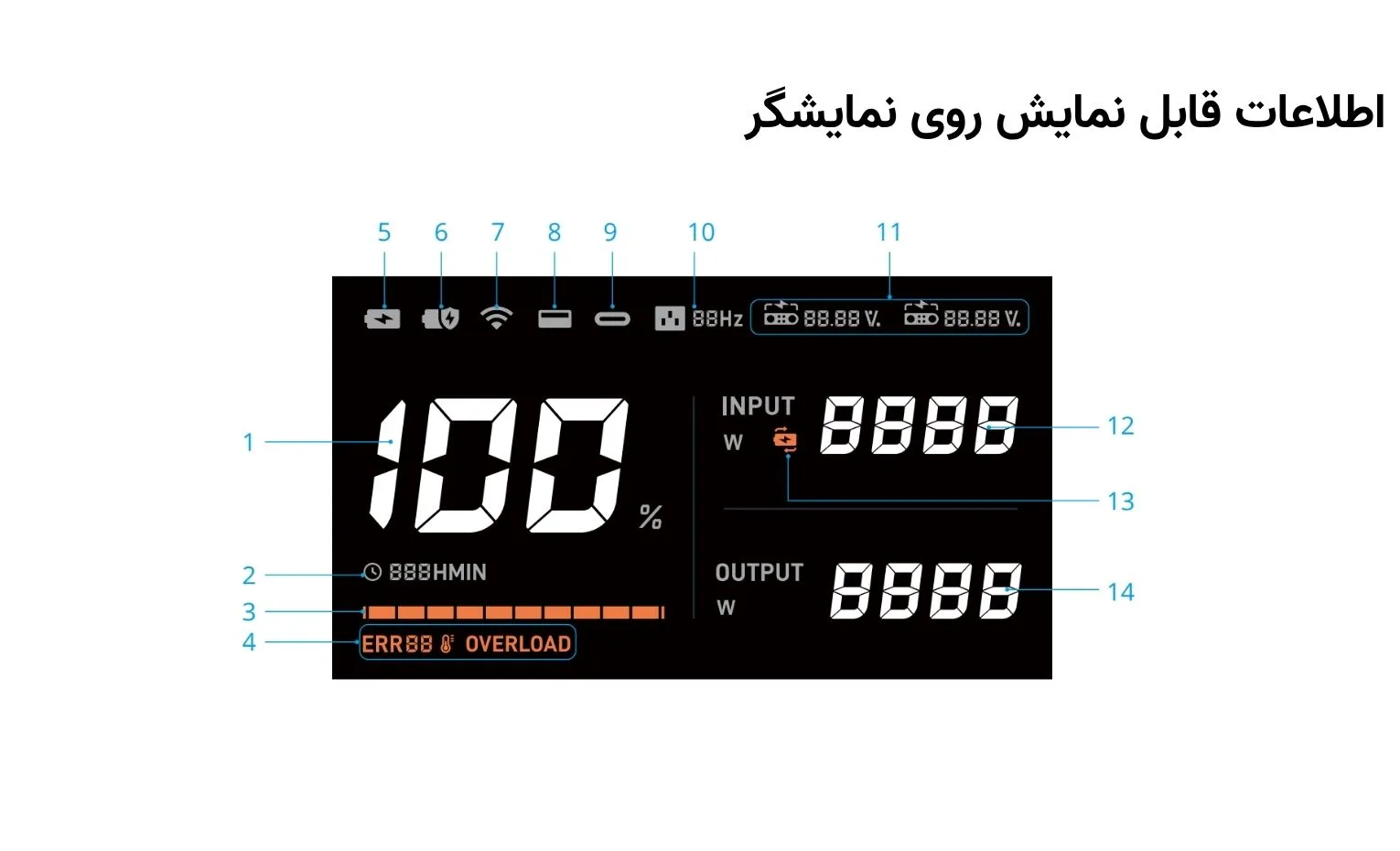
1. میزان شارژ باقیمانده باتری (Remaining Battery Level)
درصد شارژ فعلی باتری را نمایش میدهد تا بتوانید وضعیت انرژی باقیمانده دستگاه را مشاهده کنید.
2. زمان (Time)
بسته به شرایط عملکرد دستگاه، یکی از اطلاعات زیر نمایش داده میشود:
- مدت زمان باقیمانده برای تأمین برق دستگاههای متصل
- زمان موردنیاز برای شارژ کامل پاور استیشن
- اگر دستگاه همزمان در حال شارژ شدن و تأمین برق باشد:
- در صورتی که توان خروجی بیشتر از توان ورودی باشد، زمان لازم برای شارژ کامل نمایش داده میشود.
- در صورتی که توان ورودی بیشتر از توان خروجی باشد، مدت زمان باقیمانده برای استفاده نمایش داده میشود.
3. نوار نمایش سطح باتری (Battery Level Bar)
- هنگام شارژ شدن، خانههای نوار باتری بهترتیب چشمک میزنند.
- هنگام شارژ دستگاههای دیگر، آخرین خانه نوار باتری چشمک میزند.
4. هشدارهای سیستم (System Warnings)
این بخش هشدارهای مختلف دستگاه را نمایش میدهد، از جمله:
- کد خطا (Error Code)
- هشدار دمای بالا یا پایین
- هشدار اضافهبار (Overload)
در صورت مشاهده هر یک از این هشدارها، میتوانید جزئیات آن را در اپلیکیشن DJI Home بررسی کرده یا راهنمای رفع خطا را مطالعه کنید. اگر مشکل برطرف نشد، با پشتیبانی رسمی DJI تماس بگیرید.
5. حالت شارژ سریع (Fast Recharge Mode)
فعال بودن حالت Fast Recharge را نمایش میدهد.
6. حالت شارژ استاندارد (Standard Recharge Mode)
نشان میدهد دستگاه در حالت Standard Recharge قرار دارد.
7. وضعیت اتصال WiFi (WiFi Connection Status)
- روشن بودن ثابت آیکون به معنی اتصال موفق به WiFi است.
- چشمک زدن آیکون نشان میدهد اتصال برقرار نیست یا شبکه در دسترس نیست.
8. وضعیت درگاه USBA
فعال بودن خروجیهای USBA را نمایش میدهد.
9. وضعیت درگاه USBC
فعال بودن خروجیهای USBC را نمایش میدهد.
10. فرکانس خروجی AC (AC Output Frequency)
فرکانس خروجی برق AC را نمایش میدهد.
اگر فرکانس خروجی دستگاه با فرکانس برق منطقه متفاوت باشد، پاور استیشن فقط امکان شارژ شدن خواهد داشت و نمیتواند برق AC در اختیار تجهیزات متصل قرار دهد. در این شرایط، کدهای خطای ERR13 یا ERR14 روی نمایشگر ظاهر میشوند.
برای تغییر فرکانس، کافی است دکمه AC را بیش از 10 ثانیه نگه دارید تا فرکانس تغییر کرده و عملکرد عادی دستگاه از سر گرفته شود.
11. وضعیت درگاه SDC / SDC Lite
این بخش اطلاعات مربوط به درگاههای SDC و SDC Lite را نمایش میدهد، از جمله:
- وضعیت شارژ پاور استیشن یا دستگاه متصل
- مقدار ولتاژ خروجی
- میزان شارژ باتری پهپاد هنگام شارژ از طریق SDC یا SDC Lite
12. توان ورودی (Input Power)
توان لحظهای ورودی دستگاه را نمایش میدهد.
13. وضعیت UPS
فعال بودن قابلیت Uninterruptible Power Supply (UPS) را نشان میدهد.
14. توان خروجی (Output Power)
مجموع توان خروجی لحظهای برای دستگاههای متصل را نمایش میدهد.
راهاندازی اولیه (Basic Usage)
پس از آشنایی با اجزای دستگاه و اطلاعات نمایشگر، میتوانید استفاده از DJI Power 1000 V2 را آغاز کنید. در این بخش، روش روشن و خاموش کردن دستگاه، اتصال به اپلیکیشن DJI Home، شارژ از طریق برق شهری و استفاده از خروجیهای AC و USB به همان ترتیب دفترچه راهنما توضیح داده شده است.
روشن و خاموش کردن دستگاه (Powering On/Off)
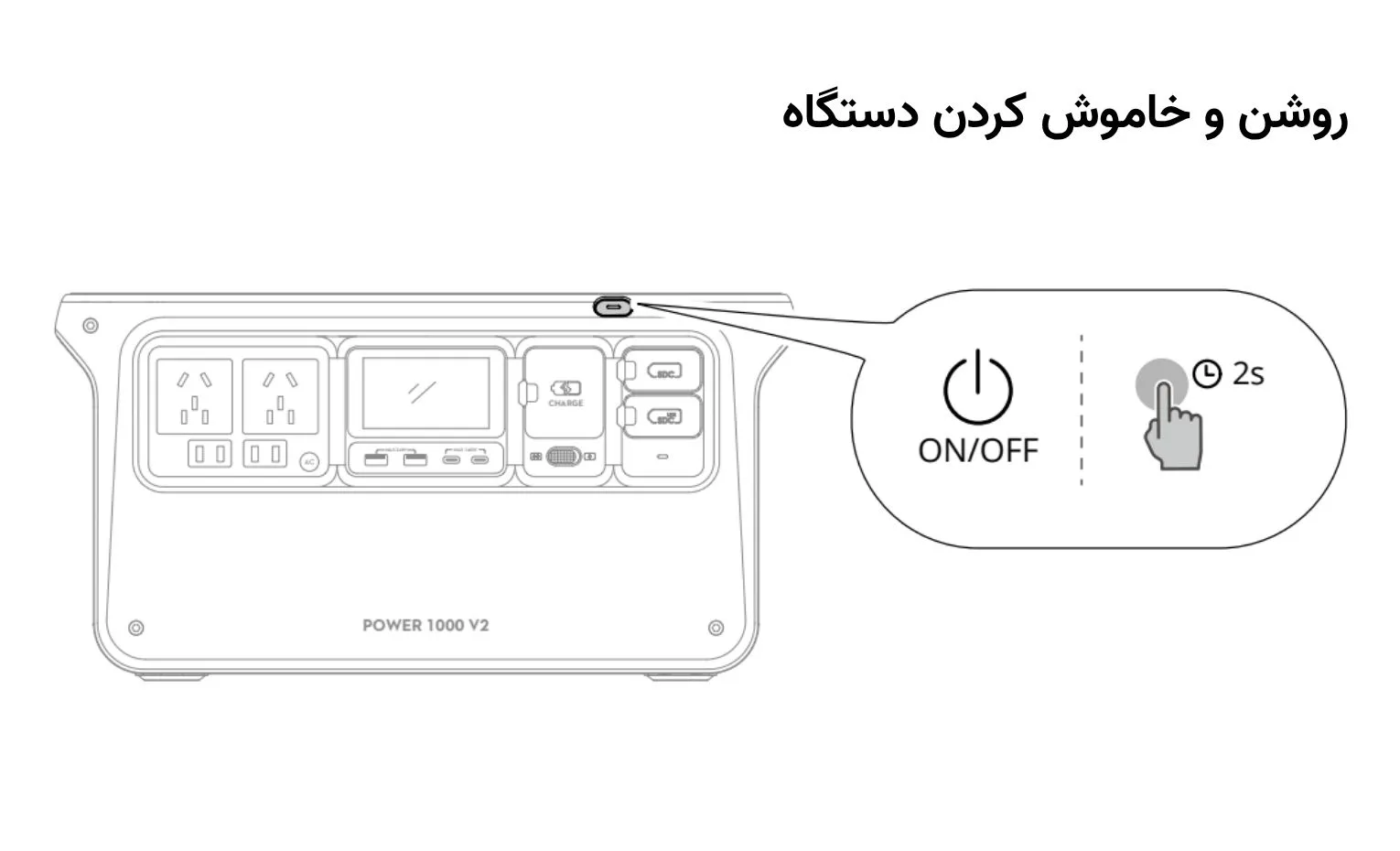
برای روشن یا خاموش کردن پاور استیشن، دکمه Power را حداقل 2 ثانیه نگه دارید. پس از روشن شدن، نمایشگر دستگاه فعال شده و اطلاعات مربوط به وضعیت پاور استیشن نمایش داده میشود.
روشن یا خاموش کردن نمایشگر
در صورتی که دستگاه روشن باشد، با یک بار فشار دادن دکمه Power میتوانید نمایشگر را روشن یا خاموش کنید، بدون اینکه عملکرد پاور استیشن متوقف شود. این قابلیت زمانی مفید است که نیازی به مشاهده مداوم اطلاعات نمایشگر ندارید.
اتصال به اپلیکیشن DJI Home (Connecting to the DJI Home App)
اپلیکیشن DJI Home امکان مدیریت و کنترل بسیاری از قابلیتهای DJI Power 1000 V2 را فراهم میکند. از طریق این برنامه میتوانید وضعیت دستگاه را مشاهده کرده، تنظیمات مختلف را تغییر دهید، Firmware را بهروزرسانی کنید و هشدارهای سیستم را بررسی نمایید.
مراحل اتصال
- کد QR موجود در دفترچه یا روی دستگاه را اسکن کرده و اپلیکیشن DJI Home را دانلود و نصب کنید.
- قابلیتهای Bluetooth و WiFi تلفن همراه را فعال کنید.
- اپلیکیشن را اجرا کرده و مطابق دستورالعملهای نمایش داده شده، پاور استیشن را به گوشی متصل کنید.
نکات مهم
- برای اطلاع از ورژنهای سازگار سیستمعامل Android و iOS، به صفحه دانلود رسمی DJI Home مراجعه کنید.
- ظاهر و قابلیتهای اپلیکیشن ممکن است با انتشار ورژنهای جدید تغییر کند؛ بنابراین امکانات نمایشدادهشده بسته به ورژن نصبشده متفاوت خواهند بود.
شارژ از طریق برق شهری (AC Recharging)
DJI Power 1000 V2 از دو حالت مختلف برای شارژ از طریق برق شهری پشتیبانی میکند تا کاربران بتوانند با توجه به شرایط خود، بین سرعت شارژ و میزان صدای عملکرد دستگاه یکی را انتخاب کند.
نحوه شارژ
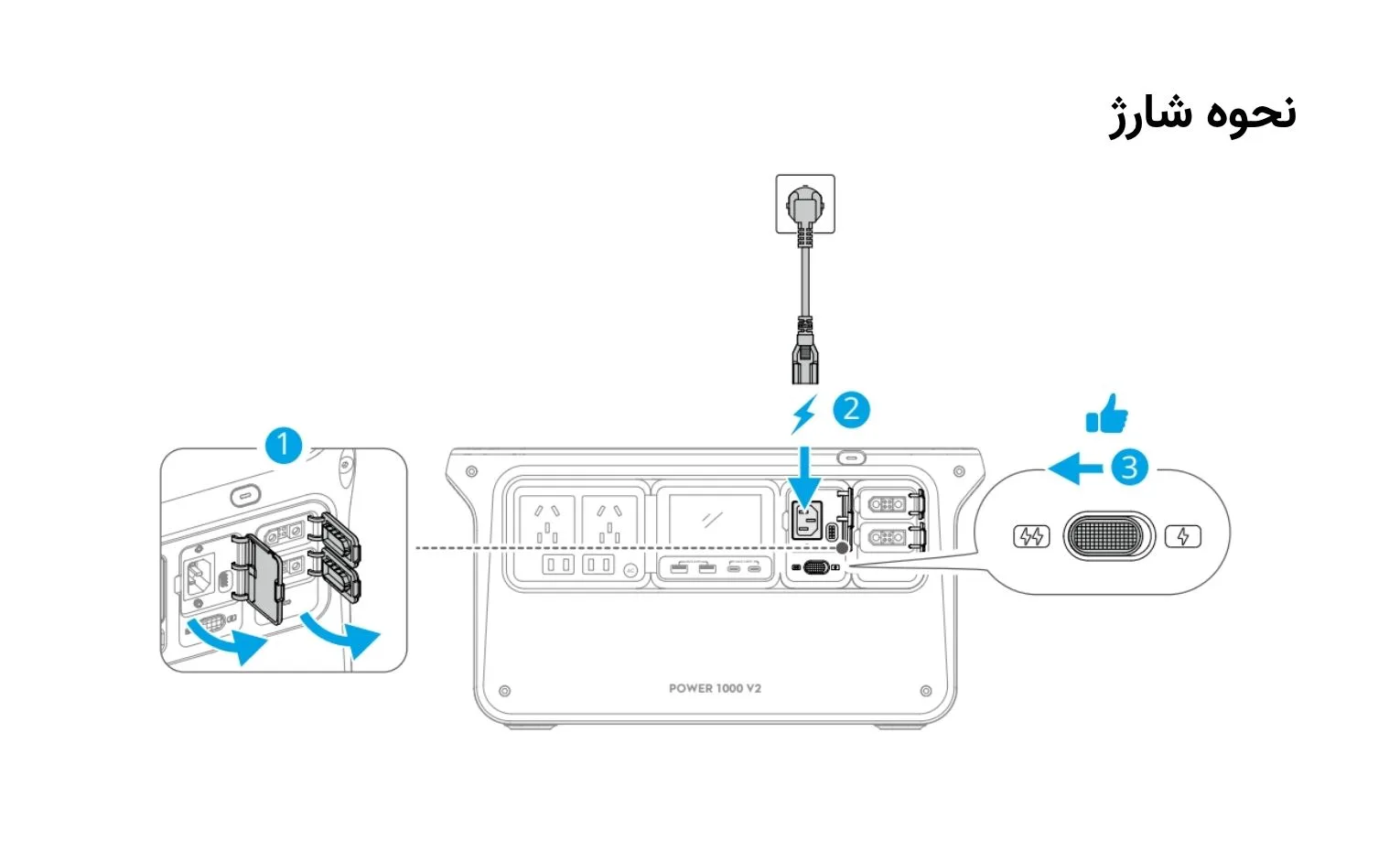
- درپوش AC Input را باز کنید.
- کابل برق را به درگاه ورودی AC پاور استیشن و سپس به پریز برق متصل کنید.
- با استفاده از Recharge Mode Switch، حالت شارژ موردنظر را انتخاب کنید.
حالت شارژ سریع (Fast Recharge Mode) ⚡⚡
در این حالت، دستگاه با توان شارژ بالاتر کار میکند و باتری در مدت زمان کوتاهتری شارژ میشود.
این حالت برای استفاده روزمره و مواقعی که زمان محدودی برای شارژ دارید مناسب است.
حالت شارژ استاندارد (Standard Recharge Mode) ⚡
در این حالت، توان شارژ کمتر بوده و صدای عملکرد دستگاه نیز کاهش پیدا میکند.
به همین دلیل، DJI این حالت را برای شارژ شبانه یا زمانی که به شارژ سریع نیاز ندارید، پیشنهاد میکند.
قابلیت Super Recharging
از طریق اپلیکیشن DJI Home میتوانید قابلیت Super Recharging را فعال کنید.
پس از فعال شدن این قابلیت، دستگاه با توان بیشتری شارژ میشود و مدت زمان رسیدن به سطح شارژ تعیینشده کاهش مییابد.
نکات مهم هنگام شارژ
هنگام شارژ پاور استیشن، نکات زیر را رعایت کنید:
- فقط از کابل برق اصلی DJI استفاده کنید.
- از خم کردن یا تحت فشار قرار دادن کابل برق خودداری کنید.
- هنگام شارژ، دستگاه باید در محیطی با تهویه مناسب قرار داشته باشد.
- از قرار دادن پاور استیشن در محیطهای بسیار گرم یا فضاهای بسته خودداری کنید.
- پس از پایان شارژ، کابل برق را از پریز جدا کنید.
توصیههای مربوط به سلامت باتری
برای افزایش طول عمر باتری، DJI توصیههای زیر را ارائه کرده است:
- برای استفاده بلندمدت، Standard Recharge Mode انتخاب مناسبتری است.
- اگر دستگاه پنج مرتبه متوالی در حالت Fast Recharge شارژ شود، در مرتبه ششم بهطور خودکار به حالت Standard Recharge تغییر میکند تا عملیات نگهداری باتری انجام شود.
- اگر هنگام شارژ سریع، دمای باتری غیرعادی شود، آیکون هشدار دما روی نمایشگر بهآرامی چشمک میزند و دستگاه برای محافظت از باتری، توان شارژ را بهطور خودکار کاهش میدهد.
خروجی برق AC (AC Output)
خروجیهای AC برای تأمین برق دستگاههایی که از برق شهری استفاده میکند، مانند لپتاپ، تلویزیون، تجهیزات نورپردازی، یخچال، ابزارهای برقی و سایر وسایل سازگار طراحی شدهاند.
نحوه استفاده
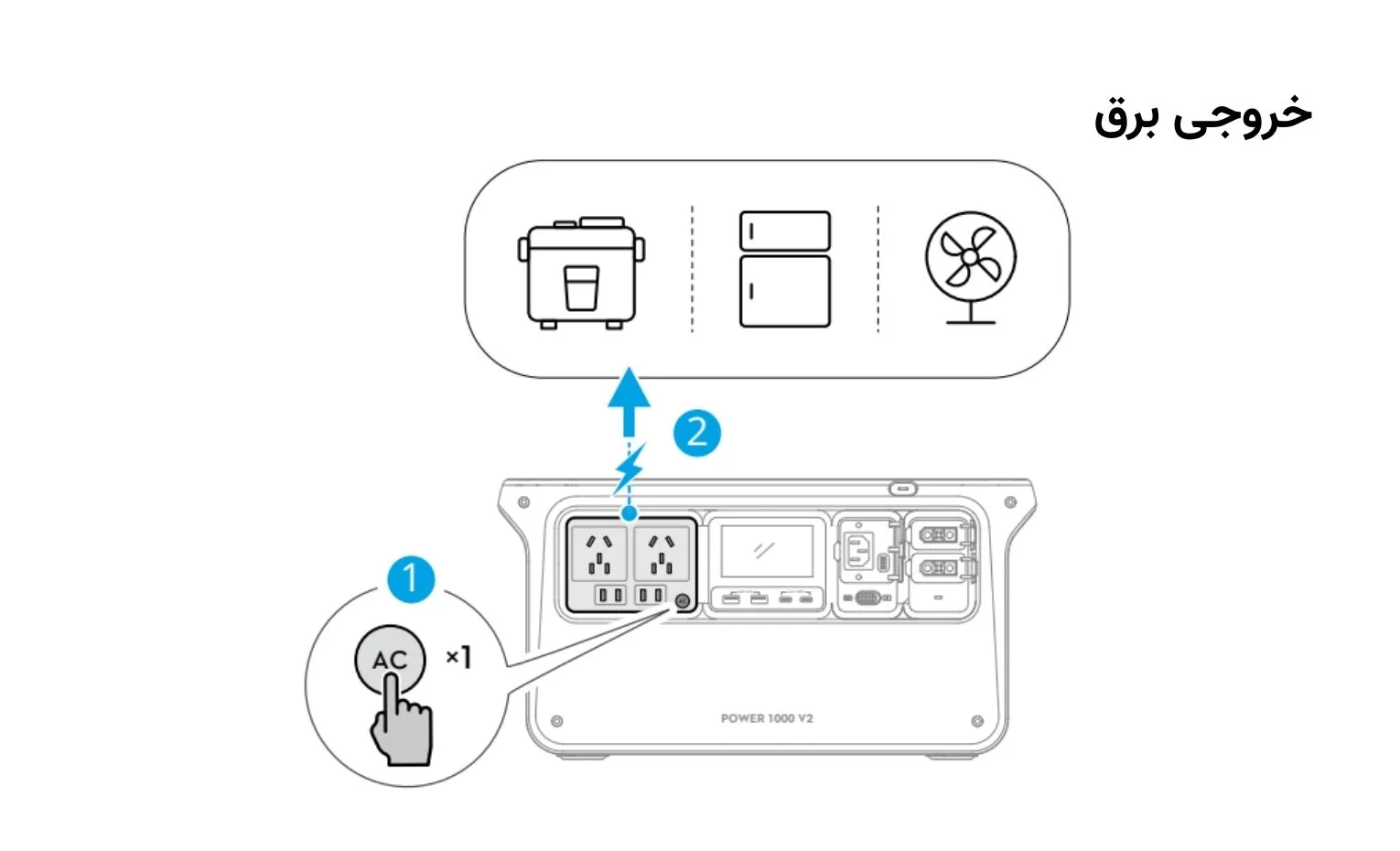
- دستگاه موردنظر را به یکی از پریزهای خروجی AC متصل کنید.
- یک بار دکمه AC را فشار دهید.
- پاور استیشن یک بوق کوتاه پخش میکند و چراغ دکمه AC بهآرامی شروع به چشمک زدن میکند که نشاندهنده فعال شدن خروجی AC است.
خاموش شدن خودکار خروجی AC
برای جلوگیری از مصرف غیرضروری انرژی:
- اگر به مدت 30 دقیقه هیچ دستگاهی از خروجی AC برق دریافت نکند، خروجی AC بهصورت خودکار خاموش میشود.
- اگر خروجی AC غیرفعال باشد و دستگاه به مدت 60 دقیقه هیچ ورودی یا خروجی نداشته باشد، پاور استیشن نیز بهطور خودکار خاموش میشود.
زمان AC Timeout و Device Timeout را میتوان از طریق اپلیکیشن DJI Home تغییر داد.
حالت برقرسانی پیوسته (Continuous AC Output)
برای تجهیزاتی که بهصورت متناوب روشن و خاموش میشوند، مانند یخچال یا برخی سیستمهای سرمایشی، دکمه AC را چند ثانیه نگه دارید.
در این حالت:
- دستگاه یک بوق کوتاه پخش میکند.
- چراغ دکمه AC بهصورت ثابت روشن میشود.
- خروجی AC بهطور مداوم فعال باقی میماند.
نکته مهم
قطعات الکترونیکی داخلی پاور استیشن دارای پوشش محافظ هستند. هنگام استفاده از توانهای بالا ممکن است بوی خفیفی از دستگاه احساس شود که طبیعی است و با استفاده روزمره بهتدریج از بین میرود.
خروجی USB (USB Output)
DJI Power 1000 V2 دارای درگاههای USBA و USBC است که برای شارژ انواع تجهیزات الکترونیکی قابل استفاده هستند.
نحوه استفاده
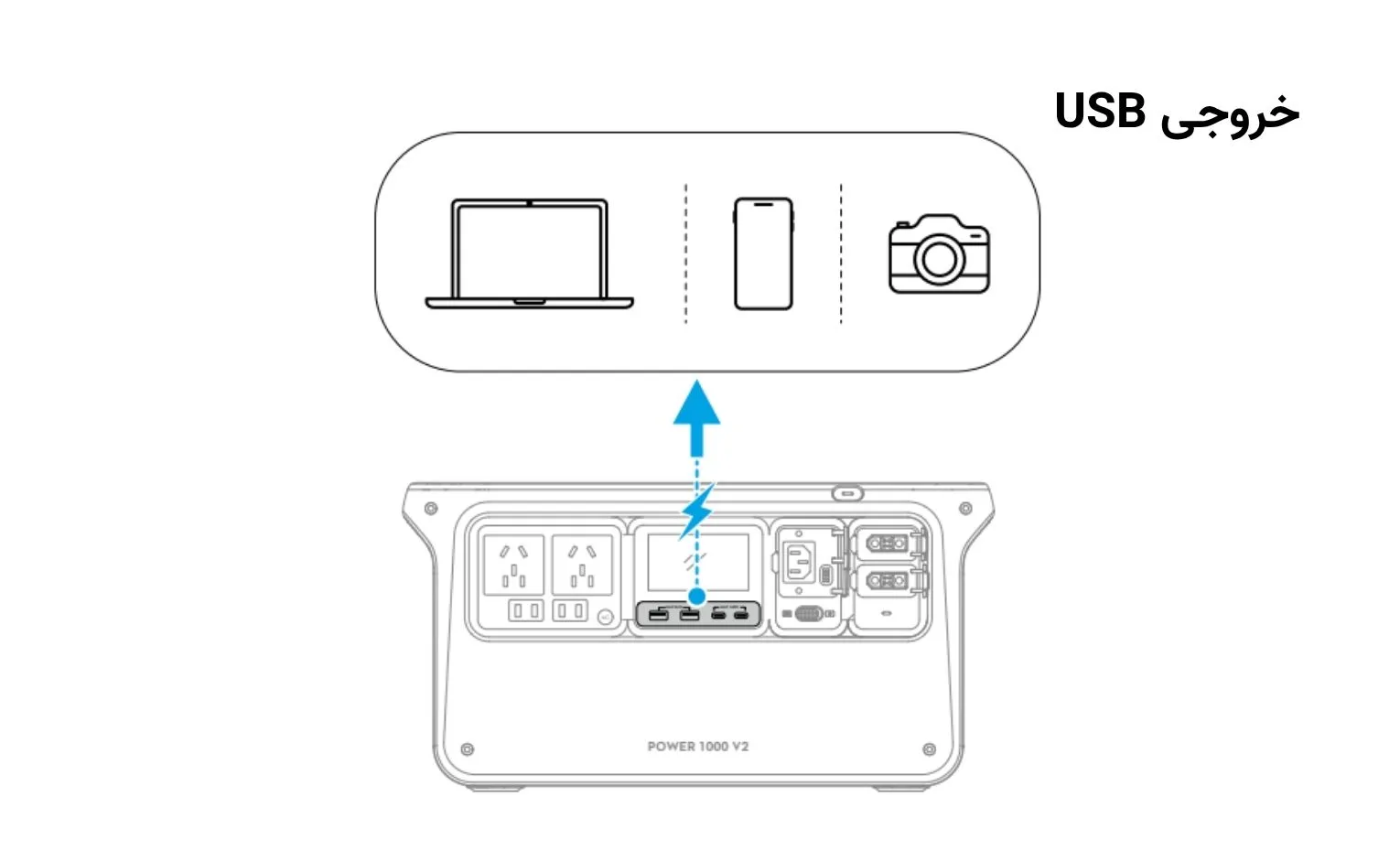
برای شارژ دستگاههایی مانند:
- تلفن همراه
- تبلت
- لپتاپ
- دوربین
- پاور بانک
- سایر تجهیزات مجهز به USB
کافی است آنها را به یکی از درگاههای USBA یا USBC متصل کنید تا فرآیند شارژ آغاز شود.
لوازم جانبی (Accessories)
برای استفاده از تمام قابلیتهای DJI Power 1000 V2، شرکت DJI مجموعهای از لوازم جانبی اختصاصی را ارائه کرده است. این تجهیزات امکان شارژ سریع باتریهای پهپاد، افزایش ظرفیت باتری، شارژ از طریق خودرو و پنل خورشیدی را فراهم میکند.
پیش از استفاده از هر یک از این تجهیزات، توصیه میشود ویدئوهای آموزشی یا دفترچه راهنمای اختصاصی همان لوازم جانبی را مطالعه کنید.
توجه: مگر اینکه در دفترچه بهطور خاص ذکر شده باشد، تمامی لوازم جانبی بهصورت جداگانه عرضه میشوند و داخل بستهبندی اصلی دستگاه قرار ندارند.
خروجی SDC (SDC Output)
درگاه SDC امکان اتصال مستقیم کابلهای اختصاصی DJI را فراهم میکند تا بتوان انواع تجهیزات و باتریهای سازگار را با سرعت بالا شارژ کرد. همچنین برخی کابلهای تبدیل، خروجی برق 12 ولت را برای سایر تجهیزات در اختیار کاربر قرار میدهند.
تجهیزات و کابلهای سازگار با درگاه SDC
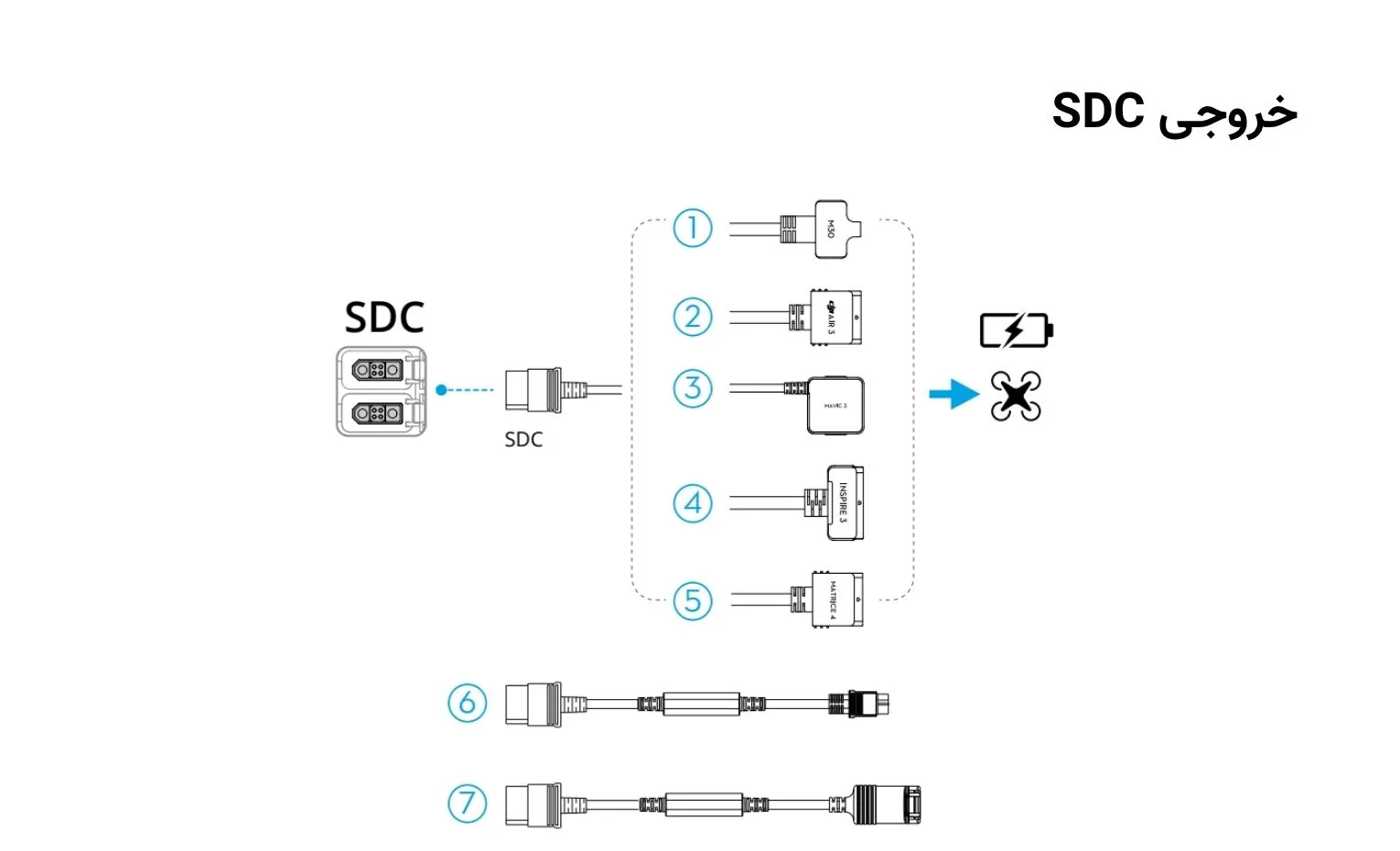
1. کابل شارژ سریع Matrice 30 Series
برای شارژ سریع باتریهای پهپاد DJI Matrice 30 Series طراحی شده است.
2. کابل شارژ سریع Air 3 Series
جهت شارژ سریع باتریهای سری DJI Air 3 مورد استفاده قرار میگیرد.
3. کابل شارژ سریع Mavic 3 Series
برای شارژ سریع باتریهای DJI Mavic 3 Series کاربرد دارد.
4. کابل شارژ سریع Inspire 3
برای شارژ سریع باتریهای پهپاد DJI Inspire 3 طراحی شده است.
5. کابل شارژ سریع Matrice 4 Series
برای شارژ سریع باتریهای DJI Matrice 4 Series استفاده میشود.
6. کابل برق SDC به XT60 (12V)
این کابل برق خروجی 12 ولت را از طریق کانکتور XT60 در اختیار تجهیزات سازگار قرار میدهد.
مشخصات خروجی:
- ولتاژ خروجی پیشفرض: 13.6 ولت
- حداکثر جریان خروجی: 10 آمپر
7. کابل برق SDC به سوکت فندکی خودرو (12V)
این کابل امکان استفاده از خروجی 12 ولت از طریق سوکت فندکی خودرو را فراهم میکند.
مشخصات خروجی:
- ولتاژ خروجی پیشفرض: 13.6 ولت
- حداکثر جریان خروجی: 10 آمپر
نکات مهم هنگام استفاده از خروجی SDC
- پیش از اتصال، مطمئن شوید مشخصات دستگاه متصل با مشخصات خروجی کابل سازگار باشد.
- کابل SDC to XT60 را هرگز مستقیماً به باتری لیتیومی دارای درگاه XT60 متصل نکنید.
- برای شارژ این نوع باتریها، ابتدا باید از یک Balanced Charger (شارژر بالانسر) استفاده شود.
افزایش ظرفیت باتری (Expanding Capacity)
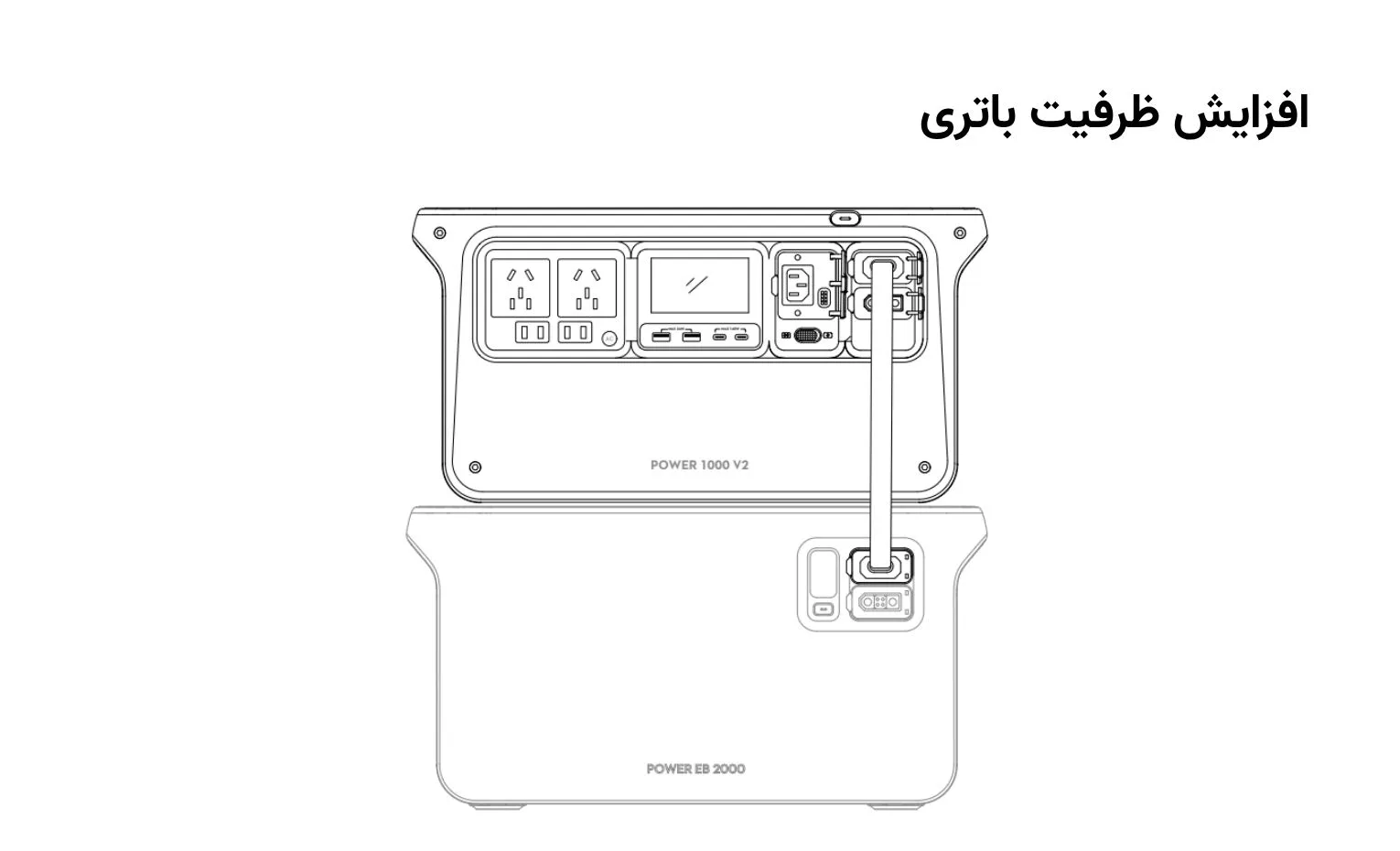
در صورت نیاز به ظرفیت بیشتر، میتوانید DJI Power Expansion Battery 2000 را به پاور استیشن متصل کنید.
نکات مهم:
- این باتری توسعه فقط از طریق درگاه SDC قابل اتصال است.
- برای شارژ باتری توسعه، کافی است آن را به پاور استیشن متصل کرده و سپس خود پاور استیشن را شارژ کنید.
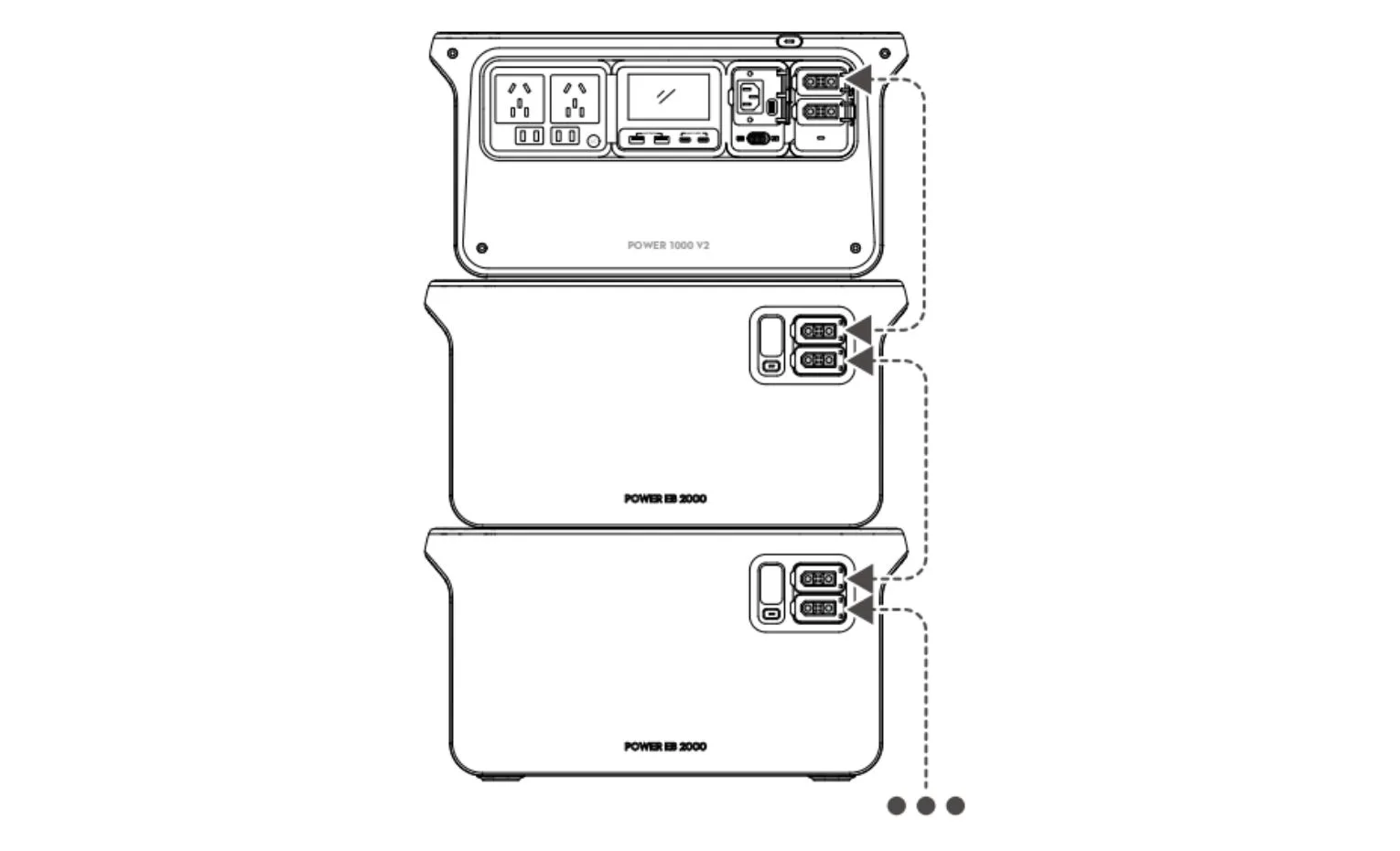
- DJI Power 1000 V2 امکان اتصال حداکثر پنج باتری توسعه را بهصورت همزمان دارد که ظرفیت کلی سیستم را به میزان قابل توجهی افزایش میدهد.
استفاده در خودرو (Car Scenario)
DJI چندین لوازم جانبی برای شارژ پاور استیشن از طریق خودرو یا استفاده از برق خودرو ارائه کرده است. این تجهیزات امکان شارژ دستگاه در سفر یا هنگام رانندگی را فراهم میکند.
تجهیزات قابل استفاده
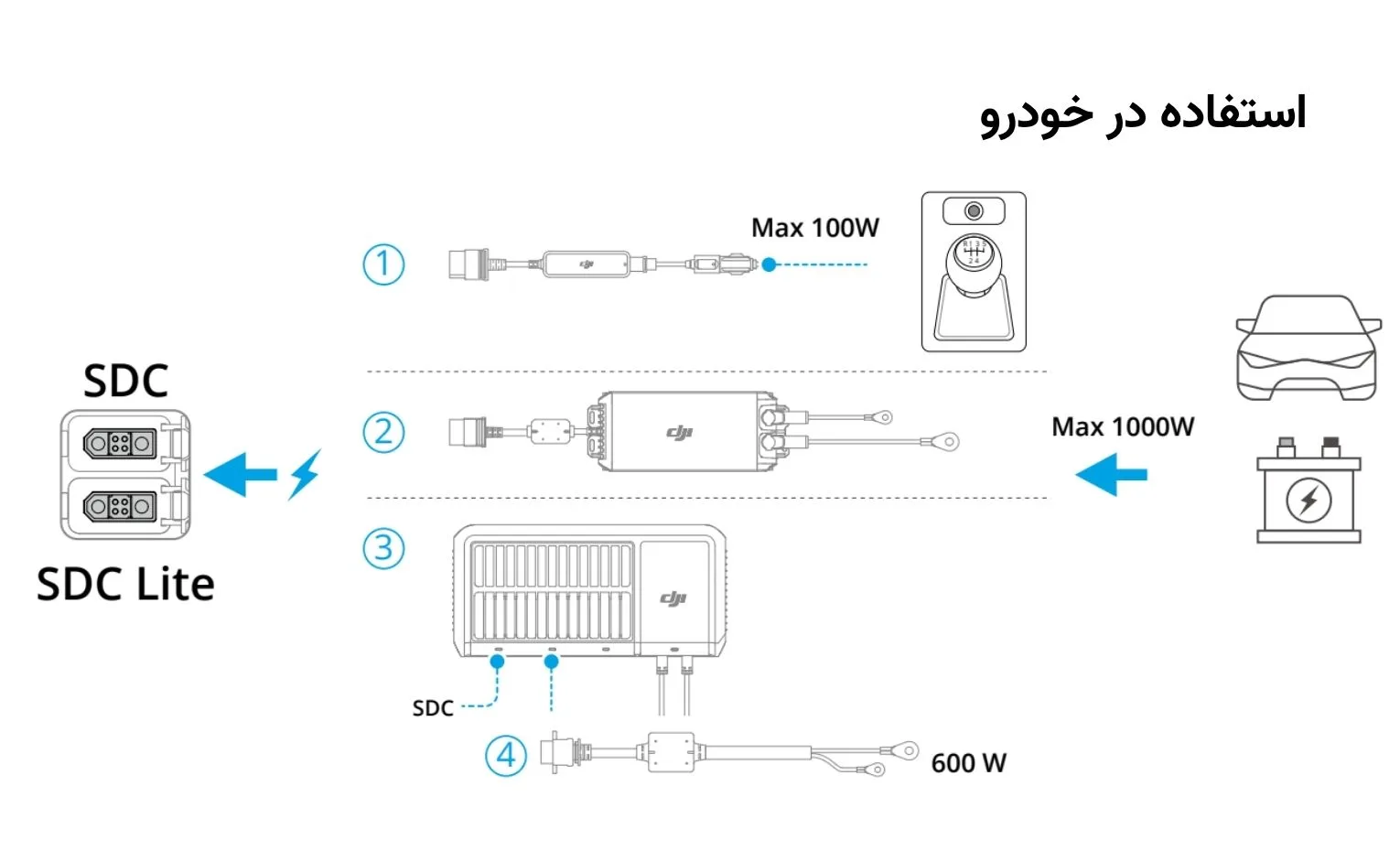
1. Car Power Outlet to SDC Power Adapter
تبدیل برق سوکت فندکی خودرو به درگاه SDC.
2. 1kW Super Fast Car Charger
شارژر فوق سریع 1 کیلوواتی خودرو.
این تجهیز فقط به درگاه SDC متصل میشود.
3. 1.8kW Solar/Car Super Fast Charger
شارژر فوق سریع 1.8 کیلوواتی خورشیدی / خودرو.
این تجهیز نیز فقط از طریق درگاه SDC قابل استفاده است.
4. 1.8kW Super Fast Charger 45A Car Charging Cable
کابل 45 آمپری مخصوص شارژر فوق سریع 1.8 کیلووات.
نکات مهم
- منبع برق خودرو باید با مشخصات لوازم جانبی سازگار باشد؛ در غیر این صورت ممکن است عملکرد دستگاه مختل شده یا به پاور استیشن آسیب وارد شود.
- پیش از شروع شارژ، از اتصال صحیح آداپتور به سوکت برق خودرو اطمینان حاصل کنید.
- هنگام شارژ، موتور خودرو باید روشن باشد.
استفاده از پنل خورشیدی (Solar Power Scenario)
DJI Power 1000 V2 از چند روش مختلف برای شارژ از طریق پنل خورشیدی پشتیبانی میکند. نوع تجهیزات مورد استفاده، حداکثر توان ورودی و روش اتصال را تعیین میکند.
روش اول: Car Power Outlet to SDC Power Adapter

در این روش از تجهیزات زیر استفاده میشود:
- Car Power Outlet to SDC Power Adapter
- کابل XT60 به MC4
- پنل خورشیدی مجهز به کانکتور MC4
حداکثر توان ورودی: 100 وات
این روش از هر دو درگاه SDC و SDC Lite پشتیبانی میکند.
روش دوم: Solar Panel Adapter Module (MPPT)
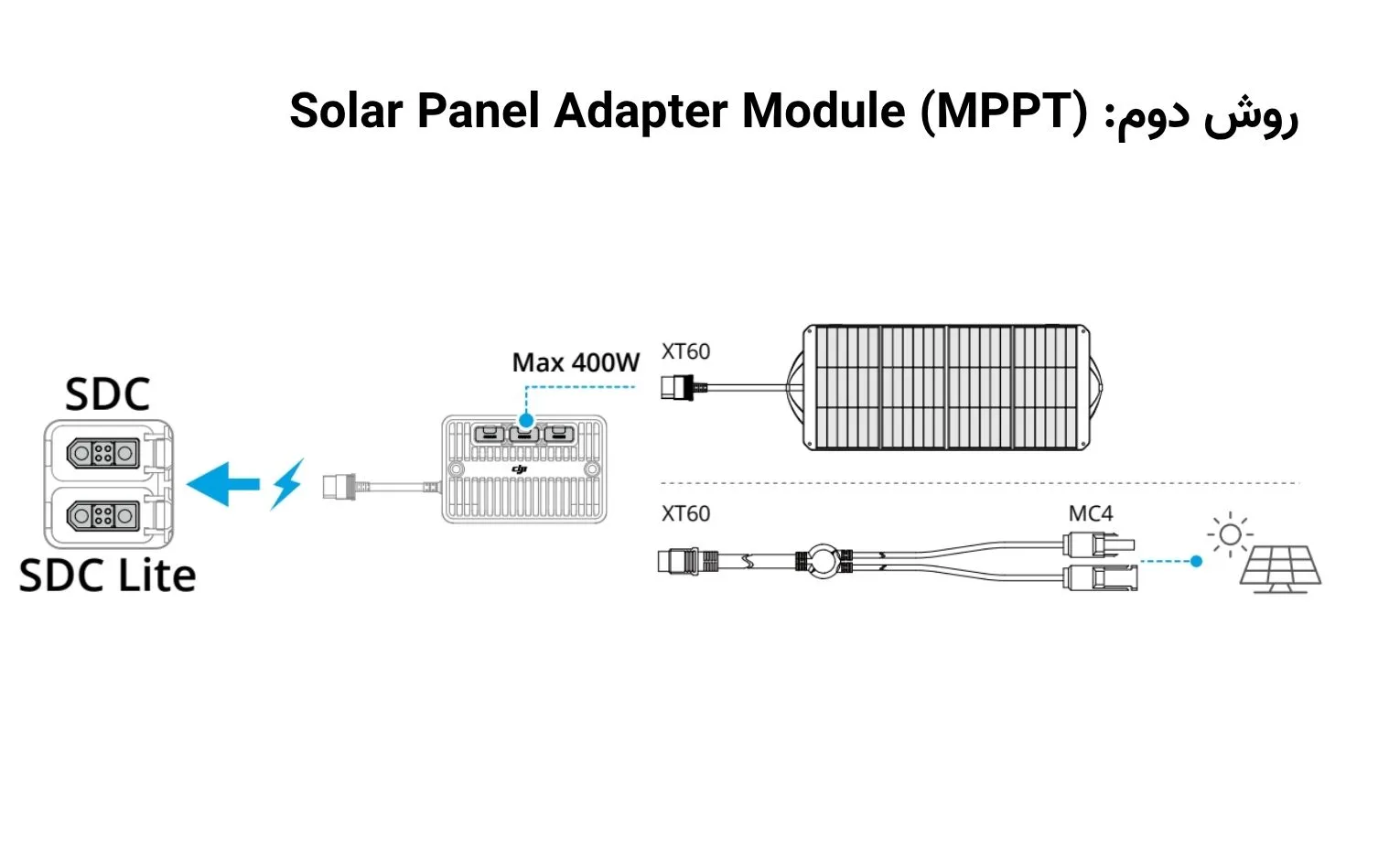
در این روش از ماژول MPPT استفاده میشود تا توان بیشتری از پنلهای خورشیدی دریافت شود.
- اتصال پنلهای خورشیدی دارای کانکتور MC4 از طریق کابل MC4 به XT60
- حداکثر توان ورودی: 400 وات
روش سوم: 1.8kW Solar/Car Super Fast Charger

برای دستیابی به بیشترین سرعت شارژ خورشیدی، میتوان از تجهیزات زیر استفاده کرد:
- 1.8kW Solar/Car Super Fast Charger
- کابل XT90 به MC4
این روش از درگاه SDC استفاده میکند و امکان شارژ با توان بسیار بالاتر را فراهم میسازد.
نکات مهم هنگام استفاده از پنل خورشیدی
- فقط از پنلهای خورشیدی مورد تأیید DJI استفاده کنید.
- از ترکیب پنلهایی با مشخصات متفاوت خودداری کنید.
- مشخصات پنل خورشیدی باید با محدوده ولتاژ و توان ورودی آداپتور مطابقت داشته باشد.
- در صورت استفاده از Solar Panel Adapter Module (MPPT)، حداکثر سه پنل خورشیدی را میتوان بهصورت موازی (Parallel) متصل کرد.
- اتصال پنلها بهصورت سری (Series) مجاز نیست.
- هنگام استفاده از Car Power Outlet to SDC Power Adapter فقط امکان اتصال یک پنل خورشیدی وجود دارد.
استفاده همزمان از پنل خورشیدی و RV (Solar Power + RV Scenario)
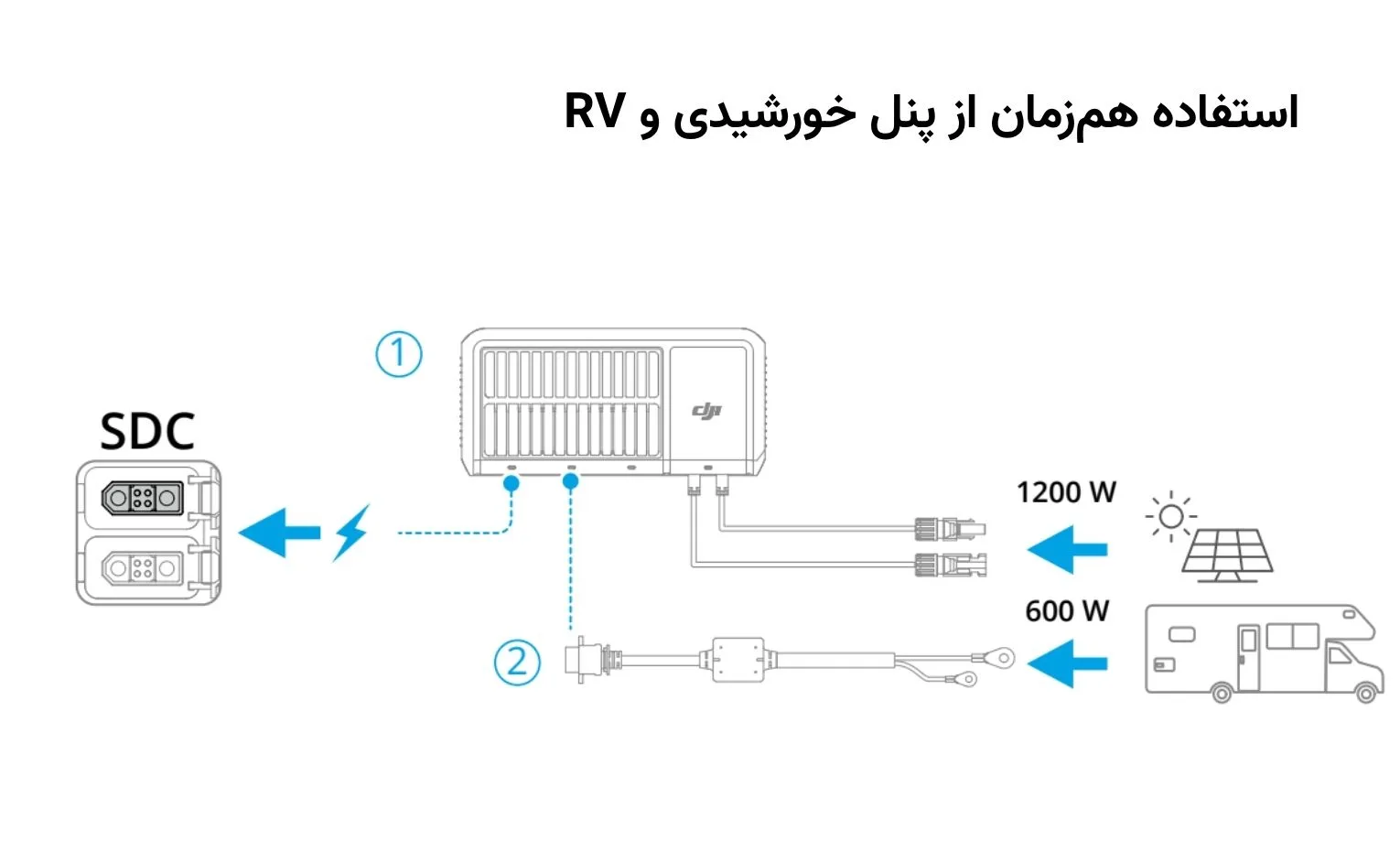
در خودروهای کاروان (RV)، میتوان از 1.8kW Solar/Car Super Fast Charger همراه با کابل 45 آمپری مخصوص شارژر فوق سریع استفاده کرد تا پاور استیشن همزمان از انرژی خورشیدی و سیستم برق خودرو بهره ببرد. این روش برای سفرهای طولانی و استفاده خارج از شبکه برق شهری مناسب است.
منبع تغذیه بدون وقفه (Uninterruptible Power Supply UPS)
قابلیت UPS (منبع تغذیه بدون وقفه) به DJI Power 1000 V2 این امکان را میدهد که در صورت قطع ناگهانی برق شهری، بهطور خودکار تأمین برق دستگاه متصل را از طریق باتری داخلی ادامه دهد تا وقفهای در عملکرد آن ایجاد نشود.
نحوه فعال کردن UPS
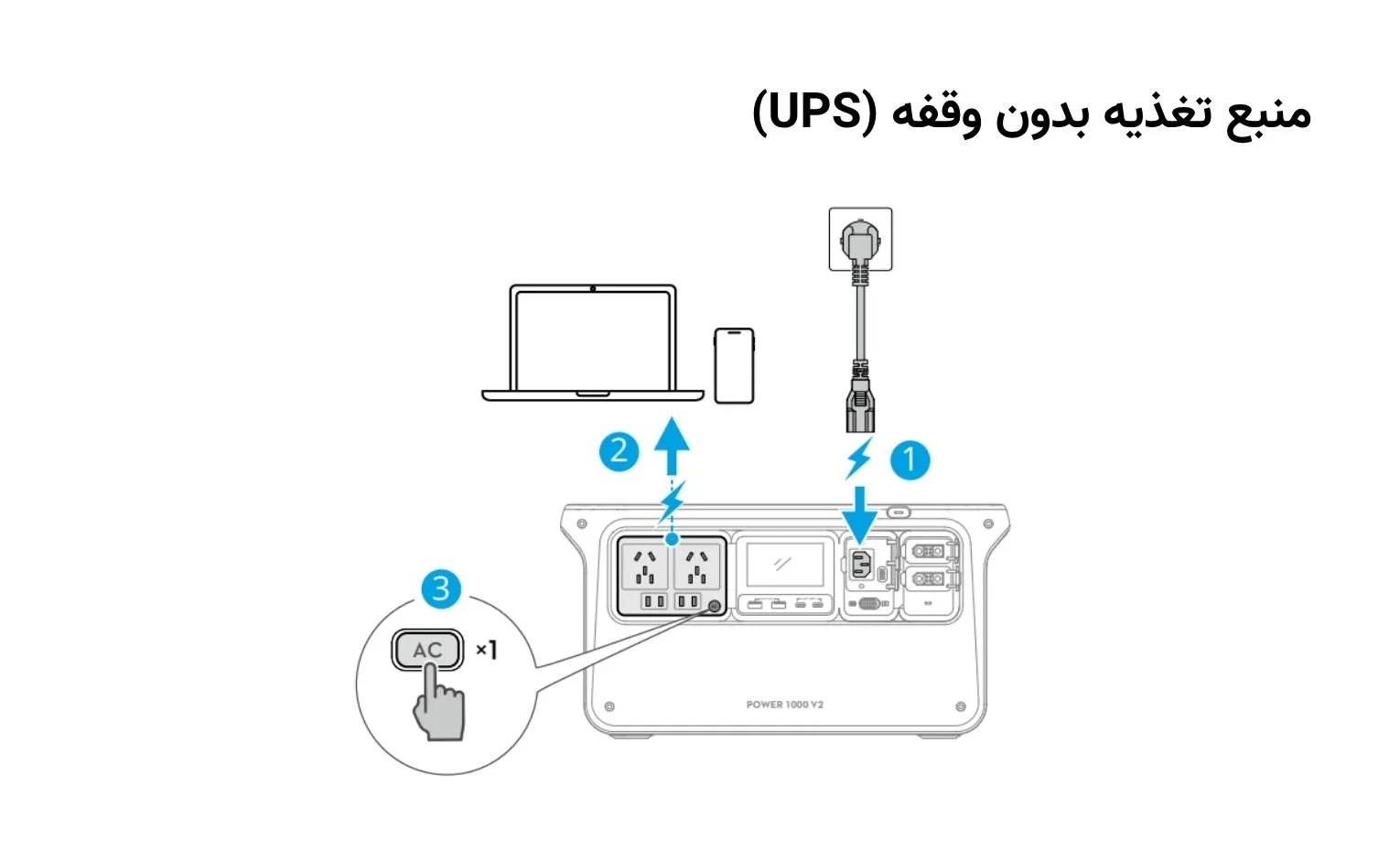
برای استفاده از این قابلیت، مراحل زیر را انجام دهید:
- پاور استیشن را به برق شهری متصل کنید.
- دستگاهی مانند کامپیوتر یا تجهیزات الکترونیکی را به خروجی AC پاور استیشن وصل کنید.
- یک بار دکمه AC را فشار دهید.
- اگر نماد UPS روی نمایشگر ظاهر شود، این قابلیت فعال شده است.
نحوه عملکرد
- زمانی که برق شهری برقرار باشد، برق ورودی همزمان پاور استیشن و دستگاه متصل را تغذیه میکند.
- در صورت قطع ناگهانی برق، پاور استیشن بهصورت خودکار به حالت تأمین برق از باتری تغییر وضعیت میدهد تا دستگاه متصل بدون خاموش شدن به کار خود ادامه دهد.
قابلیت AC Output AutoRestoration
در اپلیکیشن DJI Home میتوانید قابلیت AC Output AutoRestoration را فعال کنید.
در این حالت، اگر هنگام قطعی برق، باتری پاور استیشن کاملاً تخلیه شده و دستگاه خاموش شود، پس از بازگشت برق شهری و رسیدن شارژ باتری به 5 درصد، خروجی AC بهصورت خودکار دوباره فعال شده و دستگاه مجدداً وارد حالت UPS میشود.
نکات مهم
- این دستگاه از UPS استاندارد پشتیبانی میکند اما سوئیچینگ بدون وقفه 0ms ندارد؛ بنابراین نباید برای تجهیزاتی که به UPS با زمان انتقال صفر میلیثانیه نیاز دارند (مانند برخی تجهیزات پزشکی) استفاده شود.
- برای جلوگیری از فعال شدن سیستم حفاظت در برابر اضافهبار، توصیه میشود در حالت UPS تنها یک دستگاه به خروجی AC متصل باشد.
- این قابلیت ممکن است در برخی کشورها یا مناطق در دسترس نباشد.
- با توجه به قوانین برخی کشورها، ممکن است توان خروجی دستگاه در حالت UPS محدود شود.
پیوست (Appendix)
بهروزرسانی Firmware
DJI بهصورت دورهای ورژنهای جدید Firmware را برای بهبود عملکرد، افزایش پایداری و رفع مشکلات احتمالی منتشر میکند.
بهروزرسانی از طریق DJI Home
اگر پاور استیشن به اپلیکیشن DJI Home متصل باشد، هنگام انتشار ورژن جدید Firmware، اعلان مربوطه در برنامه نمایش داده میشود.
برای شروع بهروزرسانی:
- وارد اپلیکیشن DJI Home شوید.
- روی آیکون تنظیمات در گوشه بالا سمت راست ضربه بزنید.
- مسیر Firmware Update > Update را انتخاب کنید.
نکات مهم
- قبل از شروع، از کافی بودن شارژ باتری و پایداری اتصال اینترنت اطمینان حاصل کنید.
- اگر لوازم جانبی مانند باتری توسعه یا شارژر فوق سریع به دستگاه متصل باشید، Firmware آنها نیز همزمان بهروزرسانی خواهد شد.
بهروزرسانی از طریق DJI Assistant 2 (Power Series)
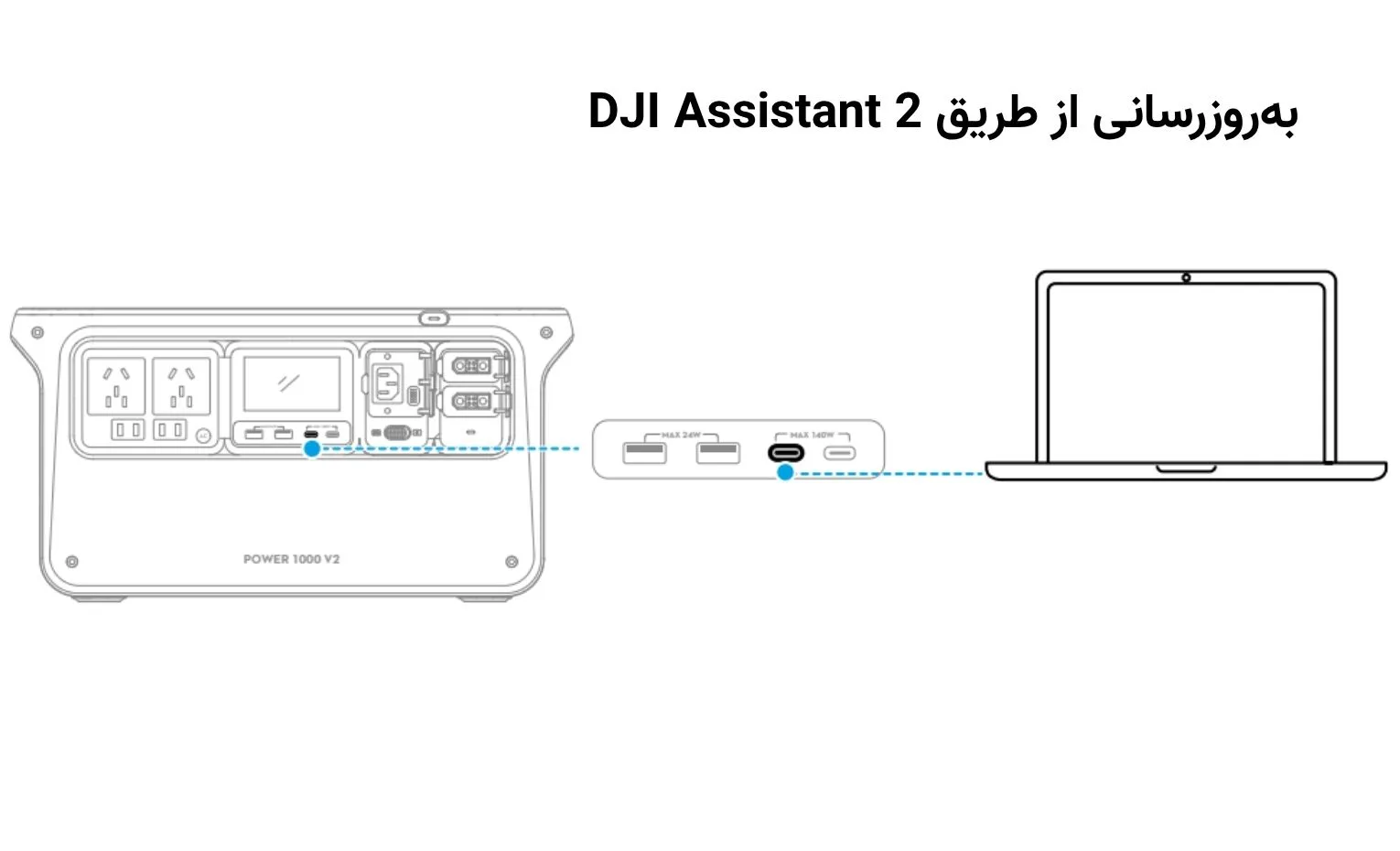
در صورت استفاده از کامپیوتر، مراحل زیر را انجام دهید:
- از اتصال کامپیوتر به اینترنت اطمینان حاصل کنید.
- پاور استیشن را خاموش کنید.
- دکمه Power و AC را همزمان نگه دارید تا آیکون USBC روی نمایشگر شروع به چشمک زدن کند.
- کامپیوتر را به درگاه USBC مشخصشده روی دستگاه متصل کنید.
- نرمافزار DJI Assistant 2 (Power Series) را اجرا کنید.
- محصول را انتخاب کرده و از منوی سمت چپ، گزینه Firmware Update را انتخاب کنید.
- ورژن Firmware موردنظر را انتخاب کرده، هشدارها را مطالعه کرده و روی Update کلیک کنید.
- دانلود، انتقال و نصب Firmware بهصورت خودکار انجام میشود.
- پس از پایان فرآیند، دستگاه بهطور خودکار Restart خواهد شد.
هشدارها
- در طول فرآیند بهروزرسانی، دستگاه را خاموش نکنید و اتصال کابل USBC را قطع نکنید.
- اگر بهروزرسانی با خطای UPGD FAIL متوقف شد:
- کابل USBC و برق AC را جدا کنید.
- دکمه Power را به مدت 5 ثانیه نگه دارید تا دستگاه خاموش شود.
- سپس دوباره مراحل بهروزرسانی را تکرار کنید.
خروجی گزارش سیستم (Log Export)
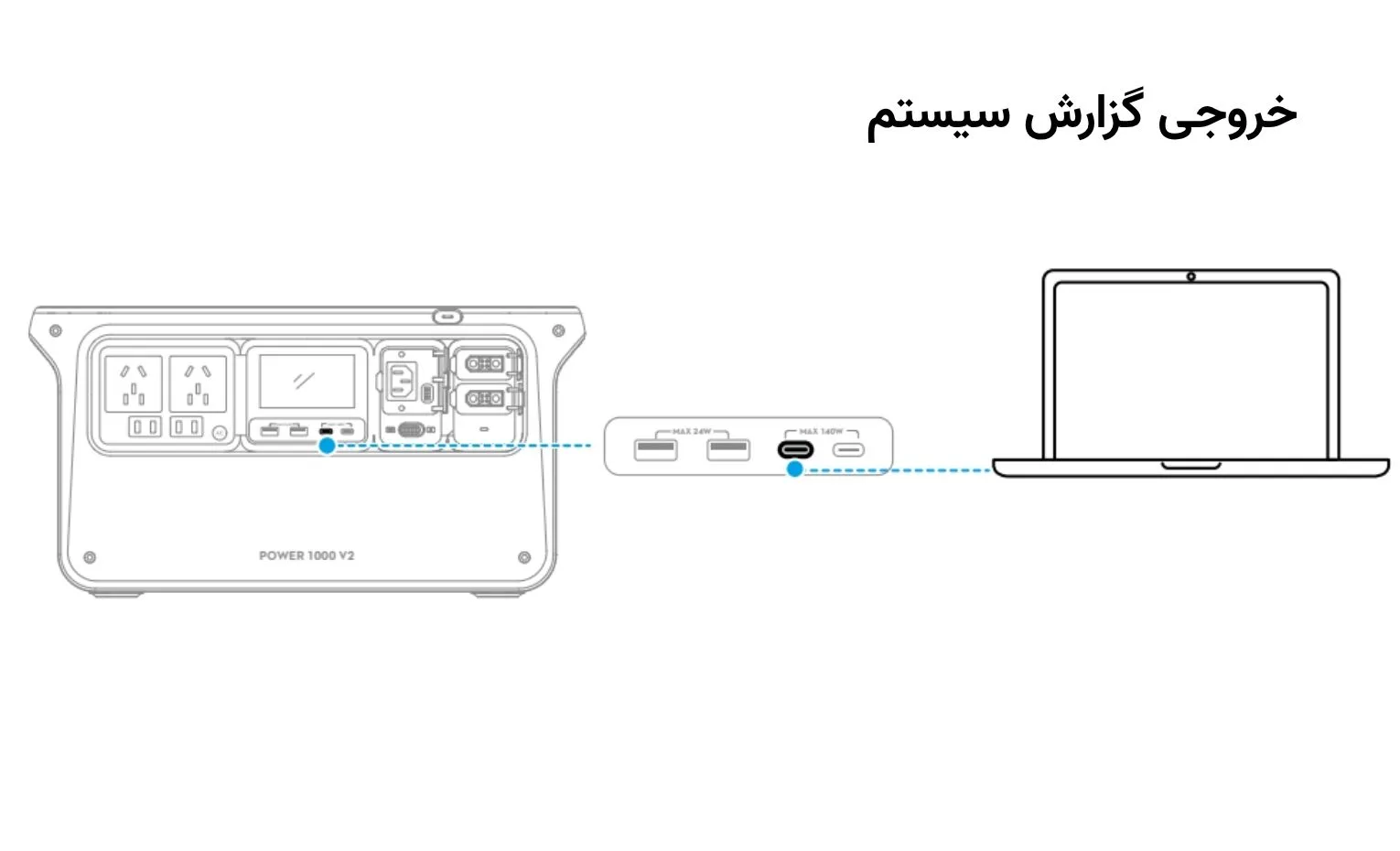
در صورت نیاز به بررسی عملکرد دستگاه یا ارسال اطلاعات برای واحد پشتیبانی DJI، میتوانید گزارشهای سیستمی (Log) را از طریق DJI Assistant 2 (Power Series) استخراج کنید.
مراحل استخراج گزارش
1. ورود به حالت Log Export
- پاور استیشن را خاموش کنید.
- دکمه Power و AC را همزمان نگه دارید تا آیکون USBC روی نمایشگر چشمک بزند.
2. اتصال به کامپیوتر
کامپیوتر را با استفاده از کابل USBC به درگاه USBC مشخصشده روی پاور استیشن متصل کنید.
3. ذخیره گزارش
- نرمافزار DJI Assistant 2 را اجرا کنید.
- از منوی سمت چپ، گزینه Log Export را انتخاب کنید.
- گزارش موردنظر را از فهرست انتخاب کرده و ذخیره کنید.
- تا پایان فرآیند استخراج گزارش منتظر بمانید.
4. راهاندازی مجدد دستگاه
پس از پایان استخراج گزارش، پاور استیشن را Restart کنید تا به حالت عملکرد عادی بازگردد.
نگهداری (Maintenance)
برای حفظ عملکرد مناسب و افزایش طول عمر DJI Power 1000 V2، دستورالعملهای نگهداری ارائهشده در دفترچه را رعایت کنید.
- دستگاه را در محیطی خشک، دارای تهویه مناسب و دور از رطوبت، گردوغبار و تابش مستقیم نور خورشید نگهداری کنید.
- از قرار دادن پاور استیشن در محیطهایی با دمای بسیار بالا یا بسیار پایین خودداری کنید.
- در صورتی که برای مدت طولانی از دستگاه استفاده نمیکنید، سطح شارژ باتری را طبق توصیههای DJI در محدوده مناسب نگه داشته و دستگاه را بهصورت دورهای شارژ کنید تا سلامت باتری حفظ شود.
دفع صحیح دستگاه (Disposal)
در پایان عمر مفید دستگاه، DJI Power 1000 V2 را همراه با زبالههای خانگی دور نیندازید.
این محصول دارای باتری لیتیومی و قطعات الکترونیکی است و باید مطابق قوانین و مقررات محلی، از طریق مراکز مجاز بازیافت تجهیزات الکترونیکی یا مراکز جمعآوری باتری دفع شود تا از آسیب به محیطزیست و سلامت انسان جلوگیری شود.
کلام آخر
DJI Power 1000 V2 یک پاور استیشن قابل حمل با امکانات پیشرفته است که علاوه بر تأمین برق تجهیزات مختلف، از قابلیتهایی مانند شارژ سریع AC، خروجیهای AC و USB، درگاههای SDC و SDC Lite، اتصال باتری توسعه، شارژ خورشیدی، شارژ خودرو، UPS، بهروزرسانی Firmware و استخراج گزارشهای سیستمی پشتیبانی میکند. با رعایت دستورالعملهای این راهنما و استفاده صحیح از قابلیتهای دستگاه، میتوانید از عملکرد پایدار، ایمنی بیشتر و حداکثر طول عمر باتری بهرهمند شوید


پاسخگوی سوالات شما هستیم
دیدگاهی وجود ندارد!