


آنچه خواهید خواند
تنظیم دکمه های Edifier G1000 روی کنترل سیمی
برای تنظیم دکمه های Edifier G1000، به کنترل روی سیم مراجعه کنید. فشار کوتاه دکمه نور، افکت را تغییر میدهد؛ نگه داشتن آن، دستگاه را روشن یا خاموش میکند. دکمه ورودی هم سه کار دارد: فشار کوتاه برای تغییر ورودی، نگه داشتن برای تغییر حالت صدا و دو فشار برای قطع اتصال بلوتوث.
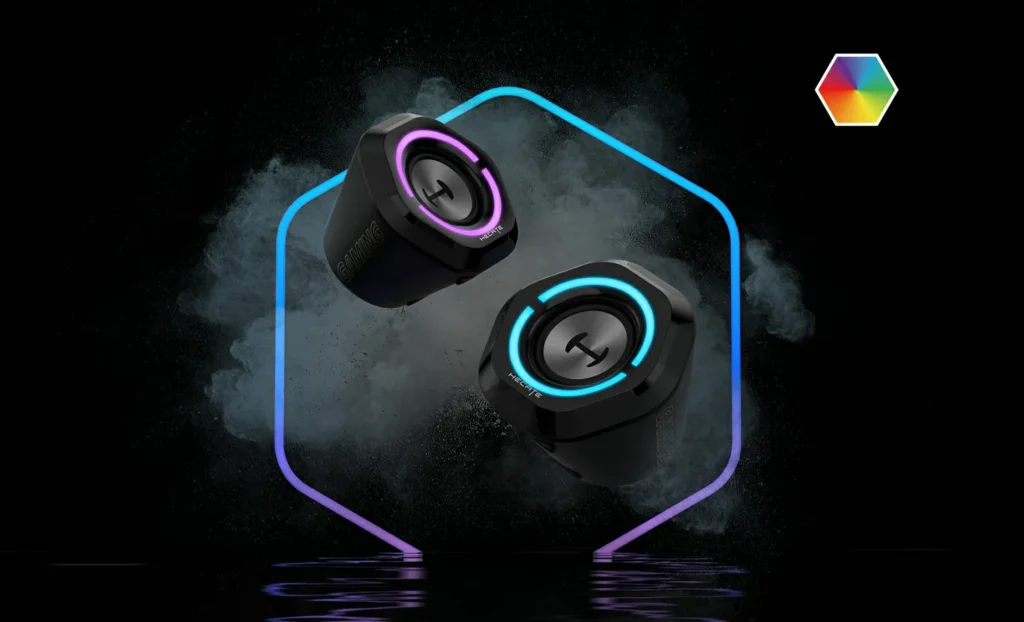
در اسپیکر ادیفایر G1000، رنگ نور تزئینی با چراغ تشخیص ورودی دو مفهوم متفاوت دارد. اگر هنگام تغییر نور، موسیقی هم متوقف میشود، پیش از دست زدن به تنظیمات کامپیوتر، نوع فشردن دکمه را بررسی کنید.

هر حرکت روی کنترل چه کاری میکند؟
| کنترل | حرکت | نتیجه |
|---|---|---|
| دکمه نور | فشار کوتاه | جابهجایی افکت روشنایی |
| دکمه نور | نگه داشتن | روشن یا خاموش کردن اسپیکر |
| دکمه ورودی/حالت صدا | فشار کوتاه | تغییر ورودی USB، AUX یا بلوتوث |
| دکمه ورودی/حالت صدا | نگه داشتن | جابهجایی Music و Game |
| دکمه ورودی/حالت صدا | دو فشار | قطع اتصال بلوتوث |
| کنترل کشویی ولوم | بالا یا پایین | افزایش یا کاهش صدا |
این جدول مربوط به G1000 و کنترل سیمی آن است. پیش از اجرا، نوشته مدل روی کالای خود را تطبیق دهید؛ شباهت نام یا ظاهر، به معنی یکسان بودن تمام فرمانهای مدلهای دیگر نیست. برای استفاده روزانه، کنترل را در جایی بگذارید که هنگام کار با ماوس زیر دست نماند و سیم آن کشیده نشود.

نور را عوض کنید، بدون خاموش کردن موسیقی
سازنده برای این مدل 12 افکت نور و امکان خاموش کردن نور را اعلام کرده است. دکمه نور را کوتاه فشار دهید و حالتهای موجود را مرور کنید. برای خاموش کردن چراغهای تزئینی، از انتخاب حالت نور استفاده کنید؛ نگه داشتن همین دکمه، فرمان خاموشی کل اسپیکر است.
اگر اتاق تاریک است و فقط نور مزاحمت ایجاد میکند، لازم نیست ورودی یا ولوم را تغییر دهید. بعد از انتخاب حالت، پخش همان آهنگ را بررسی کنید. خاموش شدن همزمان صدا و دستگاه نشان میدهد فرمان روشن/خاموش اجرا شده است؛ آن را با خرابی اتصال اشتباه نگیرید.
برای رنگ ثابت دلخواه، وجود همان حالت را روی دستگاه بررسی کنید. داشتن RGB به تنهایی به معنی امکان ساخت هر رنگ یا ذخیره پروفایل نرمافزاری نیست. برای رسیدن به یک رنگ خاص، برنامه یا فرمانی که برای این مدل تأیید نشده نصب نکنید.

حالت Game با ورودی صدا فرق دارد
Music و Game دو حالت صدای G1000 هستند. برای جابهجایی آنها، دکمه ورودی/حالت صدا را نگه دارید. فشار کوتاه روی همان دکمه ورودی را تغییر میدهد؛ اگر به جای نگه داشتن، کوتاه فشار دهید، ممکن است اسپیکر منتظر صدای دستگاه دیگری بماند و ساکت شود.
برای انتخاب بین دو حالت، یک بخش مشخص از آهنگ یا بازی را با بلندی صدای نزدیک به هم گوش کنید. حالت مناسب، حالتی است که برای همان محتوا جزئیات را راحتتر میشنوید. نام Game تضمین تشخیص دقیق جهت دشمن یا برتری در بازی نیست و جای تنظیم صحیح خروجی صدا را نمیگیرد.

چراغ ورودی چه چیزی را نشان میدهد؟
قرمز نشانه ورودی صدای USB، سبز نشانه AUX و آبی نشانه بلوتوث است. در بلوتوث، چشمک زدن آبی به معنی انتظار برای اتصال است و پس از اتصال، نور ثابت میشود. رنگ تزئینی بدنه را ملاک انتخاب ورودی نگذارید.
اگر میخواهید گوشی تازهای وصل کنید، ورودی بلوتوث را انتخاب کنید؛ با دو فشار روی دکمه ورودی، اتصال قبلی را قطع کنید و در فهرست بلوتوث گوشی به دنبال HECATE G1000 بگردید. اگر کابل USB به کامپیوتر وصل است اما ورودی آبی انتخاب شده، صرف وجود کابل به معنی پخش صدای USB نیست.

یک بررسی کوتاه برای استفاده روزمره
ترتیب کار را ساده نگه دارید: روشن بودن دستگاه، ورودی درست، پخش فعال روی منبع و سپس ولوم مناسب. اگر فقط با تغییر یک دکمه صدا قطع شد، ابتدا همان ورودی را بازگردانید. اگر در تمام حالتها مشکل باقی ماند، نتیجه هر مسیر را برای پیگیری ثبت کنید.
برای انتخاب اسپیکر رومیزی، دسترسی به کنترل صدا به اندازه جای بدنه اهمیت دارد. G1000 کنترل سیمی دارد؛ پیش از چیدن میز، مسیر کنترل و کابلها را مشخص کنید تا تغییر نور یا ورودی در کار روزانه راحت باشد.
کلام آخر
برای تنظیم دکمههای Edifier G1000، مهمترین نکته تفاوت فشار کوتاه و نگه داشتن دکمههاست. فشار کوتاه دکمه نور، افکت روشنایی را تغییر میدهد، اما نگه داشتن آن اسپیکر را روشن یا خاموش میکند. دکمه ورودی هم با فشار کوتاه، منبع صدا را عوض میکند و با نگه داشتن، بین حالتهای Music و Game جابهجا میشود.
اگر هنگام تغییر نور یا حالت صدا، پخش متوقف شد، ابتدا روشن بودن دستگاه و ورودی انتخابشده را بررسی کنید؛ ممکن است فرمان دیگری اجرا کرده باشید، نه اینکه اتصال خراب شده باشد. چراغ نشانگر ورودی را از نور تزئینی بدنه جدا بدانید و کنترل سیمی را در دسترس قرار دهید تا تغییر ولوم، نور و منبع پخش، بدون کشیده شدن کابل یا فشردن ناخواسته دکمهها انجام شود.


پاسخگوی سوالات شما هستیم
دیدگاهی وجود ندارد!