


آنچه خواهید خواند
تاخیر صدای Edifier MR3 بعد از سکوت
اگر تاخیر صدای Edifier MR3 بیشتر هنگام شروع پخش بعد از مدتی سکوت رخ میدهد، ابتدا فریمور و حالت Network Standby را بررسی کنید. ادیفایر برای این رفتار، بهروزرسانی فریمور و در صورت نیاز غیرفعال کردن استندبای شبکه را پیشنهاد کرده است. این مسئله را از ناهماهنگی دائمی صدا و تصویر جدا کنید؛ هر دو ممکن است با عبارت «تاخیر صدا» توصیف شوند، اما آزمون یکسانی ندارند.
پیشنهاد مطالعه
این راهنما مربوط به اسپیکر ادیفایر MR3 است. پیش از اجرای فرمان دکمهها، نام مدل را بررسی کنید؛ روش یک مدل را به همه اسپیکرهای ادیفایر تعمیم ندهید.

مشکل در آغاز پخش است یا در تمام مدت؟
یک فایل گفتاری کوتاه و آشنا انتخاب کنید. ابتدا آن را زمانی پخش کنید که اسپیکر بهتازگی در حال کار بوده است. سپس بعد از یک دوره بیکاری، همان فایل را دوباره اجرا کنید. اگر فقط آغاز پخش دیر شنیده میشود ولی ادامه صدا عادی است، مشاهده شما با مسئله شروع پخش تفاوتی روشن با تاخیر پیوسته دارد.
اگر در تمام مدت ویدیو، حرکت لب با صدا هماهنگ نیست، آن را جدا یادداشت کنید. راهکار استندبای ممکن است به شروع صدا کمک کند، اما از آن نمیتوان تضمین گرفت که همه تأخیرهای پخش ویدیو، بازی یا پردازش صوتی از بین میروند.
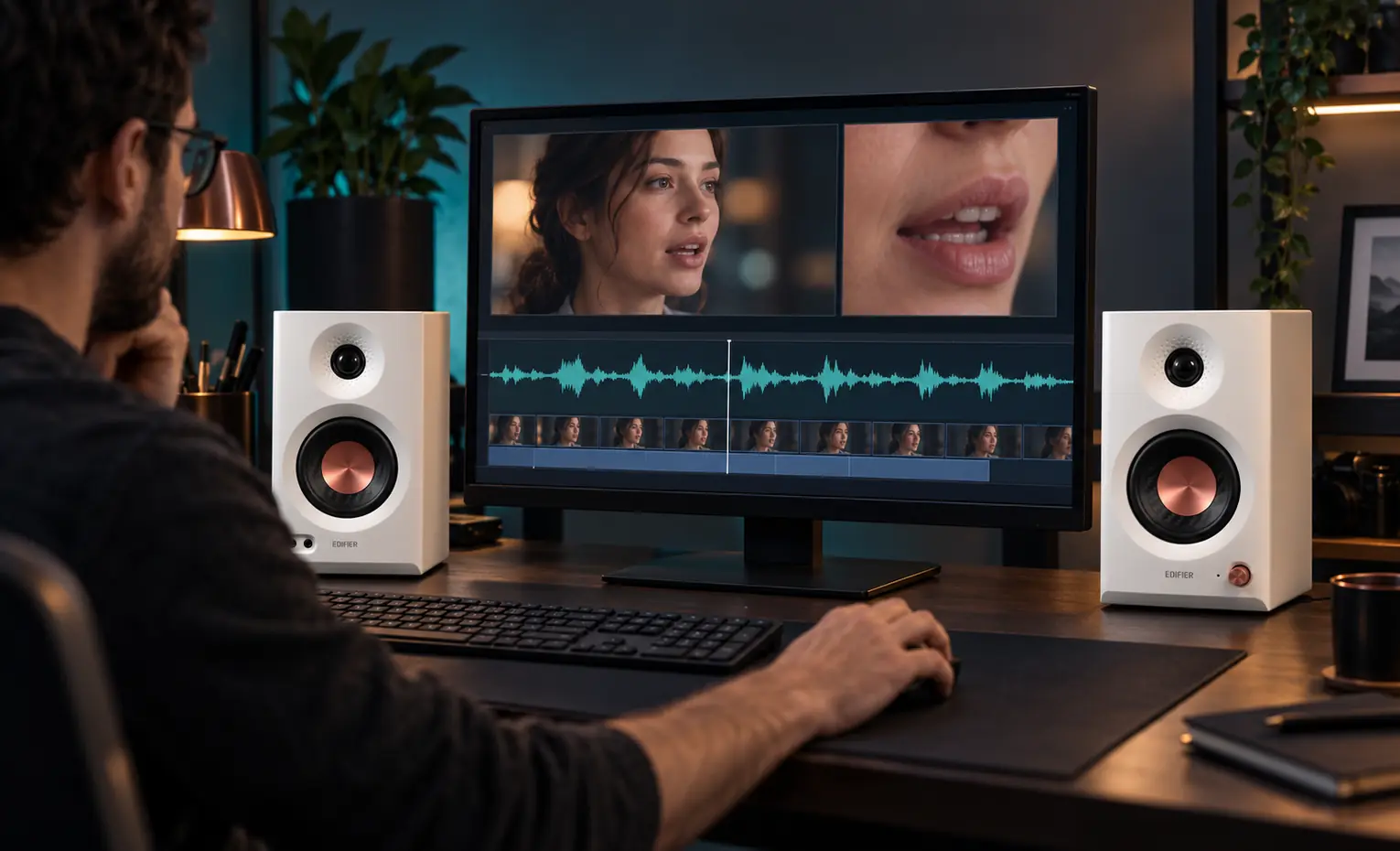
استندبای شبکه MR3 چه زمانی فعال میشود؟
طبق توضیح رسمی ادیفایر، اگر 15 دقیقه پخشی انجام نشود و روی اسپیکر یا در برنامه نیز عملیاتی صورت نگیرد، MR3 برای صرفهجویی انرژی وارد Network Standby میشود. سازنده احتمال تأخیر پخش در این وضعیت را مطرح کرده است. این شرط با خاموش کردن دستی اسپیکر یکی نیست.
بنابراین برای آزمون، صرفاً یک مکث چندثانیهای را ملاک نگیرید. مدت بیکاری و هر کاری را که در برنامه انجام میدهید مشخص کنید تا نتیجه قابل مقایسه باشد.
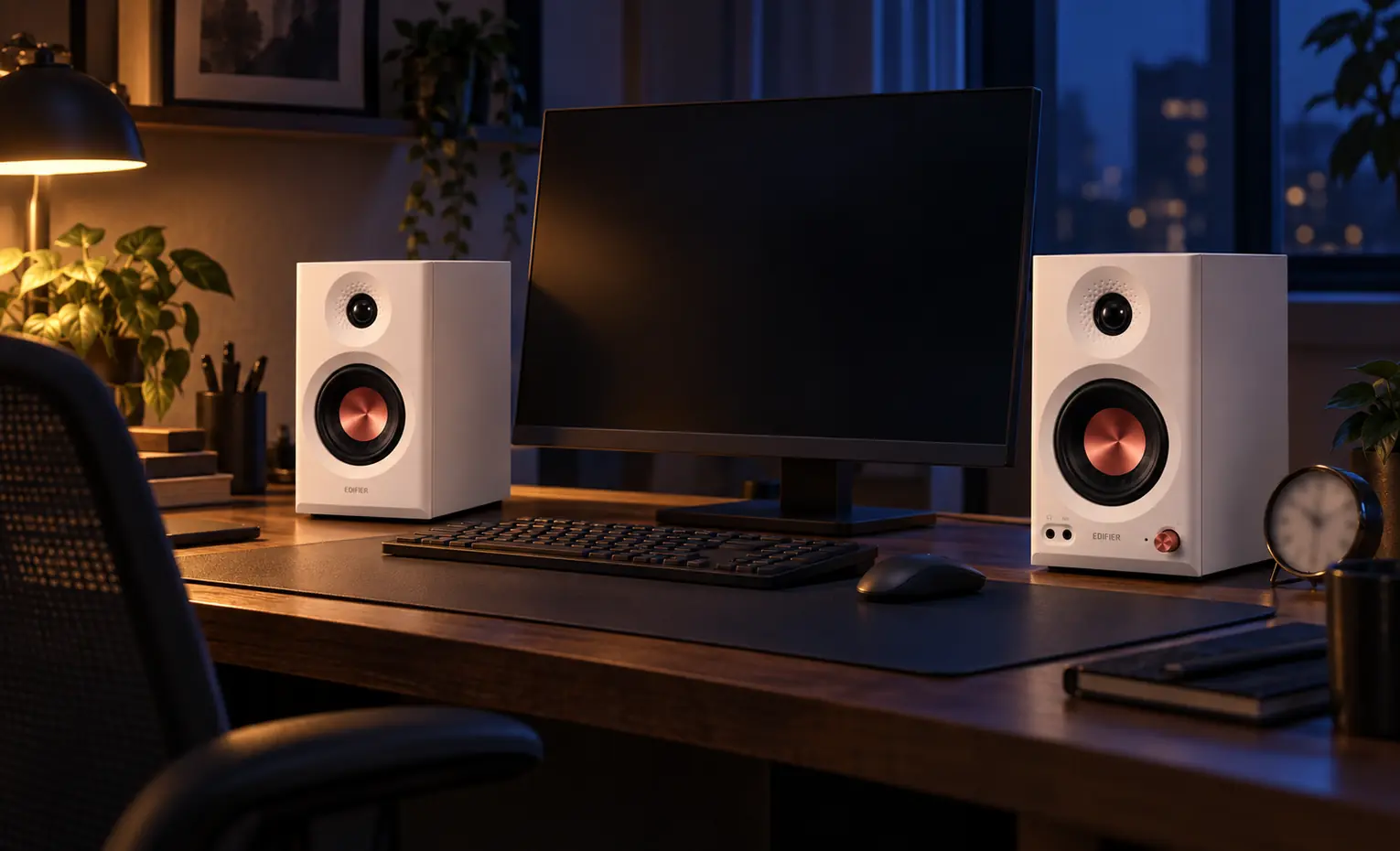
روش رسمی غیرفعال کردن Network Standby
- صدای اسپیکر را با ولوم خودش به کمترین مقدار، یعنی صفر، برسانید.
- پیچ ولوم را دو بار فشار دهید.
- یک بار چشمک زدن چراغ جلوی اسپیکر، نشانه غیرفعال شدن موفق این حالت در راهنمای سازنده است.
- ولوم را بهآرامی به سطح مناسب برگردانید و آزمون شروع پخش را تکرار کنید.
اگر چشمک تأیید را ندیدید، تغییر وضعیت را قطعی فرض نکنید. مدل دستگاه، قرار داشتن ولوم روی صفر و فرمان دو بار فشار را بررسی کنید. دکمه را طولانی نگه ندارید یا ترکیبهای مربوط به مدلهای دیگر را امتحان نکنید. در صورت تردید، راهنمای داخل برنامه یا پشتیبانی همان مدل را ملاک قرار دهید.
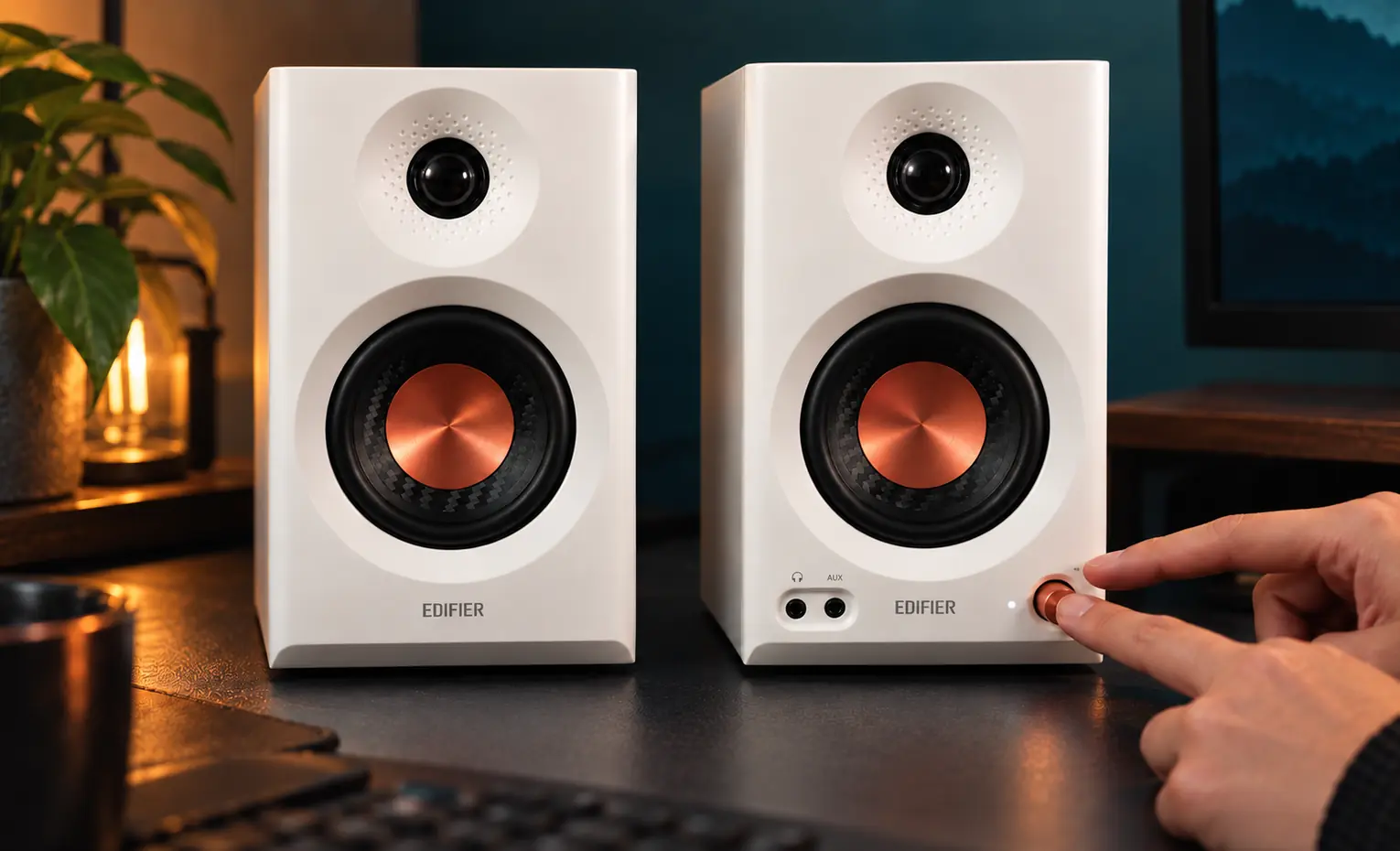
نقش آپدیت Edifier MR3
ادیفایر توصیه کرده برای کاهش تأخیر انتقال صدا، فریمور MR3 به آخرین ورژن موجود ارتقا یابد. مسیر اعلامشده از برنامه Edifier ConneX روی گوشی است. در صفحه دستگاه، وضعیت ورژن و بهروزرسانی موجود را بررسی کنید و دستورهای همان برنامه را دنبال کنید؛ ورژن ثابتی را بدون دیدن پیشنهاد فعلی برنامه نصب نکنید.
برای تشخیص اثر تغییر، ابتدا نتیجه آزمون پیش از آپدیت را یادداشت کنید. بعد از پایان موفق بهروزرسانی، با همان فایل و روش اتصال دوباره آزمایش کنید. اگر آپدیت و تغییر حالت استندبای را جدا انجام دهید، بهتر مشخص میشود کدام اقدام بر مشکل شما اثر گذاشته است.

اگر با کابل هم مشکل ادامه داشت
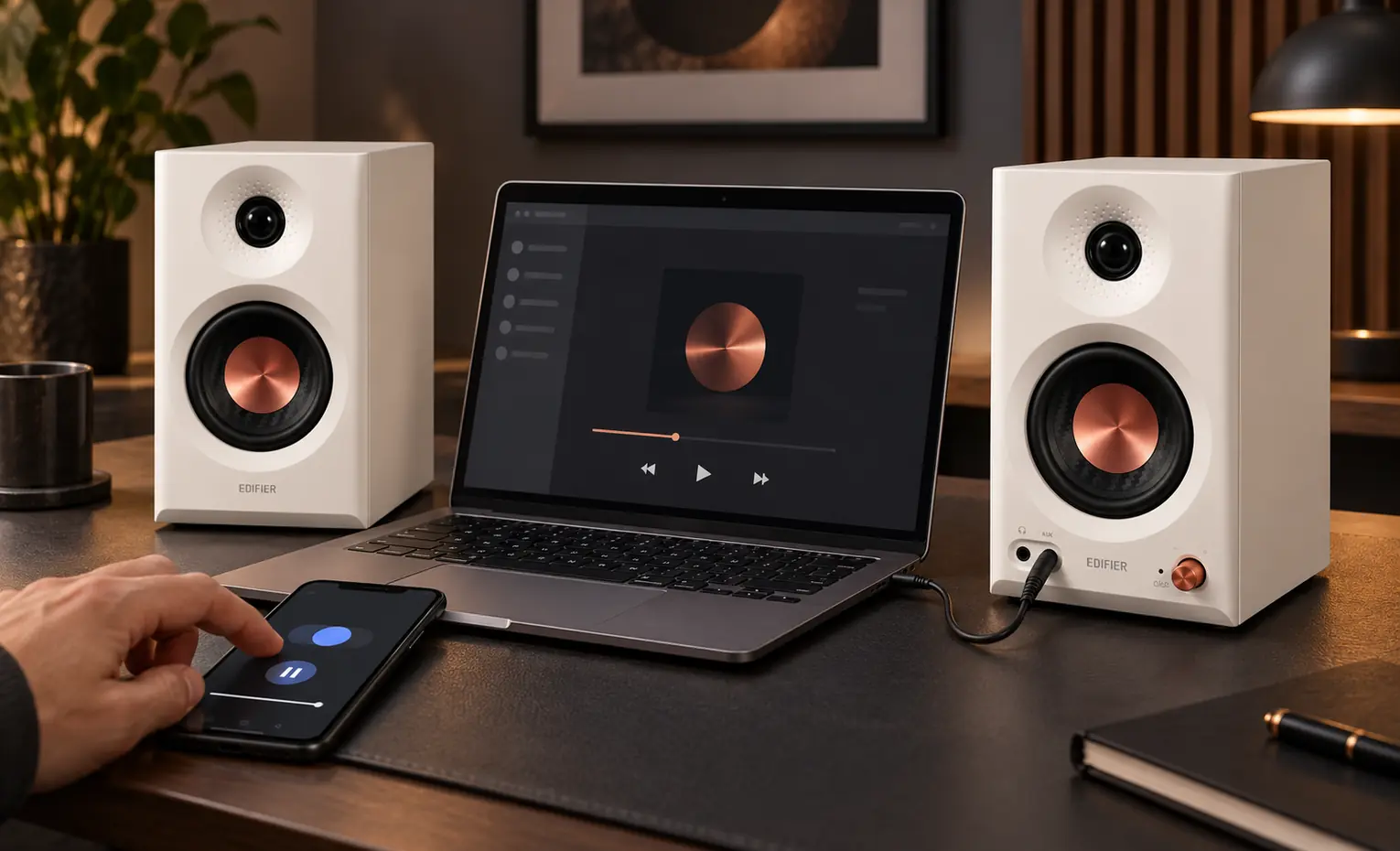
MR3 ورودیهای آنالوگ دارد. در صورتی که کابل و خروجی سازگار در اختیار دارید، همان فایل را با اتصال کابلی نیز امتحان کنید و پخش منبع بلوتوث را متوقف نگه دارید. هدف، مقایسه دو مسیر است؛ آزمون کابلی، تضمین سالم یا خراب بودن تمام اجزای سیستم نیست.
| نتیجه آزمون | برداشت محتاطانه |
|---|---|
| فقط شروع پخش پس از بیکاری مشکل دارد | فریمور و استندبای شبکه، دو مورد مشخص برای بررسیاند |
| پس از تغییر، فایل آزمایشی درست شروع میشود | راهکار در همان شرایط مؤثر بوده؛ نتیجه را ثبت کنید |
| صدا فقط در یک برنامه ناهماهنگ است | تنظیمات و مسیر صدای همان برنامه را جدا بررسی کنید |
| در چند برنامه و با کابل و بلوتوث مشکل باقی است | شرح آزمونها را برای پشتیبانی آماده کنید؛ تشخیص خرابی نیاز به بررسی بیشتری دارد |
برای پیگیری، ورژن فریمور، مدت بیکاری، نوع اتصال و نتیجه هر آزمون را نگه دارید. اگر هنوز در مرحله خرید اسپیکر هستید، روش اتصال و نوع استفاده از میز کار را هم مشخص کنید؛ یک مشکل قابل تنظیم یا یک تجربه فردی، بهتنهایی معیار مناسبی برای قضاوت درباره همه دستگاههای یک مدل نیست.
کلام آخر
اگر تاخیر صدای Edifier MR3 فقط بعد از سکوت و هنگام شروع دوباره پخش اتفاق میافتد، ابتدا فریمور دستگاه و وضعیت Network Standby را بررسی کنید. این حالت با تأخیر دائمی صدا و تصویر متفاوت است و نباید برای هر نوع ناهماهنگی صوتی یک راهکار یکسان در نظر گرفت.
غیرفعال کردن Network Standby و بهروزرسانی فریمور را جداگانه آزمایش کنید تا مشخص شود کدام تغییر روی شرایط شما اثر گذاشته است. اگر مشکل در چند اتصال، چند برنامه و حتی با کابل هم ادامه داشت، اطلاعاتی مثل نوع اتصال، مدت زمان سکوت، ورژن فریمور و نتیجه آزمونها را ثبت کنید تا بررسی دقیقتری انجام شود. تغییر تنظیمات بدون ثبت نتیجه، تشخیص علت اصلی را سختتر میکند.


پاسخگوی سوالات شما هستیم
دیدگاهی وجود ندارد!