


آنچه خواهید خواند
- تأخیر صدا در پروژکتور و راهکارهای جامع برای رفع ناهماهنگی
- چرا ناهماهنگی صدا و تصویر در پروژکتور رخ میدهد؟
- استفاده از تنظیمات داخلی Audio Delay یا Lip Sync
- تغییر فرمت خروجی دیجیتال به حالت PCM
- جایگزینی اتصال بیسیم با کابلهای فیزیکی
- کاهش تداخلات در اتصالات بلوتوثی
- استفاده از استخراجکننده صدا (HDMI Audio Extractor)
- کلام آخر
تأخیر صدا در پروژکتور و راهکارهای جامع برای رفع ناهماهنگی
تأخیر صدا در پروژکتور یا عدم هماهنگی بین تصویر در حال پخش و صدای خروجی، یکی از آزاردهندهترین مشکلاتی است که میتواند تجربه تماشای فیلم یا بازی کردن را خراب کند. این پدیده که اصطلاحاً به آن «Lip Sync Error» نیز گفته میشود، زمانی رخ میدهد که پردازش تصویر توسط پروژکتور زمان بیشتری نسبت به انتقال صدا به اسپیکرها طول میکشد. در سیستمهای سینمای خانگی امروزی که از ترکیبی از اتصالات بیسیم و باسیم استفاده میکنند، بروز این ناهماهنگی بسیار رایج است، اما خوشبختانه با چند ترفند ساده و تنظیمات فنی قابل رفع خواهد بود.

چرا ناهماهنگی صدا و تصویر در پروژکتور رخ میدهد؟
قبل از پرداختن به راهکارها، باید درک کنیم که چرا این اتفاق میافتد. پردازش سیگنالهای ویدئویی با وضوح بالا (مانند 4K) بسیار سنگینتر از پردازش سیگنالهای صوتی است. وقتی یک دستگاه پخشکننده مانند لپتاپ یا اندروید باکس را به پروژکتور متصل میکنید، پروژکتور باید فریمهای تصویر را آنالیز و پخش کند. اگر در این میان از اسپیکرهای بلوتوثی استفاده کنید، یک لایه دیگر به نام تأخیر انتقال بیسیم نیز اضافه میشود. این تأخیر معمولاً بین 30 تا 200 میلیثانیه متغیر است. در حالی که مغز انسان تأخیرهای کمتر از 40 میلیثانیه را به سختی تشخیص میدهد، هر عددی فراتر از آن باعث میشود احساس کنید لبخوانی بازیگران با صدای آنها همخوانی ندارد.
استفاده از تنظیمات داخلی Audio Delay یا Lip Sync
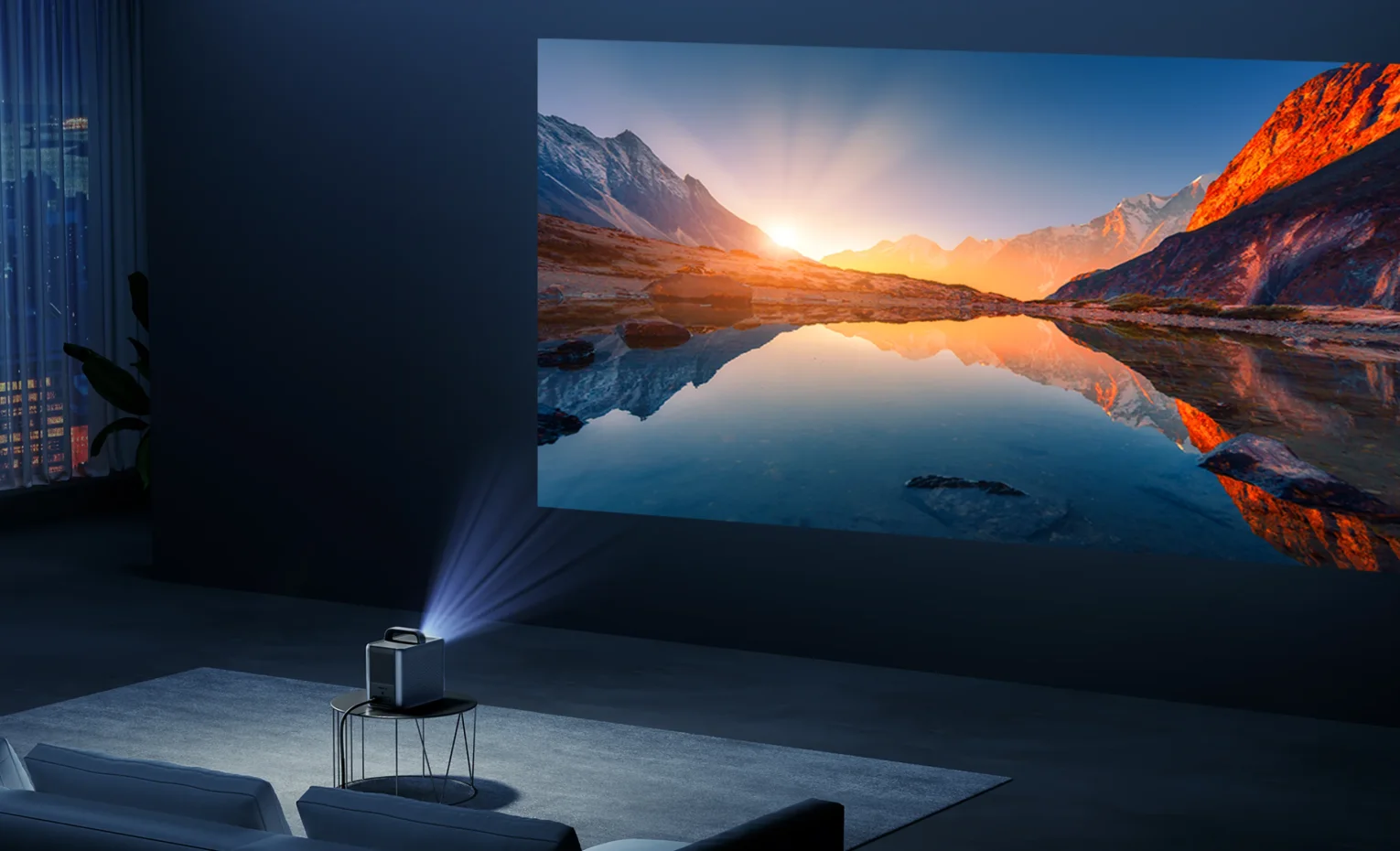
سریعترین راه برای حل مشکل تأخیر صدا در ویدئو پروژکتور، مراجعه به تنظیمات نرمافزاری دستگاه است. اکثر پروژکتورهای هوشمند مدرن و دستگاههای استریمینگ مانند Fire Stick، Chromecast یا Nvidia Shield دارای گزینهای به نام Audio Delay یا Lip Sync هستند. برای این کار مراحل زیر را دنبال کنید:
- وارد منوی تنظیمات (Settings) پروژکتور یا پخشکننده خود شوید.
- به بخش Sound یا Display & Sound مراجعه کنید.
- گزینه Audio Delay یا Speaker Delay را پیدا کنید.
- با جابهجا کردن نوار لغزنده، زمان پخش صدا را به عقب یا جلو ببرید تا با حرکت لبها در تصویر هماهنگ شود.
در برخی دستگاهها، این تنظیمات بر حسب میلیثانیه (ms) نمایش داده میشود. اگر صدا زودتر از تصویر پخش میشود، باید مقدار تأخیر را افزایش دهید.
تغییر فرمت خروجی دیجیتال به حالت PCM
یکی از دلایل فنی تأخیر صدا، پردازش سنگین فرمتهای صوتی فشرده مانند Dolby Digital یا DTS توسط پروژکتور است. وقتی خروجی صدا روی حالت Bitstream تنظیم شده باشد، پروژکتور یا اسپیکر باید ابتدا سیگنال را رمزگشایی (Decode) کند که این فرایند زمانبر است. تغییر فرمت خروجی به PCM میتواند این سربار پردازشی را حذف کند. PCM یک فرمت صوتی غیرفشرده و خام است که نیاز به پردازش ناچیزی دارد. برای این کار، در تنظیمات خروجی صدای دستگاه پخشکننده، حالت خروجی را از Auto یا Bitstream به PCM تغییر دهید. این کار به خصوص در زمان استفاده از کابلهای HDMI یا اپتیکال تأثیر چشمگیری بر کاهش تأخیر دارد.
جایگزینی اتصال بیسیم با کابلهای فیزیکی
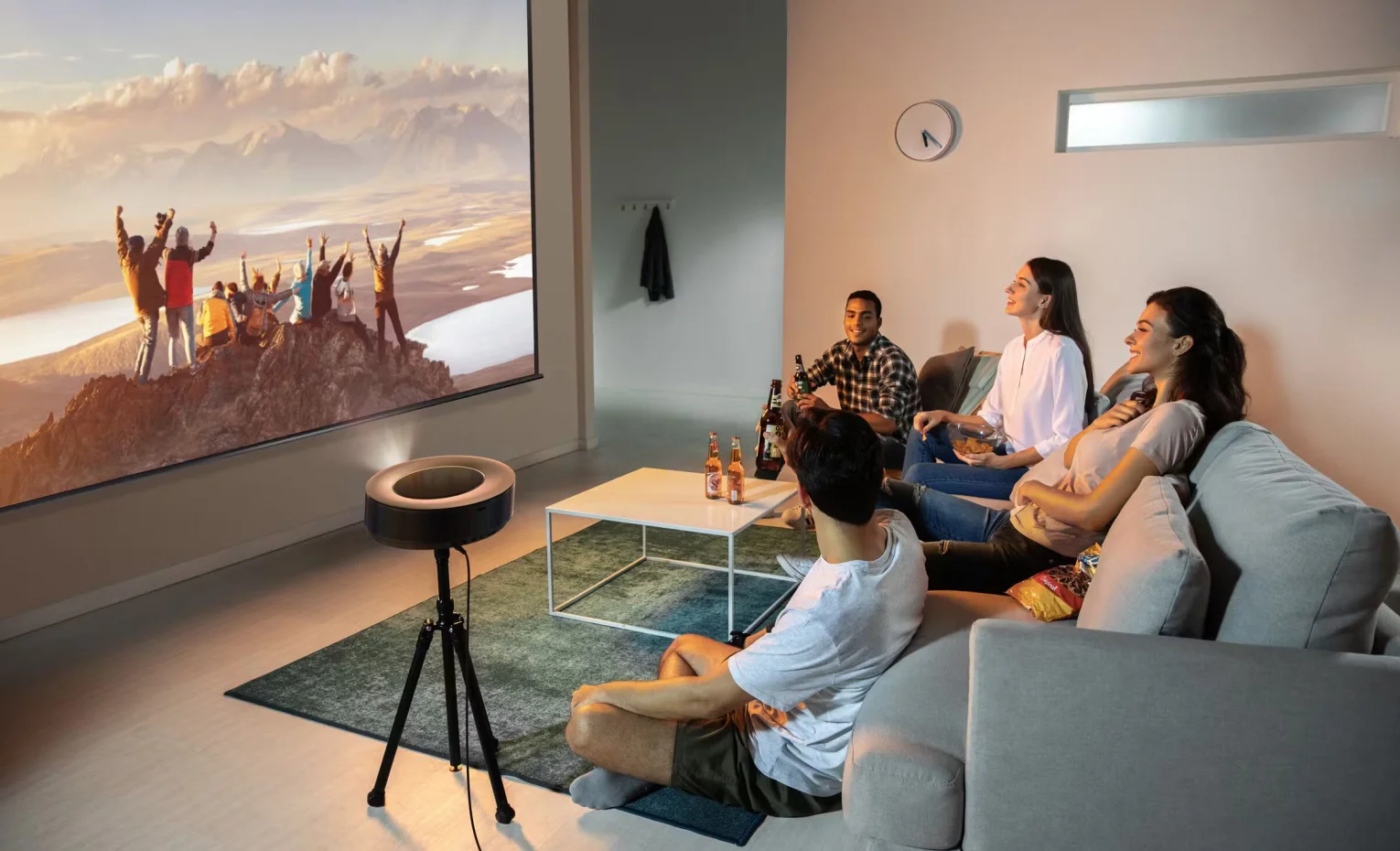
اگر از اسپیکر بلوتوثی استفاده میکنید، احتمالاً منبع اصلی تأخیر صدا در پروژکتور همین اتصال بیسیم است. تکنولوژی بلوتوث، به ویژه در ورژنهای قدیمیتر، پهنای باند محدودی دارد و برای ارسال دادهها آنها را فشرده میکند. برای حذف آنی این مشکل، بهترین راه استفاده از اتصال سیمی است. از یک کابل 3.5 میلیمتری AUX، کابل اپتیکال (Optical) یا کابل HDMI با قابلیت ARC استفاده کنید. اتصال مستقیم اسپیکر به پروژکتور یا دستگاه پخشکننده از طریق سیم، تأخیر انتقال را به صفر نزدیک میکند و پایدارترین کیفیت صدا را در اختیار شما قرار میدهد.

کاهش تداخلات در اتصالات بلوتوثی
در صورتی که ناچار به استفاده از بلوتوث هستید، باید شرایط محیطی را بهینهسازی کنید تا تأخیر صدا در پروژکتور به حداقل برسد. تداخل فرکانسی یکی از عوامل اصلی کندی بلوتوث است. دستگاههایی که روی فرکانس 2.4 گیگاهرتز کار میکنند (مانند روترهای وایفای قدیمی یا مایکروویو) میتوانند سیگنال صدا را مختل کند. سعی کنید فاصله بین اسپیکر و پروژکتور را به کمتر از 2 متر کاهش دهید و مانع فیزیکی بین آنها قرار ندهید. همچنین استفاده از دستگاههایی که از ورژن بلوتوث 5.0 به بالا و کدکهای کمتأخیر مانند aptX Low Latency پشتیبانی میکنند، میتواند تجربه بهتری رقم بزند.
استفاده از استخراجکننده صدا (HDMI Audio Extractor)
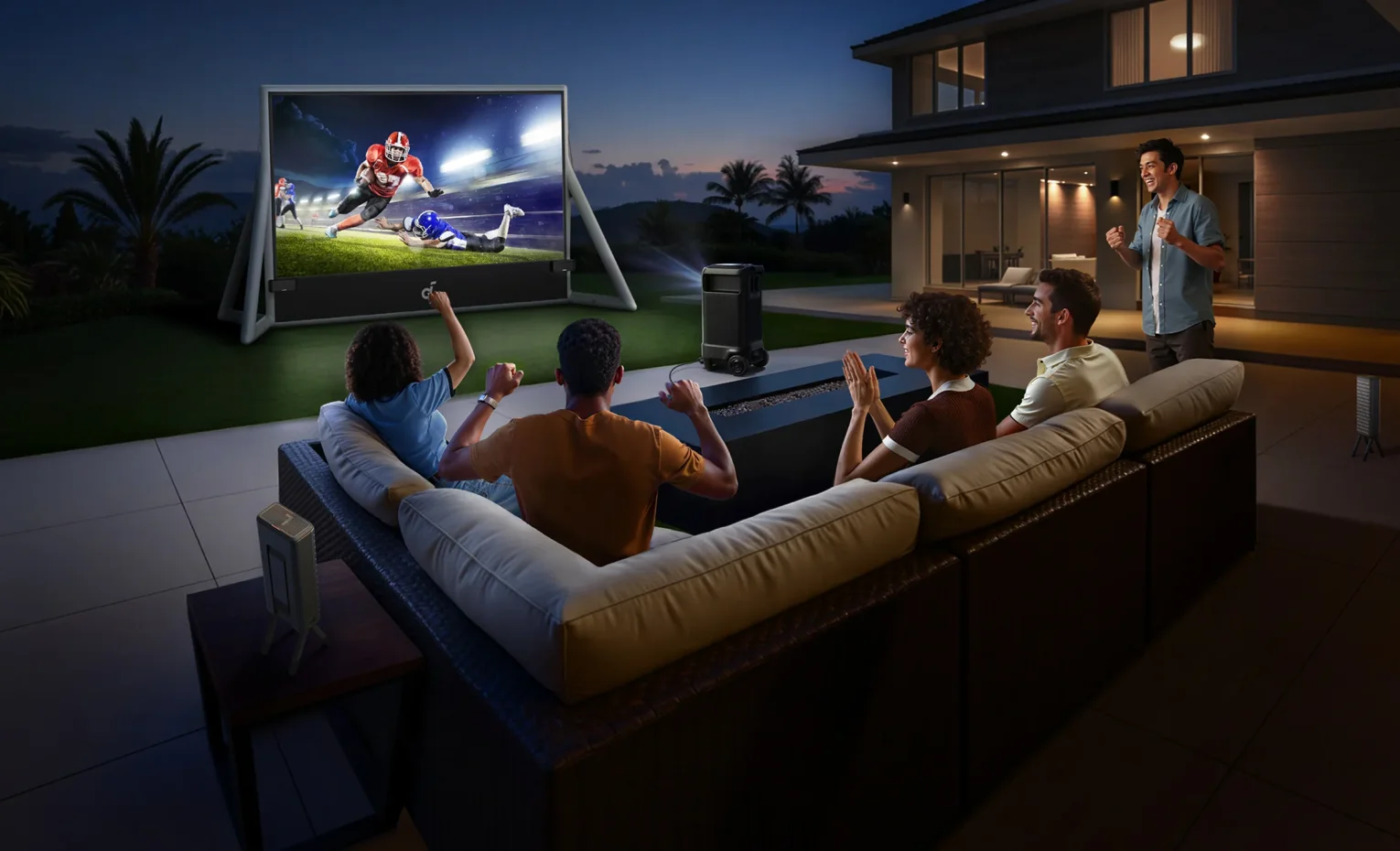
گاهی اوقات مشکل از خود پروژکتور است که نمیتواند صدا و تصویر را به سرعت همگامسازی کند. در این شرایط، استفاده از یک دستگاه جانبی به نام HDMI Audio Extractor پیشنهاد میشود. این دستگاه کوچک بین پخشکننده (مانند کنسول بازی) و پروژکتور قرار میگیرد. وظیفه آن این است که سیگنال تصویر را به پروژکتور بفرستد و به طور همزمان سیگنال صدا را مستقیماً به اسپیکر یا سینمای خانگی هدایت کند. با این روش، صدا دیگر وارد مدار پردازش تصویر پروژکتور نمیشود و مشکل تأخیر صدا در پروژکتور به طور کامل دور زده میشود.
کلام آخر
برای رفع تأخیر صدا در پروژکتور، ابتدا تنظیمات Lip Sync را در منوی دستگاه بررسی کرده و فرمت صدا را به PCM تغییر دهید. در صورت تداوم مشکل، جایگزینی اتصال بلوتوث با کابلهای AUX یا HDMI بهترین راهکار فیزیکی است. با کاهش تداخلات بیسیم و حفظ فاصله استاندارد، میتوانید از تماشای محتوا با صدای کاملاً هماهنگ لذت ببرید.


پاسخگوی سوالات شما هستیم
دیدگاهی وجود ندارد!